Ga door naar hoofdinhoud
Word lid van de reparatiegemeenschap - Account aanmaken

iMac Intel 21.5" Retina 4K-scherm 2019 Vervanging van het scherm

Wat je nodig hebt

  1. iMac Intel 21.5" Retina 4K-scherm 2019 Vervanging van het scherm, Plaats de iMac-ondersteuningswig: stap 1, afbeelding 1 van 1
    Gereedschap gebruikt in deze stap:
    iMac Intel 21.5" Cardboard Service Wedge
    $4.99
    • Als het scharnier van de iMac vrij is om te bewegen, zul je zien dat reparaties nogal gecompliceerd worden. Plaats daarom een iMac-ondersteuningswig tussen het scherm en de voet om je iMac te stabiliseren.

    • Als je gebruik maakt van de kartonnen iFixit-ondersteuningswig kun je deze handleiding volgen om deze in elkaar te zetten.

    • Voordat je met enige reparatie begint aan je iMac: Koppel de stekker van de computer los en houd de aan-/uitknop tien seconden ingedrukt om de condensatoren van de stroomvoorziening te ontladen.

    • Wees erg voorzichtig en zorg dat je de condensatoren en de blootliggende soldeerverbindingen aan de achterkant van de stroomvoorziening niet aanraakt. Pak het board enkel bij de zijkanten vast.

    Vraag FixBot

    Voeg opmerking toe

  2. iMac Intel 21.5" Retina 4K-scherm 2019 Vervanging van het scherm, Steek de openingstool in de computer: stap 2, afbeelding 1 van 2 iMac Intel 21.5" Retina 4K-scherm 2019 Vervanging van het scherm, Steek de openingstool in de computer: stap 2, afbeelding 2 van 2
    • Steek je iMac-openingstool in de opening tussen het glazen paneel en de achterste behuizing. Begin aan de linkerkant van het scherm, in de buurt van de aan-/uitknop.

    • De naaf op de iMac-openingstool weerhoudt je ervan om het wiel te ver in het toestel te duwen. Als je een andere tool gebruikt, zorg dan dat je deze niet meer dan 3/8" (is ongeveer 9.5 mm) in het scherm brengt. Anders loop je het risico de antennekabels te beschadigen.

    Vraag FixBot

    Voeg opmerking toe

  3. iMac Intel 21.5" Retina 4K-scherm 2019 Vervanging van het scherm, Snijd de lijm rondom het scherm door: stap 3, afbeelding 1 van 3 iMac Intel 21.5" Retina 4K-scherm 2019 Vervanging van het scherm, Snijd de lijm rondom het scherm door: stap 3, afbeelding 2 van 3 iMac Intel 21.5" Retina 4K-scherm 2019 Vervanging van het scherm, Snijd de lijm rondom het scherm door: stap 3, afbeelding 3 van 3
    • Gebruik je tool als een pizzasnijder—rol deze langs de opening en snijd onderweg de schuimen lijm tussen het frame en het scherm door.

    • Zorg dat je je rollende mes altijd naar voren duwt. Als je trekt, kun je het wiel uit het handvat trekken.

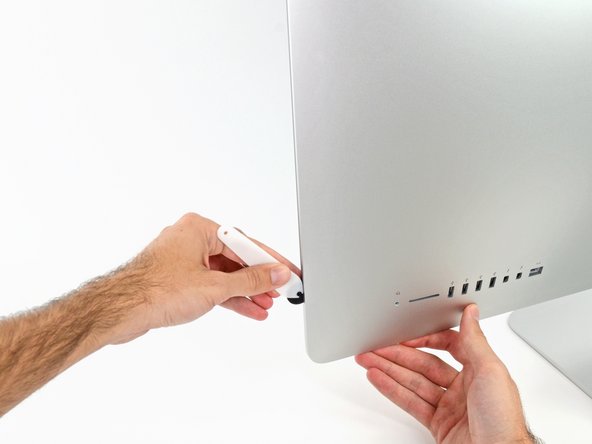
    • Rol je tool langs de gehele linkerkant van het scherm.

    Vraag FixBot

    Voeg opmerking toe

  4. iMac Intel 21.5" Retina 4K-scherm 2019 Vervanging van het scherm: stap 4, afbeelding 1 van 3 iMac Intel 21.5" Retina 4K-scherm 2019 Vervanging van het scherm: stap 4, afbeelding 2 van 3 iMac Intel 21.5" Retina 4K-scherm 2019 Vervanging van het scherm: stap 4, afbeelding 3 van 3
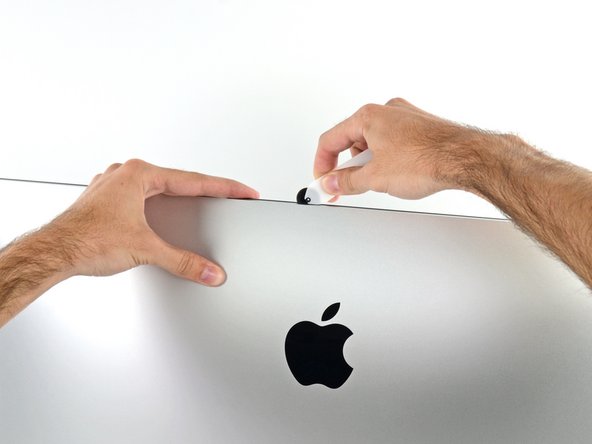
    • Rol je tool verder rondom de linker bovenhoek.

    Vraag FixBot

    Voeg opmerking toe

  5. iMac Intel 21.5" Retina 4K-scherm 2019 Vervanging van het scherm: stap 5, afbeelding 1 van 2 iMac Intel 21.5" Retina 4K-scherm 2019 Vervanging van het scherm: stap 5, afbeelding 2 van 2
    • Snijd de kleefstrip langs de linker bovenkant van het scherm door.

    Vraag FixBot

    Voeg opmerking toe

  6. iMac Intel 21.5" Retina 4K-scherm 2019 Vervanging van het scherm: stap 6, afbeelding 1 van 2 iMac Intel 21.5" Retina 4K-scherm 2019 Vervanging van het scherm: stap 6, afbeelding 2 van 2
    • Ga verder langs de bovenkant van het scherm.

    • Het kan handig zijn om je tool af en toe even heen en weer te bewegen zodat je zeker bent dat je volledig door de lijm heen snijdt.

    Vraag FixBot

    Voeg opmerking toe

  7. iMac Intel 21.5" Retina 4K-scherm 2019 Vervanging van het scherm: stap 7, afbeelding 1 van 3 iMac Intel 21.5" Retina 4K-scherm 2019 Vervanging van het scherm: stap 7, afbeelding 2 van 3 iMac Intel 21.5" Retina 4K-scherm 2019 Vervanging van het scherm: stap 7, afbeelding 3 van 3
    • Duw je tool verder richting en rondom de rechter bovenhoek van het scherm.

    Vraag FixBot

    Voeg opmerking toe

  8. iMac Intel 21.5" Retina 4K-scherm 2019 Vervanging van het scherm: stap 8, afbeelding 1 van 2 iMac Intel 21.5" Retina 4K-scherm 2019 Vervanging van het scherm: stap 8, afbeelding 2 van 2
    • Duw je tool langs de rechterkant van het scherm omlaag.

    Vraag FixBot

    Voeg opmerking toe

  9. iMac Intel 21.5" Retina 4K-scherm 2019 Vervanging van het scherm: stap 9, afbeelding 1 van 2 iMac Intel 21.5" Retina 4K-scherm 2019 Vervanging van het scherm: stap 9, afbeelding 2 van 2
    • Duw je openingstool tot slot langs de rechter onderkant van het scherm.

    • Op dit punt is het handig om je tool nog een keer langs de gehele omtrek van het scherm te duwen, zodat je zeker weet dat je zo veel mogelijk lijm door hebt gesneden.

    Vraag FixBot

    Voeg opmerking toe

  10. iMac Intel 21.5" Retina 4K-scherm 2019 Vervanging van het scherm: stap 10, afbeelding 1 van 3 iMac Intel 21.5" Retina 4K-scherm 2019 Vervanging van het scherm: stap 10, afbeelding 2 van 3 iMac Intel 21.5" Retina 4K-scherm 2019 Vervanging van het scherm: stap 10, afbeelding 3 van 3
    Gereedschap gebruikt in deze stap:
    Plastic Cards
    $2.99
    • Hoewel je met je tool het meeste van de lijm hebt doorgesneden, zal het scherm nog steeds aan de behuizing plakken. Een plastic kaart kan in dat geval handig zijn om het laatste beetje lijm te verwijderen.

    • Zet je iMac met het scherm naar boven op een tafel.

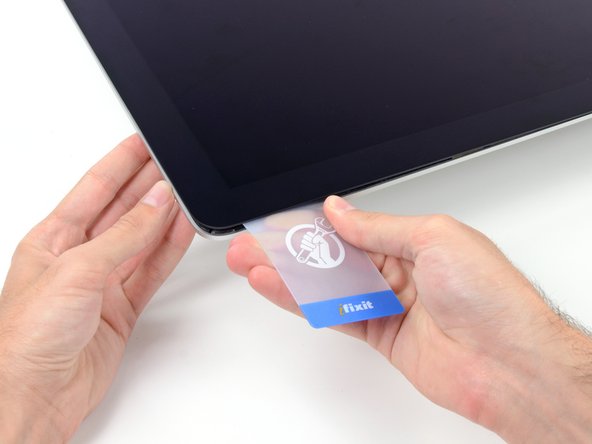
    • Steek een plastic kaart tussen het scherm en het frame van je iMac, beginnend in de rechter bovenhoek.

    • Wees hierbij voorzichtig dat je de plastic kaart niet verder dan 3/8" (ongeveer 9.5 mm) in het scherm steekt, aangezien je daarmee riskeert de onderdelen binnenin te beschadigen.

    Vraag FixBot

    Voeg opmerking toe

  11. iMac Intel 21.5" Retina 4K-scherm 2019 Vervanging van het scherm: stap 11, afbeelding 1 van 2 iMac Intel 21.5" Retina 4K-scherm 2019 Vervanging van het scherm: stap 11, afbeelding 2 van 2
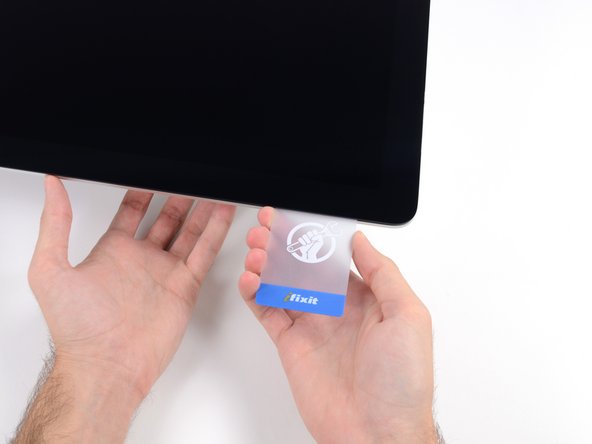
    • Kantel je plastic kaart op rustige wijze naar de zijkant om zo een opening tussen het scherm en het frame te creëren.

    • Beweeg langzaam en wees voorzichtig bij het druk zetten op het glazen scherm—je hebt slechts een opening van 1/4" (ongeveer 6.35 mm) nodig.

    Vraag FixBot

    Voeg opmerking toe

  12. iMac Intel 21.5" Retina 4K-scherm 2019 Vervanging van het scherm: stap 12, afbeelding 1 van 3 iMac Intel 21.5" Retina 4K-scherm 2019 Vervanging van het scherm: stap 12, afbeelding 2 van 3 iMac Intel 21.5" Retina 4K-scherm 2019 Vervanging van het scherm: stap 12, afbeelding 3 van 3
    • Schuif de kaart richting het midden van het scherm om de overgebleven lijm in de buurt van de rechter bovenhoek van de iMac door te snijden.

    • Zorg dat je stopt voor de iSight-camera om het risico op schade te vermijden.

    Vraag FixBot

    Voeg opmerking toe

  13. iMac Intel 21.5" Retina 4K-scherm 2019 Vervanging van het scherm: stap 13, afbeelding 1 van 2 iMac Intel 21.5" Retina 4K-scherm 2019 Vervanging van het scherm: stap 13, afbeelding 2 van 2
    • Wiebel je plastic kaart opnieuw in de rechter bovenhoek en laat deze daar zitten om te voorkomen dat de lijm zich opnieuw gaat hechten.

    Vraag FixBot

    Voeg opmerking toe

  14. iMac Intel 21.5" Retina 4K-scherm 2019 Vervanging van het scherm: stap 14, afbeelding 1 van 3 iMac Intel 21.5" Retina 4K-scherm 2019 Vervanging van het scherm: stap 14, afbeelding 2 van 3 iMac Intel 21.5" Retina 4K-scherm 2019 Vervanging van het scherm: stap 14, afbeelding 3 van 3
    • Steek een tweede plastic kaart, dichtbij de linker bovenhoek van iMac, in de opening tussen het scherm en het frame.

    Vraag FixBot

    Voeg opmerking toe

  15. iMac Intel 21.5" Retina 4K-scherm 2019 Vervanging van het scherm: stap 15, afbeelding 1 van 2 iMac Intel 21.5" Retina 4K-scherm 2019 Vervanging van het scherm: stap 15, afbeelding 2 van 2
    • Kantel de kaart lichtjes omhoog om zo de ruimte tussen het scherm en het frame te vergroten.

    • Kantel je kaart, net als aan de andere kant, langzaam omhoog om de lijm zo de tijd te geven om los te komen. Wees tevens voorzichtig dat je het glas van het scherm niet te veel en te snel onder druk zet.

    Vraag FixBot

    Voeg opmerking toe

  16. iMac Intel 21.5" Retina 4K-scherm 2019 Vervanging van het scherm: stap 16, afbeelding 1 van 3 iMac Intel 21.5" Retina 4K-scherm 2019 Vervanging van het scherm: stap 16, afbeelding 2 van 3 iMac Intel 21.5" Retina 4K-scherm 2019 Vervanging van het scherm: stap 16, afbeelding 3 van 3
    • Schuif je plastic kaart richting het midden.

    • Stop met schuiven net voor de iSight-camera om te voorkomen dat je deze beschadigt.

    Vraag FixBot

    Voeg opmerking toe

  17. iMac Intel 21.5" Retina 4K-scherm 2019 Vervanging van het scherm: stap 17, afbeelding 1 van 2 iMac Intel 21.5" Retina 4K-scherm 2019 Vervanging van het scherm: stap 17, afbeelding 2 van 2
    • Wiebel je plastic kaart opnieuw in de opening in de linker bovenhoek.

    Vraag FixBot

    Voeg opmerking toe

  18. iMac Intel 21.5" Retina 4K-scherm 2019 Vervanging van het scherm: stap 18, afbeelding 1 van 3 iMac Intel 21.5" Retina 4K-scherm 2019 Vervanging van het scherm: stap 18, afbeelding 2 van 3 iMac Intel 21.5" Retina 4K-scherm 2019 Vervanging van het scherm: stap 18, afbeelding 3 van 3
    • Nu je beide kaarten (zoals op de foto) bij de hoeken van de iMac in de opening hebt gestoken, kun je de kaarten langzaam en voorzichtig naar de zijkant kantelen om de opening tussen het scherm en het frame te vergroten.

    • Als er nog delen van het scherm zijn die vast lijken te zitten en niet van elkaar willen scheiden, stop dan met kantelen en gebruik een van je kaarten om de resterende lijm door te snijden.

    • Je kunt nu de bovenkant van het scherm langzaam van het frame omhoog tillen.

    • Til het scherm slechts een aantal centimeters omhoog—de schermdatakabel en de stroomkabel zijn nog steeds met het logic board verbonden.

    Vraag FixBot

    Voeg opmerking toe

  19. iMac Intel 21.5" Retina 4K-scherm 2019 Vervanging van het scherm, Kabels van de schermmodule: stap 19, afbeelding 1 van 2 iMac Intel 21.5" Retina 4K-scherm 2019 Vervanging van het scherm, Kabels van de schermmodule: stap 19, afbeelding 2 van 2
    • Til het scherm zo ver op dat je makkelijk toegang hebt tot de aansluiting, maar weer niet zo ver dat je de kabels uitrekt en de aansluitingen op spanning zet (wat ongeveer 20 cm is).

    • Houd het scherm vast met je ene hand terwijl je met je andere hand de stroomkabel van het scherm loskoppelt.

    Vraag FixBot

    Voeg opmerking toe

  20. iMac Intel 21.5" Retina 4K-scherm 2019 Vervanging van het scherm: stap 20, afbeelding 1 van 3 iMac Intel 21.5" Retina 4K-scherm 2019 Vervanging van het scherm: stap 20, afbeelding 2 van 3 iMac Intel 21.5" Retina 4K-scherm 2019 Vervanging van het scherm: stap 20, afbeelding 3 van 3
    • Klap, terwijl je met een hand het scherm blijft ondersteunen, het metalen bevestigingsbeugeltje op de schermdatakabel omhoog.

    • Trek de schermdatakabel voorzichtig uit het contact op het logic board.

    • Zorg dat je de aansluiting van de schermdatakabel in een rechte lijn uit het contact trekt, waarbij je het parallel aan het moederbord houdt, om te voorkomen dat je de kabel beschadigt.

    Vraag FixBot

    Voeg opmerking toe

  21. iMac Intel 21.5" Retina 4K-scherm 2019 Vervanging van het scherm, Scheid het scherm: stap 21, afbeelding 1 van 2 iMac Intel 21.5" Retina 4K-scherm 2019 Vervanging van het scherm, Scheid het scherm: stap 21, afbeelding 2 van 2
    • Til het scherm op totdat deze een bijna verticale positie beschrijft.

    • Op dit punt zit er nog steeds een strip aan kleefmiddel langs de onderkant van het scherm die het scherm als een scharnier aan het frame vast blijft houden. Je kunt deze kleefstrip verzwakken door het scherm een aantal keer op en neer te wiebelen.

    Vraag FixBot

    Voeg opmerking toe

  22. iMac Intel 21.5" Retina 4K-scherm 2019 Vervanging van het scherm: stap 22, afbeelding 1 van 3 iMac Intel 21.5" Retina 4K-scherm 2019 Vervanging van het scherm: stap 22, afbeelding 2 van 3 iMac Intel 21.5" Retina 4K-scherm 2019 Vervanging van het scherm: stap 22, afbeelding 3 van 3
    Gereedschap gebruikt in deze stap:
    Plastic Cards
    $2.99
    • Indien noodzakelijk kun je een plastic kaart gebruiken om de kleefstrip die het scherm nog vast houdt los te snijden.

    Vraag FixBot

    Voeg opmerking toe

  23. iMac Intel 21.5" Retina 4K-scherm 2019 Vervanging van het scherm: stap 23, afbeelding 1 van 3 iMac Intel 21.5" Retina 4K-scherm 2019 Vervanging van het scherm: stap 23, afbeelding 2 van 3 iMac Intel 21.5" Retina 4K-scherm 2019 Vervanging van het scherm: stap 23, afbeelding 3 van 3
    • Til het scherm op uit het frame en verwijder deze uit de iMac.

    • Het kan noodzakelijk zijn om het scherm slechts van een kant op te tillen om zo de resterende kleefstrip los te trekken.

    • Zorg dat je erg voorzichtig bent met het scherm—het is groot, zwaar en bestaat voornamelijk uit glas.

    • Nadat de kleefstrip is doorgesneden kan deze niet meer worden hergebruikt om het scherm weer te bevestigen. Gebruik daarom deze handleiding om de kleefstrips die het scherm aan de achterste behuizing bevestigen weer op de juiste plek en wijze aan te brengen.

    Vraag FixBot

    Voeg opmerking toe

  24. iMac Intel 21.5" Retina 4K-scherm 2019 Vervanging van het scherm, Scherm: stap 24, afbeelding 1 van 2 iMac Intel 21.5" Retina 4K-scherm 2019 Vervanging van het scherm, Scherm: stap 24, afbeelding 2 van 2
    • Zet het scherm voorzichtig met het scherm naar beneden op een stevig en plat oppervlak. Het kan handig zijn om het scherm op een handdoek of een doek te leggen om het glas te beschermen tegen vuil dat het glas kan bekrassen.

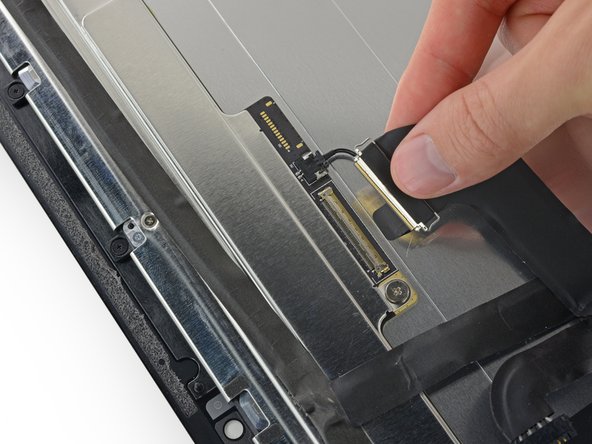
    • Gebruik je nagel of de punt van een spudger om de bevestigingsklem op de aansluiting van de schermdatakabel omhoog te klappen.

    Vraag FixBot

    Voeg opmerking toe

  25. iMac Intel 21.5" Retina 4K-scherm 2019 Vervanging van het scherm: stap 25, afbeelding 1 van 2 iMac Intel 21.5" Retina 4K-scherm 2019 Vervanging van het scherm: stap 25, afbeelding 2 van 2
    • Trek de aansluiting van de schermdatakabel in een rechte beweging uit het contact aan de achterkant van het scherm.

    Vraag FixBot

    Voeg opmerking toe

  26. iMac Intel 21.5" Retina 4K-scherm 2019 Vervanging van het scherm: stap 26, afbeelding 1 van 1
    • Gebruik een iOpener om de lijm op het stuk tape dat de thermische sensor op z'n plek houdt te verzachten. Deze zit aan de bovenkant van de schermmodule.

    • Deze instructies laten je zien hoe je de iOpener op de juiste wijze verwarmt en gebruikt.

    Vraag FixBot

    Voeg opmerking toe

  27. iMac Intel 21.5" Retina 4K-scherm 2019 Vervanging van het scherm: stap 27, afbeelding 1 van 2 iMac Intel 21.5" Retina 4K-scherm 2019 Vervanging van het scherm: stap 27, afbeelding 2 van 2
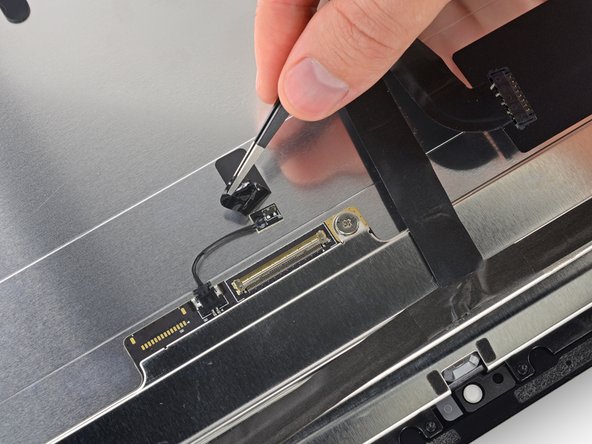
    • Peuter het stuk tape dat de thermische sensor aan de achterkant van de schermmodule bevestigt, los.

    • Het kan voorkomen dat de thermische sensor, afhankelijk van het modelnummer van je iMac, net iets anders geplaatst is.

    Vraag FixBot

    Voeg opmerking toe

  28. iMac Intel 21.5" Retina 4K-scherm 2019 Vervanging van het scherm: stap 28, afbeelding 1 van 2 iMac Intel 21.5" Retina 4K-scherm 2019 Vervanging van het scherm: stap 28, afbeelding 2 van 2
    • Gebruik een openingsplectrum om de thermische sensor, die met lijm aan de achterkant van het iMac-scherm is bevestigd, los te wrikken.

    Vraag FixBot

    Voeg opmerking toe

  29. iMac Intel 21.5" Retina 4K-scherm 2019 Vervanging van het scherm: stap 29, afbeelding 1 van 2 iMac Intel 21.5" Retina 4K-scherm 2019 Vervanging van het scherm: stap 29, afbeelding 2 van 2
    • Koppel de thermische sensor los uit het contact aan de achterkant van het scherm.

    • Verwijder de thermische sensor en zet deze over naar je nieuwe schermmodule.

    Vraag FixBot

    Voeg opmerking toe

Conclusie

Vergelijk je vervangende onderdeel met het originele onderdeel — het kan zijn dat je meerdere onderdelen mee over moet zetten of beschermlagen voor de lijm moet verwijderen voordat je het nieuwe onderdeel kunt installeren.

Om je toestel weer in elkaar te zetten, volg je deze instructies in omgekeerde volgorde.

Breng je e-afval naar een door R2 of e-Stewards gecertificeerde recycler.

Ging je reparatie niet zoals gepland? Check dan ons Antwoordenforum voor hulp bij het oplossen van je probleem.

Annuleren: ik heb deze handleiding niet afgemaakt.

9 andere personen hebben deze handleiding voltooid.

Met dank aan deze vertalers:

en nl

100%

Thomas Keulemans helpt ons de wereld te repareren! Doe je mee?
Begin met vertalen ›

Adam O'Camb

Lid sinds: 04/11/15

222.981 Reputatie

416 handleidingen geschreven

5Gids Commentaar

What is the part number of a replacement screen?

Dominik Hoffmann - Antwoord Deel

Follow-up question: Which prior models does the 2019 21.5" iMac share its screen with?

Dominik Hoffmann - Antwoord Deel

(A1418, Mid 2017 / Early 2019) (LM215UH1 SDB1)

ebcomps - Antwoord Deel

Is it possible to remove only the front glass without removing the whole screen (magnetic glass)? Thanks

Colir - Antwoord Deel

no it is not.

ebcomps - Antwoord Deel

Voeg opmerking toe

Weergavestatistieken:

Afgelopen 24 uren: 5

Afgelopen 7 dagen: 30

Afgelopen 30 dagen: 194

Altijd: 12,196