Ga door naar hoofdinhoud
Word lid van de reparatiegemeenschap - Account aanmaken

Deze vertaling is door een computer gegenereerd en is nog niet door iemand nagekeken. Spreek je deze taal? Bekijk het hier.

iMac 27" 2017 voeding vervangen

Wat je nodig hebt

    1. iMac 27" 2017 voeding vervangen, Plaats de reparatiewig: stap 1, afbeelding 1 van 1
      Gereedschap gebruikt in deze stap:
      iMac Intel 27" Cardboard Service Wedge
      $4.99
      • Nu het scharnier vrij kan beweging, zal het lastig zijn om aan de Mac te werken. Daarom hebben we de reparatiewig voor de iMac ontworpen, zodat je Mac blijft staan en je er gemakkelijk aan kunt werken.

      • Als je de reparatiewig gebruikt, kun je deze instructies volgen voor het in elkaar zetten en plaatsen van de wig.

      Vraag FixBot

      Voeg opmerking toe

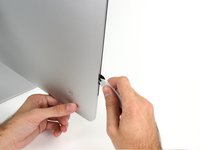
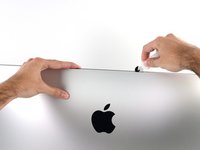
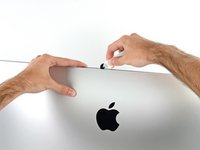
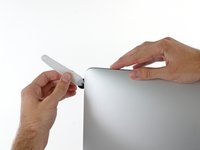
    2. iMac 27" 2017 voeding vervangen, Steek een openingsplectrum in de naad: stap 2, afbeelding 1 van 3 iMac 27" 2017 voeding vervangen, Steek een openingsplectrum in de naad: stap 2, afbeelding 2 van 3 iMac 27" 2017 voeding vervangen, Steek een openingsplectrum in de naad: stap 2, afbeelding 3 van 3
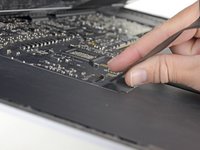
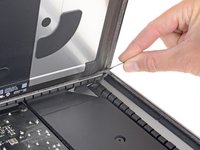
      • Steek een openingstool in de naad aan de linkerzijde van het scherm, naast de aan-uitknop. Steek de iMac-openingstool in de naad tussen het glazen paneel en de achterste behuizing.

      • De as van het wiel van je openingstool voorkomt dat je je tool te ver in de naad steekt. Als je gebruikmaakt van een andere tool, zorg dan dat je deze niet verder dan 9.5 mm (3/8") in het scherm steekt. Als je dit wel doet, riskeer je onder andere de antennekabels te beschadigen.

      Vraag FixBot

      Voeg opmerking toe

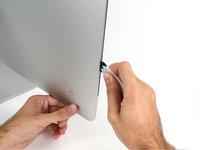
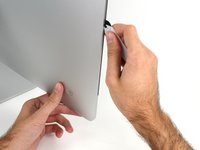
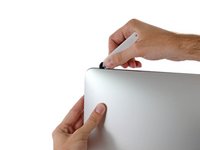
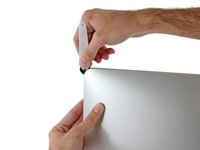
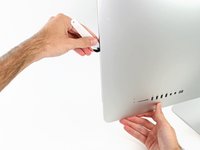
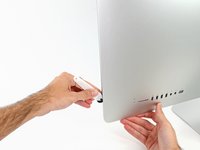
    3. iMac 27" 2017 voeding vervangen, Snijd de lijm door: stap 3, afbeelding 1 van 3 iMac 27" 2017 voeding vervangen, Snijd de lijm door: stap 3, afbeelding 2 van 3 iMac 27" 2017 voeding vervangen, Snijd de lijm door: stap 3, afbeelding 3 van 3
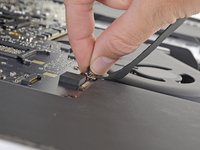
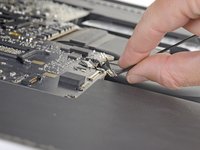
      • Gebruik je tool als een pizzames: rol je tool door de naad en zorg dat de lijm in het midden doorgesneden wordt.

      • Zorg dat je het wiel altijd vooruit duwt, en niet trekt. Als je trekt, riskeer je het wiel van de tool te scheiden.

      • Duw je tool langs de linkerkant van het scherm omhoog.

      Vraag FixBot

      Voeg opmerking toe

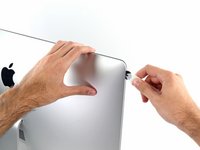
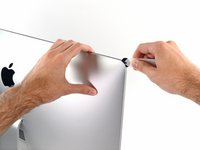
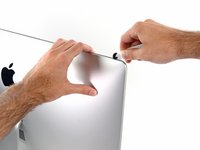
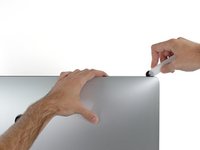
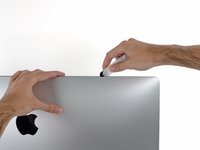
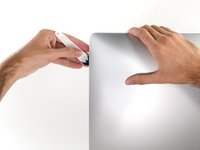
    4. iMac 27" 2017 voeding vervangen, Snijd de lijm in de bovenste hoek door: stap 4, afbeelding 1 van 3 iMac 27" 2017 voeding vervangen, Snijd de lijm in de bovenste hoek door: stap 4, afbeelding 2 van 3 iMac 27" 2017 voeding vervangen, Snijd de lijm in de bovenste hoek door: stap 4, afbeelding 3 van 3
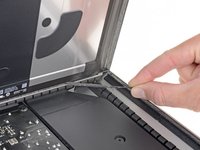
      • Duw je wiel rondom de linker bovenhoek van het scherm.

      Vraag FixBot

      Voeg opmerking toe

    5. iMac 27" 2017 voeding vervangen: stap 5, afbeelding 1 van 2 iMac 27" 2017 voeding vervangen: stap 5, afbeelding 2 van 2
      • Snijd de lijm aan de linker bovenkant van het scherm door.

      Vraag FixBot

      Voeg opmerking toe

    6. iMac 27" 2017 voeding vervangen: stap 6, afbeelding 1 van 2 iMac 27" 2017 voeding vervangen: stap 6, afbeelding 2 van 2
      • Duw je tool verder langs de bovenkant van het scherm.

      • Mogelijk is het nodig dat je je tool een paar keer heen en weer duwt, zodat je zeker weet dat de lijm doorgesneden is.

      Vraag FixBot

      Voeg opmerking toe

    7. iMac 27" 2017 voeding vervangen: stap 7, afbeelding 1 van 3 iMac 27" 2017 voeding vervangen: stap 7, afbeelding 2 van 3 iMac 27" 2017 voeding vervangen: stap 7, afbeelding 3 van 3
      • Duw je tool om de rechter bovenhoek van het scherm heen.

      Vraag FixBot

      Voeg opmerking toe

    8. iMac 27" 2017 voeding vervangen: stap 8, afbeelding 1 van 2 iMac 27" 2017 voeding vervangen: stap 8, afbeelding 2 van 2
      • Duw je tool langs de rechterzijde van het scherm naar beneden.

      Vraag FixBot

      Voeg opmerking toe

    9. iMac 27" 2017 voeding vervangen: stap 9, afbeelding 1 van 2 iMac 27" 2017 voeding vervangen: stap 9, afbeelding 2 van 2
      • Duw je tool langs de rechterzijde van het scherm naar beneden tot je de onderkant van het scherm hebt bereikt.

      • Duw je tool nog een keer langs de gehele buitenkant van het scherm om zeker te weten dat je zo veel mogelijk lijm hebt doorgesneden.

      Vraag FixBot

      Voeg opmerking toe

    10. iMac 27" 2017 voeding vervangen, Maak het scherm los: stap 10, afbeelding 1 van 3 iMac 27" 2017 voeding vervangen, Maak het scherm los: stap 10, afbeelding 2 van 3 iMac 27" 2017 voeding vervangen, Maak het scherm los: stap 10, afbeelding 3 van 3
      Gereedschap gebruikt in deze stap:
      Plastic Cards
      $2.99
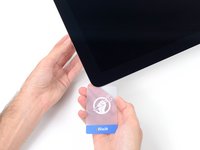
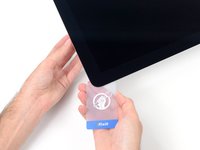
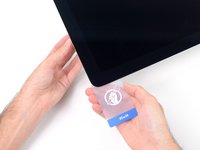
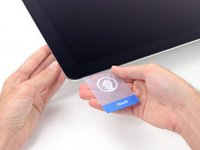
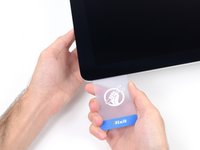
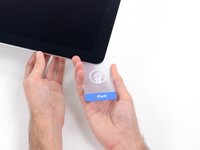
      • Hoewel je het openingsgereedschap het leeuwendeel van het werk heeft laten doen, zal het scherm nog steeds enigszins aan de behuizing vastzitten. Een plastic kaart is nodig om de laatste lijmresten los te maken.

      • Leg je iMac met het scherm omhoog op je werkoppervlak.

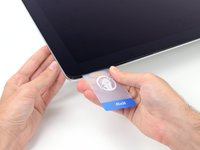
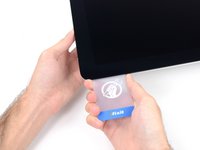
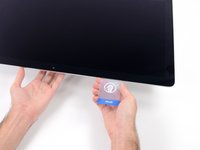
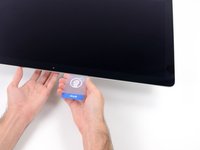
      • Steek je plastic kaart in de rechter bovenhoek van het scherm tussen het scherm en het frame.

      • Wees voorzichtig en zorg dat je je kaart niet dieper dan 9.5 mm (3/8") in de opening tussen het scherm en het frame steekt om te voorkomen dat je onderdelen beschadigt.

      Vraag FixBot

      Voeg opmerking toe

    11. iMac 27" 2017 voeding vervangen: stap 11, afbeelding 1 van 2 iMac 27" 2017 voeding vervangen: stap 11, afbeelding 2 van 2
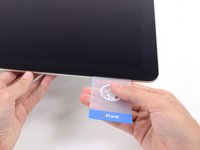
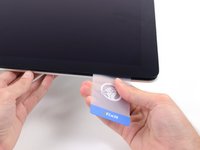
      • Draai je kaart vervolgens wat om zodat er een grotere opening tussen het scherm en het frame ontstaat. Snijd vervolgens alle lijm in de buurt van de hoek los.

      • Als je te veel kracht gebruikt om je kaart te draaien, riskeer je het glas te beschadigen. Ga voorzichtig te werk en zorg dat de opening niet groter is dan ongeveer 6 mm (1/4").

      Vraag FixBot

      Voeg opmerking toe

    12. iMac 27" 2017 voeding vervangen: stap 12, afbeelding 1 van 3 iMac 27" 2017 voeding vervangen: stap 12, afbeelding 2 van 3 iMac 27" 2017 voeding vervangen: stap 12, afbeelding 3 van 3
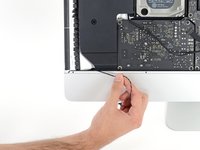
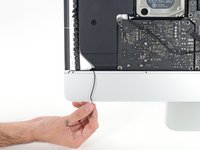
      • Zorg dat je stopt met het doorsnijden van de lijm voordat je de iSight-camera bereikt. Zo voorkom je schade aan de camera.

      • Schuif je kaart naar het midden van het scherm om de rest van de lijm door te snijden.

      Vraag FixBot

      Voeg opmerking toe

    13. iMac 27" 2017 voeding vervangen: stap 13, afbeelding 1 van 2 iMac 27" 2017 voeding vervangen: stap 13, afbeelding 2 van 2
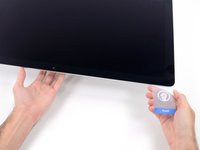
      • Duw je kaart opnieuw in de hoek en laat je kaart zitten om te voorkomen dat de lijm zich opnieuw gaat hechten.

      Vraag FixBot

      Voeg opmerking toe

    14. iMac 27" 2017 voeding vervangen: stap 14, afbeelding 1 van 3 iMac 27" 2017 voeding vervangen: stap 14, afbeelding 2 van 3 iMac 27" 2017 voeding vervangen: stap 14, afbeelding 3 van 3
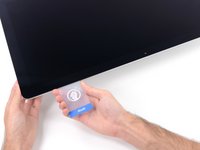
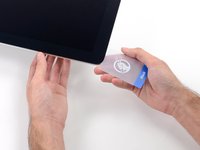
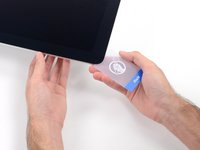
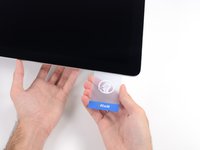
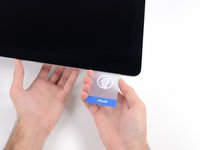
      • Steek een tweede kaart in de opening tussen het scherm en het frame, deze keer in de linker bovenhoek.

      Vraag FixBot

      Voeg opmerking toe

    15. iMac 27" 2017 voeding vervangen: stap 15, afbeelding 1 van 2 iMac 27" 2017 voeding vervangen: stap 15, afbeelding 2 van 2
      • Draai de kaart ietwat om om de opening tussen het scherm en het frame te vergroten.

      • Ga net als aan de andere kant langzaam te werk en geef de lijm de tijd om los te komen. Ook is het goed langzaam te werken om te voorkomen dat er te veel spanning op het glas van het scherm komt te staan.

      Vraag FixBot

      Voeg opmerking toe

    16. iMac 27" 2017 voeding vervangen: stap 16, afbeelding 1 van 3 iMac 27" 2017 voeding vervangen: stap 16, afbeelding 2 van 3 iMac 27" 2017 voeding vervangen: stap 16, afbeelding 3 van 3
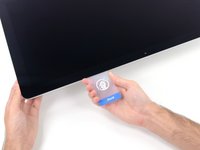
      • Schuif je plastic kaart richting het midden van het scherm en stop net voor de iSight-camera.

      Vraag FixBot

      Voeg opmerking toe

    17. iMac 27" 2017 voeding vervangen: stap 17, afbeelding 1 van 2 iMac 27" 2017 voeding vervangen: stap 17, afbeelding 2 van 2
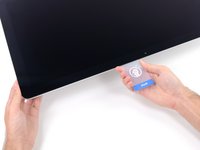
      • Steek de kaart opnieuw in de opening bij de linker bovenhoek.

      Vraag FixBot

      Voeg opmerking toe

    18. iMac 27" 2017 voeding vervangen: stap 18, afbeelding 1 van 3 iMac 27" 2017 voeding vervangen: stap 18, afbeelding 2 van 3 iMac 27" 2017 voeding vervangen: stap 18, afbeelding 3 van 3
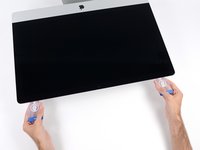
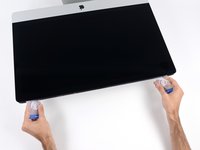
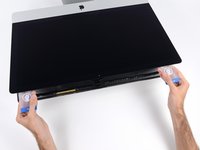
      • Nu de kaarten in de opening zitten zoals op de afbeelding te zien is, draai je beide kaarten tegelijkertijd een stukje om om de opening tussen het scherm en de behuizing groter te maken.

      • Als er delen van het scherm niet omhoog willen komen, stop je met het draaien van de kaarten en gebruik je een van de twee kaarten om de lijm op de desbetreffende plek door te snijden.

      • Til de bovenkant van het scherm langzaam maar zeker van het frame omhoog.

      • Til het scherm maar een paar centimeter omhoog, aangezien het scherm nog steeds met de rest van de iMac verbonden is door middel van data- en voedingskabels.

      Vraag FixBot

      Voeg opmerking toe

    19. iMac 27" 2017 voeding vervangen, Koppel de schermkabels los: stap 19, afbeelding 1 van 2 iMac 27" 2017 voeding vervangen, Koppel de schermkabels los: stap 19, afbeelding 2 van 2
      • Gebruik een hand om het scherm omhoog te houden en gebruik je andere hand om de voedingskabel van het scherm los te koppelen.

      • Til het scherm ver genoeg omhoog zodat je makkelijk bij de aansluitingen kunt, maar til het scherm weer niet zo ver omhoog dat je de kabels op spanning zet (max. 20 cm/8").

      Vraag FixBot

      Voeg opmerking toe

    20. iMac 27" 2017 voeding vervangen: stap 20, afbeelding 1 van 3 iMac 27" 2017 voeding vervangen: stap 20, afbeelding 2 van 3 iMac 27" 2017 voeding vervangen: stap 20, afbeelding 3 van 3
      • Trek de metalen vergrendeling, die de datakabel van het scherm in het contact bevestigt, omhoog.

      • Koppel de schermdatakabel los.

      • Dit is een vrij kwetsbare aansluiting die vrij makkelijk te beschadigen is. Zorg dat jde de aansluiting van de schermdatakabel in een rechte beweging uit het contact en richting de bovenkant van de iMac wegtrekt.

      Vraag FixBot

      Voeg opmerking toe

    21. iMac 27" 2017 voeding vervangen, Til het scherm omhoog: stap 21, afbeelding 1 van 2 iMac 27" 2017 voeding vervangen, Til het scherm omhoog: stap 21, afbeelding 2 van 2
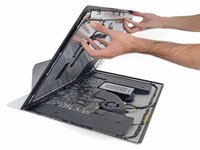
      • Til het scherm omhoog tot deze bijna verticaal staat.

      • Op dit punt is er enkel nog wat lijm die het scherm als een scharnier aan de onderkant van de behuizing bevestigt. Als je het scherm een aantal keer op en neer beweegt, zou de lijm los moeten komen.

      Vraag FixBot

      Voeg opmerking toe

    22. iMac 27" 2017 voeding vervangen, Verwijder de laatste stukken lijm: stap 22, afbeelding 1 van 3 iMac 27" 2017 voeding vervangen, Verwijder de laatste stukken lijm: stap 22, afbeelding 2 van 3 iMac 27" 2017 voeding vervangen, Verwijder de laatste stukken lijm: stap 22, afbeelding 3 van 3
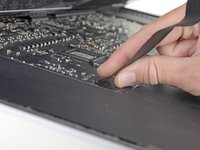
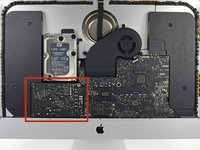
      • Wees voorzichtig en voorkom dat je de pinnen van de condensator of openliggende soldeerverbindingen aan de achterkant van de voedingsplaat (op de afbeelding met rood gemarkeerd) aanraakt in deze stap.

      • Pak de kleine lip aan het einde van een van de kleefstrips aan de onderkant van het scherm vast en trek de lip richting de bovenkant van de iMac om de strip te verwijderen.

      • Doe dit ook bij de andere kleefstrip en verwijder ook deze strip.

      • Als een van de kleefstrips afbreekt voordat deze in z'n geheel verwijderd is, kun je een plastic kaart gebruiken om het resterende deel van de kleefstrip door te snijden.

      Vraag FixBot

      Voeg opmerking toe

    23. iMac 27" 2017 voeding vervangen, Verwijder het scherm: stap 23, afbeelding 1 van 3 iMac 27" 2017 voeding vervangen, Verwijder het scherm: stap 23, afbeelding 2 van 3 iMac 27" 2017 voeding vervangen, Verwijder het scherm: stap 23, afbeelding 3 van 3
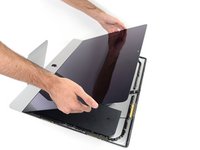
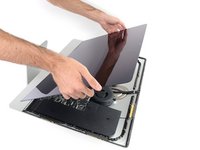
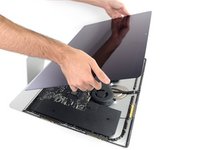
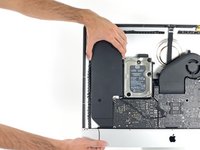
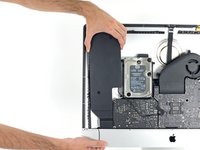
      • Ga erg voorzichtig te werk bij het verwijderen van het scherm. Het is vrij groot, zwaar en bestaat vrijwel volledig uit glas. Het scherm heeft ook vrij kwetsbare randen. Til het scherm ook niet op bij de hoeken.

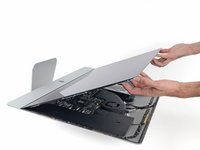
      • Til het scherm van het frame omhoog en verwijder het uit de behuizing van de iMac. Leg het scherm met het scherm naar beneden op een vlak en zacht oppervlak.

      • Het kan, als er nog wat lijmresten aan de onderkant van het scherm zitten, handig zijn om eerst een zijkant van het scherm omhoog te tillen.

      • Nadat de lijm doorgesneden is, kan het niet worden hergebruikt om het scherm terug te plaatsen. Gebruik deze handleiding na het voltooien van de reparatie om de kleefstrips die het scherm bevestigen te vervangen.

      Vraag FixBot

      Voeg opmerking toe

    1. iMac 27" 2017 voeding vervangen, Verwijder de ondersteuningsbeugel: stap 24, afbeelding 1 van 2 iMac 27" 2017 voeding vervangen, Verwijder de ondersteuningsbeugel: stap 24, afbeelding 2 van 2
      • Gebruik een kruiskopschroevendraaier(bitje) om de negen 3.2 mm lange schroeven die de ondersteuningsbeugel bevestigen te verwijderen.

      • Mogelijk moet je de kleefstrip van het scherm aan de onderkant van de iMac-behuizing gedeeltelijk omhoogtrekken om bij de schroeven te kunnen.

      Vraag FixBot

      Voeg opmerking toe

    2. iMac 27" 2017 voeding vervangen: stap 25, afbeelding 1 van 1
      • Verwijder de onderste ondersteuningsbeugel (a.k.a. chin strap) uit de iMac-behuizing.

      • Zo installeert u deze ondersteuningsbeugel eenvoudig opnieuw:

      • Plaats de beugel diagonaal.

      • Draai de meest rechtse schroef voldoende vast om de beugel op zijn plek te houden; houd deze voor nu los zodat de beugel kan draaien.

      • Zwaai de linkerkant van de beugel naar beneden totdat deze horizontaal in de oorspronkelijke positie zit.

      • Beginnend met de meest linkse schroef, plaatst en draait u de resterende schroeven vast.

      Vraag FixBot

      Voeg opmerking toe

    1. iMac 27" 2017 voeding vervangen, Verwijder de linkerspeaker: stap 26, afbeelding 1 van 1
      • Verwijder twee 10 mm lange T10-schroeven.

      Vraag FixBot

      Voeg opmerking toe

    2. iMac 27" 2017 voeding vervangen: stap 27, afbeelding 1 van 3 iMac 27" 2017 voeding vervangen: stap 27, afbeelding 2 van 3 iMac 27" 2017 voeding vervangen: stap 27, afbeelding 3 van 3
      • Koppel de linkerspeaker los door de aansluiting in een rechte beweging uit het contact op het moederbord omhoog te trekken.

      • Verwijder de kabel uit de kabelgoot tussen de harde schijf en het moederbord.

      • Als de goot tussen de harde schijf en het moederbord te smal is voor de speakerkabel, koppel je de kabel los en laat je 'm op z'n plek zitten.

      Vraag FixBot

      Voeg opmerking toe

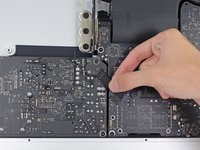
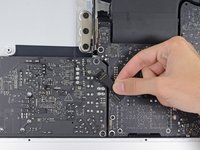
    3. iMac 27" 2017 voeding vervangen: stap 28, afbeelding 1 van 3 iMac 27" 2017 voeding vervangen: stap 28, afbeelding 2 van 3 iMac 27" 2017 voeding vervangen: stap 28, afbeelding 3 van 3
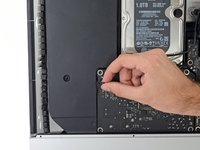
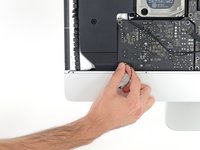
      • Ga voorzichtig te werk en voorkom dat je de blootliggende soldeerverbindingen aan de achterkant van de stroomvoorziening aanraakt. De condensatoren kunnen voldoende lading bevatten om je een stevige schok te geven.

      • Gebruik een spudger om de aansluiting van de aan-uitknop uit het contact op het moederbord los te koppelen.

      Vraag FixBot

      Voeg opmerking toe

    4. iMac 27" 2017 voeding vervangen: stap 29, afbeelding 1 van 2 iMac 27" 2017 voeding vervangen: stap 29, afbeelding 2 van 2
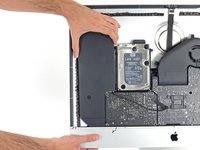
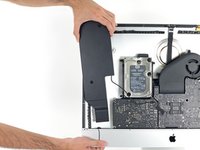
      • Til de linkerspeaker in een rechte beweging omhoog tot de kabel van de aan-uitknop zichtbaar is (ongeveer 1,5 cm).

      Vraag FixBot

      Voeg opmerking toe

    5. iMac 27" 2017 voeding vervangen: stap 30, afbeelding 1 van 3 iMac 27" 2017 voeding vervangen: stap 30, afbeelding 2 van 3 iMac 27" 2017 voeding vervangen: stap 30, afbeelding 3 van 3
      • Verwijder de kabel van de aan-uitknop met beleid uit de goot in de linkerspeaker.

      Vraag FixBot

      Voeg opmerking toe

    6. iMac 27" 2017 voeding vervangen: stap 31, afbeelding 1 van 3 iMac 27" 2017 voeding vervangen: stap 31, afbeelding 2 van 3 iMac 27" 2017 voeding vervangen: stap 31, afbeelding 3 van 3
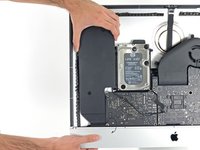
      • Til de linkerspeaker in een rechte beweging omhoog en verwijder deze uit de iMac.

      • Als de goot tussen de harde schijf en het moederbord te smal is om de kabel uit de goot te verwijderen, kun je de kabel bij het verwijderen van de speaker uit de goot halen.

      • Duw vanaf de kant waar de aansluiting zit terwijl je de kant van de speaker wegtrekt om de kabel onder de rechterbeugel van de harde schijf te begeleiden.

      Vraag FixBot

      Voeg opmerking toe

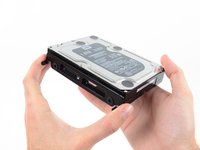
    1. iMac 27" 2017 voeding vervangen, Verwijder de harde schijf: stap 32, afbeelding 1 van 2 iMac 27" 2017 voeding vervangen, Verwijder de harde schijf: stap 32, afbeelding 2 van 2
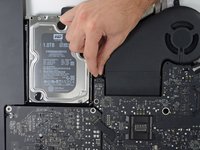
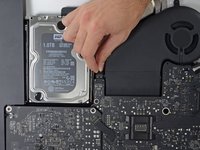
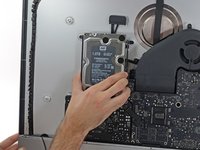
      • Trek de SATA data-/voedingskabel recht omhoog om deze los te koppelen van de harde schijf.

      Vraag FixBot

      Voeg opmerking toe

    2. iMac 27" 2017 voeding vervangen: stap 33, afbeelding 1 van 1
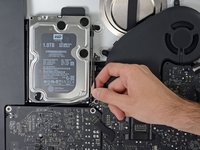
      • Verwijder de twee 7.3 mm lange T8-schroeven waarmee de linkerbeugel van de harde schijf in de achterste behuizing bevestigd is.

      Vraag FixBot

      Voeg opmerking toe

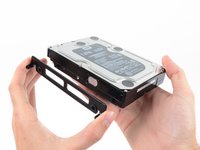
    3. iMac 27" 2017 voeding vervangen: stap 34, afbeelding 1 van 3 iMac 27" 2017 voeding vervangen: stap 34, afbeelding 2 van 3 iMac 27" 2017 voeding vervangen: stap 34, afbeelding 3 van 3
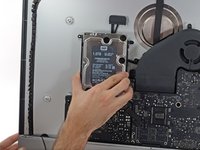
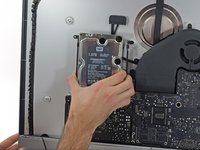
      • Pak de harde schijf en de linkerbeugel beide vast.

      • Til de linkerzijde omhoog uit de achterste behuizing en schuif de harde schijfmodule naar links.

      • Verwijder de harde schijf en de linkerbeugel van de harde schijf uit de iMac.

      Vraag FixBot

      Voeg opmerking toe

    4. iMac 27" 2017 voeding vervangen: stap 35, afbeelding 1 van 2 iMac 27" 2017 voeding vervangen: stap 35, afbeelding 2 van 2
      • Verwijder de linkerbeugel van de harde schijf.

      Vraag FixBot

      Voeg opmerking toe

    1. iMac 27" 2017 voeding vervangen, Verwijder de stroomvoorziening: stap 36, afbeelding 1 van 2 iMac 27" 2017 voeding vervangen, Verwijder de stroomvoorziening: stap 36, afbeelding 2 van 2
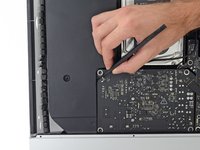
      • Wees bij het werken met de stroomvoorziening erg voorzichtig en voorkom dat je de uiteinden vn de condensatoren en de blootliggende soldeerverbindingen aan de achterkant van de stroomvoorziening aanraakt. Pak de voorziening enkel bij de randen vast.

      • Koppel de controlekabel los van de stroomvoorziening.

      Vraag FixBot

      Voeg opmerking toe

    2. iMac 27" 2017 voeding vervangen: stap 37, afbeelding 1 van 1
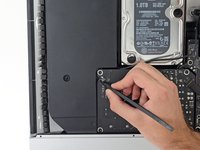
      • Verwijder de vier schroeven die de stroomvoorziening aan de achterste behuizing bevestigen (afhankelijk van het model zijn het T8- of T10-schroeven):

      • Twee 23.7 mm lange Torx-schroeven

      • Twee 7.3 mm lange Torx-schroeven

      Vraag FixBot

      Voeg opmerking toe

    3. iMac 27" 2017 voeding vervangen: stap 38, afbeelding 1 van 3 iMac 27" 2017 voeding vervangen: stap 38, afbeelding 2 van 3 iMac 27" 2017 voeding vervangen: stap 38, afbeelding 3 van 3
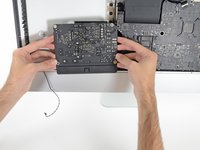
      • Probeer de stroomvoorziening nog niet uit de behuizing te verwijderen. De voeding is nog steeds door middel van twee kabels met het moederbord verbonden.

      • Verplaats de stroomvoorziening richting de linkerkant van de behuizing en iets omhoog om het bord los te maken uit de inkeping in het moederbord.

      Vraag FixBot

      Voeg opmerking toe

    4. iMac 27" 2017 voeding vervangen: stap 39, afbeelding 1 van 2 iMac 27" 2017 voeding vervangen: stap 39, afbeelding 2 van 2
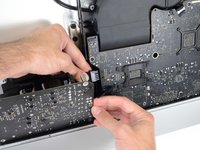
      • Druk de lip op de aansluiting van de DC-voeding in en trek de kabel vervolgens in een rechte beweging uit het contact op het moederbord.

      • Als het je niet lukt de kabel los te koppelen, kun je ervoor kiezen het moederbord en de stroomvoorziening samen te verwijderen.

      Vraag FixBot

      Voeg opmerking toe

    5. iMac 27" 2017 voeding vervangen: stap 40, afbeelding 1 van 3 iMac 27" 2017 voeding vervangen: stap 40, afbeelding 2 van 3 iMac 27" 2017 voeding vervangen: stap 40, afbeelding 3 van 3
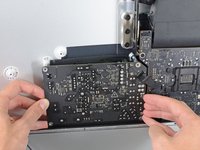
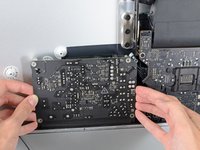
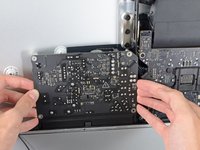
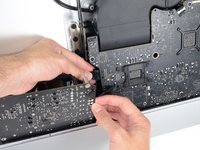
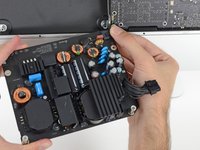
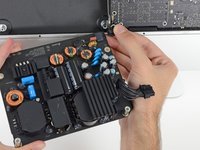
      • Ga erg voorzichtig te werk en voorkom dat je de uiteinden van de condensatoren of de blootliggende soldeerverbindingen aan de achterkant van de stroomvoorziening aanraakt. Pak het bord enkel bij de randen vast.

      • Draai de bovenkant van de stroomvoorziening naar je toe om de aansluiting van de AC-voedingskabel bloot te leggen.

      • Koppel de AC-voedingskabel los.

      Vraag FixBot

      Voeg opmerking toe

Conclusie

Vergelijk je nieuwe onderdeel met het originele onderdeel; mogelijk moet je resterende onderdelen overzetten of plakstrips van het nieuwe onderdeel verwijderen voordat je het installeert.

Volg voor het in elkaar zetten van je apparaat de bovenstaande stappen in omgekeerde volgorde.

Breng je e-afval naar een R2- of e-Stewards-gecertificeerd recyclingbedrijf.

Is de reparatie niet volgens plan verlopen? Kijk op ons antwoordenforum voor hulp bij probleemoplossing.

Annuleren: ik heb deze handleiding niet afgemaakt.

9 andere personen hebben deze handleiding voltooid.

Adam O'Camb

Lid sinds: 04/11/15

224.785 Reputatie

416 handleidingen geschreven

3Gids Commentaar

I Will replace power supply iMac 2017 MNED2,

If i replace to power supply A1419 EMC 2639 can be working ?

Or i Must using A1419 EMC 3070 ?

Please advise . Thanks

Irvan Mustofa - Antwoord Deel
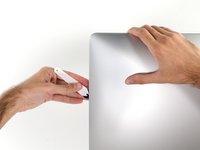
Use heat to loosen the adhesive holding the screen or you might easily crack the screen as I did. Do not use prying tools without heat, and probably some IPA.

Igor Zaytsev - Antwoord Deel

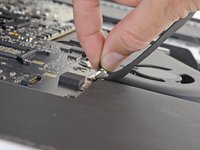
P.S. In the end, I managed to take off the screen using only pry tools and IPA without any additional damage to the screen. The screen crack seems to only affect the glass part on the edge, so the LCD display itself should still be fine. Some say heat can be dangerous and damage the LCD, so I decided to stick to IPA instead to soften the adhesive. In any case, just take your time: take it slow and be gentle. iMacs are not repair-friendly in the least.

Igor Zaytsev - Antwoord Deel
Voeg opmerking toe

Weergavestatistieken:

Afgelopen 24 uren: 8

Afgelopen 7 dagen: 61

Afgelopen 30 dagen: 368

Altijd: 17,724