Deze vertaling is door een computer gegenereerd en is nog niet door iemand nagekeken. Spreek je deze taal? Bekijk het hier.
Inleiding
Deze handleiding beschrijft het verwijderen en vervangen van een defecte microfoon van de Xbox Wireless Headset. Voor deze reparatie is een soldeerbout vereist.
Wees voorzichtig bij het solderen, aangezien de bout erg heet wordt en brandwonden kan veroorzaken.
Gebruik een soldeerboutstandaard en leg de bout niet zomaar op je werkoppervlak; dit kan leiden tot schade aan jezelf, je apparaat en meer.
De dampen die vrijkomen zijn giftig, dus werk in een goed geventileerde ruimte of gebruik een afzuigkap indien beschikbaar.
Wat je nodig hebt
-
-
-
Verwijder het linker oorkussen van de headset. Bij dit type oorkussen kun je het kussen zelf vastpakken en van het midden af trekken. Til het vervolgens een beetje op; hierdoor komt het zachte, flexibele plastic van het kussen los van het harde plastic waaronder het vastzit en op zijn plek wordt gehouden.
-
Het kussen kan daarna makkelijk loskomen, of het kan zijn dat je het met de duim en wijsvinger van je andere hand moet vasthouden om te voorkomen dat het terug op zijn plek schiet, terwijl je ongeveer twee tot drie centimeter verderop herhaalt hoe je het naar buiten trekt en optilt, één of meerdere keren totdat het los is.
-
Ter vergelijking: totdat er een foto voor verduidelijking kan worden toegevoegd, kun je het zien als een knoop. De 'knoop' is het deel van de oortelefoon waar we het kussen vanaf halen. De achterkant van het oorkussen heeft een 'knoopsgat' dat onder de 'knoop' vastzit, zoals bij je overhemd. Het is elastisch genoeg om het zo uit te rekken en het als het ware 'los te knopen'.
 Vraag FixBot
-
-
-
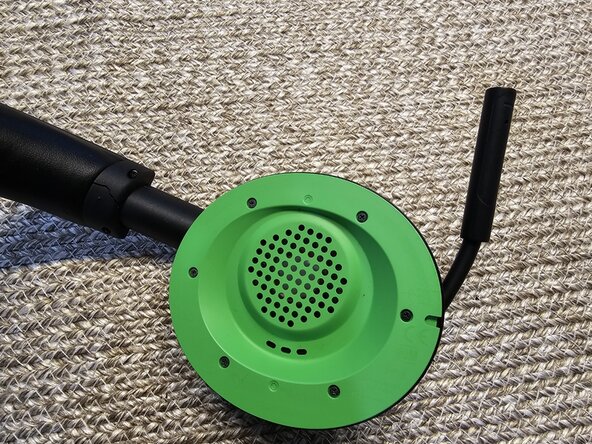
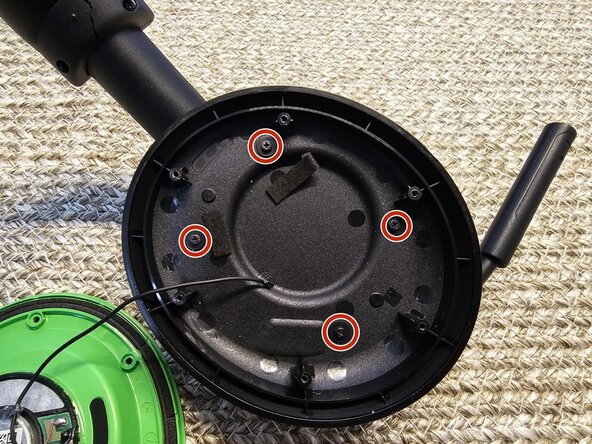
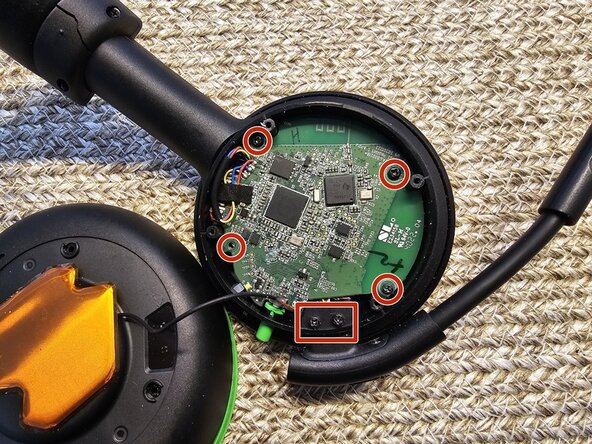
Verwijder alle schroeven met uw Phillips 0- en Phillips 00-schroevendraaier. Er zijn in totaal 16 schroeven, aangegeven met rode cirkels, en twee in de rode rechthoek.
-
-
-
-
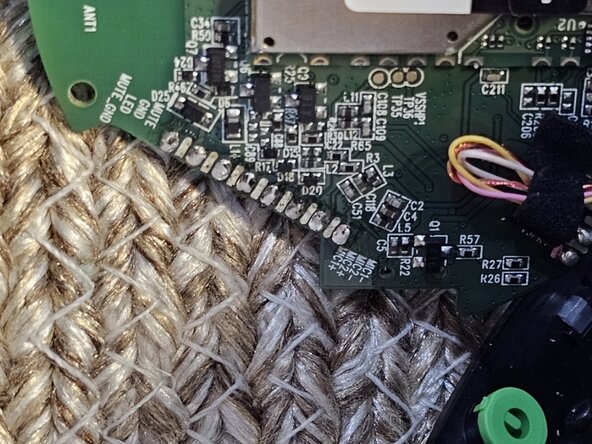
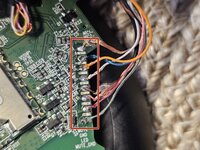
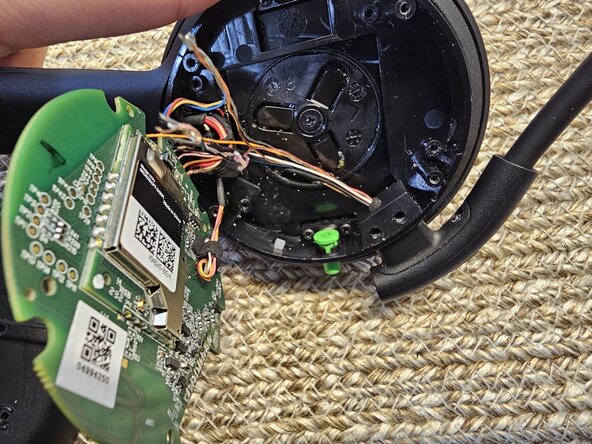
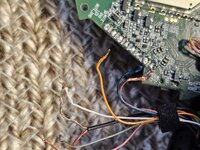
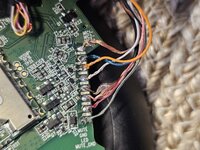
Voordat u verder gaat, maakt u een goede, duidelijke foto van de printplaat waar de bedrading allemaal is aangesloten (rode rechthoek), of noteer zorgvuldig welke draden waar naartoe gaan. U heeft dit nodig om de reparatie te voltooien en het apparaat weer in elkaar te zetten.
-
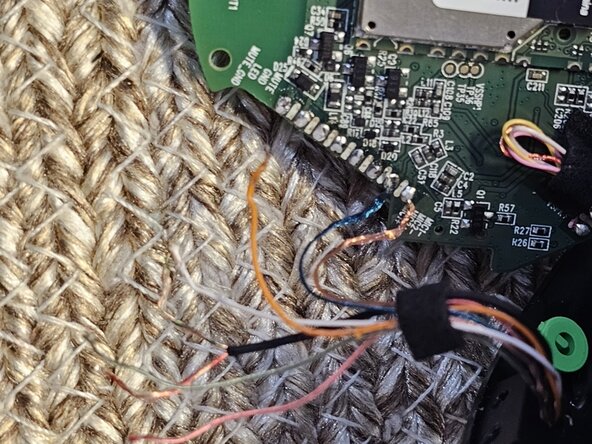
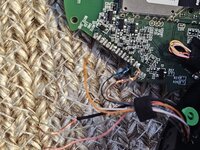
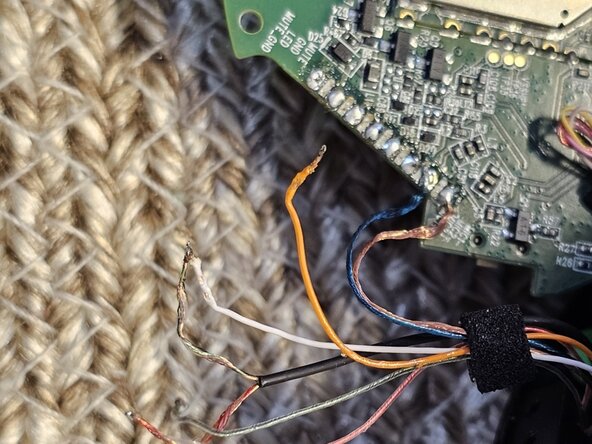
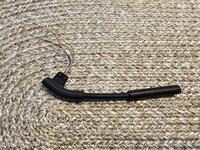
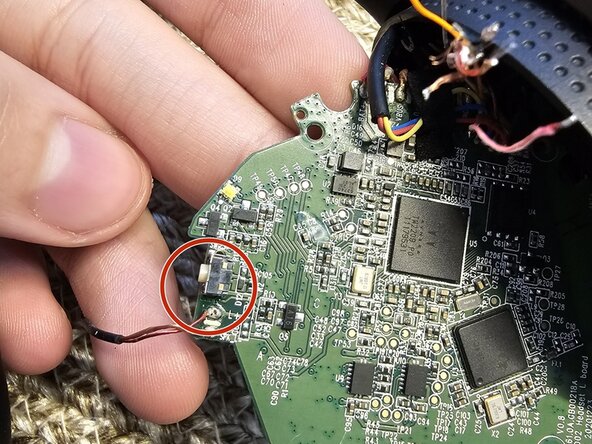
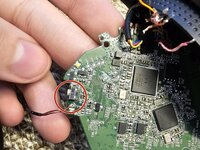
Zodra u er klaar voor bent om ze op de juiste manier te vervangen, verwijdert u de bedrading: gebruik een soldeerbout om elke draad van de microfoon los te solderen.
-
-
-
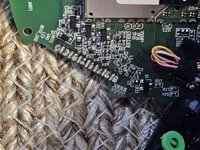
Neem nu je nieuwe microfoon en soldeer elke draad aan de printplaat met behulp van je soldeerset (gebruik de foto die je hebt gemaakt als leidraad voor het aansluiten van de draden).
-
-
-
Schakel nu de headset in en controleer of de microfoon werkt. Als dat zo is, zet je apparaat dan voorzichtig weer in elkaar.
-
Als de microfoon niet werkt, ga dan terug naar het begin van deze stap en controleer alles opnieuw.
-
-







Volg deze instructies in omgekeerde volgorde om je apparaat weer in elkaar te zetten. Breng je e-afval naar een R2- of e-Stewards-gecertificeerd recyclingbedrijf.

Team

Duquesne University, Team 4-5, Luchini Spring 2025 Lid van Duquesne University, Team 4-5, Luchini Spring 2025
DUQ-LUCHINI-S25S4G5
1 Lid
12 handleidingen geschreven
5Gids Commentaar
Where can I buy a replacement microphone for the Xbox headset?
Same question here, I couldn't find one on eBay
I am also looking for a replacement microphone for our XBox headphones. Mine looks the same as pictured in this article but only has a 2 wire set up.
Maybe there ?
https://www.aliexpress.com/i/10050080554...
