Deze vertaling is door een computer gegenereerd en is nog niet door iemand nagekeken. Spreek je deze taal? Bekijk het hier.

Xbox One X harde schijf vervangen

Kyle Smith en 8 andere bijdragers
Voor het laatst geüpdatet op 29 jul 2026
Bekeken: 202K
Statistieken weergeven:
- Afgelopen 24 uur:
- 38
- Afgelopen 7 dagen:
- 308
- Afgelopen 30 dagen:
- 1.423
- Altijd:
- 201.780
Commentaar: 41
20 comments on steps, 21 guide comments.
Go to guide commentsVoltooid: 129 130
129 mensen hebben deze handleiding als "voltooid" gemarkeerd. Ben jij de volgende?
130 personen hebben deze handleiding als "voltooid" gemarkeerd. Een daarvan ben jij—lekker bezig!
Favorieten: 19 20
19 mensen hebben deze handleiding als favoriet gemarkeerd en volgen deze. Ben jij de volgende?
20 personen hebben deze handleiding als favoriet gemarkeerd (en blijven daarmee op de hoogte van meldingen)—een daarvan ben jij!
Inleiding
Ga naar stap 1 ↓Volg deze handleiding om de harde schijf van je Xbox One X model 1787 te vervangen. Dit kan nodig zijn als je harde schijf niet meer werkt.
Schakel de console uit en koppel alle kabels los voordat je aan deze handleiding begint. Volg de algemene veiligheidsprocedures voor elektrostatische ontlading (ESD) terwijl je de console repareert.
Deze stappen beschrijven alleen hoe je de harde schijf vervangt. Mogelijk heb je aanvullende softwaretools nodig om de nieuwe harde schijf te laten werken.
Wat je nodig hebt


Video overzicht
-
-
Gereedschap gebruikt in deze stap:Tweezers$4.99
-
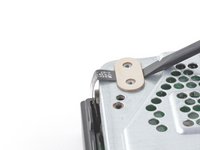
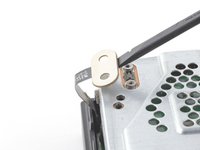
Gebruik een pincet met stompe uiteinden om de sticker te verwijderen die de schroef aan de rechterkant van de achterkant van de spelcomputer bedekt.
 Vraag FixBot
-
-
-
Gebruik een T10 Torx-schroevendraaier om de twee 12.6 mm lange schroeven aan de achterkant van de console te verwijderen.
-
-
-
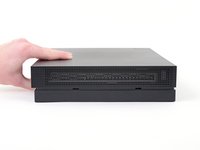
Draai je console 90 graden om.
-
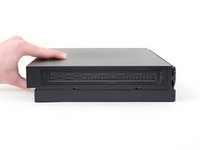
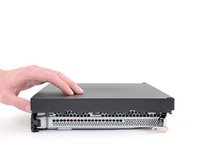
Trek de voorkant van de bovenste plastic behuizing horizontaal naar de voorkant van de console totdat deze stopt te bewegen. Dit zorgt ervoor dat de klemmen van de bovenste behuizing loskomen.
-
-
-
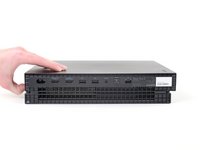
Draai je console opnieuw 90 graden zodat de achterkant naar je toe wijst.
-
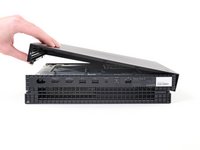
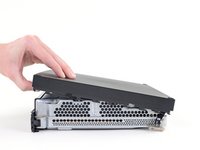
Til de linkerzijde van de bovenste plastic behuizing op (gezien vanaf de achterkant van je console) en stop als deze niet verder omhoog komt.
-
-
-
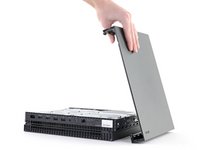
Zorg dat je, terwijl je de linkerkant van de bovenste plastic behuizing vasthoudt, de rechterkant omhoog duwt om het schroefdraad aan de rechterkant van de console uit de weg te krijgen.
-
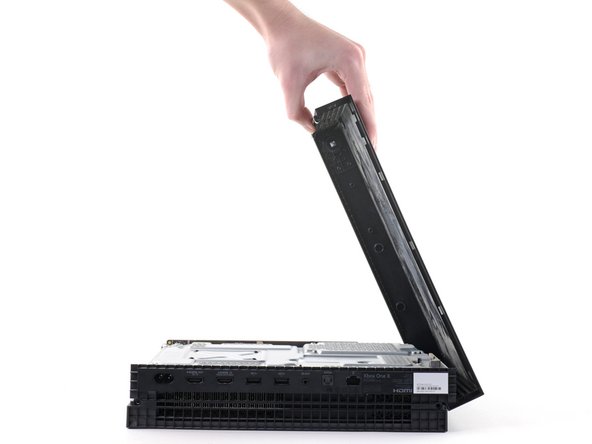
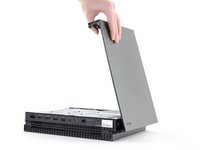
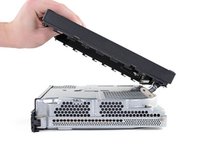
Klap de bovenste plastic behuizing open tot een hoek van ongeveer 75 graden.
-
-
-
Duw de bovenste plastic behuizing naar beneden en weg van de console om deze volledig te verwijderen.
-
-
-
-
-
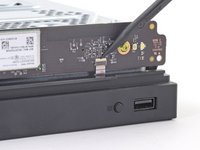
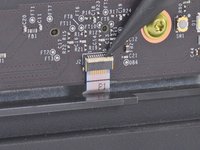
Gebruik de punt van je spudger, een openingstool of een van je nagels om de kleine, gescharnierde sluitklem op de ZIF-aansluiting van de lintkabel, aan de voorkant van het circuit bord, open te klappen.
-
-
Gereedschap gebruikt in deze stap:Tweezers$4.99
-
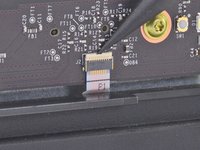
Gebruik een pincet met stompe uiteinden om de lintkabel uit het contact te verwijderen.
-
-
-
Gebruik een T8 Torx-schroevendraaier om de drie 13.3 mm lange schroeven, die het voorste circuit bord aan de bovenste metalen behuizing bevestigen, te verwijderen.
-
-
-
Trek het voorste circuit bord in een rechte beweging uit de bovenste metalen behuizing en leg deze aan de kant.
-
-
-
Gebruik een T10 Torx-schroevendraaier om de zes 47.7 mm lange schroeven, die de bovenste metalen behuizing aan de onderste plastic behuizing bevestigen, te verwijderen.
-
Gebruik een T8 Torx-schroevendraaier om de twee 7.5 mm lange schroeven, die de drukaansluiting in de bovenste metalen behuizing bevestigen, te verwijderen.
-
-
-
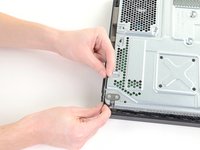
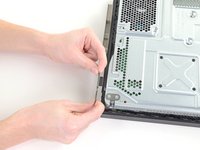
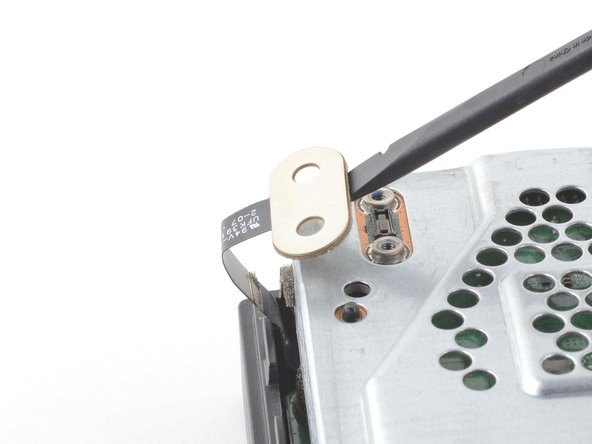
Steek het platte einde van je spudger onder de drukaansluiting aan de overkant van de lintkabel.
-
Gebruik je spudger om de drukaansluiting omhoog en van de bovenste metalen behuizing weg te duwen.
-
-
-
Draai je console om.
-
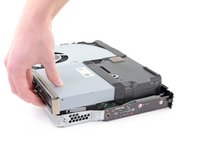
Til de onderste plastic behuizing van de metalen behuizing af en leg deze aan de kant.
-
-
-
Verwijder de twee T10 Torx-schroeven die de onderste metalen behuizing bevestigen:
-
Eén 7.7 mm lange schroef.
-
Eén 11.4 mm lange schroef.
-
-
-
Til de onderste metalen behuizing van de bovenste metalen behuizing en alle onderdelen af.
-
Leg de onderste metalen behuizing aan de kant.
-
-
-
-
-
Draai de console om.
-
Gebruik een T10 Torx-schroevendraaier om de vier 11,4 mm schroeven te verwijderen waarmee de harde schijf aan de bovenste metalen behuizing is bevestigd.
-
-
-
-
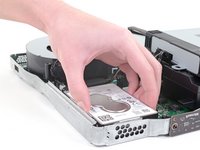
Draai de console weer om. Onthoud dat het schijfstation los zit.
-
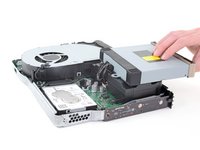
Til het schijfstation omhoog, zodat het metalen lipje loskomt van de voeding.
-
Draai het schijfstation om en plaats het op de voeding. Het schijfstation moet in de tegenovergestelde richting wijzen als waarin het begon.
-
-
-
Koppel de gebundelde kabelconnector die de harde schijf met het moederbord verbindt los door deze recht omhoog te trekken.
-
-
-
Koppel de SATA-kabel los die de harde schijf met het moederbord verbindt door deze recht omhoog te trekken.
-
-
-
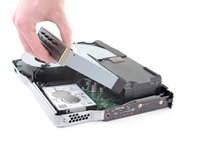
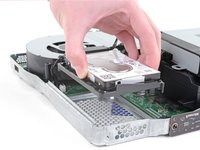
Til de harde schijf omhoog uit de bovenste metalen behuizing.
-
-
-
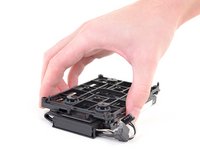
Draai de harde schijf om, zodat de plastic montagebeugel naar boven wijst.
-
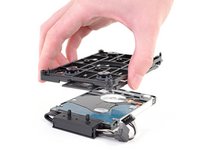
Gebruik een T10 Torx-schroevendraaier om de vier 8,6 mm schroeven te verwijderen waarmee de harde schijf aan de montagebeugel is bevestigd.
-
-
-
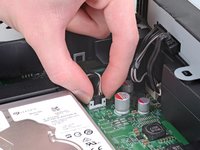
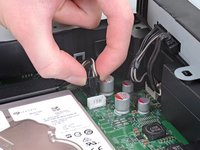
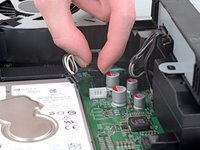
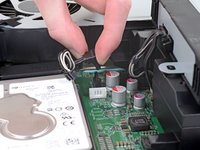
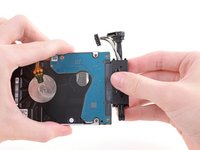
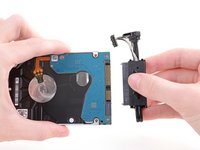
Koppel de connector van de harde schijf los van de harde schijf door deze parallel aan de lengte van de schijf los te trekken.
-
-




























Volg deze instructies in omgekeerde volgorde om je apparaat weer in elkaar te zetten.
Breng je e-afval naar een R2- of e-Stewards-gecertificeerde recycler.
Is de reparatie niet volgens plan verlopen? Probeer wat basisprobleemoplossing, of vraag onze Xbox One X antwoordenforum om hulp.
Annuleren: ik heb deze handleiding niet afgemaakt.
129 andere personen hebben deze handleiding voltooid.
Met dank aan deze vertalers:
100%

Toon Konings helpt ons de wereld te repareren! Doe je mee?
Begin met vertalen ›

21Gids Commentaar
If I buy a new hard drive off of amazon, how do I install the Xbox OS back on? The offline usb?
The only way I found was to clone the disc sector-by-sector. I read online that you can expand it by making the “user content” partition larger.
Do an offline update for xbox one x. I posted a link in another comment.
Check out this video. It has a great step by step for putting the console into troubleshooting mode and downloading the correct software.
I read a post somewhere saying that if Microsoft detect non-standard hardware in your system you could be banned. Has anyone had any experience with this?
