Ga door naar hoofdinhoud
Word lid van de reparatiegemeenschap - Account aanmaken

Xbox 360 Red Ring of Death Fix Kit

Wat je nodig hebt

Video overzicht

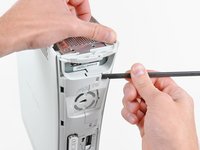
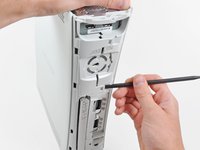
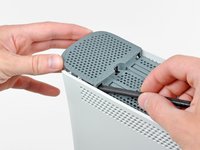
    1. Xbox 360 Red Ring of Death Fix Kit, Harde schijf: stap 1, afbeelding 1 van 2 Xbox 360 Red Ring of Death Fix Kit, Harde schijf: stap 1, afbeelding 2 van 2
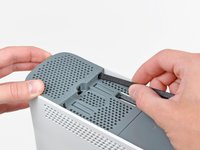
      • Pak de harde-schijfeenheid vast en druk op de ontgrendelingsknop terwijl je de voorkant optilt.

      • Verwijder de harde-schijfeenheid uit de bovenste ventilatieopening.

      Vraag FixBot

      Voeg opmerking toe

    1. Xbox 360 Red Ring of Death Fix Kit, Onderste ventilatierooster: stap 2, afbeelding 1 van 1
      Gereedschap gebruikt in deze stap:
      Xbox 360 Opening Tool
      $4.99
      • Zet de console verticaal neer met de onderkant naar boven gericht.

      • Gedurende de volgende openingsprocedure kan de vinger van een Xbox 360-openingstool worden gebruikt in plaats van een spudger.

      • Steek het platte uiteinde van een spudger of de rand van een Xbox 360-openingstool in de kleine opening aan de voorrand van het onderste ventilatierooster.

      • Wrik de voorrand van het onderste ventilatierooster los van de frontplaat.

      Vraag FixBot

      Voeg opmerking toe

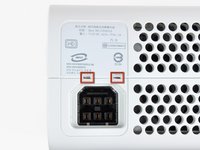
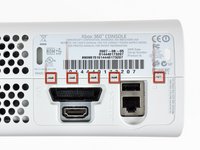
    2. Xbox 360 Red Ring of Death Fix Kit: stap 3, afbeelding 1 van 3 Xbox 360 Red Ring of Death Fix Kit: stap 3, afbeelding 2 van 3 Xbox 360 Red Ring of Death Fix Kit: stap 3, afbeelding 3 van 3
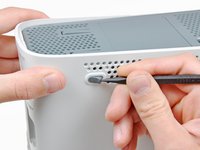
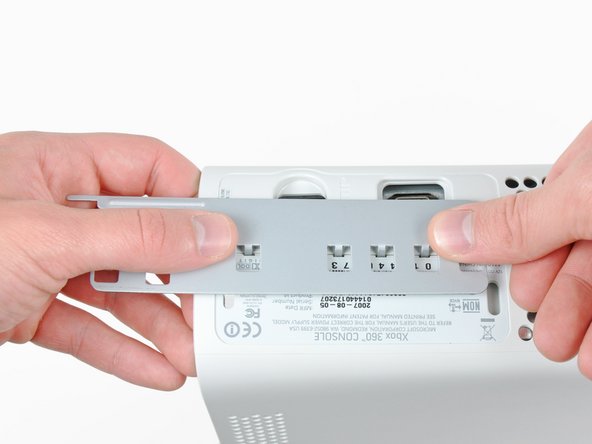
      • In de volgende stappen gebruik je de punt van een spudger of de vinger van een Xbox 360-openingstool om de clips langs de linker- en rechterkant van het ventilatierooster aan de onderkant los te maken. Hun locaties zijn rood gemarkeerd.

      • Je steekt het gereedschap in de openingen die in de witte plastic behuizingsonderdelen zijn gevormd.

      Vraag FixBot

      Voeg opmerking toe

    3. Xbox 360 Red Ring of Death Fix Kit: stap 4, afbeelding 1 van 2 Xbox 360 Red Ring of Death Fix Kit: stap 4, afbeelding 2 van 2
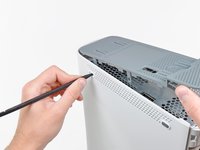
      • Om de clips los te maken, werk je vanaf de voorste rand van het onderste ventilatierooster.

      • Terwijl je de voorste rand van het onderste ventilatierooster iets optilt, gebruik je de punt van een spudger om de clips die zich het dichtst bij de voorkant van het onderste ventilatierooster bevinden, richting de binnenkant van de console te duwen.

      Vraag FixBot

      Voeg opmerking toe

    4. Xbox 360 Red Ring of Death Fix Kit: stap 5, afbeelding 1 van 2 Xbox 360 Red Ring of Death Fix Kit: stap 5, afbeelding 2 van 2
      • Herhaal hetzelfde proces om de twee middelste clips op het onderste ventilatierooster los te maken.

      Vraag FixBot

      Voeg opmerking toe

    5. Xbox 360 Red Ring of Death Fix Kit: stap 6, afbeelding 1 van 2 Xbox 360 Red Ring of Death Fix Kit: stap 6, afbeelding 2 van 2
      • Gebruik de punt van je spudger om de clips op het onderste ventilatierooster dat zich het dichtst bij de achterkant van de Xbox bevindt los te maken.

      Vraag FixBot

      Voeg opmerking toe

    6. Xbox 360 Red Ring of Death Fix Kit: stap 7, afbeelding 1 van 1
      • Verwijder het onderste ventilatierooster van de 360.

      Vraag FixBot

      Voeg opmerking toe

    1. Xbox 360 Red Ring of Death Fix Kit, Faceplate: stap 8, afbeelding 1 van 2 Xbox 360 Red Ring of Death Fix Kit, Faceplate: stap 8, afbeelding 2 van 2
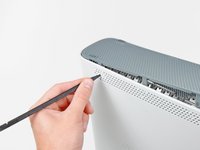
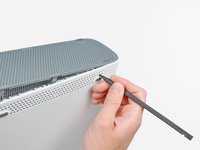
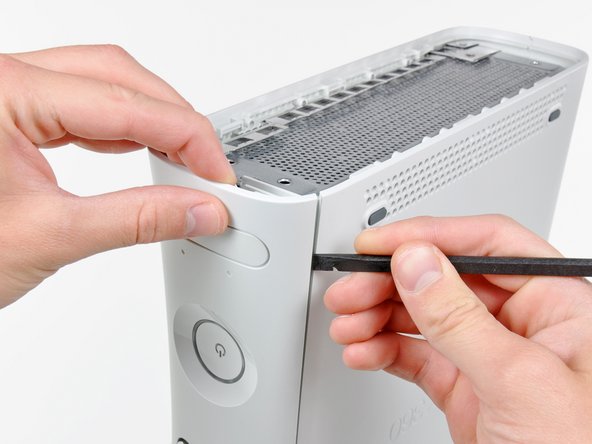
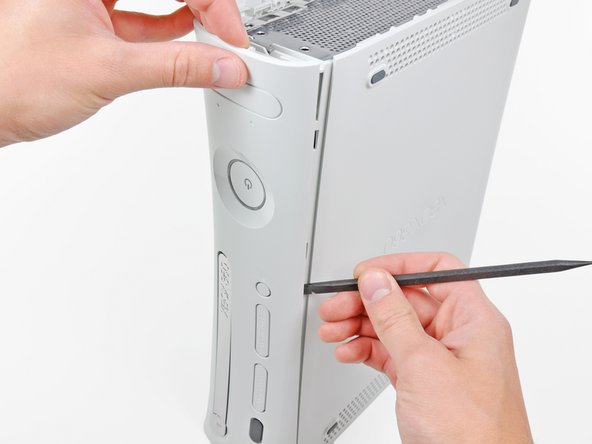
      • Steek de platte kant van een spudger tussen het voorpaneel en de buitenbehuizing bij de aan-/uitknop.

      • Beweeg de spudger langs de rand van het voorpaneel om de clips los te maken die het aan de voorkant van de console vastzetten.

      • Je kunt deze taak ook uitvoeren met de rand van de Xbox 360-openingstool, maar dit kan krassen op de plastic behuizing veroorzaken.

      • Je kunt het voorpaneel ook voorzichtig met je handen van de Xbox aftrekken.

      Vraag FixBot

      Voeg opmerking toe

    2. Xbox 360 Red Ring of Death Fix Kit: stap 9, afbeelding 1 van 1
      • Herhaal dezelfde handelingen als zojuist beschreven om de linkerkant van de frontplaat los te maken.

      Vraag FixBot

      Voeg opmerking toe

    3. Xbox 360 Red Ring of Death Fix Kit: stap 10, afbeelding 1 van 1
      • Verwijder het voorpaneel van de voorkant van de console.

      Vraag FixBot

      Voeg opmerking toe

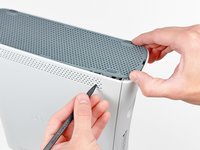
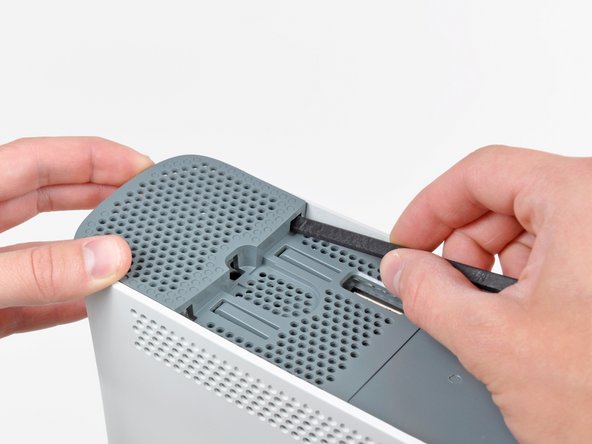
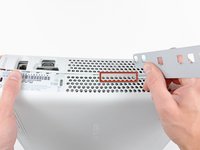
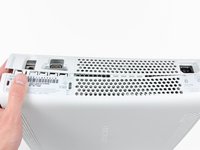
    1. Xbox 360 Red Ring of Death Fix Kit, Bovenste ventilatierooster: stap 11, afbeelding 1 van 2 Xbox 360 Red Ring of Death Fix Kit, Bovenste ventilatierooster: stap 11, afbeelding 2 van 2
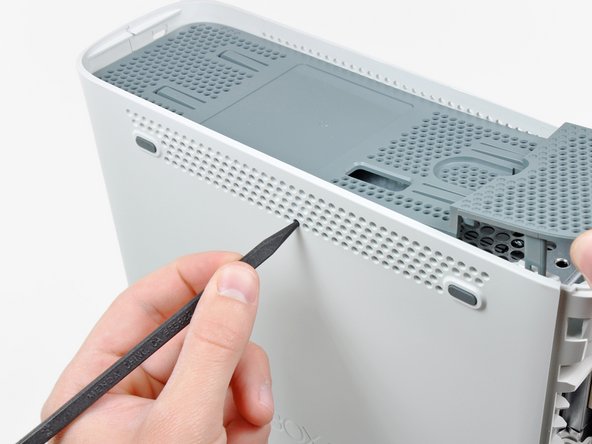
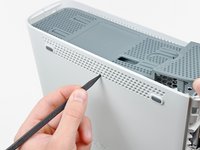
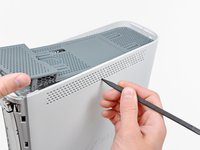
      • Zet de console verticaal neer met de bovenrand naar boven gericht.

      • Het bovenste ventilatierooster zit met clips aan de console vast. De eerste twee clips bevinden zich onder het bovenste ventilatierooster, het dichtst bij de voorplaat, zoals te zien op de afbeeldingen.

      Vraag FixBot

      Voeg opmerking toe

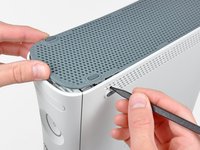
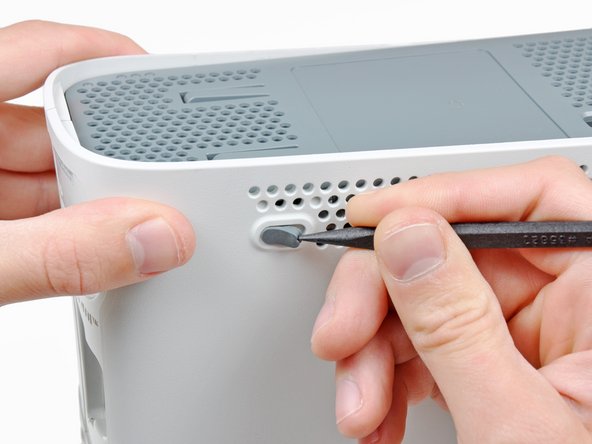
    2. Xbox 360 Red Ring of Death Fix Kit: stap 12, afbeelding 1 van 2 Xbox 360 Red Ring of Death Fix Kit: stap 12, afbeelding 2 van 2
      • Steek het platte uiteinde van een spudger in de eerder genoemde kleine openingen om de clips los te maken.

      • Je kunt hiervoor ook de lange vinger van een Xbox 360-openingstool gebruiken.

      Vraag FixBot

      Voeg opmerking toe

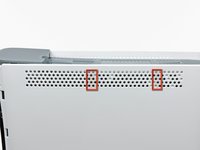
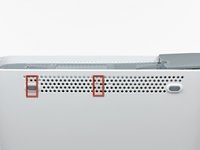
    3. Xbox 360 Red Ring of Death Fix Kit: stap 13, afbeelding 1 van 3 Xbox 360 Red Ring of Death Fix Kit: stap 13, afbeelding 2 van 3 Xbox 360 Red Ring of Death Fix Kit: stap 13, afbeelding 3 van 3
      • In de volgende paar stappen gebruik je de punt van een spudger of de vinger van een Xbox 360-openingstool om de clips langs de linker- en rechterkant van de bovenste ventilatieopening los te maken. Hun locaties zijn rood gemarkeerd.

      Vraag FixBot

      Voeg opmerking toe

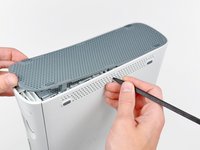
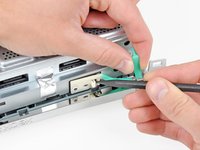
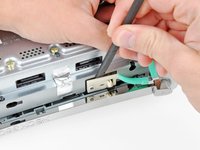
    4. Xbox 360 Red Ring of Death Fix Kit: stap 14, afbeelding 1 van 2 Xbox 360 Red Ring of Death Fix Kit: stap 14, afbeelding 2 van 2
      • Om de clips los te maken, werk je vanuit het midden van de bovenste ventilatieopening.

      • Terwijl je de voorrand van de bovenste ventilatieopening iets optilt, gebruik je de punt van een spudger om de clips die zich het dichtst bij het midden van de bovenste ventilatieopening bevinden naar de binnenkant van de console te duwen.

      Vraag FixBot

      Voeg opmerking toe

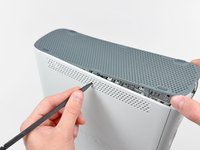
    5. Xbox 360 Red Ring of Death Fix Kit: stap 15, afbeelding 1 van 1
      • Gebruik de punt van je spudger om de clip van de bovenste ventilatieopening die zich het dichtst bij de achterkant van de bovenbehuizing van de Xbox bevindt, los te maken.

      Vraag FixBot

      Voeg opmerking toe

    6. Xbox 360 Red Ring of Death Fix Kit: stap 16, afbeelding 1 van 2 Xbox 360 Red Ring of Death Fix Kit: stap 16, afbeelding 2 van 2
      • De laatste clip zit verborgen onder het rubberen voetje dat zich het dichtst bij de achterkant van de console bevindt.

      • Gebruik de punt van je spudger om de clip op het bovenste ventilatierooster dat het dichtst bij de achterkant van de Xbox zit los te maken.

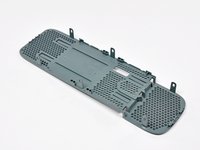
      • Verwijder het bovenste ventilatierooster van de 360.

      Vraag FixBot

      Voeg opmerking toe

    1. Xbox 360 Red Ring of Death Fix Kit, Lower Case: stap 17, afbeelding 1 van 1
      • Zet de console verticaal neer met de bovenkant naar beneden gericht.

      • Verwijder voorzichtig de garantiesticker van de console.

      Vraag FixBot

      Voeg opmerking toe

    2. Xbox 360 Red Ring of Death Fix Kit: stap 18, afbeelding 1 van 3 Xbox 360 Red Ring of Death Fix Kit: stap 18, afbeelding 2 van 3 Xbox 360 Red Ring of Death Fix Kit: stap 18, afbeelding 3 van 3
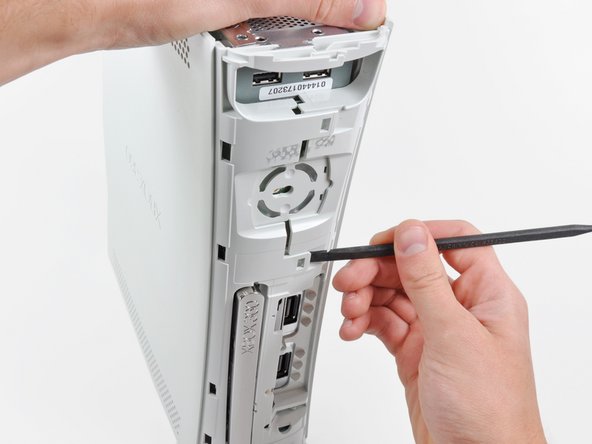
      • De boven- en onderbehuizing zijn bevestigd met verschillende klemmetjes aan de voor- en achterkant van de console. Deze klemmetjes moeten worden losgemaakt om de bovenbehuizing van de console te scheiden.

      • Gebruik de platte kant van een spudger om de volgende klemmetjes los te maken:

      • Boven de USB-poorten aan de voorzijde.

      • Onder de USB-poorten aan de voorzijde.

      • Boven de Memory Unit-sleuven.

      Vraag FixBot

      Voeg opmerking toe

    3. Xbox 360 Red Ring of Death Fix Kit: stap 19, afbeelding 1 van 1
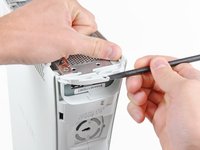
      • Steek het platte uiteinde van een spudger in en wrik naar boven om de laatste vergrendeling boven de uitwerpknop los te maken.

      Vraag FixBot

      Voeg opmerking toe

    4. Xbox 360 Red Ring of Death Fix Kit: stap 20, afbeelding 1 van 1
      • Til het voorste gedeelte van de onderbehuizing een beetje op om te controleren of de vergrendelingen aan de voorzijde volledig zijn losgekomen.

      Vraag FixBot

      Voeg opmerking toe

    5. Xbox 360 Red Ring of Death Fix Kit: stap 21, afbeelding 1 van 2 Xbox 360 Red Ring of Death Fix Kit: stap 21, afbeelding 2 van 2
      • De boven- en onderbehuizing worden bij elkaar gehouden door zeven ontgrendelingsclips aan de achterkant van de console. Hun locaties zijn in het rood gemarkeerd.

      Vraag FixBot

      Voeg opmerking toe

    6. Xbox 360 Red Ring of Death Fix Kit: stap 22, afbeelding 1 van 3 Xbox 360 Red Ring of Death Fix Kit: stap 22, afbeelding 2 van 3 Xbox 360 Red Ring of Death Fix Kit: stap 22, afbeelding 3 van 3
      • Druk het Xbox 360-openingstool in de clips die de onderkant van de behuizing aan de bovenkant bevestigen, vlakbij de I/O-poorten.

      • Terwijl je het gereedschap naar beneden duwt, duw je de onder- en bovenkant van de behuizing uit elkaar om de bevestigingsclips los te maken.

      Vraag FixBot

      Voeg opmerking toe

    7. Xbox 360 Red Ring of Death Fix Kit: stap 23, afbeelding 1 van 2 Xbox 360 Red Ring of Death Fix Kit: stap 23, afbeelding 2 van 2
      • Terwijl je de boven- en onderbehuizing uit elkaar duwt, gebruik je de punt van een spudger of de vinger van een Xbox 360-openingstool om de lange clip die in het rood is gemarkeerd naar het midden van de 360 te duwen.

      • De clip zou moeten loslaten, waardoor de clips bij de stroomaansluiting de enige onderdelen zijn die de boven- en onderbehuizing nog bij elkaar houden.

      Vraag FixBot

      Voeg opmerking toe

    8. Xbox 360 Red Ring of Death Fix Kit: stap 24, afbeelding 1 van 1
      • Duw de Xbox 360-openingstool in de twee overgebleven clips bij de (kabel)aansluiting.

      • Duw de boven- en onderbehuizing uit elkaar om de bevestigingsclips volledig los te maken.

      Vraag FixBot

      Voeg opmerking toe

    9. Xbox 360 Red Ring of Death Fix Kit: stap 25, afbeelding 1 van 1
      • Oriënteer de console zo dat het voorste gedeelte naar beneden wijst.

      • Pak het achterste gedeelte van de onderste behuizing vast en til het omhoog om het van de console te scheiden.

      • Wees voorzichtig dat je de onderste behuizing niet overmatig buigt bij de voedingsstekker, aangezien deze gemakkelijk kan barsten.

      Vraag FixBot

      Voeg opmerking toe

    1. Xbox 360 Red Ring of Death Fix Kit, Uitwerpknop: stap 26, afbeelding 1 van 2 Xbox 360 Red Ring of Death Fix Kit, Uitwerpknop: stap 26, afbeelding 2 van 2
      • Gebruik de punt van een spudger om de clip los te maken die de uitwerpknop aan de metalen behuizing bevestigt.

      • Steek het platte uiteinde van een spudger tussen de uitwerpknop en de optische schijf.

      • Wrik de uitwerpknop van de bevestigingspunten en verwijder deze uit de 360.

      • Dit kan ook worden gedaan met een Xbox 360-openingstool.

      Vraag FixBot

      Voeg opmerking toe

    1. Xbox 360 Red Ring of Death Fix Kit, Behuizing bovenzijde: stap 27, afbeelding 1 van 1
      • Verwijder de zes zilveren 64 mm T10 Torx-schroeven waarmee de behuizing aan de bovenkant aan de metalen behuizing is bevestigd.

      Vraag FixBot

      Voeg opmerking toe

    2. Xbox 360 Red Ring of Death Fix Kit: stap 28, afbeelding 1 van 1
      • Leg de console zo neer dat de bovenbehuizing naar boven is gericht.

      • Til de bovenbehuizing recht omhoog en verwijder deze van de console.

      Vraag FixBot

      Voeg opmerking toe

    1. Xbox 360 Red Ring of Death Fix Kit, optische schijf: stap 29, afbeelding 1 van 1
      • Verwijder de zilveren tape die de optische schijf aan de metalen behuizing bevestigt.

      Vraag FixBot

      Voeg opmerking toe

    2. Xbox 360 Red Ring of Death Fix Kit: stap 30, afbeelding 1 van 1
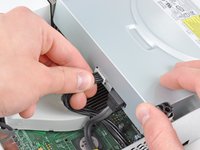
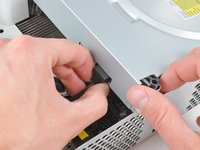
      • Til de optische schijf iets omhoog om ruimte te maken voor het loskoppelen van de SATA-kabelaansluiting en de stroomkabelaansluiting aan de achterkant van de optische schijf.

      • Probeer de optische schijf nog niet volledig te verwijderen. Er zijn nog steeds twee kabels die hem met het moederbord verbinden.

      Vraag FixBot

      Voeg opmerking toe

    3. Xbox 360 Red Ring of Death Fix Kit: stap 31, afbeelding 1 van 2 Xbox 360 Red Ring of Death Fix Kit: stap 31, afbeelding 2 van 2
      • Pak de (kabel)aansluiting van de stroomkabel vast bij de kabels en trek deze recht uit het stopcontact op de optische schijf.

      • Koppel de SATA-kabelaansluiting los van het stopcontact op de optische schijf door deze er recht vanaf te trekken.

      Vraag FixBot

      Voeg opmerking toe

    4. Xbox 360 Red Ring of Death Fix Kit: stap 32, afbeelding 1 van 1
      • Til de optische schijf-eenheid uit de metalen behuizing.

      Vraag FixBot

      Voeg opmerking toe

    1. Xbox 360 Red Ring of Death Fix Kit, Luchttunnel van de koelventilator: stap 33, afbeelding 1 van 2 Xbox 360 Red Ring of Death Fix Kit, Luchttunnel van de koelventilator: stap 33, afbeelding 2 van 2
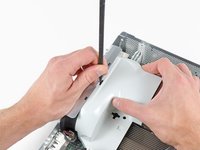
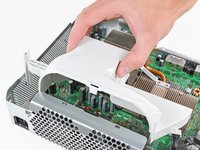
      • Steek het platte uiteinde van een spudger in de kleine rechthoekige opening aan de bovenkant van het luchtkanaal van de ventilator.

      • Maak voorzichtig de borgclip van het luchtkanaal los en verwijder het luchtkanaal uit de Xbox.

      • De clip kan eventueel ook worden losgemaakt met de metalen vinger van een Xbox 360-openingstool.

      Vraag FixBot

      Voeg opmerking toe

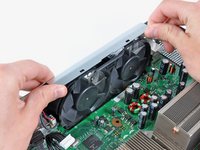
    1. Xbox 360 Red Ring of Death Fix Kit, Dubbele ventilatoren: stap 34, afbeelding 1 van 2 Xbox 360 Red Ring of Death Fix Kit, Dubbele ventilatoren: stap 34, afbeelding 2 van 2
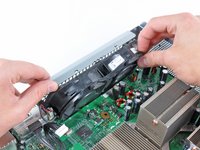
      • Terwijl je de metalen chassistrip boven de dubbele ventilatoren optilt, trek je de ventilatoren naar het midden van het moederbord.

      • Verwijder de dubbele ventilator-eenheid nog niet volledig. De kabel ervan zit nog steeds vast aan het moederbord.

      Vraag FixBot

      Voeg opmerking toe

    2. Xbox 360 Red Ring of Death Fix Kit: stap 35, afbeelding 1 van 1
      • Til de (kabel)aansluiting van de dubbele ventilator recht omhoog uit het stopcontact op het moederbord.

      • Sommige (kabel)aansluitingen hebben een vergrendellipje. Als de jouwe een vergrendellipje heeft, zorg er dan voor dat je dit indrukt terwijl je de ventilator loskoppelt van het moederbord.

      • Verwijder de dubbele ventilator-eenheid uit de console.

      Vraag FixBot

      Voeg opmerking toe

    1. Xbox 360 Red Ring of Death Fix Kit, Moederbord: stap 36, afbeelding 1 van 3 Xbox 360 Red Ring of Death Fix Kit, Moederbord: stap 36, afbeelding 2 van 3 Xbox 360 Red Ring of Death Fix Kit, Moederbord: stap 36, afbeelding 3 van 3
      • Gebruik de platte kant van een spudger om de clips los te maken die het afschermplaatje van de RF-module vastzetten langs de boven- en linkerrand van de RF-module.

      • Het is wellicht makkelijker om je vingernagel te gebruiken om de clips van de RF-module los te maken.

      • Verwijder het afschermplaatje van de RF-module uit de console.

      Vraag FixBot

      Voeg opmerking toe

    2. Xbox 360 Red Ring of Death Fix Kit: stap 37, afbeelding 1 van 1
      • Verwijder drie 5,6 mm T8 Torx-schroeven waarmee de RF-module aan het metalen chassis is bevestigd.

      Vraag FixBot

      Voeg opmerking toe

    3. Xbox 360 Red Ring of Death Fix Kit: stap 38, afbeelding 1 van 2 Xbox 360 Red Ring of Death Fix Kit: stap 38, afbeelding 2 van 2
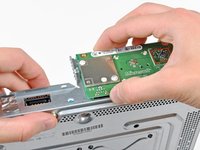
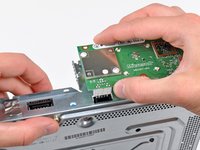
      • Pak de RF-module vast en til deze recht omhoog om hem los te koppelen van zijn stopcontact op het moederbord.

      • Verwijder de RF-module uit de console.

      Vraag FixBot

      Voeg opmerking toe

    4. Xbox 360 Red Ring of Death Fix Kit: stap 39, afbeelding 1 van 1
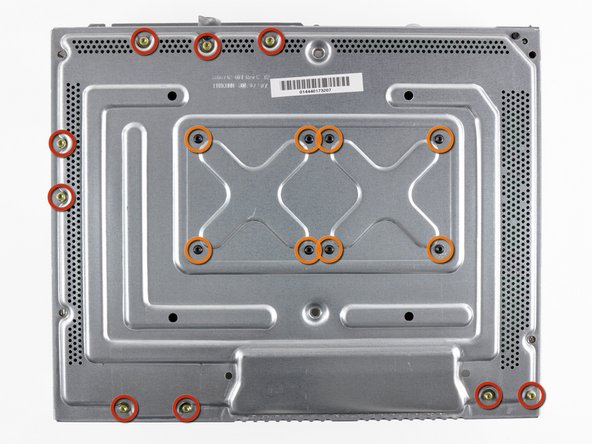
      • Verwijder de volgende schroeven waarmee het moederbord aan de metalen behuizing is bevestigd:

      • Negen gouden 11 mm T10 Torx-schroeven.

      • Acht zwarte 5,6 mm T8 Torx-schroeven.

      • Als je je Xbox 360 weer in elkaar zet na het installeren van de Red Ring of Death fix kit, worden de acht oranje omcirkelde T8 Torx-schroeven niet hergebruikt.

      Vraag FixBot

      Voeg opmerking toe

    5. Xbox 360 Red Ring of Death Fix Kit: stap 40, afbeelding 1 van 2 Xbox 360 Red Ring of Death Fix Kit: stap 40, afbeelding 2 van 2
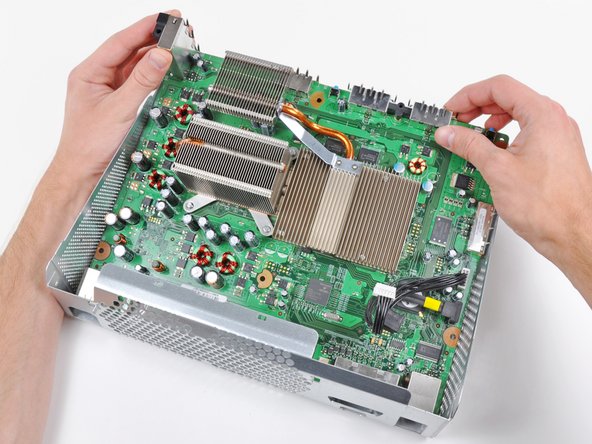
      • Draai de Xbox om en pas op dat het moederbord niet uit de behuizing valt.

      • Til de moederbordeenheid aan de voorzijde op.

      • Zorg ervoor dat je de stopcontacten niet beschadigt terwijl je het moederbord uit de metalen behuizing draait.

      • Verwijder de moederbordeenheid uit de metalen behuizing.

      Vraag FixBot

      Voeg opmerking toe

    1. Xbox 360 Red Ring of Death Fix Kit, GPU-koellichaam: stap 41, afbeelding 1 van 1
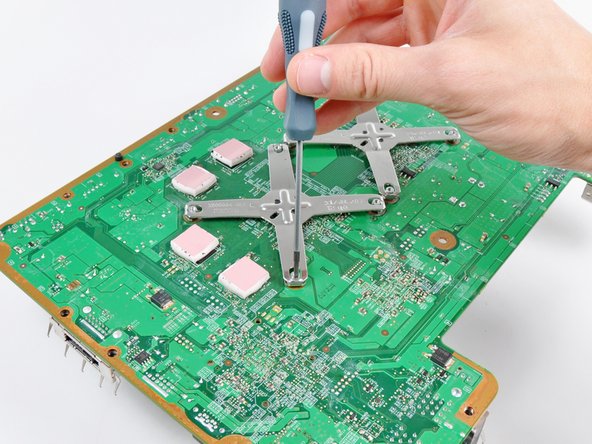
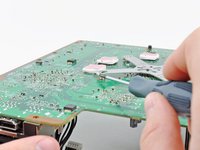
      • Steek de punt van een kleine platte schroevendraaier tussen de x-klem en de bijbehorende bevestigingsstijl op het koellichaam.

      • Wrik de x-klem weg van de bevestigingsstijl totdat deze boven de kleine inkeping in de bevestigingsstijl uitkomt.

      Vraag FixBot

      Voeg opmerking toe

    2. Xbox 360 Red Ring of Death Fix Kit: stap 42, afbeelding 1 van 2 Xbox 360 Red Ring of Death Fix Kit: stap 42, afbeelding 2 van 2
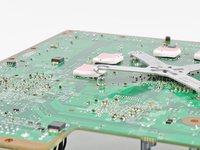
      • Steek uw schroevendraaier evenwijdig aan het moederbord tussen de x-klem en de bijbehorende bevestigingspaal.

      • Draai de schroevendraaier om de x-klem volledig los te maken van de bevestigingspaal.

      • Herhaal dit proces voor alle vier de hoeken van de x-klem.

      • Wanneer u de laatste hoek van de x-klem verwijdert en het moederbord ondersteboven houdt, zorg er dan voor dat u het gpu-koellichaam opvangt om schade door vallen te voorkomen.

      Vraag FixBot

      Voeg opmerking toe

    3. Xbox 360 Red Ring of Death Fix Kit: stap 43, afbeelding 1 van 1
      • Om de X-klem opnieuw te installeren, begint u door twee hoeken aan de pinnen op het koellichaam te bevestigen.

      • Terwijl u de derde arm van de X-klem omlaag houdt tegen de pin die aan het koellichaam vastzit, gebruikt u een kleine platte schroevendraaier om de X-klem van de pin op het koellichaam af te wrikken.

      • Terwijl u wrikt, drukt u op de arm van de X-klem totdat u deze in de borgsleuf van de pin op het koellichaam "wielt".

      • Herhaal dit proces voor de vierde arm van de X-klem.

      Vraag FixBot

      Voeg opmerking toe

    4. Xbox 360 Red Ring of Death Fix Kit: stap 44, afbeelding 1 van 1
      • Verwijder het koellichaam van de GPU.

      • Voordat je het koellichaam van de GPU terugplaatst, moet je een nieuwe laag warmtewerende lijm aanbrengen.

      • Als je het koellichaam terug op het moederbord moet monteren, hebben we een handleiding voor warmtewerende lijm die het vervangen van de thermische compound eenvoudig maakt.

      Vraag FixBot

      Voeg opmerking toe

    1. Xbox 360 Red Ring of Death Fix Kit, CPU-koellichaam: stap 45, afbeelding 1 van 2 Xbox 360 Red Ring of Death Fix Kit, CPU-koellichaam: stap 45, afbeelding 2 van 2
      • Steek de punt van een kleine platte schroevendraaier tussen de x-klem en de bijbehorende bevestigingspen op het koellichaam.

      • Wrik de x-klem weg van de bevestigingspen totdat deze boven de kleine inkeping in de bevestigingspen uitkomt.

      • Steek indien nodig de schroevendraaier parallel aan het moederbord tussen de x-klem en de bevestigingspen. Draai de schroevendraaier om de x-klem volledig los te maken van de bevestigingspen.

      • Herhaal dit proces voor alle vier de hoeken van de x-klem.

      • Wanneer je de laatste hoek van de x-klem verwijdert terwijl je het moederbord ondersteboven houdt, zorg er dan voor dat je het koellichaam van de CPU opvangt om schade door vallen te voorkomen.

      • Verwijder het koellichaam van de CPU van het moederbord.

      Vraag FixBot

      Voeg opmerking toe

    1. Xbox 360 Red Ring of Death Fix Kit, Red Ring of Death Fix Kit: stap 46, afbeelding 1 van 2 Xbox 360 Red Ring of Death Fix Kit, Red Ring of Death Fix Kit: stap 46, afbeelding 2 van 2
      Gereedschap gebruikt in deze stap:
      Arctic Silver ArctiClean
      $11.99
      • De x-klemmen worden niet hergebruikt bij het installeren van de red ring of death fix kit.

      • Nu de koellichamen van beide processors zijn verwijderd, gebruik je een plastic spudger om alle resten van de oude warmtewerende lijm te verwijderen van de oppervlakken van beide processors en de binnenzijde van de koellichamen.

      • Werk langzaam terwijl je de oude resten verwijdert, aangezien er veel gevoelige componenten in de buurt van de processors zijn gesoldeerd. Als deze beschadigd raken, heb je mogelijk een volledig nieuw moederbord nodig als het opnieuw solderen van die componenten voor jou niet mogelijk is.

      • Het is het beste om een oplosmiddel zoals ArctiClean te gebruiken om de oude warmtewerende lijm op te lossen en alle resten te verwijderen voordat je nieuwe lijm aanbrengt. Als alternatief kun je een mild oplosmiddel gebruiken, zoals isopropylalcohol met een hoge zuiverheidsgraad.

      • Je kunt ook veel klassieke droge deoxiderende sprays gebruiken: spuit het op de lijm en wrijf vervolgens om de resten effectiever te verwijderen.

      • Dit is nu ook een goed moment om al het stof tussen de lamellen van beide koellichamen te reinigen.

      Vraag FixBot

      Voeg opmerking toe

    2. Xbox 360 Red Ring of Death Fix Kit: stap 47, afbeelding 1 van 2 Xbox 360 Red Ring of Death Fix Kit: stap 47, afbeelding 2 van 2
      Gereedschap gebruikt in deze stap:
      Heat Gun
      $29.99
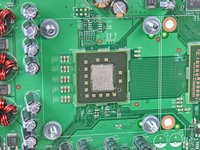
      • Plaats na het reinigen de contactvlakken van de koellichamen en de processoren ondersteboven.

      • Voordat je verdergaat, is dit het perfecte moment om het soldeer op het moederbord opnieuw te vloeien. Opnieuw vloeien verhoogt de kans op succes bij het verhelpen van de 'red ring'-fouten en is niet moeilijk uit te voeren. Alles wat je nodig hebt is een heteluchtpistool. We hebben een gids die het eenvoudig maakt.

      Vraag FixBot

      Voeg opmerking toe

    3. Xbox 360 Red Ring of Death Fix Kit: stap 48, afbeelding 1 van 1
      • Draai het moederbord om.

      • Als je moederbord geen RAM chips aan de onderkant heeft, zoals op het afgebeelde bord, sla deze stap dan over.

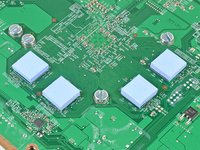
      • Verwijder de vier siliconen thermische pads die op de RAM chips aan de onderkant van het bord zijn aangebracht.

      Vraag FixBot

      Voeg opmerking toe

    4. Xbox 360 Red Ring of Death Fix Kit: stap 49, afbeelding 1 van 1
      • Gebruik de 1/4" stopcontact-aandrijfkop van de meegeleverde schroevendraaier zonder bit om de vier x-klem-pijlers van zowel de CPU- als de GPU-koellichamen te verwijderen.

      Vraag FixBot

      Voeg opmerking toe

    5. Xbox 360 Red Ring of Death Fix Kit: stap 50, afbeelding 1 van 1
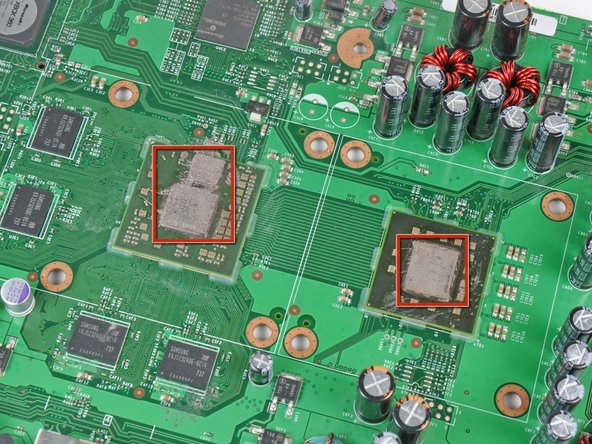
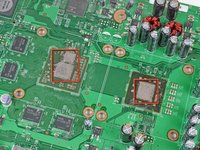
      • Breng een dunne laag warmtewerende lijm aan op de rood gemarkeerde gebieden.

      • Als je nog nooit warmtewerende lijm hebt aangebracht, hebben we een handleiding die het eenvoudig maakt.

      • Nadat je de warmtewerende lijm op de processors hebt aangebracht, bevestig je de koellichamen één voor één. In ons geval hebben we eerst het koellichaam van de CPU bevestigd.

      Vraag FixBot

      Voeg opmerking toe

    6. Xbox 360 Red Ring of Death Fix Kit: stap 51, afbeelding 1 van 3 Xbox 360 Red Ring of Death Fix Kit: stap 51, afbeelding 2 van 3 Xbox 360 Red Ring of Death Fix Kit: stap 51, afbeelding 3 van 3
      • Deze stap wordt uitgevoerd met het moederbord uit de behuizing.

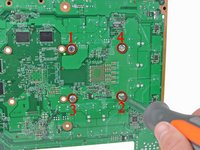
      • Steek een machineschroef door elk van de vier gaten rond het koellichaam van de CPU, met de koppen aan de achterzijde van het bord. Terwijl je de schroeven op hun plaats houdt, klem je de nylon sluitring tussen het moederbord en de metalen sluitring.

      • De volgorde van de sluitringen is belangrijk. Niet eerst de metalen sluitring plaatsen.

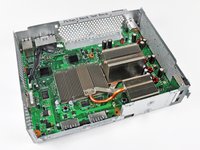
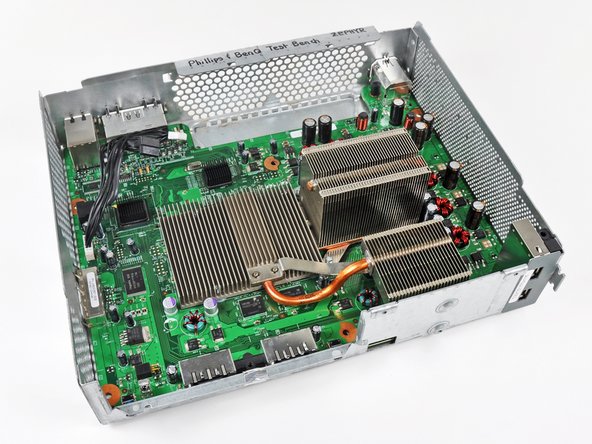
      • Bij het bevestigen van het koellichaam van de CPU moet je ervoor zorgen dat de vinnen zijn uitgelijnd met de luchtstroom van de ventilatoren (zoals te zien op de derde afbeelding). Als de platte kant van de vinnen loodrecht op de luchtstroom staat, zal je Xbox 360 oververhit raken.

      • Draai de schroeven vast in het koellichaam van de CPU met behulp van de grote platte schroevendraaier. Draai eerst de vier schroeven lichtjes aan in een X-vormig patroon zoals te zien op de tweede afbeelding, en volg vervolgens dezelfde X-vormige volgorde om de schroeven volledig vast te zetten.

      • Wees niet bang voor een beetje spanning - de druk tussen de koellichamen en de processors die ontstaat door voldoende aangedraaide schroeven is nodig om de koellichamen op hun plaats te houden.
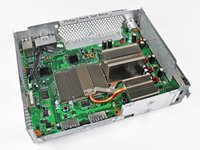
      • Onthoud alleen dat de DIE's op de CPU en GPU fragiele onderdeeltjes zijn. Ze bevinden zich in het midden van een heleboel kleine componenten op de donkergroene printplaat die midden tussen een hoop kleine aansluitingen zit. Als je ze te vast aandraait, barsten de DIE's en is het bord afval.

      • Herhaal hetzelfde proces om het koellichaam van de GPU te bevestigen.

      Vraag FixBot

      Voeg opmerking toe

    7. Xbox 360 Red Ring of Death Fix Kit: stap 52, afbeelding 1 van 2 Xbox 360 Red Ring of Death Fix Kit: stap 52, afbeelding 2 van 2
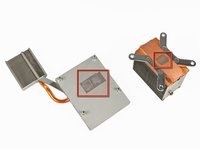
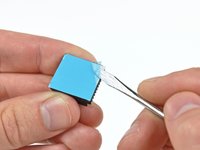
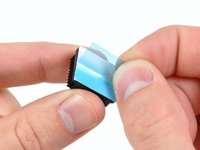
      • Gebruik de rand van je kleine platte schroevendraaier of een ander dun en scherp voorwerp om voorzichtig een hoekje van de blauwe of witte plastic folie omhoog te trekken die de lijm aan de onderkant van beide koellichamen bedekt.

      • Pas op dat je de lijm daarbij niet laat kreukelen of lostrekt.

      • Trek de beschermfolie van de lijm op beide koellichamen.

      Vraag FixBot

      Voeg opmerking toe

    8. Xbox 360 Red Ring of Death Fix Kit: stap 53, afbeelding 1 van 2 Xbox 360 Red Ring of Death Fix Kit: stap 53, afbeelding 2 van 2
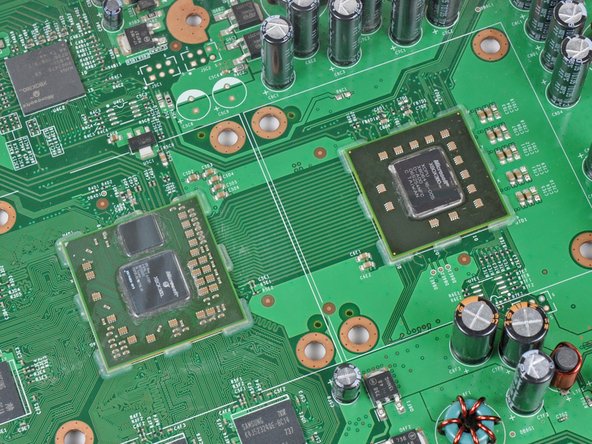
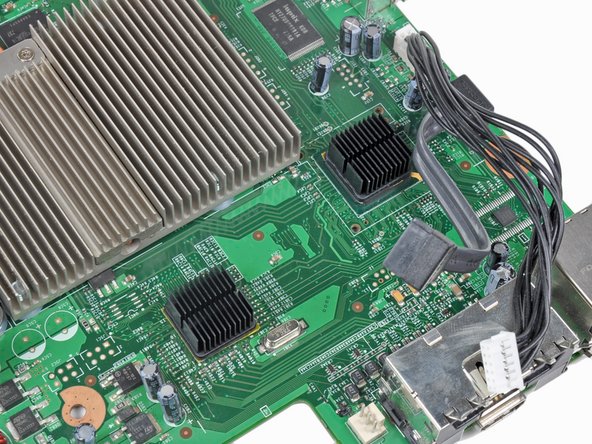
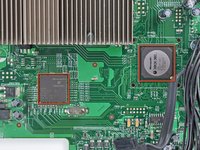
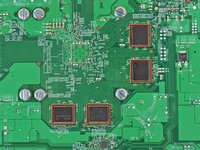
      • Reinig het oppervlak van de twee chips die in rood gemarkeerd zijn op de eerste afbeelding voorzichtig.

      • Zorg dat u de koellichamen correct positioneert voordat u ze vastplakt, aangezien de lijm extreem sterk is en gevoelig voor herpositionering.

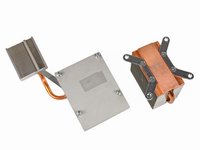
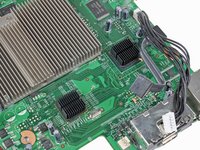
      • Plak de twee koellichamen vast op de bovenkant van de twee chips die in rood gemarkeerd zijn op de eerste afbeelding, en zorg ervoor dat de vinnen zijn uitgelijnd zoals te zien op de tweede afbeelding.

      • Zorg er bij het terugplaatsen van de optische schijf voor dat zowel de voedingskabels als de SATA-kabels het koellichaam dat het dichtst bij hun stopcontact op het moederbord is bevestigd, niet hinderen.

      Vraag FixBot

      Voeg opmerking toe

    9. Xbox 360 Red Ring of Death Fix Kit: stap 54, afbeelding 1 van 2 Xbox 360 Red Ring of Death Fix Kit: stap 54, afbeelding 2 van 2
      • Als je moederbord geen RAM chips aan de onderkant heeft, is het niet nodig om thermal pads aan te brengen.

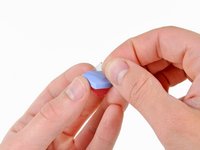
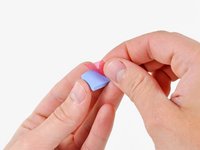
      • Verwijder het doorzichtige en gekleurde plastic beschermmateriaal van alle vier de thermal pads.

      Vraag FixBot

      Voeg opmerking toe

    10. Xbox 360 Red Ring of Death Fix Kit: stap 55, afbeelding 1 van 3 Xbox 360 Red Ring of Death Fix Kit: stap 55, afbeelding 2 van 3 Xbox 360 Red Ring of Death Fix Kit: stap 55, afbeelding 3 van 3
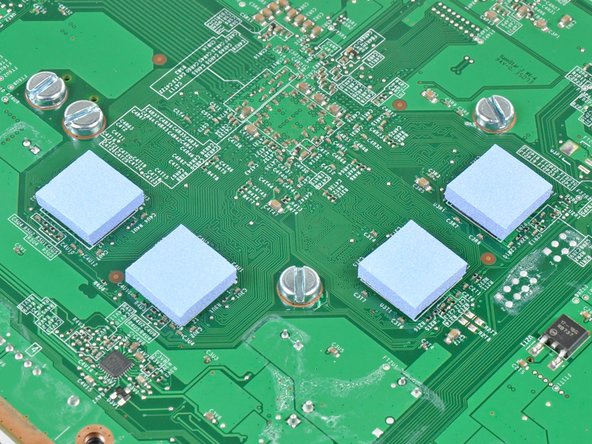
      • Plak de thermische pads vast op de RAM chips aan de onderkant van het moederbord.

      • De thermische pads in je set kunnen een iets andere kleur hebben dan die op de afbeelding.

      • Plaats het moederbord terug in de behuizing en zet je Xbox 360 weer in elkaar.

      Vraag FixBot

      Voeg opmerking toe

Conclusie

Volg voor het in elkaar zetten van je apparaat deze instructies vanaf stap 42 in omgekeerde volgorde.

Annuleren: ik heb deze handleiding niet afgemaakt.

633 andere personen hebben deze handleiding voltooid.

Met dank aan deze vertalers:

en nl

100%

Translation Bot helpt ons de wereld te repareren! Doe je mee?
Begin met vertalen ›

75Gids Commentaar

I didn't have a heat gun so I disabled the fan and left the 360 on for 1/2 hour to heat up the weak solder points and then let it cool down for 1/2 hour before re-assembling the 360. This gave me all green lights.

ChasCam580 - Antwoord Deel
yea but it goes in standby after some time and it dont heat up anymore, how did u do that?

Simone Abbona - Antwoord Deel

Unfortunately this repair only lasted a few months on my xbox, going to try it again and hope for better results.

zima539 - Antwoord Deel
When you take it apart, I recommend following our reflow guide before installing the RROD fix kit. I recently did this to an X360 that the RROD kit fixed only momentarily and afterwards it worked good as new.

Andrew Bookholt - Antwoord Deel

I did the relowing of the motherboard this weekend, hopefully it lasts longer than the previous repair.

zima539 - Antwoord Deel

Voeg opmerking toe

Weergavestatistieken:

Afgelopen 24 uren: 35

Afgelopen 7 dagen: 222

Afgelopen 30 dagen: 941

Altijd: 946,523