Ga door naar hoofdinhoud
Word lid van de reparatiegemeenschap - Account aanmaken

Deze vertaling is door een computer gegenereerd en is nog niet door iemand nagekeken. Spreek je deze taal? Bekijk het hier.

Vervanging van het touchpad van de Sony DualSense-controller

Wat je nodig hebt

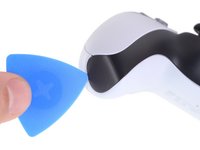
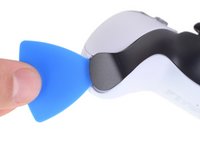
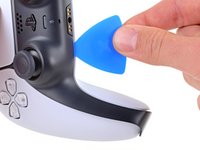
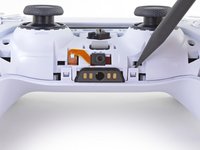
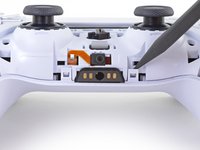
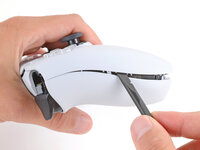
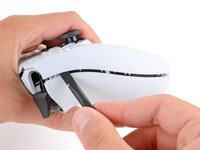
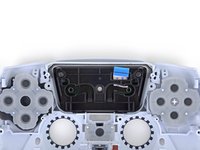
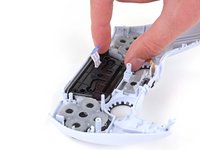
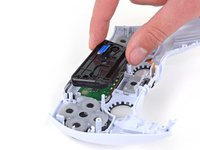
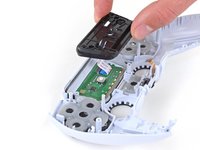
    1. Vervanging van het touchpad van de Sony DualSense-controller, Haal de rechterkant van het middendeel van de behuizing los: stap 1, afbeelding 1 van 2 Vervanging van het touchpad van de Sony DualSense-controller, Haal de rechterkant van het middendeel van de behuizing los: stap 1, afbeelding 2 van 2
      • Koppel de controller los en schakel deze uit voordat je met deze reparatie begint.

      • Steek je openingsplectrum in de rechter onderzijde van het toestel onder het middendeel van de behuizing. Zorg dat dit deel loskomt uit de klemmen die zich aan de rest van de behuizing bevestigen.

      Vraag FixBot

      Voeg opmerking toe

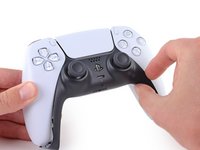
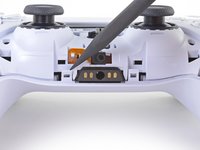
    2. Vervanging van het touchpad van de Sony DualSense-controller, Maak de rechter onderkant van het middendeel los: stap 2, afbeelding 1 van 3 Vervanging van het touchpad van de Sony DualSense-controller, Maak de rechter onderkant van het middendeel los: stap 2, afbeelding 2 van 3 Vervanging van het touchpad van de Sony DualSense-controller, Maak de rechter onderkant van het middendeel los: stap 2, afbeelding 3 van 3
      • Schuif je openingsplectrum langs de rechter onderkant van het middendeel van de behuizing om deze uit de klemmen, die het aan de rest van de behuizing bevestigen, los te maken.

      Vraag FixBot

      Voeg opmerking toe

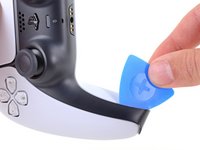
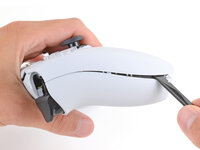
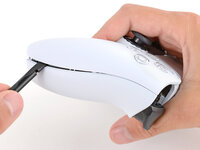
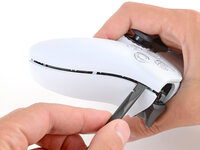
    3. Vervanging van het touchpad van de Sony DualSense-controller, Maak de linkerkant van het middendeel van de behuizing los: stap 3, afbeelding 1 van 2 Vervanging van het touchpad van de Sony DualSense-controller, Maak de linkerkant van het middendeel van de behuizing los: stap 3, afbeelding 2 van 2
      • Steek een openingsplectrum linksonderin de controller onder het middendeel van de behuizing. Zorg dat ook de linkerkant loskomt uit de klemmen die het aan de rest van de behuizing bevestigen.

      Vraag FixBot

      Voeg opmerking toe

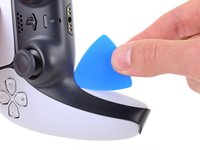
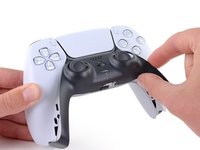
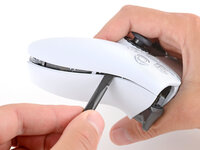
    4. Vervanging van het touchpad van de Sony DualSense-controller, Maak de linker onderkant van het middendeel los: stap 4, afbeelding 1 van 3 Vervanging van het touchpad van de Sony DualSense-controller, Maak de linker onderkant van het middendeel los: stap 4, afbeelding 2 van 3 Vervanging van het touchpad van de Sony DualSense-controller, Maak de linker onderkant van het middendeel los: stap 4, afbeelding 3 van 3
      • Schuif je openingsplectrum langs de linker onderkant van het middendeel van de behuizing om deze zijde los te maken uit de klemmen die het aan de rest van de behuizing bevestigen.

      Vraag FixBot

      Voeg opmerking toe

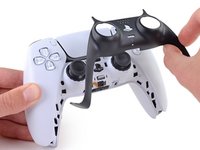
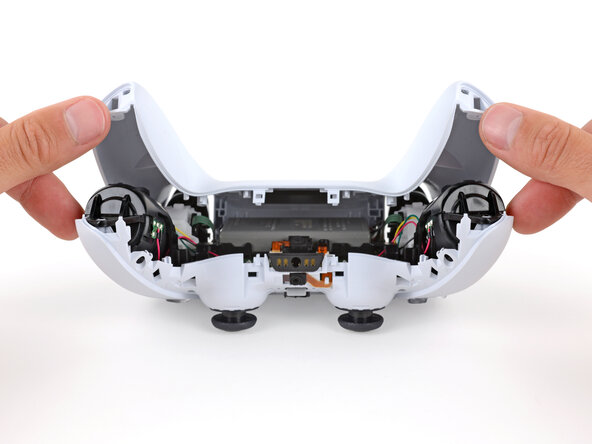
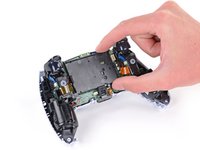
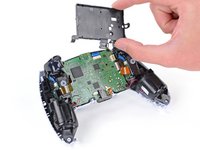
    5. Vervanging van het touchpad van de Sony DualSense-controller, Verwijder het middendeel van de behuizing: stap 5, afbeelding 1 van 3 Vervanging van het touchpad van de Sony DualSense-controller, Verwijder het middendeel van de behuizing: stap 5, afbeelding 2 van 3 Vervanging van het touchpad van de Sony DualSense-controller, Verwijder het middendeel van de behuizing: stap 5, afbeelding 3 van 3
      • Gebruik je vingers om de onderkant van het middendeel van de behuizing op te tillen en deze uit de resterende klemmen los te maken.

      • Til het middendeel van de behuizing over de joysticks heen om deze te verwijderen.

      Vraag FixBot

      Voeg opmerking toe

    1. Vervanging van het touchpad van de Sony DualSense-controller, Verwijder de L1-knop: stap 6, afbeelding 1 van 3 Vervanging van het touchpad van de Sony DualSense-controller, Verwijder de L1-knop: stap 6, afbeelding 2 van 3 Vervanging van het touchpad van de Sony DualSense-controller, Verwijder de L1-knop: stap 6, afbeelding 3 van 3
      • Pak de controller met één hand vast en gebruik jew duim om de linker trigger ingedrukt te houden.

      • Steek met je vrije hand het platte uiteinde van een spudger tussen de L1- en L2-knoppen.

      • Gebruik de spudger om de L1-knop voorzichtig los te wrikken van de controller. Houd je vinger op de knop zodat deze niet uit de controller schiet.

      Vraag FixBot

      Voeg opmerking toe

    2. Vervanging van het touchpad van de Sony DualSense-controller, Verwijder de R1-knop: stap 7, afbeelding 1 van 3 Vervanging van het touchpad van de Sony DualSense-controller, Verwijder de R1-knop: stap 7, afbeelding 2 van 3 Vervanging van het touchpad van de Sony DualSense-controller, Verwijder de R1-knop: stap 7, afbeelding 3 van 3
      • Herhaal de vorige stap om de R1-knop te verwijderen.

      Vraag FixBot

      Voeg opmerking toe

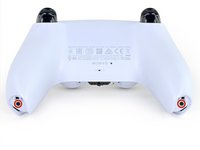
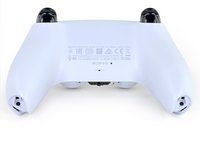
    1. Vervanging van het touchpad van de Sony DualSense-controller, Verwijder de schroeven van de achterste behuizing: stap 8, afbeelding 1 van 2 Vervanging van het touchpad van de Sony DualSense-controller, Verwijder de schroeven van de achterste behuizing: stap 8, afbeelding 2 van 2
      • Gebruik een kruiskopschroevendraaier om de twee 6,4 mm schroeven te verwijderen waarmee de onderste hoeken van de onderste behuizing vastzitten.

      Vraag FixBot

      Voeg opmerking toe

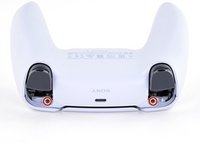
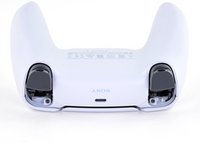
    2. Vervanging van het touchpad van de Sony DualSense-controller: stap 9, afbeelding 1 van 2 Vervanging van het touchpad van de Sony DualSense-controller: stap 9, afbeelding 2 van 2
      • Gebruik een kruiskopschroevendraaier om de twee 6,4 mm schroeven achter de L1- en R1-knoppen te verwijderen.

      Vraag FixBot

      Voeg opmerking toe

    3. Vervanging van het touchpad van de Sony DualSense-controller, Scheid de achterkant van de behuizing: stap 10, afbeelding 1 van 3 Vervanging van het touchpad van de Sony DualSense-controller, Scheid de achterkant van de behuizing: stap 10, afbeelding 2 van 3 Vervanging van het touchpad van de Sony DualSense-controller, Scheid de achterkant van de behuizing: stap 10, afbeelding 3 van 3
      • Wees voorzichtig bij het losmaken van de clips aan de achterkant; ze zijn kwetsbaar en kunnen gemakkelijk breken.

      • Gebruik de punt van een spudger om de twee clips aan beide zijden van de hoofdtelefoon aansluiting los te maken.

      Vraag FixBot

      Voeg opmerking toe

    4. Vervanging van het touchpad van de Sony DualSense-controller: stap 11, afbeelding 1 van 3 Vervanging van het touchpad van de Sony DualSense-controller: stap 11, afbeelding 2 van 3 Vervanging van het touchpad van de Sony DualSense-controller: stap 11, afbeelding 3 van 3
      • Stevige plastic clips houden de linker- en rechterranden van de achterkant van de behuizing vast.

      • Steek het platte uiteinde van een spudger tussen de voorste en achterste behuizing, vlak bij de onderkant van de linkerrand.

      • Schuif de spudger langs de linkerrand en wrik de helften voorzichtig uit elkaar om de clips los te maken.

      Vraag FixBot

      Voeg opmerking toe

    5. Vervanging van het touchpad van de Sony DualSense-controller: stap 12, afbeelding 1 van 3 Vervanging van het touchpad van de Sony DualSense-controller: stap 12, afbeelding 2 van 3 Vervanging van het touchpad van de Sony DualSense-controller: stap 12, afbeelding 3 van 3
      • Herhaal de vorige stap aan de rechterrand om de clips los te maken.

      Vraag FixBot

      Voeg opmerking toe

    6. Vervanging van het touchpad van de Sony DualSense-controller: stap 13, afbeelding 1 van 2 Vervanging van het touchpad van de Sony DualSense-controller: stap 13, afbeelding 2 van 2
      • Leg de controller ondersteboven, zodat de joysticks op je werkoppervlak liggen.

      • Houd de controller met je vingers vast en gebruik je duimen om de achterkant van de controller omhoog te tillen en deze volledig los te maken.

      Vraag FixBot

      Voeg opmerking toe

    1. Vervanging van het touchpad van de Sony DualSense-controller, Verwijder de achterste behuizing: stap 14, afbeelding 1 van 1
      • Verwijder de achterste behuizing.

      Vraag FixBot

      Voeg opmerking toe

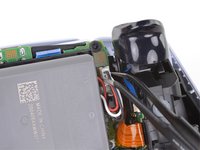
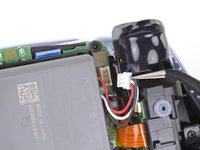
    1. Vervanging van het touchpad van de Sony DualSense-controller, Koppel de batterij los: stap 15, afbeelding 1 van 2 Vervanging van het touchpad van de Sony DualSense-controller, Koppel de batterij los: stap 15, afbeelding 2 van 2
      • Gebruik een pincet of je vingers om de batterij van het moederbord los te koppelen.

      • Trek de batterijkabels altijd aan de aansluitingen en niet aan de kabels uit het contact weg.

      Vraag FixBot

      Voeg opmerking toe

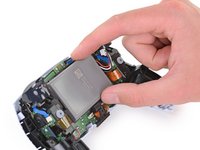
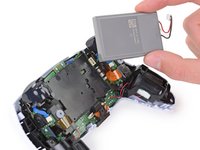
    2. Vervanging van het touchpad van de Sony DualSense-controller, Verwijder de batterij: stap 16, afbeelding 1 van 2 Vervanging van het touchpad van de Sony DualSense-controller, Verwijder de batterij: stap 16, afbeelding 2 van 2
      • Til de batterij recht uit de batterijbeugel omhoog.

      Vraag FixBot

      Voeg opmerking toe

    1. Vervanging van het touchpad van de Sony DualSense-controller, Verwijder de onderste microfoon: stap 17, afbeelding 1 van 2 Vervanging van het touchpad van de Sony DualSense-controller, Verwijder de onderste microfoon: stap 17, afbeelding 2 van 2
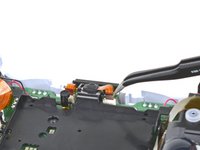
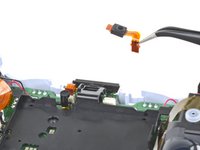
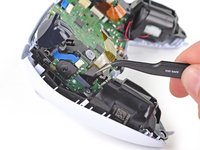
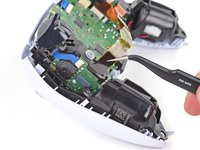
      • Pak de treklip op de lintkabel van de onderste microfoon met je vingers of een pincet vast en koppel deze los van het moederbord.

      Vraag FixBot

      Voeg opmerking toe

    2. Vervanging van het touchpad van de Sony DualSense-controller, Verwijder de batterijbeugel: stap 18, afbeelding 1 van 2 Vervanging van het touchpad van de Sony DualSense-controller, Verwijder de batterijbeugel: stap 18, afbeelding 2 van 2
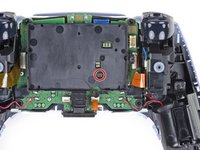
      • Gebruik een Phillips-schroevendraaier om de 6.4 mm lange schroef, die de batterijbeugel op z'n plek houdt, te verwijderen.

      Vraag FixBot

      Voeg opmerking toe

    3. Vervanging van het touchpad van de Sony DualSense-controller: stap 19, afbeelding 1 van 2 Vervanging van het touchpad van de Sony DualSense-controller: stap 19, afbeelding 2 van 2
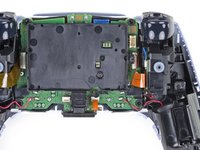
      • Til de batterijbeugel uit het moederbord.

      Vraag FixBot

      Voeg opmerking toe

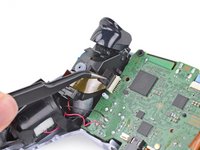
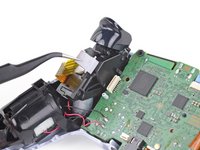
    4. Vervanging van het touchpad van de Sony DualSense-controller, Ontkoppel de rechter triggermodule: stap 20, afbeelding 1 van 2 Vervanging van het touchpad van de Sony DualSense-controller, Ontkoppel de rechter triggermodule: stap 20, afbeelding 2 van 2
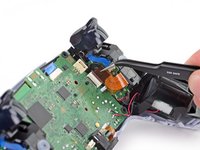
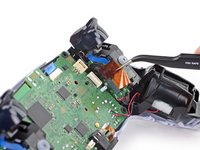
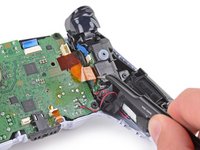
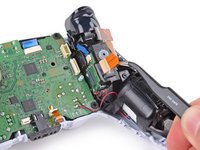
      • Pak de treklip op de lintkabel van de rechter triggermodule met je vingers of een pincet vast en trek deze omhoog om deze van het moederbord los te koppelen.

      • Verwijder de platte kabel nog niet volledig.

      Vraag FixBot

      Voeg opmerking toe

    5. Vervanging van het touchpad van de Sony DualSense-controller: stap 21, afbeelding 1 van 2 Vervanging van het touchpad van de Sony DualSense-controller: stap 21, afbeelding 2 van 2
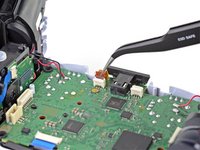
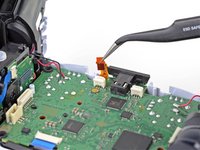
      • Pak de treklip op de lintkabel van de rechter triggermodule met je vingers of een pincet vast en trek deze omhoog om de kabel van de triggermodule los te koppelen.

      • Verwijder de lintkabel.

      Vraag FixBot

      Voeg opmerking toe

    6. Vervanging van het touchpad van de Sony DualSense-controller, Koppel de linker triggermodule los: stap 22, afbeelding 1 van 2 Vervanging van het touchpad van de Sony DualSense-controller, Koppel de linker triggermodule los: stap 22, afbeelding 2 van 2
      • Pak de treklip op de lintkabel van de linker triggermodule met je vingers of een pincet vast en trek deze omhoog om van het moederbord los te koppelen.

      • Verwijder de platte kabel nog niet volledig.

      Vraag FixBot

      Voeg opmerking toe

    7. Vervanging van het touchpad van de Sony DualSense-controller: stap 23, afbeelding 1 van 2 Vervanging van het touchpad van de Sony DualSense-controller: stap 23, afbeelding 2 van 2
      • Pak de treklip op de lintkabel van de linker triggermodule met je vingers of een pincet vast om deze van de triggermodule los te koppelen.

      • Verwijder de lintkabel.

      Vraag FixBot

      Voeg opmerking toe

    8. Vervanging van het touchpad van de Sony DualSense-controller, Koppel de bovenste microfoon los: stap 24, afbeelding 1 van 2 Vervanging van het touchpad van de Sony DualSense-controller, Koppel de bovenste microfoon los: stap 24, afbeelding 2 van 2
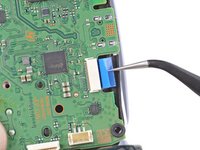
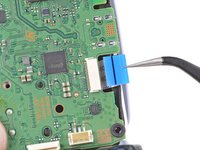
      • Gebruik een pincet of je vingers om de treklip op de lintkabel van de bovenste microfoon vast te pakken. Trek deze vervolgens recht omhoog om deze van het moederbord los te koppelen.

      Vraag FixBot

      Voeg opmerking toe

    9. Vervanging van het touchpad van de Sony DualSense-controller, Koppel het touchpad los: stap 25, afbeelding 1 van 2 Vervanging van het touchpad van de Sony DualSense-controller, Koppel het touchpad los: stap 25, afbeelding 2 van 2
      • Gebruik een pincet of je vingers om de treklip op de lintkabel van het touchpad vast te pakken. Trek deze vervolgens recht omhoog om uit het contact op het moederbord los te koppelen.

      Vraag FixBot

      Voeg opmerking toe

    10. Vervanging van het touchpad van de Sony DualSense-controller, Til het moederbord uit de controller: stap 26, afbeelding 1 van 3 Vervanging van het touchpad van de Sony DualSense-controller, Til het moederbord uit de controller: stap 26, afbeelding 2 van 3 Vervanging van het touchpad van de Sony DualSense-controller, Til het moederbord uit de controller: stap 26, afbeelding 3 van 3
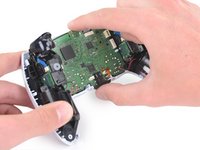
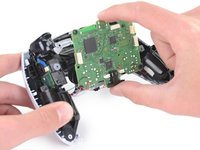
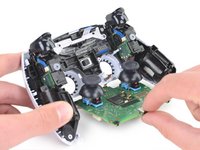
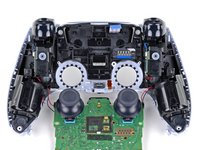
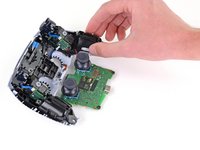
      • Begeleid de joysticks op voorzichtige wijze door de gaten in de voorste behuizing en til het moederbord uit de controller.

      • Het moederbord wordt vastgehouden door twee klemmen. Eén tussen het moederbord zelf en de rechter triggerunit, en één tussen het moederbord zelf en de linker triggerunit. Duw voorzichtig op een van de klemmen om het moederbord los te maken.

      • Verwijder het moederbord niet volledig. Er zijn vier gesoldeerde draden die het moederbord met de trilmotoren verbinden.

      Vraag FixBot

      Voeg opmerking toe

    1. Vervanging van het touchpad van de Sony DualSense-controller, Verwijder de lichtgeleider: stap 27, afbeelding 1 van 2 Vervanging van het touchpad van de Sony DualSense-controller, Verwijder de lichtgeleider: stap 27, afbeelding 2 van 2
      • Gebruik een kruiskopschroevendraaier om de twee 8,5 mm schroeven te verwijderen waarmee de lichtgeleider is bevestigd.

      Vraag FixBot

      Voeg opmerking toe

    2. Vervanging van het touchpad van de Sony DualSense-controller: stap 28, afbeelding 1 van 2 Vervanging van het touchpad van de Sony DualSense-controller: stap 28, afbeelding 2 van 2
      Gereedschap gebruikt in deze stap:
      Tweezers
      $4.99
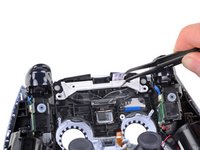
      • Gebruik een pincet of je vingers om de lichtgeleiderbeugel te verwijderen.

      Vraag FixBot

      Voeg opmerking toe

    3. Vervanging van het touchpad van de Sony DualSense-controller: stap 29, afbeelding 1 van 2 Vervanging van het touchpad van de Sony DualSense-controller: stap 29, afbeelding 2 van 2
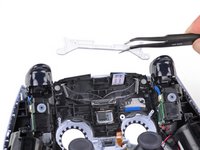
      • Verwijder de lichtgeleider met een pincet of met je vingers.

      Vraag FixBot

      Voeg opmerking toe

    1. Vervanging van het touchpad van de Sony DualSense-controller, Verwijder de luidspreker: stap 30, afbeelding 1 van 3 Vervanging van het touchpad van de Sony DualSense-controller, Verwijder de luidspreker: stap 30, afbeelding 2 van 3 Vervanging van het touchpad van de Sony DualSense-controller, Verwijder de luidspreker: stap 30, afbeelding 3 van 3
      Gereedschap gebruikt in deze stap:
      Tweezers
      $4.99
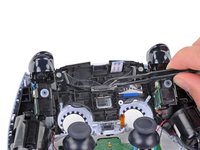
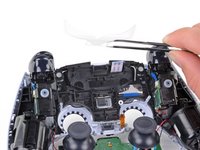
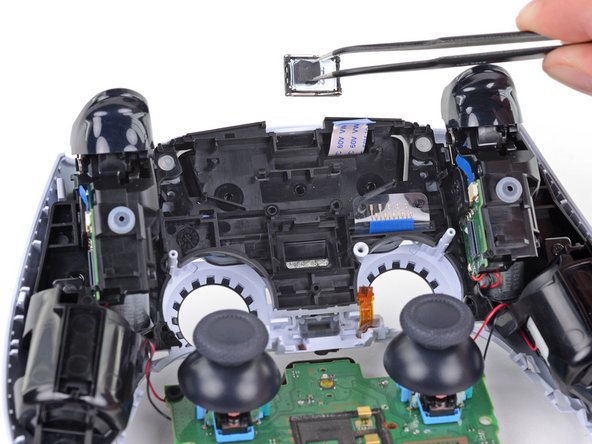
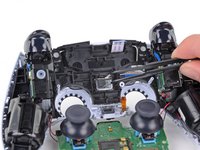
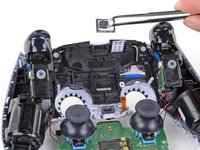
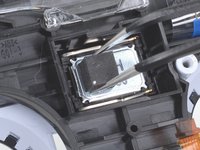
      • Gebruik een pincet om de luidspreker uit de centrale structuur te verwijderen.

      • Zorg ervoor dat je de luidspreker correct terugplaatst, met het schuimrubberen kussentje aan de linkerkant en de gouden contactpunten aan de rechterkant.

      Vraag FixBot

      Voeg opmerking toe

    2. Vervanging van het touchpad van de Sony DualSense-controller, Verwijder de centrale structuur: stap 31, afbeelding 1 van 2 Vervanging van het touchpad van de Sony DualSense-controller, Verwijder de centrale structuur: stap 31, afbeelding 2 van 2
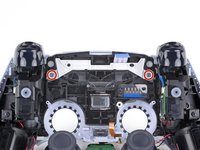
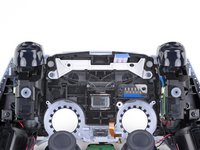
      • Gebruik een kruiskopschroevendraaier om de twee 6,4 mm schroeven te verwijderen waarmee de centrale structuur aan de voorkant van de behuizing is bevestigd.

      Vraag FixBot

      Voeg opmerking toe

    3. Vervanging van het touchpad van de Sony DualSense-controller: stap 32, afbeelding 1 van 3 Vervanging van het touchpad van de Sony DualSense-controller: stap 32, afbeelding 2 van 3 Vervanging van het touchpad van de Sony DualSense-controller: stap 32, afbeelding 3 van 3
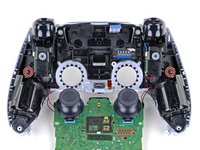
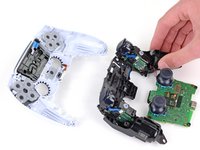
      • Til de centrale structuur en het moederbord voorzichtig omhoog en uit de voorkant van de behuizing.

      • Zorg ervoor dat je de bedrading van de vibrator niet onder spanning zet.

      • Tijdens de hermontage voer je de lintkabel van de touchpad terug door de rechthoekige opening in de centrale structuur.

      Vraag FixBot

      Voeg opmerking toe

    1. Vervanging van het touchpad van de Sony DualSense-controller, Verwijder het touchpad: stap 33, afbeelding 1 van 2 Vervanging van het touchpad van de Sony DualSense-controller, Verwijder het touchpad: stap 33, afbeelding 2 van 2
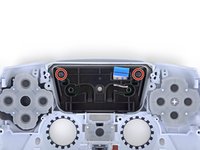
      • Gebruik een kruiskopschroevendraaier om de twee 6,4 mm schroeven te verwijderen waarmee de touchpadbeugel aan de touchpad is bevestigd.

      Vraag FixBot

      Voeg opmerking toe

    2. Vervanging van het touchpad van de Sony DualSense-controller: stap 34, afbeelding 1 van 3 Vervanging van het touchpad van de Sony DualSense-controller: stap 34, afbeelding 2 van 3 Vervanging van het touchpad van de Sony DualSense-controller: stap 34, afbeelding 3 van 3
      • Til de touchpadbeugel recht omhoog van de behuizing.

      • Voer de lintkabel tijdens de hermontage terug door de rechthoekige opening in de beugel.

      Vraag FixBot

      Voeg opmerking toe

    3. Vervanging van het touchpad van de Sony DualSense-controller: stap 35, afbeelding 1 van 1
      • Til de voorkant van de behuizing van het touchpad af.

      Vraag FixBot

      Voeg opmerking toe

Conclusie

Om je apparaat weer in elkaar te zetten, volg je de bovenstaande stappen in omgekeerde volgorde.

Breng je e-afval naar een door R2 of e-Stewards gecertificeerde recycler.

Is de reparatie niet naar wens verlopen? Probeer dan een aantal basisprobleemoplossing, of vraag ons antwoordenforum om hulp.

Annuleren: ik heb deze handleiding niet afgemaakt.

12 andere personen hebben deze handleiding voltooid.

Met dank aan deze vertalers:

en nl

100%

Deze vertalers helpen ons de wereld te repareren! Doe je mee?
Begin met vertalen ›

Sam Omiotek

Lid sinds: 02/25/19

100.396 Reputatie

289 handleidingen geschreven

12Gids Commentaar

New touch won’t work with motherboard

Manson Knowz - Antwoord Deel

Can you elaborate? I’m looking to buy one of these for this repair, and not sure which, or where

Gregg Cerenzio - Antwoord Deel

Hii, first of all big fan but i am havinf trouble finding the touchpad motherboard online to replace mine like i am talking about the whole unit cus the ribbon that is atach to mine i glued on and cant replase the ribbon so if you guys can help me find it would be a big help thx

patrick yard - Antwoord Deel

Did you found a replacement part? I'm looking for the same thing

Julian Giraldo - Antwoord Deel

if I'm understanding correctly, you can use a hair dryer to heat up the touchpad and melt the adhesive that holds it to the board. Then do the reverse to the new touch pad.

Hope this helps!

LoudmouthdSHNK - Antwoord Deel

Voeg opmerking toe

Weergavestatistieken:

Afgelopen 24 uren: 31

Afgelopen 7 dagen: 251

Afgelopen 30 dagen: 1,149

Altijd: 67,938