Ga door naar hoofdinhoud
Word lid van de reparatiegemeenschap - Account aanmaken

Deze vertaling is door een computer gegenereerd en is nog niet door iemand nagekeken. Spreek je deze taal? Bekijk het hier.

Vervanging van de microfoon van de DualSense-controller v2

Wat je nodig hebt

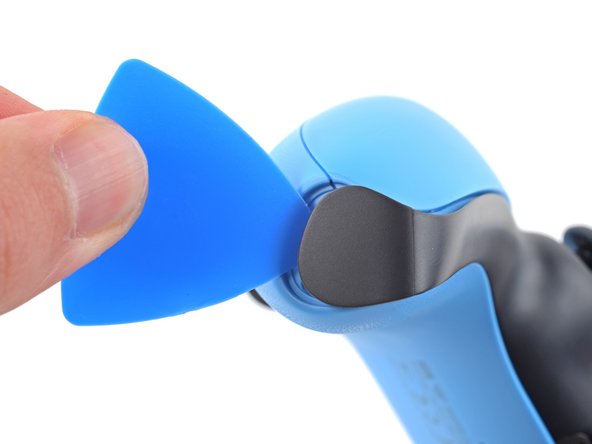
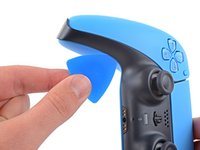
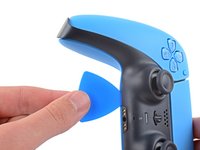
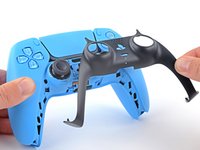
    1. Vervanging van de microfoon van de DualSense-controller v2, Maak het rechteruiteinde van de middelste sierlijst los.: stap 1, afbeelding 1 van 2 Vervanging van de microfoon van de DualSense-controller v2, Maak het rechteruiteinde van de middelste sierlijst los.: stap 1, afbeelding 2 van 2
      • Koppel de controller los en schakel hem uit voordat je begint.

      • Steek een opening plectrum onder de middelste rand in de rechter-onderhoek van de controller om de klemmen los te maken waarmee deze aan de behuizing is bevestigd.

      Vraag FixBot

      Voeg opmerking toe

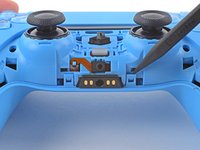
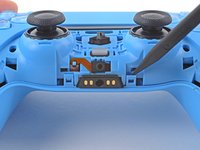
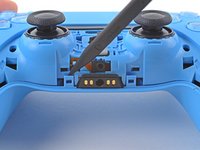
    2. Vervanging van de microfoon van de DualSense-controller v2, Maak de onderste rechterrand van de middelste sierlijst los: stap 2, afbeelding 1 van 3 Vervanging van de microfoon van de DualSense-controller v2, Maak de onderste rechterrand van de middelste sierlijst los: stap 2, afbeelding 2 van 3 Vervanging van de microfoon van de DualSense-controller v2, Maak de onderste rechterrand van de middelste sierlijst los: stap 2, afbeelding 3 van 3
      • Schuif de opening plectrum langs de onderste rechterrand van de middelste sierlijst om de klemmen los te maken waarmee deze aan de behuizing vastzit.

      Vraag FixBot

      Voeg opmerking toe

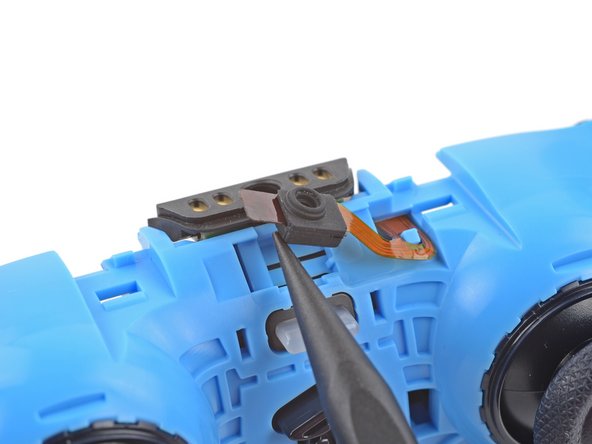
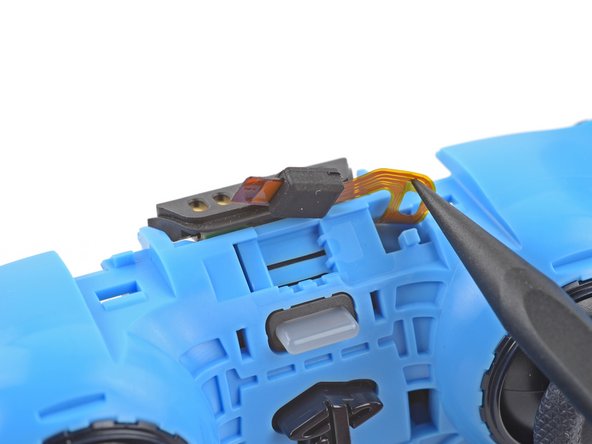
    3. Vervanging van de microfoon van de DualSense-controller v2, Maak het linker uiteinde van de middelste sierlijst los.: stap 3, afbeelding 1 van 2 Vervanging van de microfoon van de DualSense-controller v2, Maak het linker uiteinde van de middelste sierlijst los.: stap 3, afbeelding 2 van 2
      • Steek een opening plectrum onder de middelste rand in de linkerbenedenhoek van de controller om de klemmen los te maken waarmee deze aan de behuizing is bevestigd.

      Vraag FixBot

      Voeg opmerking toe

    4. Vervanging van de microfoon van de DualSense-controller v2, Maak de linkeronderrand van de middelste sierlijst los.: stap 4, afbeelding 1 van 3 Vervanging van de microfoon van de DualSense-controller v2, Maak de linkeronderrand van de middelste sierlijst los.: stap 4, afbeelding 2 van 3 Vervanging van de microfoon van de DualSense-controller v2, Maak de linkeronderrand van de middelste sierlijst los.: stap 4, afbeelding 3 van 3
      • Schuif het opening plectrum langs de linkeronderrand van de middelste sierlijst om de klemmen los te maken waarmee deze aan de behuizing vastzit.

      Vraag FixBot

      Voeg opmerking toe

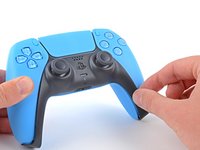
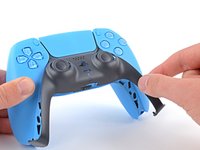
    5. Vervanging van de microfoon van de DualSense-controller v2, Verwijder de middelste sierlijst: stap 5, afbeelding 1 van 3 Vervanging van de microfoon van de DualSense-controller v2, Verwijder de middelste sierlijst: stap 5, afbeelding 2 van 3 Vervanging van de microfoon van de DualSense-controller v2, Verwijder de middelste sierlijst: stap 5, afbeelding 3 van 3
      • Til met je vingers de onderrand van de middelste sierlijst omhoog om de resterende klemmen los te maken.

      • Til de middelste bekleding boven de joysticks op om deze te verwijderen.

      • Plaats tijdens de hermontage de middelste sierlijst op zijn plek en druk langs alle randen om de klemmen vast te zetten waarmee deze aan de controller wordt bevestigd.

      Vraag FixBot

      Voeg opmerking toe

    1. Vervanging van de microfoon van de DualSense-controller v2, De L1-knop verwijderen: stap 6, afbeelding 1 van 3 Vervanging van de microfoon van de DualSense-controller v2, De L1-knop verwijderen: stap 6, afbeelding 2 van 3 Vervanging van de microfoon van de DualSense-controller v2, De L1-knop verwijderen: stap 6, afbeelding 3 van 3
      • Steek het platte uiteinde van een spudger in de opening boven de L1-knop.

      • Dek de knop af met je thumb om te voorkomen dat deze door de kamer schiet.

      • Wrik de spudger omhoog om de L1-knop te verwijderen.

      Vraag FixBot

      Voeg opmerking toe

    2. Vervanging van de microfoon van de DualSense-controller v2, De R1-knop verwijderen: stap 7, afbeelding 1 van 3 Vervanging van de microfoon van de DualSense-controller v2, De R1-knop verwijderen: stap 7, afbeelding 2 van 3 Vervanging van de microfoon van de DualSense-controller v2, De R1-knop verwijderen: stap 7, afbeelding 3 van 3
      • Steek het platte uiteinde van een spudger in de opening boven de R1-knop.

      • Dek de knop af met je thumb om te voorkomen dat deze door de kamer schiet.

      • Wrik de spudger omhoog om de R1-knop te verwijderen.

      Vraag FixBot

      Voeg opmerking toe

    1. Vervanging van de microfoon van de DualSense-controller v2, De behuizingsschroeven verwijderen: stap 8, afbeelding 1 van 1
      • Gebruik een kruiskopschroevendraaier om de twee 6,5 mm schroeven te verwijderen die de onderste hoeken van de onderbehuizing vastzetten.

      Vraag FixBot

      Voeg opmerking toe

    2. Vervanging van de microfoon van de DualSense-controller v2: stap 9, afbeelding 1 van 1
      • Gebruik een kruiskopschroevendraaier om de twee 6,5 mm schroeven achter de L1- en R1-knoppen te verwijderen.

      Vraag FixBot

      Voeg opmerking toe

    3. Vervanging van de microfoon van de DualSense-controller v2, De achterkant losklikken: stap 10, afbeelding 1 van 3 Vervanging van de microfoon van de DualSense-controller v2, De achterkant losklikken: stap 10, afbeelding 2 van 3 Vervanging van de microfoon van de DualSense-controller v2, De achterkant losklikken: stap 10, afbeelding 3 van 3
      • Gebruik de puntige kant van een spudger om de twee clips aan weerszijden van de headsetaansluiting los te klikken.

      Vraag FixBot

      Voeg opmerking toe

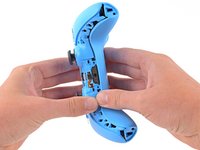
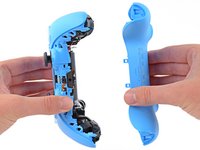
    4. Vervanging van de microfoon van de DualSense-controller v2, De achterbehuizing verwijderen: stap 11, afbeelding 1 van 2 Vervanging van de microfoon van de DualSense-controller v2, De achterbehuizing verwijderen: stap 11, afbeelding 2 van 2
      • Gebruik je handen om de achterbehuizing voorzichtig van de controller te trekken.

      • Zorg er tijdens de hermontage voor dat de rode en zwarte bedrading van de trilmotor niet bekneld raakt tussen de voor- en achterbehuizing.

      Vraag FixBot

      Voeg opmerking toe

    1. Vervanging van de microfoon van de DualSense-controller v2, De onderste microfoon verwijderen: stap 12, afbeelding 1 van 2 Vervanging van de microfoon van de DualSense-controller v2, De onderste microfoon verwijderen: stap 12, afbeelding 2 van 2
      • Gebruik de puntige kant van de spudger om de onderste microfoon uit de beugel naast de accu te tillen.

      • Zorg er bij de hermontage voor dat het uiteinde van de lintkabel van de microfoon in de beugel wordt geplaatst.

      Vraag FixBot

      Voeg opmerking toe

    2. Vervanging van de microfoon van de DualSense-controller v2: stap 13, afbeelding 1 van 2 Vervanging van de microfoon van de DualSense-controller v2: stap 13, afbeelding 2 van 2
      Gereedschap gebruikt in deze stap:
      Tweezers
      $4.99
      • Gebruik een pincet met stompe uiteinden of je vingers om de onderste microfoonkabel bij de treklip vast te pakken en deze los te koppelen van het moederbord.

      Vraag FixBot

      Voeg opmerking toe

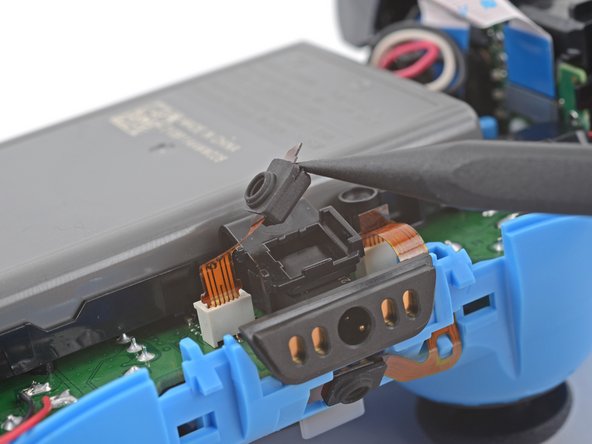
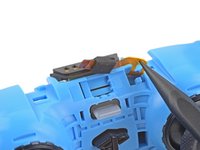
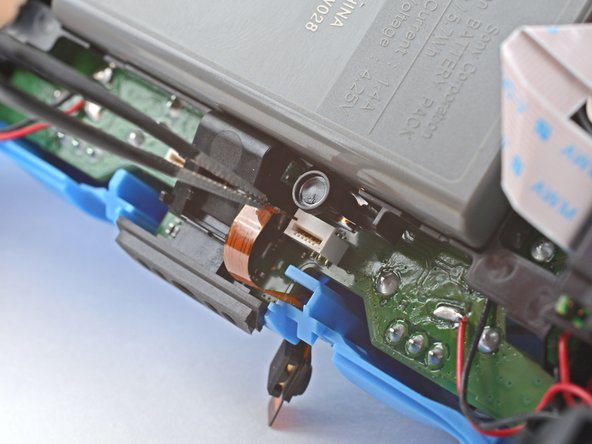
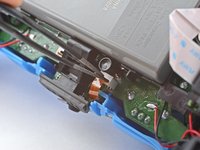
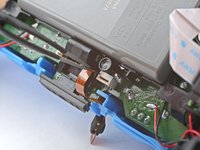
    3. Vervanging van de microfoon van de DualSense-controller v2, De bovenste microfoon verwijderen: stap 14, afbeelding 1 van 3 Vervanging van de microfoon van de DualSense-controller v2, De bovenste microfoon verwijderen: stap 14, afbeelding 2 van 3 Vervanging van de microfoon van de DualSense-controller v2, De bovenste microfoon verwijderen: stap 14, afbeelding 3 van 3
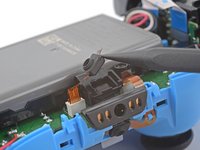
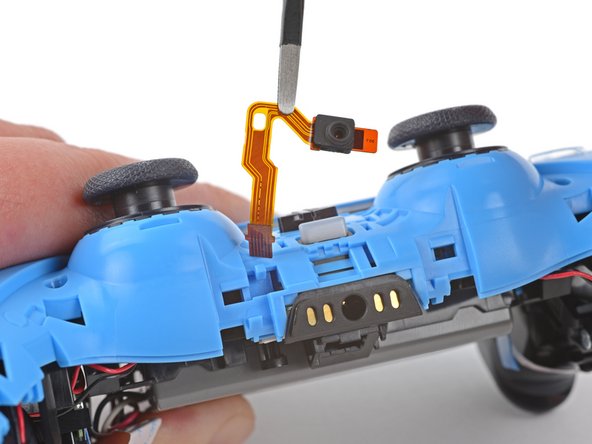
      • Gebruik de puntige kant van je spudger om de bovenste microfoon uit de voorste behuizing te tillen.

      • Zorg er tijdens de hermontage voor dat de lintkabel van de bovenste microfoon correct is geplaatst en vastgehaakt in de voorste behuizing.

      Vraag FixBot

      Voeg opmerking toe

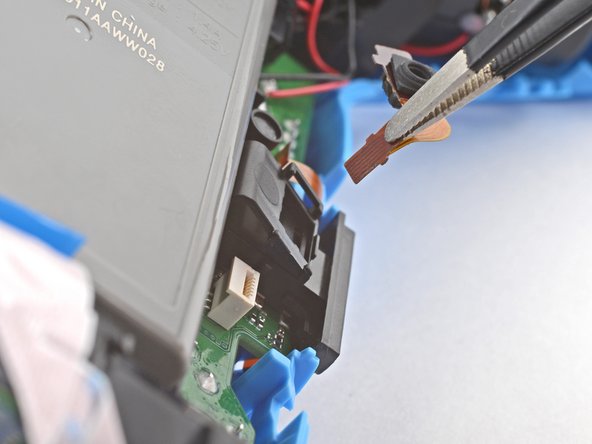
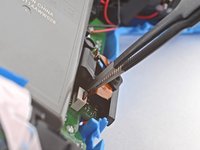
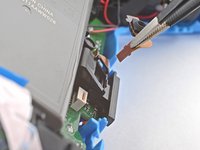
    4. Vervanging van de microfoon van de DualSense-controller v2: stap 15, afbeelding 1 van 2 Vervanging van de microfoon van de DualSense-controller v2: stap 15, afbeelding 2 van 2
      • Gebruik een pincet met botte uiteinden of je vingers om de kabel van de bovenste microfoon bij het treklipje vast te pakken en los te koppelen van het moederbord.

      • Probeer de microfoon nog niet te verwijderen—deze past niet door deze kant van de voorste behuizing naar buiten.

      Vraag FixBot

      Voeg opmerking toe

    5. Vervanging van de microfoon van de DualSense-controller v2: stap 16, afbeelding 1 van 2 Vervanging van de microfoon van de DualSense-controller v2: stap 16, afbeelding 2 van 2
      • Gebruik een pincet of uw vingers om de bovenste microfoon door de bovenkant van de voorste behuizing te verwijderen.

      • Forceer de kabel niet als u weerstand voelt. Hij kan achter de voorste behuizing zijn blijven haken.

      Vraag FixBot

      Voeg opmerking toe

Conclusie

Volg deze instructies in omgekeerde volgorde om je apparaat weer in elkaar te zetten.

Breng je e-afval naar een R2- of e-Stewards-gecertificeerde recycler.

Is de reparatie niet volgens plan verlopen? Probeer wat basis-probleemoplossing, of vraag ons antwoordenforum om hulp.

Annuleren: ik heb deze handleiding niet afgemaakt.

4 andere personen hebben deze handleiding voltooid.

Sam Omiotek

Lid sinds: 02/25/19

100.339 Reputatie

289 handleidingen geschreven

2Gids Commentaar

Where do I buy a replacement microphone? I don’t trust eBay, AliBaba, or AliExpress.

Joey Hurewitz - Antwoord Deel

fixed my stick drift with this guide, though at the cost of having a “stuck” stick when I move it right, works fine; probably won’t stick back my kontrolfreeks they might wear the contact points faster Anyways other than that issue back to a perfect controller warning though as you can see lots of small intricate parts I recommends some stretching because personally my arms were shaking because I was working with small parts and didn’t want to damage anyhthing. Bellowed oaths and persistence later I succeeded.

Benjamin Roman - Antwoord Deel

Voeg opmerking toe

Weergavestatistieken:

Afgelopen 24 uren: 7

Afgelopen 7 dagen: 50

Afgelopen 30 dagen: 172

Altijd: 4,778