Inleiding
Gebruik deze handleiding om de kapotte of niet goed werkende hoofdtelefoonjack en gamekaartlezer van je Nintendo Switch te vervangen.
De Switch maakt gebruik van JIS-schroeven, die net iets anders zijn dan kruiskopschroeven. We raden je af om kruiskopschroevendraaiers of -bitjes te gebruiken om JIS-schroeven te verwijderen, tenzij je de kruiskopbitjes van iFixit gebruikt, die ontworpen zijn om ook JIS-schroeven te kunnen verwijderen. Als je geen een kruiskopschroevendraaier gebruikt die niet van iFixit is, loop je het risico de schroeven te beschadigen.
Let op: Het verwijderen van het koellichaam zal het het verwijderen van de audiojackaansluiting en de gamekaartlezer vergemakkelijken, maar het is niet noodzakelijk. Zorg dat je, als je het koellichaam verwijdert, ook de koelpasta van beide onderdelen—alsook van de CPU—verwijdert en dat je nieuwe koelpasta aanbrengt voordat je het warmteschild en het koellichaam installeert.
Zorg dat je, als je het warmteschild verwijdert, de koelpasta die tussen het schild en het koellichaam zat ook vervangt. Aangezien reguliere koelpasta niet geschikt is om grote gaten te dichten, kun je het beste gebruik maken van K5 Pro viscose koelpasta.
Let op: Deze handleiding is, net als het onderdeel dat we verkopen, compatibel met het originele Nintendo Switch-model dat in 2017 is uitgebracht, alsook met het vernieuwde model dat in 2019 is uitgebracht (met modelnummers respectievelijk HAC-001 en HAC-001(-01)).
Wat je nodig hebt
-
-
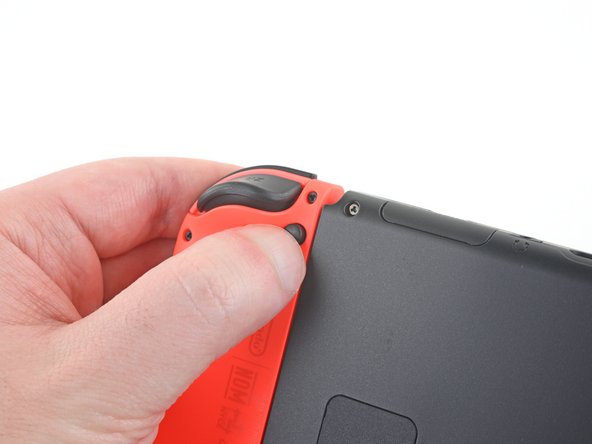
Druk de kleine ronde knop aan de achterkant van de Joy Con-controller in en houd deze ingedrukt.
-
Schuif je controller, terwijl je de knop nog steeds ingedrukt houdt, omhoog.
-
-
-
Blijf de Joy-Con omhoog schuiven totdat deze volledig van de console verwijderd is.
-
-
-
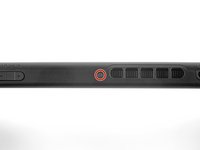
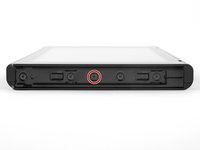
Gebruik een Y00-schroevendraaier of -bitje om de vier 6.3 mm lange schroeven die het achterste paneel bevestigen los te schroeven.
-
-
-
Gebruik een JIS 00 schroevendraaier of -bitje om de volgende schroeven te verwijderen waarmee het achterpaneel is bevestigd:
-
Eén 2.5 mm lange schroef aan de bovenkant van het toestel.
-
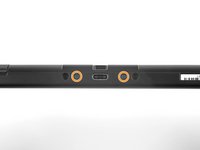
Twee 2.5 mm lange schroeven aan de onderkant van het toestel.
-
-
-
Gebruik een JIS 00-schroevendraaier om de twee middelste schroeven van 3,8 mm aan de zijkanten van het apparaat te verwijderen (één aan elke kant).
-
-
-
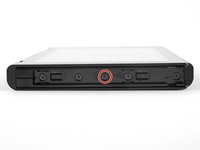
Gebruik een JIS 00-schroevendraaier om de 1,6 mm-schroef uit de standaard te verwijderen.
-
Sluit de standaard.
-
-
-
Open de klep van de gamekaart-cartridge.
-
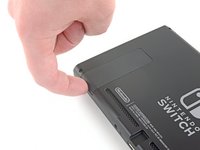
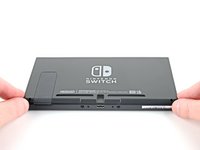
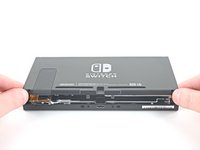
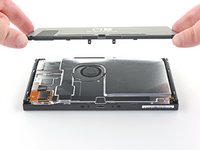
Til het achterpaneel vanaf de onderkant van het apparaat omhoog en verwijder het.
-
-
-
-
Gebruik een JIS 00-schroevendraaier om de schroef van 3,1 mm, waarmee de microSD-kaartlezer aan het apparaat is bevestigd, te verwijderen.
-
-
-
Gebruik een JIS 00-schroevendraaier om de zes 3 mm-schroeven te verwijderen waarmee de beschermplaat aan het apparaat is bevestigd.
-
-
-
Steek een spudger onder beschermplaat, die zich langs de zijkant van het toestel bevindt.
-
Wrik de beschermplaat omhoog en verwijder deze uit het toestel.
-
Je kunt de koelpasta hergebruiken mits je voorzichtig te werk gaat. Zorg dat de pasta schoon blijft en zorg dat het na het weer terugplaatsen goed contact maakt met zowel het koellichaam als de beschermplaat.
-
Als je de koelpasta moet vervangen, kun je deze handleiding gebruiken om de oude pasta te verwijderen en deze te vervangen door een geschikte pasta, zoals de K5 Pro-koelpasta.
-
-
-
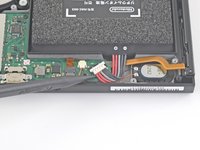
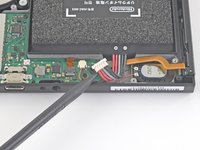
Gebruik de punt van je spudger om de batterijaansluiting in een rechte beweging uit het contact op het moederbord omhoog te duwen.
-
-
-
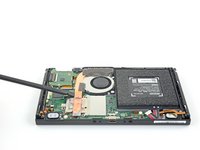
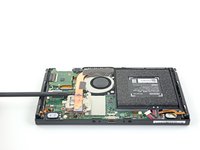
Gebruik een JIS 00-schroevendraaier om de drie 3 mm-schroeven te verwijderen waarmee de koelplaat aan het moederbord is bevestigd.
-
-
-
Trek de twee schuimen stickers die over zowel het koellichaam als de ventilator heen zijn geplaatst van de ventilator af.
-
Het schuim is vrij fragiel en scheurt dus gemakkelijk. Gebruik de volgende techniek om het schuim weg te trekken:
-
Steek de punt van een spudger onder het deel van het schuim dat niet aan iets anders vastzit.
-
Druk met je vinger op de bovenkant van het schuimen stuk om het op z'n plek te houden.
-
Rol de punt van je spudger onder de rest van het schuimen stuk door om het los te maken.
-
-
-
Gebruik een spudger of je vingers om het koellichaam omhoog en van het moederbord weg te tillen en te verwijderen.
-
Breng thermische pasta aan op alle oppervlakken waar eerder thermische pasta op is aangebracht. Dit omvat ook tussen de heatpipe en het aluminium schild, dat de Switch gebruikt als extra koellichaam.
-
-
-
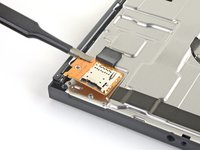
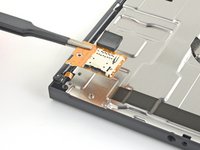
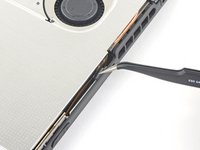
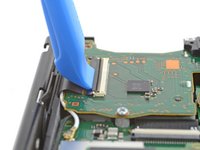
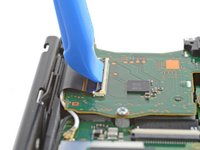
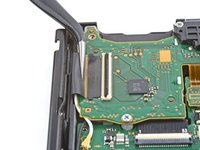
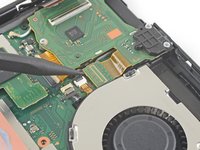
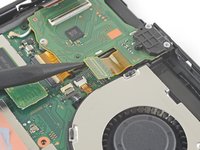
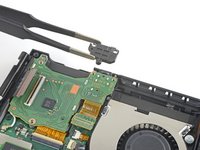
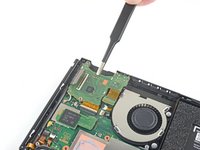
Gebruik een openingstool of je nagel om de kleine, gescharnierde sluitklem op het ZIF-contact van de digitizerkabel open te klappen.
-
-
Gereedschap gebruikt in deze stap:Tweezers$4.99
-
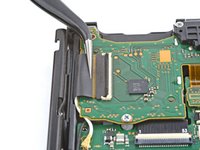
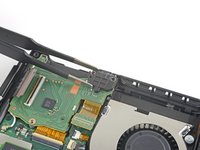
Gebruik een pincet om de digitaliseringskabel horizontaal uit het contact op de printplaat van de gamecardlezer te schuiven.
-
Controleer of het vergrendelingsklepje van de ZIF-aansluiting omhoog is geklapt voordat je de kabel tijdens het monteren aansluit.
-














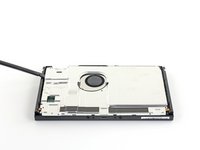
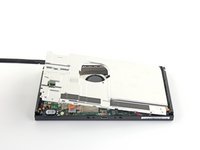
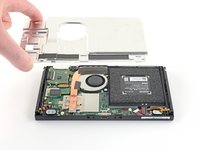




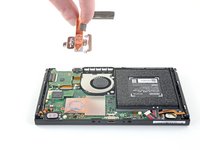










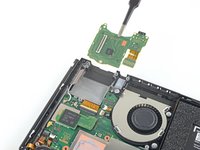
Vergelijk je nieuwe onderdeel met het originele onderdeel om te zien of je onderdelen over moet zetten of om te zien of je beschermfolie moet verwijderen voordat je je nieuwe onderdeel kunt installeren.
Volg bovenstaande instructies in omgekeerde volgorde om je apparaat weer in elkaar te zetten.
Als je nieuwe gamekaartlezer niet werkt nadat je het toestel hebt opgestart, schakel je je console weer uit en koppel je de batterijaansluiting weer los om deze daarna weer aan te sluiten.
Breng je e-afval naar een door R2 of e-Stewards gecertificeerd recyclepunt.
Ging je reparatie niet zoals gepland? Bezoek dan onze pagina over probleemoplossing of stel je vraag op ons [linklhttps://www.ifixit.com/Answers/Device/Ni...|Nintendo Switch-antwoordenforum].
Annuleren: ik heb deze handleiding niet afgemaakt.
127 andere personen hebben deze handleiding voltooid.
Met dank aan deze vertalers:
100%


Deze vertalers helpen ons de wereld te repareren! Doe je mee?
Begin met vertalen ›


57Gids Commentaar
It worked, thanks
After changing the board out, I don’t have touch on the screen, put the original PCB back in the console and i have touch again, so its not that I did any damage to the flexes or ZIF connector. Any one have any ideas?
Hey man, did you ever figure this out? I have the exact same issue. My touchscreen is no longer working.
Seems there are different kinds of card slots, European, American and Japanese, Installing for example an Eurean version into an American version wil result in a not working touchscreen , i think it`s a software issue as the cardslot had same parts, if anyone finds a workaround please let us know
Nintendo does not like aftermarket replacement part. Get original second hand and will be ok
mfijak -
