Ga door naar hoofdinhoud

Vervang de SSD van je HP EliteBook 845 G8

Wat je nodig hebt

  1. Vervang de SSD van je HP EliteBook 845 G8, Voordat je begint: stap 1, afbeelding 1 van 2 Vervang de SSD van je HP EliteBook 845 G8, Voordat je begint: stap 1, afbeelding 2 van 2
    • Voordat je met de reparatie begint, moet je de batterij van de laptop tot onder de 25% laten ontladen. Een opgeladen lithium-ionbatterij kan een potentieel veiligheidsrisico vormen als deze per ongeluk beschadigd raakt.

    • Sla je werk op, sluit de laptop volledig af en koppel alle kabels los.

  2. Vervang de SSD van je HP EliteBook 845 G8, Verwijder de schroeven uit de onderkant van de laptop: stap 2, afbeelding 1 van 2 Vervang de SSD van je HP EliteBook 845 G8, Verwijder de schroeven uit de onderkant van de laptop: stap 2, afbeelding 2 van 2
    • Ondanks de standaarden kunnen kruiskopschroevendraaiers variëren in grootte en vorm: twee schroevendraaiers met dezelfde maat kunnen verschillend in dezelfde schroef passen. Gebruik de schroevendraaier die het beste in de schroefkop past om te voorkomen dat je de schroeven doordraait.

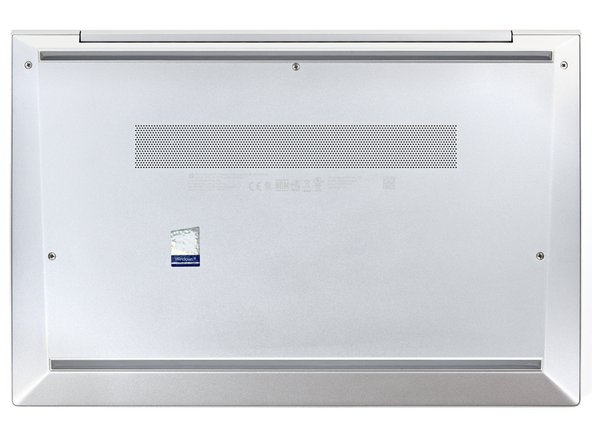
    • Draai de vijf borgschroeven die de onderkant van de laptop bevestigen los, maar verwijder ze niet.

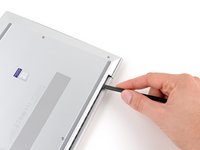
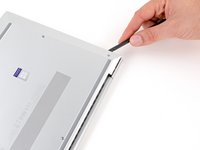
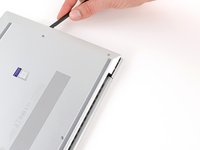
  3. Vervang de SSD van je HP EliteBook 845 G8, Maak de klemmen van het onderste paneel los: stap 3, afbeelding 1 van 3 Vervang de SSD van je HP EliteBook 845 G8, Maak de klemmen van het onderste paneel los: stap 3, afbeelding 2 van 3 Vervang de SSD van je HP EliteBook 845 G8, Maak de klemmen van het onderste paneel los: stap 3, afbeelding 3 van 3
    • Plaats je laptop zo dat de achterkant (waar de scharnieren van het scherm zich bevinden) naar je toe wijst.

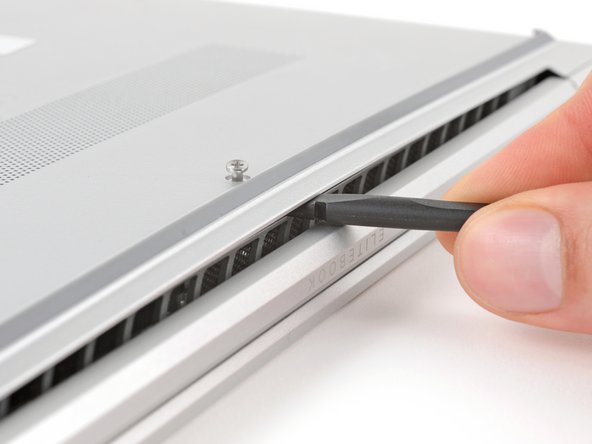
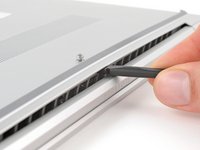
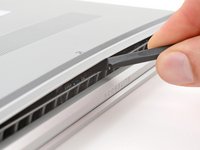
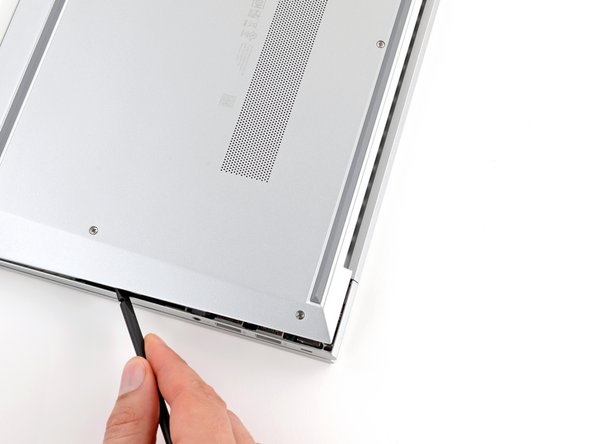
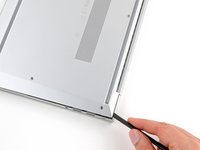
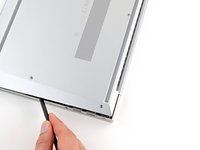
    • Steek het platte deel van een spudger, bij de middelste schroef en op de plek waar ELITEBOOK staat, tussen de achterste rand van het onderste paneel en het frame.

    • Als het je niet lukt om de spudger in de opening tussen het onderste paneel en het frame te steken, controleer je of de schroef wel helemaal is losgedraaid. Trek de schroef, indien nodig, met je vingers omhoog om een kleine opening voor je spudger te creëren.

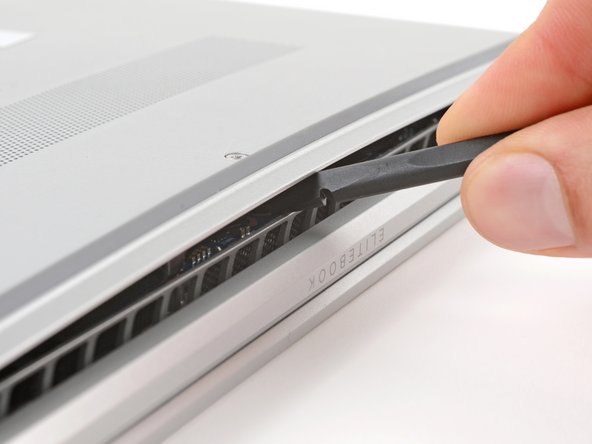
    • Wrik je spudger wat omhoog om de klem van het onderste paneel los te maken.

    • Laat je spudger in de opening zitten.

  4. Vervang de SSD van je HP EliteBook 845 G8: stap 4, afbeelding 1 van 3 Vervang de SSD van je HP EliteBook 845 G8: stap 4, afbeelding 2 van 3 Vervang de SSD van je HP EliteBook 845 G8: stap 4, afbeelding 3 van 3
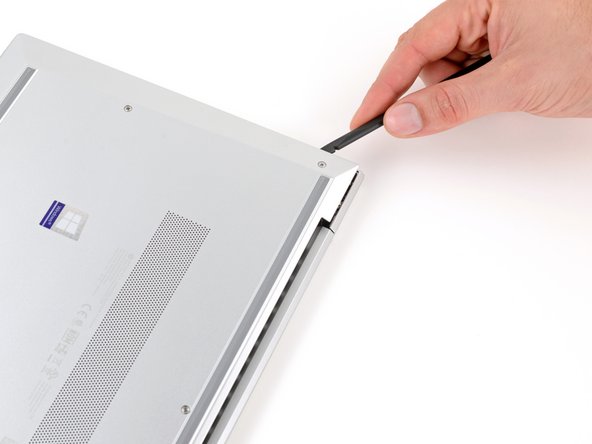
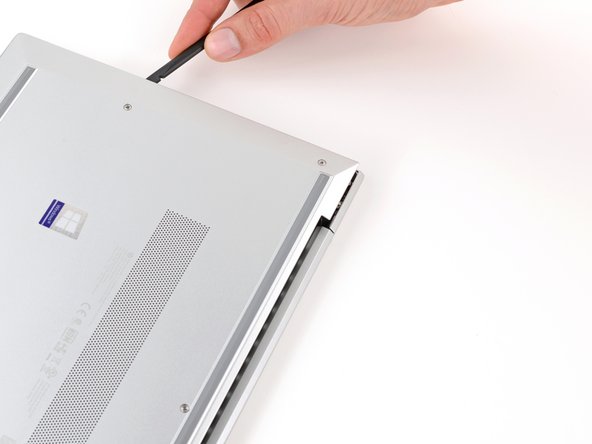
    • Schuif je spudger langs de achterkant naar een van de hoeken om de volgende klem aan de achterkant los te maken.

    • Schuif je spudger om de hoek heen en langs de zijkant omhoog om de klemmen langs de zijkanten los te maken.

  5. Vervang de SSD van je HP EliteBook 845 G8: stap 5, afbeelding 1 van 3 Vervang de SSD van je HP EliteBook 845 G8: stap 5, afbeelding 2 van 3 Vervang de SSD van je HP EliteBook 845 G8: stap 5, afbeelding 3 van 3
    • Steek het platte deel van je spudger nogmaals in de opening bij de tekst ELITEBOOK.

    • Herhaal de vorige stap maar schuif je spudger nu de andere kant op.

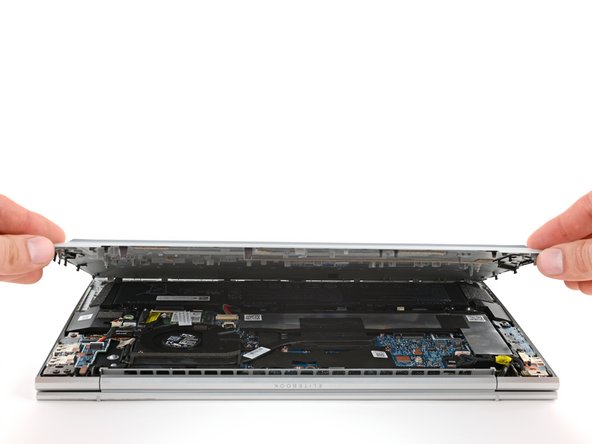
  6. Vervang de SSD van je HP EliteBook 845 G8, Maak de onderkant van de laptop los: stap 6, afbeelding 1 van 3 Vervang de SSD van je HP EliteBook 845 G8, Maak de onderkant van de laptop los: stap 6, afbeelding 2 van 3 Vervang de SSD van je HP EliteBook 845 G8, Maak de onderkant van de laptop los: stap 6, afbeelding 3 van 3
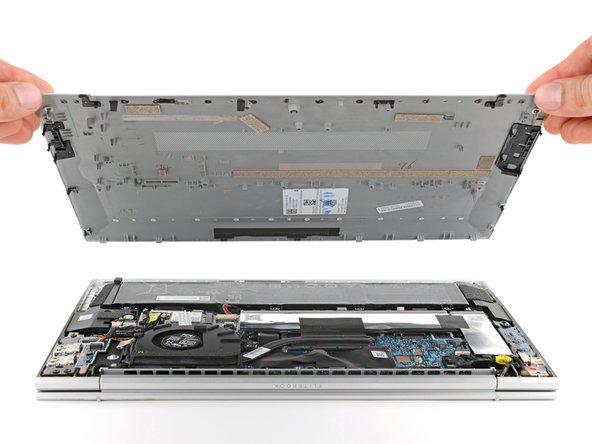
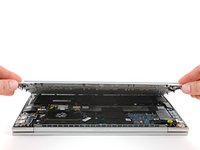
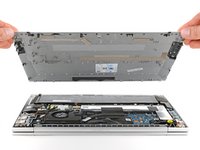
    • Til het paneel omhoog en verwijder het.

    • Als het goed is, komt het paneel gemakkelijk los. Als je op weerstand stuit, gebruik je het platte deel van je spudger opnieuw om de nog vastzittende klemmen los te maken.

    • Als je het onderste paneel weer wilt bevestigen, schuif je de klemmen aan de voorkant van het paneel (tegenover de scharnieren) als eerste in de sleuven in het frame en leg je het paneel vervolgens op de laptop neer. Druk de buitenkant van het paneel vervolgens stevig aan om alle klemmen weer te bevestigen.

  7. Vervang de SSD van je HP EliteBook 845 G8, Koppel de batterij los: stap 7, afbeelding 1 van 3 Vervang de SSD van je HP EliteBook 845 G8, Koppel de batterij los: stap 7, afbeelding 2 van 3 Vervang de SSD van je HP EliteBook 845 G8, Koppel de batterij los: stap 7, afbeelding 3 van 3
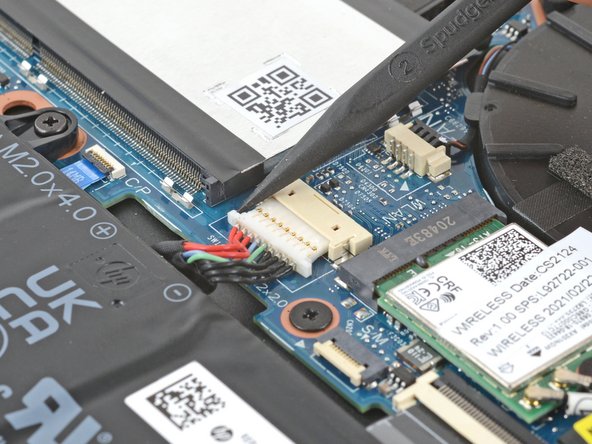
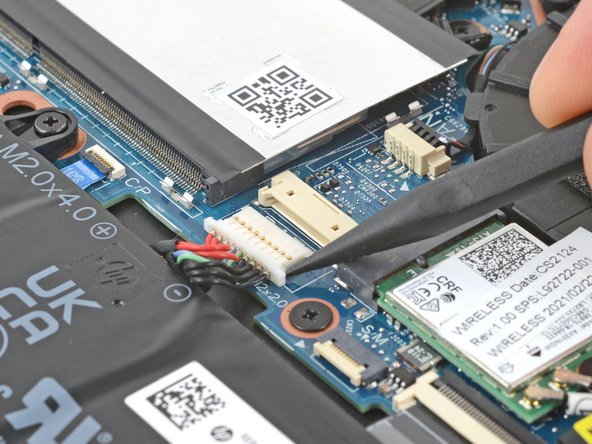
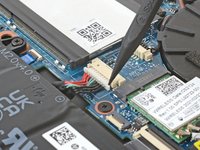
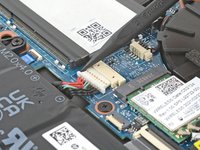
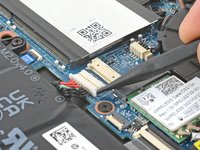
    • Plaats je laptop zo dat de voorkant (tegenover de scharnieren van het scherm) naar je toewijst.

    • Gebruik de punt van je spudger om de zijkanten van de schuifaansluiting van de batterij een voor een uit het contact te duwen tot de aansluiting helemaal losgekoppeld is.

  8. Vervang de SSD van je HP EliteBook 845 G8, Verplaats het SSD-schild van je HP EliteBook 840 Aero G8: stap 8, afbeelding 1 van 3 Vervang de SSD van je HP EliteBook 845 G8, Verplaats het SSD-schild van je HP EliteBook 840 Aero G8: stap 8, afbeelding 2 van 3 Vervang de SSD van je HP EliteBook 845 G8, Verplaats het SSD-schild van je HP EliteBook 840 Aero G8: stap 8, afbeelding 3 van 3
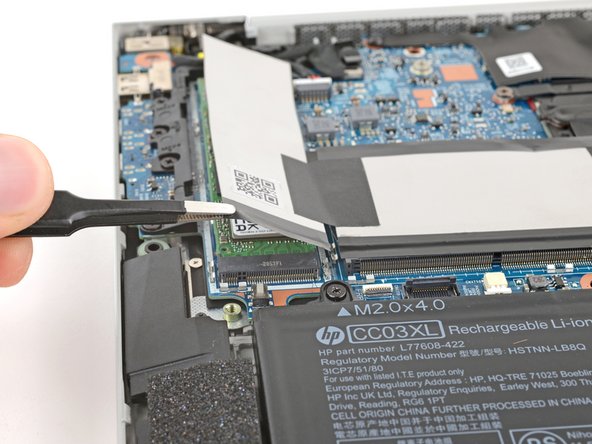
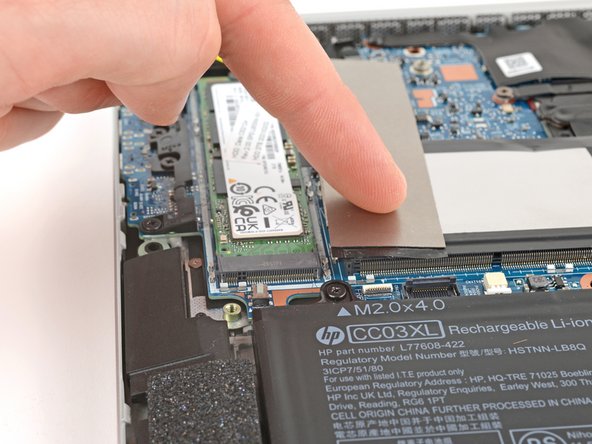
    • Afhankelijk van je laptopconfiguratie bevat je SSD wel of geen metalen plaatje op de SSD.

    • Trek de onderkant van het plaatje op de SSD omhoog met je vingers of een pincet.

    • Als het je moeite kost om het plaatje omhoog te trekken, kun je een iOpener of een föhn gebruiken om de lijm onder het plaatje te verhitten. Ga voorzichtig te werk en voorkom dat je de tape of de omliggende onderdelen overerhit.

    • Klap het plaatje open en leg het op (het plaatje van) de RAM-module.

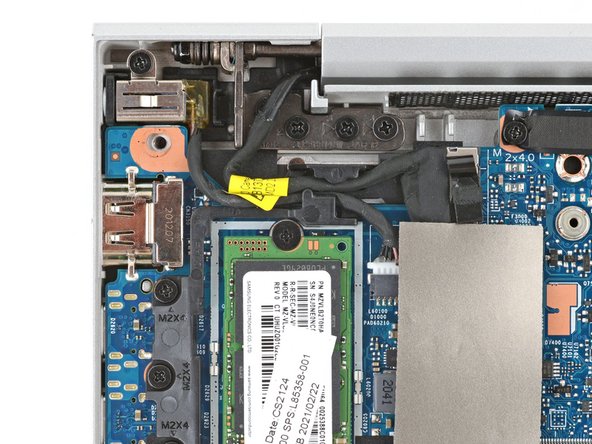
  9. Vervang de SSD van je HP EliteBook 845 G8, Verwijder de schroef die de SSD bevestigt: stap 9, afbeelding 1 van 2 Vervang de SSD van je HP EliteBook 845 G8, Verwijder de schroef die de SSD bevestigt: stap 9, afbeelding 2 van 2
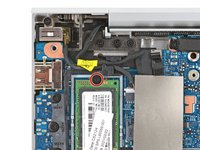
    • Gebruik een kruiskopschroevendraaier om de 2.4 mm lange schroef waarmee de SSD is bevestigd te verwijderen.

    • Mogelijk schiet de SSD een tikje omhoog als de schroef verwijderd is.

    • Zorg dat je de SSD bij het weer installeren ervan met beleid omlaag duwt terwijl je de schroef weer bevestigt.

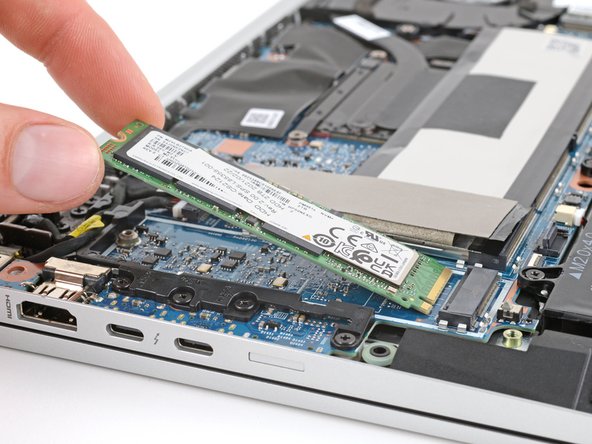
  10. Vervang de SSD van je HP EliteBook 845 G8, Verwijder de SSD: stap 10, afbeelding 1 van 2 Vervang de SSD van je HP EliteBook 845 G8, Verwijder de SSD: stap 10, afbeelding 2 van 2
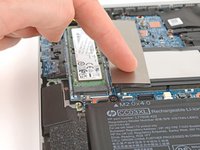
    • Trek de SSD niet in een te scherpe hoek weg. Als je dit wel doet, loop je het risico de SSD en het contact te beschadigen.

    • Pak de SSD bij de zijkanten vast en trek 'm in een rechte beweging uit het contact.

    • Plaats de SSD bij het weer in elkaar zetten van je toestel in een kleine hoek in het contact.

Conclusie

Volg bovenstaande instructies in omgekeerde volgorde om je toestel weer in elkaar te zetten.

Breng je e-afval naar een door R2 of e-Stewards gecertificeerd recyclepunt. Afhankelijk van waar je woont, kun je oude HP-producten en -onderdelen terugsturen voor hergebruik of recycling door middel van de HP Planet Partners-regeling.

Ging je reparatie niet helemaal volgens plan? Bezoek dan onze algemene probleemoplossingspagina of stel je vraag op ons antwoordenforum voor hulp bij het oplossen van je probleem.

Één andere persoon heeft deze handleiding voltooid.

Met dank aan deze vertalers:

en nl

100%

Thomas Keulemans helpt ons de wereld te repareren! Doe je mee?
Begin met vertalen ›

Carsten Frauenheim

Lid sinds: 03/10/20

155.389 Reputatie

439 handleidingen geschreven

0Gids Commentaar

Voeg opmerking toe

Weergavestatistieken:

Afgelopen 24 uren: 7

Afgelopen 7 dagen: 57

Afgelopen 30 dagen: 256

Altijd: 1,276