Ga door naar hoofdinhoud

Deze vertaling geeft mogelijk niet de meest recente updates van de bronhandleiding weer. Help ons met het updaten van de vertaling of bekijk de bronhandleiding.

Verwijderen van het scherm

Alleen vereisten
Deze gids is alleen bedoeld voor beginners! Deze gids maakt deel uit van een andere procedure en is niet bedoeld om alleen te worden gebruikt.

Wat je nodig hebt

  1. Verwijderen van het scherm, Veiligheidsmaatregelen: stap 1, afbeelding 1 van 2 Verwijderen van het scherm, Veiligheidsmaatregelen: stap 1, afbeelding 2 van 2
    • Zorg dat je batterij tot onder de 25% ontladen is voordat je met deze reparatie begint. Een geladen batterij kan tot brandgevaarlijke situaties leiden als je de batterij tijdens de reparatie beschadigt.

    • Schakel je telefoon volledig uit en koppel eventuele aangesloten kabels los.

  2. Verwijderen van het scherm, Informatie voor het verwijderen van het scherm: stap 2, afbeelding 1 van 3 Verwijderen van het scherm, Informatie voor het verwijderen van het scherm: stap 2, afbeelding 2 van 3 Verwijderen van het scherm, Informatie voor het verwijderen van het scherm: stap 2, afbeelding 3 van 3
    • Het scherm van de Google Pixel 7 wordt door plastic klemmen en lijm op z'n plek gehouden.

    • Zorg dat je je openingsplectrums, bij het verwijdern van het scherm, in een juiste hoek in de naad steekt om te voorkomen dat je het scherm van het veiligheidsframe eronder scheidt in plaats van dat je het scherm van de rest van de telefoon scheidt.

    • Steek je plectrum hoogstens ~3.5 mm in de opening tijdens het verwijderen van het scherm. Zo voorkom je schade aan de binnenkant van je toestel en aan de plastic klemmen.

    • Er bevindt zich een aalta plastic klemmen rondom het scherm. Als je openingsplectrum tijdens het verwijderen van het scherm tegengehouden wordt betekent dit dat je je plectrum te diep in de opening hebt geplaatst.

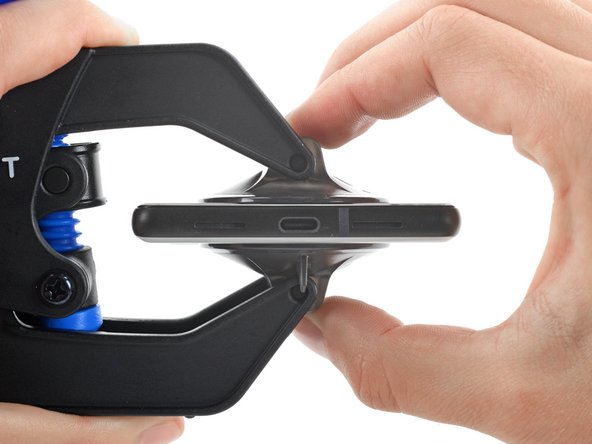
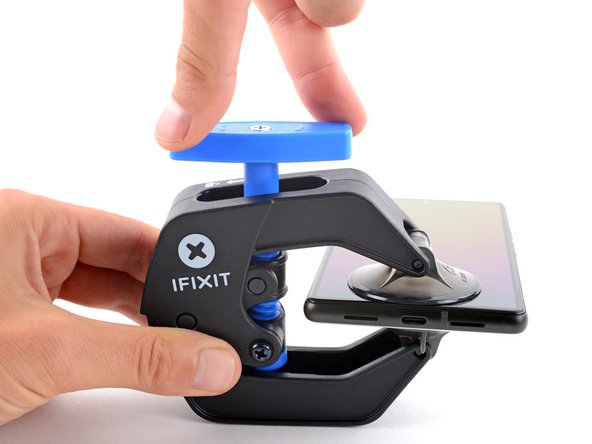
  3. Verwijderen van het scherm, Instructies voor de anti-clamp: stap 3, afbeelding 1 van 3 Verwijderen van het scherm, Instructies voor de anti-clamp: stap 3, afbeelding 2 van 3 Verwijderen van het scherm, Instructies voor de anti-clamp: stap 3, afbeelding 3 van 3
    • De volgende drie stappen laten je zien hoe je de anti-clamp werkt, een tool die we ontworpen hebben om de openingsprocedure te vergemakkelijken. Als je geen gebruik maakt van de anti-clamp kun je de volgende drie stappen overslaan voor een alternatieve methode.

    • Voor meer gedetailleerde instructies voor het gebruik van de anti-clamp kun je deze handleiding raadplegen.

    • Als je scherm grote barsten bevat, kun je het beplakken met een laag doorzichtige tape zodat de zuignap zich daarop vast kan zuigen.

    • Trek het blauwe handvat van de anti-clamp naar achteren om de armen van de anti-clamp te ontgrendelen.

    • Schuif de armen via de linker- of rechterzijde over je telefoon.
    • Plaats de zuignappen in de buurt van de onderkant van de telefoon – een aan de voorkant en een aan de achterkant.

    • Druk de zuignappen aan.

    • Als het oppervlak van je telefoon te glad is voor de anti-clamp om grip te vinden, kun je tape gebruiken om voor meer grip te zorgen.

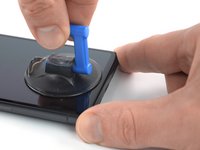
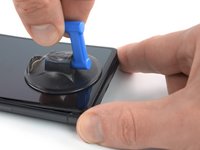
  4. Verwijderen van het scherm: stap 4, afbeelding 1 van 3 Verwijderen van het scherm: stap 4, afbeelding 2 van 3 Verwijderen van het scherm: stap 4, afbeelding 3 van 3
    • Trek het blauwe handvat naar voren om de armen te vergrendelen.

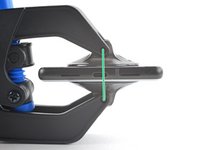
    • Draai het handvat 360 graden met de klok mee of totdat de zuignappen uit beginnen te rekken.

    • Zorg dat de zuignappen op een lijn blijven zitten ten opzichte van elkaar. Als ze niet langer op een lijn zitten, maak je de zuignappen iets los, breng je ze weer op een lijk met elkaar en druk je ze weer aan.

  5. Verwijderen van het scherm: stap 5, afbeelding 1 van 3 Verwijderen van het scherm: stap 5, afbeelding 2 van 3 Verwijderen van het scherm: stap 5, afbeelding 3 van 3
    • Verwarm een iOpener en leg deze door de armen van de anti-clamp heen.

    • Je kunt hier ook een föhn of heteluchtpistool voor gebruiken, maar wees voorzichtig en voorkom dat je het scherm en.of de batterij oververhit.

    • Vouw de iOpener zo dat deze op de onderkant van de telefoon komt te liggen.

    • Wacht een minuutje om de lijm de kans te geven om los te komen en een opening te creëren.

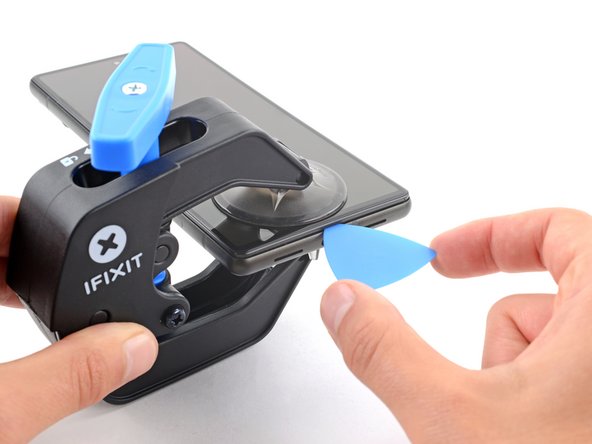
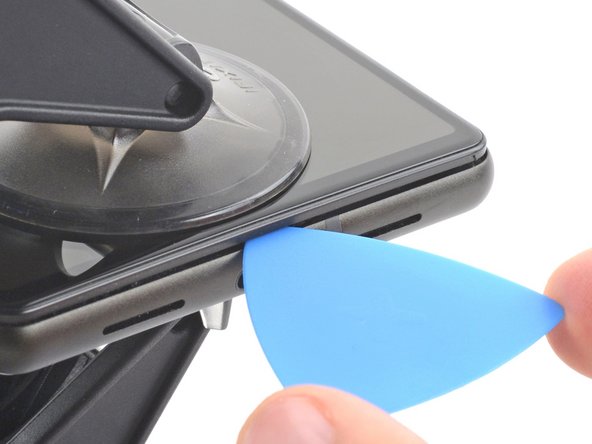
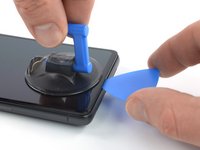
    • Als de anti-clamp een opening heeft gecreëerd die groot genoeg is voor een openingsplectrum steek je een plectrum onder het frame van het scherm.

    • Als de anti-clamp een opening heeft gecreëerd die niet groot genoeg is, verwarm je het gebied nog een keer en draai je het blauwe handvat een halve slag met de klok mee.

    • Draai het handvat niet meer dan een halve slag per keer en wacht altijd minimaal een minuut tussen elke keer dat je draait. Laat de anti-clamp en de tijd het werk voor je doen.

    • Sla de volgende twee stappen over.

  6. Verwijderen van het scherm, Verwarm de lijm rondom het scherm: stap 6, afbeelding 1 van 1
    • Leg een verwarmde iOpener gedurende minimaal 3 minuten op het scherm om de lijm eronder te verwarmen.

    • Je kunt hiervoor ook een föhn, heteluchtpistool of een kookplaat gebruiken, maar wees hierbij voorzichtig en voorkom dat je je toestel oververhit. De rand van je tleefoon zou net iets te warm moeten zijn om comfortabel aan te kunnen raken.

  7. Verwijderen van het scherm, Steek een openingsplectrum in de opening: stap 7, afbeelding 1 van 3 Verwijderen van het scherm, Steek een openingsplectrum in de opening: stap 7, afbeelding 2 van 3 Verwijderen van het scherm, Steek een openingsplectrum in de opening: stap 7, afbeelding 3 van 3
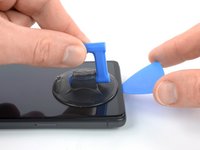
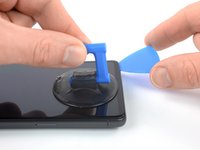
    • Als het scherm eenmaal te warm is om comfortabel aan te raken, druk je een zuignap op de onderkant van het scherm.

    • Als je scherm gebarsten is, kun je het beplakken met een laag doorzichtige tape waarop de zuignap zich beter vast kan zuigen. Als alternatief kun je ook een stuk sterke tape als handvat gebruiken. Als dat alles niet lukt, kun je de zuignap met secondelijm op je scherm bevestigen.

    • Til het scherm inclusief het veiligheidsframe omhoog met de zuignap om zo een kleine opening tussen het scherm en de rest van de telefoon te creëren.

    • Afhankelijk van je telefoons leeftijd kan dit moeilijker of makkelijker zijn. Als je moeite hebt met het creëren van een opening, verwarm je de onderkant nog een keer en probeer je het opnieuw.

    • Steek een openingsplectrum in de opening.

  8. Verwijderen van het scherm, Voorkom schade aan je telefoon: stap 8, afbeelding 1 van 2 Verwijderen van het scherm, Voorkom schade aan je telefoon: stap 8, afbeelding 2 van 2
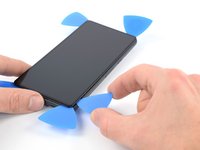
    • Om te voorkomen dat je je toestel beschadigt, raden we je aan je plectrum niet meer dan 2,5 mm in de opening te steken bij het doorsnijden van de lijm rondom je telefoon. Ga extra voorzichtig te werk op de volgende plekken:

    • De schermkabel bevindt zich ongeveer halverwege de linkerzijde van je toestel. Ga voorzichtig te werk in de buurt van de kabel om schade te voorkomen.

    • Er bevinden zich heel wat veercontacten rondom de telefoon. Ga voorzichtig te werk in de buurt van deze contacten om te voorkomen dat je ze beschadigt.

  9. Verwijderen van het scherm, Snijd de lijm aan de onderkant van het toestel door: stap 9, afbeelding 1 van 2 Verwijderen van het scherm, Snijd de lijm aan de onderkant van het toestel door: stap 9, afbeelding 2 van 2
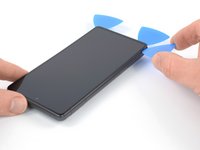
    • Schuif je plectrum naar de rechter benedenhoek van het scherm en snijd onderweg alle lijm door.

    • Laat je plectrum in de hoek zitten om te voorkomen dat de lijm zich opnieuw aan het toestel hecht.

  10. Verwijderen van het scherm: stap 10, afbeelding 1 van 2 Verwijderen van het scherm: stap 10, afbeelding 2 van 2
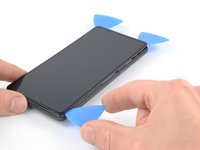
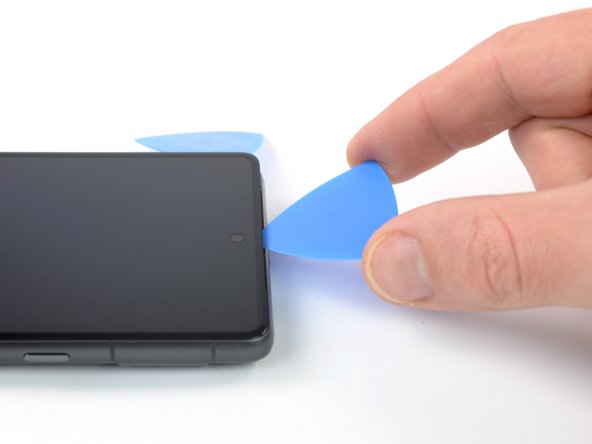
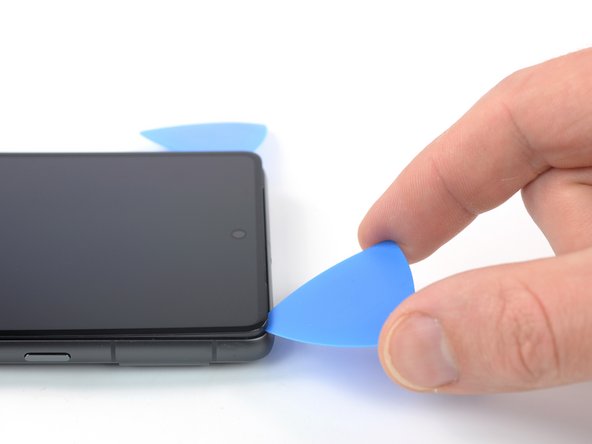
    • Steek een tweede openingsplectrum in de opening aan de onderkant van het toestel en schuif deze naar de linker benedenhoek van het scherm om de lijm door te snijden.

    • Laat je plectrum in de linker benedenhoek zitten om te voorkomen dat de lijm zich opnieuw aan het toestel hecht.

  11. Verwijderen van het scherm, Maak de klemmen aan de linkerzijde los: stap 11, afbeelding 1 van 3 Verwijderen van het scherm, Maak de klemmen aan de linkerzijde los: stap 11, afbeelding 2 van 3 Verwijderen van het scherm, Maak de klemmen aan de linkerzijde los: stap 11, afbeelding 3 van 3
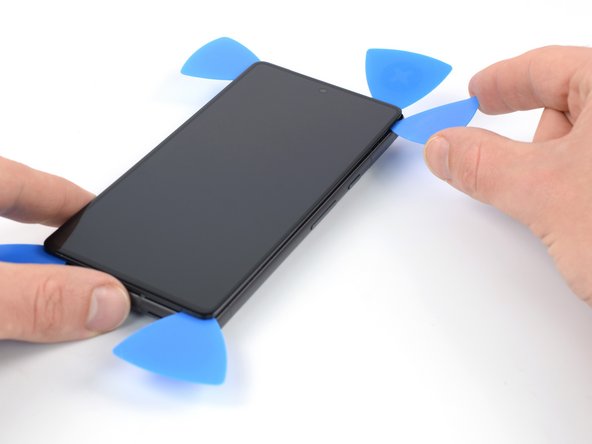
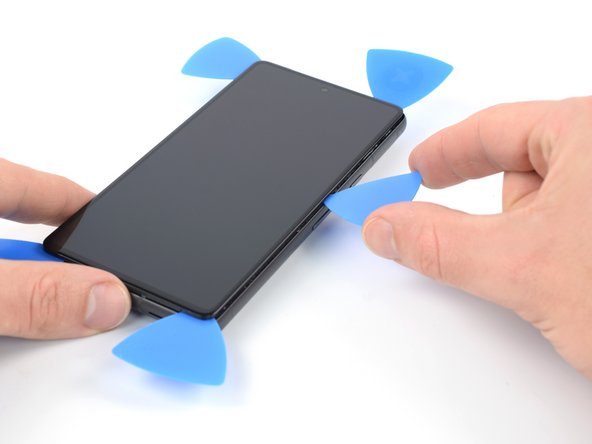
    • Steek een derde openingsplectrum in de opening net boven de linker benedenhoek van het scherm.

    • Schuif je plectrum langs de linkerzijde van het scherm omhoog om de lijm door te snijden en de klemmen los te maken.

    • Laat je plectrum in de linker bovenhoek zitten om te voorkomen dat de lijm zich opnieuw aan het toestel hecht.

  12. Verwijderen van het scherm, Snijd de lijm aan de bovenkant van het scherm door: stap 12, afbeelding 1 van 3 Verwijderen van het scherm, Snijd de lijm aan de bovenkant van het scherm door: stap 12, afbeelding 2 van 3 Verwijderen van het scherm, Snijd de lijm aan de bovenkant van het scherm door: stap 12, afbeelding 3 van 3
    • Als de lijm te hard is geworden om te kunnen doorsnijden, is de lijm waarschijnlijk afgekoeld. Gebruik je iOpener opnieuw gedurende 1-2 minuten om de lijm opnieuw te verhitten.

    • Zorg dat je, bij het snijden in de buurt van de naar voren gerichte camera, enkel de punt van je openingsplectrum (~2.5 mm) in de opening steekt. Zo voorkom je schade aan de camera.

    • Steek een vierde openingsplectrum in de opening bij de linker bovenhoek van het scherm.

    • Schuif je plectrum langs de bovenkant van de telefoon om de lijm door te snijden.

    • Laat je plectrum in de rechter bovenhoek zitten om te voorkomen dat de lijm zich opnieuw aan het toestel hecht.

  13. Verwijderen van het scherm, Maak de klemmen aan de rechterzijde los: stap 13, afbeelding 1 van 3 Verwijderen van het scherm, Maak de klemmen aan de rechterzijde los: stap 13, afbeelding 2 van 3 Verwijderen van het scherm, Maak de klemmen aan de rechterzijde los: stap 13, afbeelding 3 van 3
    • Steek een vijfde openingsplectrum in de opening en schuif deze langs de recherzijde van de telefoon naar beneden om de laatste stukken lijm door te snijden en de klemmen aan de rechterkant los te maken.

    • Probeer het scherm nog niet volledig te verwijderen, aangezien het scherm nog steeds door middel van een flexkabel met de rest van de telefoon verbonden is.

  14. Verwijderen van het scherm, Open de telefoon: stap 14, afbeelding 1 van 3 Verwijderen van het scherm, Open de telefoon: stap 14, afbeelding 2 van 3 Verwijderen van het scherm, Open de telefoon: stap 14, afbeelding 3 van 3
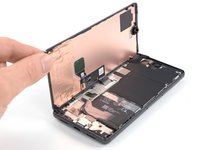
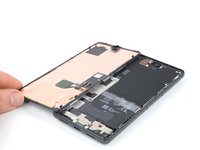
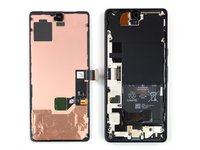
    • Til de rechterzijde van het scherm op en klap het scherm om naar de linkerkant van het toestel, zoals je ook een boek zou openen.

    • Draai het scherm niet en beweeg het scherm niet te ver van de rest van de telefoon af om te voorkomen dat je de flexkabel beschadigt.

    • Laat het scherm op z'n kop naast en parralel aan de rest van de telefoon liggen.

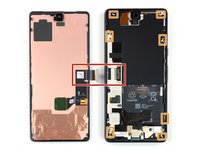
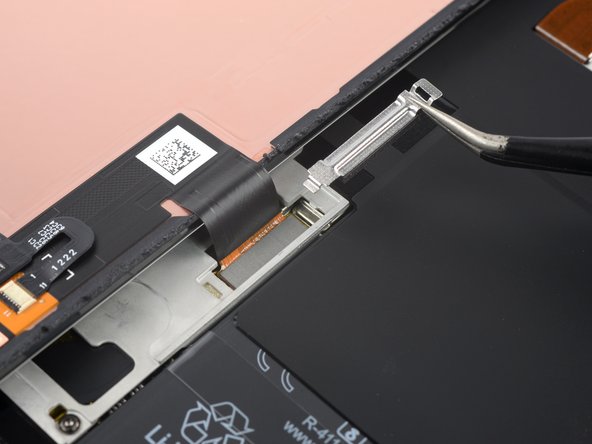
  15. Verwijderen van het scherm, Verwijder de beugel op de schermaansluiting: stap 15, afbeelding 1 van 2 Verwijderen van het scherm, Verwijder de beugel op de schermaansluiting: stap 15, afbeelding 2 van 2
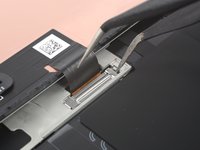
    • De beugel die op de schermaansluiting is geplaatst zit stevig vast en vereist dus wat kracht om te verwijderen.

    • Steek een arm van een pincet in de opening aan de bovenkant van de beugel.

    • Wrik de beugel omhoog om deze los te maken.

  16. Verwijderen van het scherm, Verwijder de beugel op de schermaansluiting: stap 16, afbeelding 1 van 2 Verwijderen van het scherm, Verwijder de beugel op de schermaansluiting: stap 16, afbeelding 2 van 2
    • Gebruik een pincet om de beugel op de schermaansluiting te verwijderen door deze in de richting van de camera's weg te trekken.

  17. Verwijderen van het scherm, Koppel de schermkabel los: stap 17, afbeelding 1 van 2 Verwijderen van het scherm, Koppel de schermkabel los: stap 17, afbeelding 2 van 2
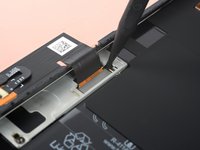
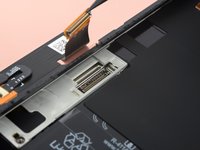
    • Gebruik een spudger om de aansluiting van het scherm in een rechte beweging uit het contact omhoog te duwen en los te koppelen.

    • Om drukaansluitingen als deze weer aan te sluiten, breng je ze op de juiste positie boven het contact aan en duw je eerst de ene en dan de andere kant in het contact. Druk nooit op het midden, want als de aansluiting verkeerd is geplaatst, riskeer je de pinnen te verbuigen en je toestel permanent te beschadigen.

Conclusie

Vergelijk je nieuwe onderdeel met het origineel om te zien of je nog meer onderdelen mee over moet zetten om je nieuwe onderdeel compleet te maken. Controleer ook of je beschermfolie moet verwijderen alvorens je je nieuwe onderdelen kunt bevestigen.

Volg bovenstaande instructies in omgekeerde volgorde om je toestel weer in elkaar te zetten.

Ging je reparatie niet helemaal volgens plan? Bezoek dan onze algemene probleemoplossingspagina of stel je vraag op ons Google Pixel 7-antwoordenforum voor hulp bij het oplossen van je probleem.

Met dank aan deze vertalers:

en nl

86%

Thomas Keulemans helpt ons de wereld te repareren! Doe je mee?
Begin met vertalen ›

Dominik Schnabelrauch

Lid sinds: 11/23/16

248.261 Reputatie

682 handleidingen geschreven

Team

iFixit Lid van iFixit

Staff

123 Leden

23.828 handleidingen geschreven

0Gids Commentaar

Voeg opmerking toe

Weergavestatistieken:

Afgelopen 24 uren: 1

Afgelopen 7 dagen: 1

Afgelopen 30 dagen: 7

Altijd: 344