Ga door naar hoofdinhoud
Word lid van de reparatiegemeenschap - Account aanmaken

Deze vertaling is door een computer gegenereerd en is nog niet door iemand nagekeken. Spreek je deze taal? Bekijk het hier.

Samsung Galaxy S6 Edge+ Display vervangen

Wat je nodig hebt

    1. Samsung Galaxy S6 Edge+ Display vervangen, SIM-kaart verwijderen: stap 1, afbeelding 1 van 3 Samsung Galaxy S6 Edge+ Display vervangen, SIM-kaart verwijderen: stap 1, afbeelding 2 van 3 Samsung Galaxy S6 Edge+ Display vervangen, SIM-kaart verwijderen: stap 1, afbeelding 3 van 3
      • Steek een paperclip of simkaart-uitwerptool in de opening van de simkaarthouder aan de kant van de volumeknop van de telefoon.

      • Steek het gereedschap niet in het microfoongat, omdat u dit kunt beschadigen. Zoek naar de omtrek van de simkaarthouder.

      • Druk om de simkaarthouder uit te werpen.

      • Verwijder de simkaarthouder uit de telefoon.

      Vraag FixBot

      Voeg opmerking toe

    1. Samsung Galaxy S6 Edge+ Display vervangen, Glaspaneel achteraan: stap 2, afbeelding 1 van 1
      • Verwarm een iOpener en leg deze ongeveer twee minuten op de kant van de volumeknop van de telefoon.

      • Het kan nodig zijn de iOpener meerdere keren opnieuw te verwarmen en aan te brengen om de telefoon voldoende warm te krijgen. Volg de instructies van de iOpener om oververhitting te voorkomen.

      • Een haardroger, heteluchtpistool of kookplaat kan ook worden gebruikt, maar pas op dat de telefoon niet oververhit raakt—het OLED-scherm en de interne accu zijn beide gevoelig voor hitteschade.

      Vraag FixBot

      Voeg opmerking toe

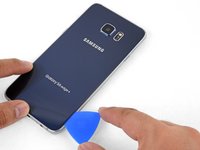
    2. Samsung Galaxy S6 Edge+ Display vervangen: stap 3, afbeelding 1 van 3 Samsung Galaxy S6 Edge+ Display vervangen: stap 3, afbeelding 2 van 3 Samsung Galaxy S6 Edge+ Display vervangen: stap 3, afbeelding 3 van 3
      • Zodra het glaspaneel achteraan warm aanvoelt, bevestig je een zuignap bij het midden van de telefoon, zo dicht mogelijk bij de rand van het paneel.

      • Til de zuignap op om een kleine opening onder het glaspaneel achteraan te creëren en steek een opening plectrum in de opening.

      Vraag FixBot

      Voeg opmerking toe

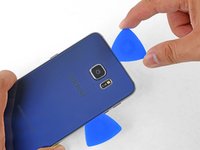
    3. Samsung Galaxy S6 Edge+ Display vervangen: stap 4, afbeelding 1 van 3 Samsung Galaxy S6 Edge+ Display vervangen: stap 4, afbeelding 2 van 3 Samsung Galaxy S6 Edge+ Display vervangen: stap 4, afbeelding 3 van 3
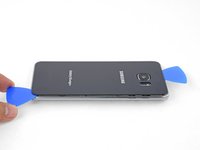
      • Schuif de openingstool langs de zijkant van de telefoon om de lijm die het achterpaneel bevestigt door te snijden.

      • Werk langzaam zodat de openingstool niet uit de naad glijdt. Als het snijden lastig wordt, verwarm het toestel dan opnieuw en breng de iOpener opnieuw aan.

      Vraag FixBot

      Voeg opmerking toe

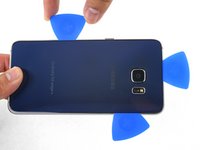
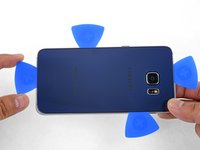
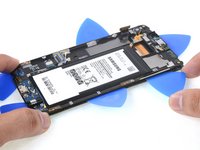
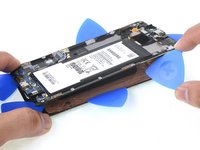
    4. Samsung Galaxy S6 Edge+ Display vervangen: stap 5, afbeelding 1 van 3 Samsung Galaxy S6 Edge+ Display vervangen: stap 5, afbeelding 2 van 3 Samsung Galaxy S6 Edge+ Display vervangen: stap 5, afbeelding 3 van 3
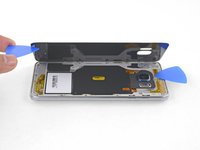
      • Herhaal de verwarmings- en snijprocedure voor de resterende drie zijden van de telefoon.

      • Laat aan elke kant een opening plectrum zitten om te voorkomen dat de lijm opnieuw hecht.

      Vraag FixBot

      Voeg opmerking toe

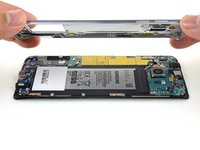
    5. Samsung Galaxy S6 Edge+ Display vervangen: stap 6, afbeelding 1 van 2 Samsung Galaxy S6 Edge+ Display vervangen: stap 6, afbeelding 2 van 2
      • Gebruik een opening plectrum om de resterende lijm door te snijden.

      • Verwijder het achterglas.

      Vraag FixBot

      Voeg opmerking toe

    6. Samsung Galaxy S6 Edge+ Display vervangen: stap 7, afbeelding 1 van 1
      Gereedschap gebruikt in deze stap:
      Tesa 61395 Tape
      $8.95
      • De achterbehuizing opnieuw installeren:

      • Gebruik eerst een pincet om alle resterende lijm van zowel de achterbehuizing als de omlijsting van de telefoon te verwijderen.

      • Reinig vervolgens de lijmoppervlakken met isopropylalcohol met een hoge concentratie (minimaal 90%) en een pluisvrije doek. Veeg slechts in één richting, niet heen en weer. Dit helpt het oppervlak voor te bereiden op de nieuwe lijm.

      • Zorg ervoor dat je de telefoon inschakelt en de reparatie test voordat je nieuwe lijm aanbrengt en de telefoon weer dichtmaakt.

      • Vervangende lijm wordt geleverd in een voorgesneden vel dat exact overeenkomt met de contouren van de achterbehuizing. Het vel is asymmetrisch, dus zorg ervoor dat de schroefgaten in het lijmvel uitgelijnd zijn met de schroeven op de omlijsting voordat je de lijm aanbrengt.

      • Als het lijmvel niet beschikbaar is, kun je dubbelzijdige tape met een sterke hechting gebruiken, zoals Tesa 61395.

      • Nadat je het achterpaneel hebt geïnstalleerd, oefen je enkele minuten krachtige, constante druk uit op de telefoon om de lijm een goede hechting te laten vormen, bijvoorbeeld door deze onder een stapel zware boeken te plaatsen.

      • Indien gewenst kun je de achterbehuizing opnieuw installeren zonder de lijm te vervangen. Verwijder alle grote lijmresten die kunnen voorkomen dat de achterbehuizing vlak aansluit. Verwarm na installatie de achterbehuizing en oefen druk uit om deze vast te zetten. De telefoon zal dan niet waterdicht zijn, maar de lijm is meestal sterk genoeg om de behuizing op zijn plek te houden.

      Vraag FixBot

      Voeg opmerking toe

    1. Samsung Galaxy S6 Edge+ Display vervangen, centrale structuur: stap 8, afbeelding 1 van 1
      • Verwijder achttien 3,2 mm schroeven uit de centrale structuur.

      Vraag FixBot

      Voeg opmerking toe

    2. Samsung Galaxy S6 Edge+ Display vervangen: stap 9, afbeelding 1 van 3 Samsung Galaxy S6 Edge+ Display vervangen: stap 9, afbeelding 2 van 3 Samsung Galaxy S6 Edge+ Display vervangen: stap 9, afbeelding 3 van 3
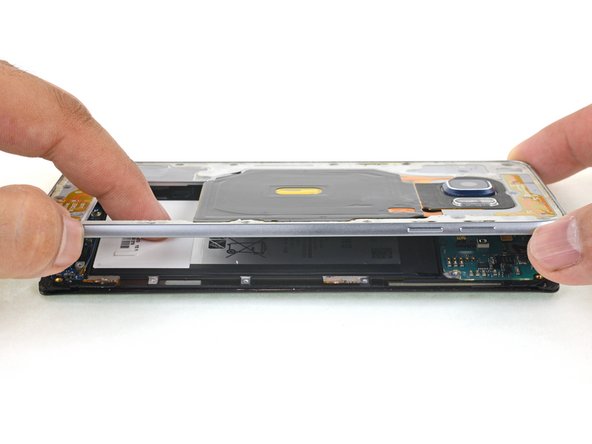
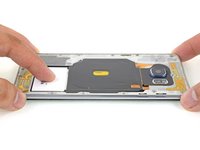
      • Druk op de achterkant van de accu terwijl je de randen van de centrale structuur optilt om de centrale structuur los te maken van de rest van de telefoon.

      Vraag FixBot

      Voeg opmerking toe

    1. Samsung Galaxy S6 Edge+ Display vervangen, moederbord: stap 10, afbeelding 1 van 2 Samsung Galaxy S6 Edge+ Display vervangen, moederbord: stap 10, afbeelding 2 van 2
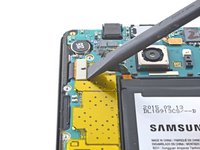
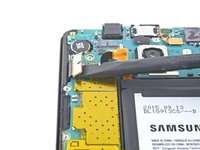
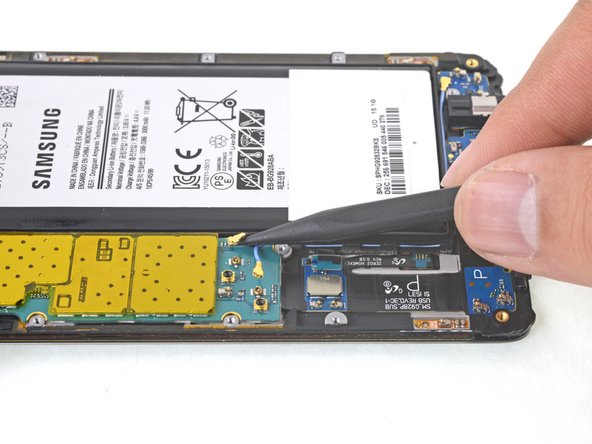
      • Gebruik de platte kant van een spudger om de lintkabel van de batterij los te koppelen van het moederbord.

      Vraag FixBot

      Voeg opmerking toe

    2. Samsung Galaxy S6 Edge+ Display vervangen: stap 11, afbeelding 1 van 2 Samsung Galaxy S6 Edge+ Display vervangen: stap 11, afbeelding 2 van 2
      • Gebruik de platte kant van een spudger om de connector van de displaykabel recht omhoog uit het stopcontact te wippen.

      • Als je een vervangend display hebt, kun je hier pauzeren, de batterij aansluiten en je nieuwe display inpluggen om te controleren of het correct functioneert.

      • Na het testen van het vervangende display koppel je de batterij en het vervangende display weer los en ga je verder met de handleiding.

      Vraag FixBot

      Voeg opmerking toe

    3. Samsung Galaxy S6 Edge+ Display vervangen: stap 12, afbeelding 1 van 2 Samsung Galaxy S6 Edge+ Display vervangen: stap 12, afbeelding 2 van 2
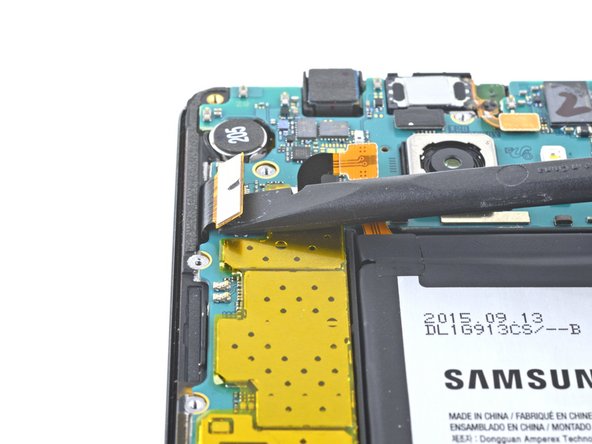
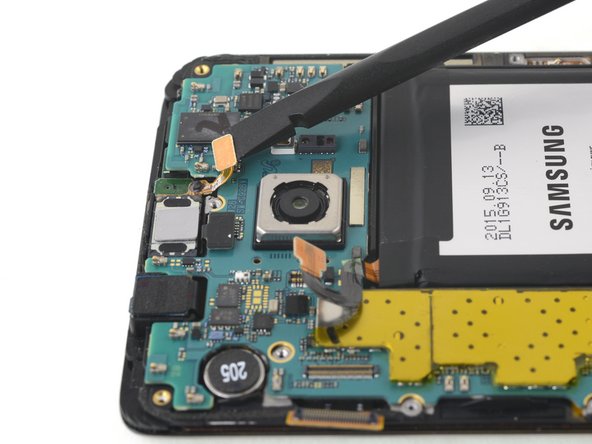
      • Gebruik de platte kant van een spudger om de lintkabel van de camera vooraan los te koppelen.

      Vraag FixBot

      Voeg opmerking toe

    4. Samsung Galaxy S6 Edge+ Display vervangen: stap 13, afbeelding 1 van 2 Samsung Galaxy S6 Edge+ Display vervangen: stap 13, afbeelding 2 van 2
      • Gebruik de platte kant van een spudger om de lintkabel van de sensormodule aan de voorzijde los te koppelen door deze recht omhoog uit het stopcontact te wippen.

      Vraag FixBot

      Voeg opmerking toe

    5. Samsung Galaxy S6 Edge+ Display vervangen: stap 14, afbeelding 1 van 3 Samsung Galaxy S6 Edge+ Display vervangen: stap 14, afbeelding 2 van 3 Samsung Galaxy S6 Edge+ Display vervangen: stap 14, afbeelding 3 van 3
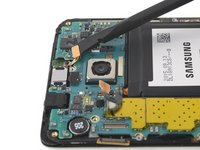
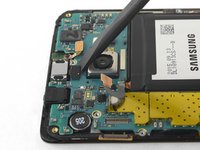
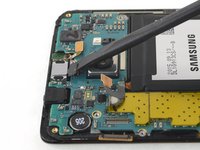
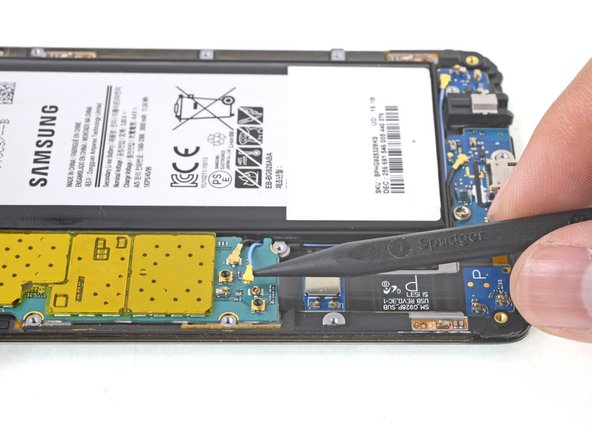
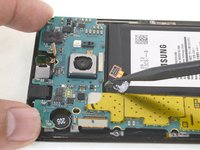
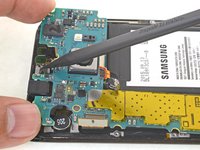
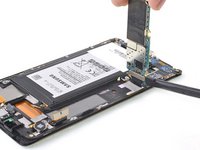
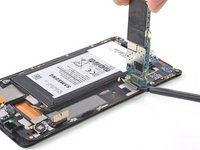
      • Gebruik de punt van een spudger om de twee antennekabels los te koppelen.

      Vraag FixBot

      Voeg opmerking toe

    6. Samsung Galaxy S6 Edge+ Display vervangen: stap 15, afbeelding 1 van 3 Samsung Galaxy S6 Edge+ Display vervangen: stap 15, afbeelding 2 van 3 Samsung Galaxy S6 Edge+ Display vervangen: stap 15, afbeelding 3 van 3
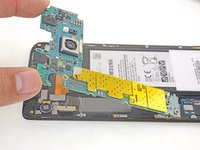
      • Til het moederbord in deze stap nog niet volledig uit het apparaat; de lintkabel van het dochterbord aan de onderzijde moet eerst worden losgekoppeld.

      • Pak de randen van het moederbord vast en til het iets op.

      • Gebruik de punt van een spudger om de lintkabels van de batterij en de sensormodule weg te duwen van de randen van het moederbord.

      • Klap het moederbord, nu de kabels van de batterij en de sensormodule uit de weg zijn, omhoog weg van de schermmodule. Zorg er hierbij voor dat je niet te veel spanning op de lintkabel van het dochterbord zet.

      Vraag FixBot

      Voeg opmerking toe

    7. Samsung Galaxy S6 Edge+ Display vervangen: stap 16, afbeelding 1 van 2 Samsung Galaxy S6 Edge+ Display vervangen: stap 16, afbeelding 2 van 2
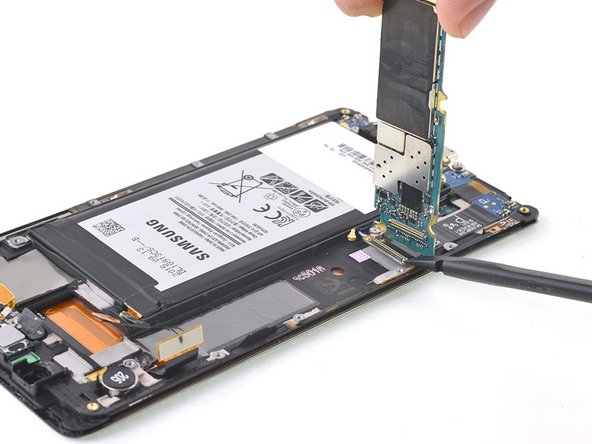
      • Gebruik de platte kant van een spudger om de lintkabel van het dochterbord los te koppelen van de onderzijde van het moederbord.

      • Verwijder het moederbord.

      Vraag FixBot

      Voeg opmerking toe

    1. Samsung Galaxy S6 Edge+ Display vervangen, Display: stap 17, afbeelding 1 van 1
      • Als je schermglas ernstig gebarsten is, plak het glas dan af om loszittende glassplinters vast te houden en het loswrikken te vergemakkelijken.

      • Verwarm een iOpener en breng deze gedurende ten minste twee minuten aan op de linkerrand van het scherm.

      • Mogelijk moet je de iOpener meerdere keren opwarmen en opnieuw aanbrengen om de telefoon voldoende warm te krijgen. Volg de instructies van de iOpener om oververhitting te voorkomen.

      • Terwijl je wacht tot de schermlijm zacht wordt, kun je de volgende handleidingsstap alvast lezen om een idee te krijgen waar je moet wrikken.

      Vraag FixBot

      Voeg opmerking toe

    2. Samsung Galaxy S6 Edge+ Display vervangen: stap 18, afbeelding 1 van 2 Samsung Galaxy S6 Edge+ Display vervangen: stap 18, afbeelding 2 van 2
      • In de volgende stappen is extra voorzichtigheid vereist op bepaalde plekken om schade aan de telefoon te voorkomen:

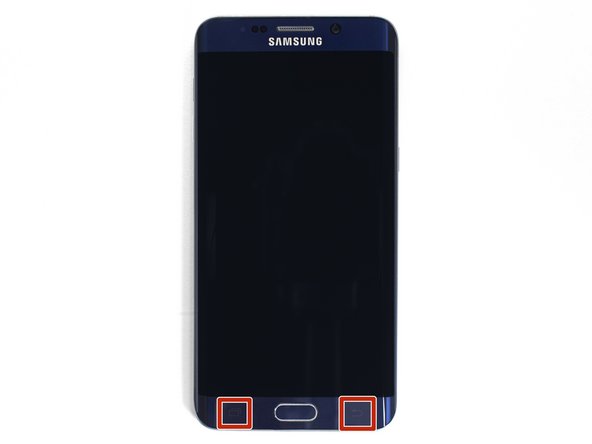
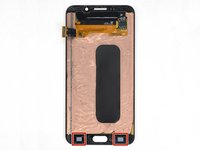
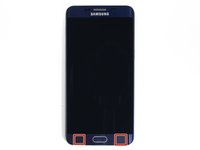
      • Snijd heel voorzichtig bij de capacitieve "recent"- en "terug"-knoppen onderaan het beeldscherm. Deze zitten vastgeplakt aan het beeldscherm en kunnen zeer gemakkelijk scheuren.

      • Hoewel het beeldscherm en de beeldschermkabel worden vervangen door het nieuwe beeldscherm, moeten de capacitieve knoppen opnieuw worden gebruikt, dus pas op dat je ze niet beschadigt.

      Vraag FixBot

      Voeg opmerking toe

    3. Samsung Galaxy S6 Edge+ Display vervangen: stap 19, afbeelding 1 van 3 Samsung Galaxy S6 Edge+ Display vervangen: stap 19, afbeelding 2 van 3 Samsung Galaxy S6 Edge+ Display vervangen: stap 19, afbeelding 3 van 3
      • Steek een opening plectrum in de kleine opening tussen het scherm en de omlijsting van het scherm, nabij het midden van de rand van het scherm aan de kant van de batterij.

      • Wanneer je het plectrum insteekt, zorg er dan voor dat het zich bovenop de roze afschermlaag van het scherm bevindt om de lijm goed door te snijden.

      • Schuif het plectrum langs de gehele rand van het scherm om de lijm los te maken.

      • Stop voordat het plectrum het dochterbord aan de onderkant van de telefoon bereikt, aangezien er zich kwetsbare capacitieve knoppen onder het dochterbord bevinden die aan het scherm zijn vastgelijmd en gemakkelijk beschadigd kunnen raken.

      Vraag FixBot

      Voeg opmerking toe

    4. Samsung Galaxy S6 Edge+ Display vervangen: stap 20, afbeelding 1 van 3 Samsung Galaxy S6 Edge+ Display vervangen: stap 20, afbeelding 2 van 3 Samsung Galaxy S6 Edge+ Display vervangen: stap 20, afbeelding 3 van 3
      • Steek het plectrum zo ver mogelijk naar binnen terwijl u het stevig vasthoudt.

      • Schuif het plectrum weer langs de rand van het display om de laatste schermlijm los te snijden.

      • Als het snijden moeilijk wordt, verwarm de iOpener dan opnieuw en breng deze weer aan.

      • Laat na het lossnijden van de schermlijm het plectrum aan de zijkant van het display zitten om te voorkomen dat het display opnieuw aan de omlijsting hecht.

      Vraag FixBot

      Voeg opmerking toe

    5. Samsung Galaxy S6 Edge+ Display vervangen: stap 21, afbeelding 1 van 3 Samsung Galaxy S6 Edge+ Display vervangen: stap 21, afbeelding 2 van 3 Samsung Galaxy S6 Edge+ Display vervangen: stap 21, afbeelding 3 van 3
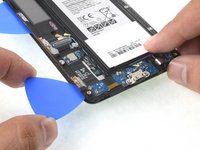
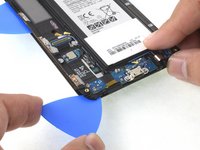
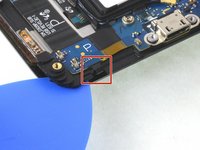
      • Steek een opening plectrum niet meer dan 0,25 inch (~6 mm) in de onderste hoek van het scherm aan de kant van de batterij, nabij de bovenkant van het dochterbord.

      • Schuif het plectrum rond de hoek van het scherm en stop voordat je de lintkabel van de "recent"-knop bereikt.

      • Als je een van de capacitieve knoppen of lintkabels beschadigt, kun je de dochterbord-module vervangen, die inclusief nieuwe capacitieve knoppen is.

      Vraag FixBot

      Voeg opmerking toe

    6. Samsung Galaxy S6 Edge+ Display vervangen: stap 22, afbeelding 1 van 2 Samsung Galaxy S6 Edge+ Display vervangen: stap 22, afbeelding 2 van 2
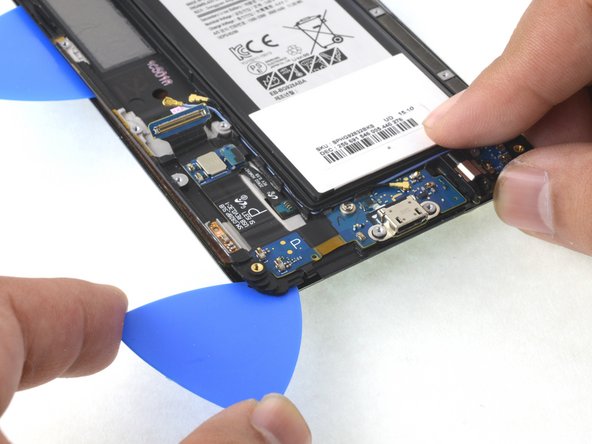
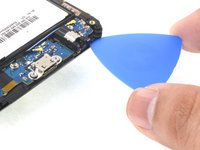
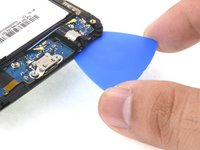
      • Verwarm en breng een iOpener aan op de onderkant van het scherm.

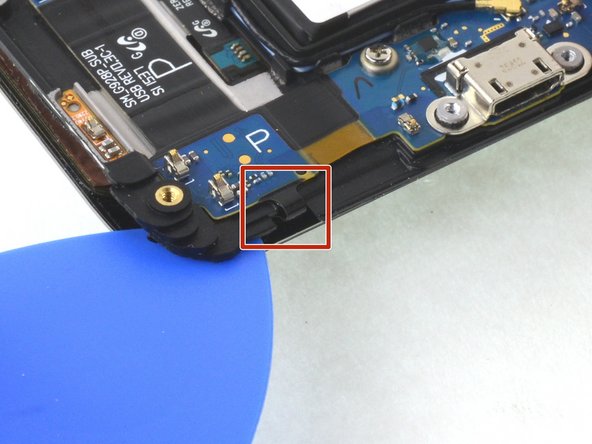
      • Steek een opening plectrum niet verder dan 6 mm in de onderrand van het scherm, dicht bij de hoofdtelefoonaansluiting. Als je het dieper insteekt, kun je de thuisknop beschadigen.

      • Zorg dat het plectrum niet te dicht bij de twee kleine lintkabels aan de onderrand van het scherm komt. Deze leiden naar de capacitieve knoppen die aan het scherm vastgelijmd zitten en gemakkelijk kunnen scheuren.

      • Schuif het plectrum langs de onderrand van het scherm om de lijm los te maken. Stop voordat je de lintkabel van de "terug"-knop bereikt.

      Vraag FixBot

      Voeg opmerking toe

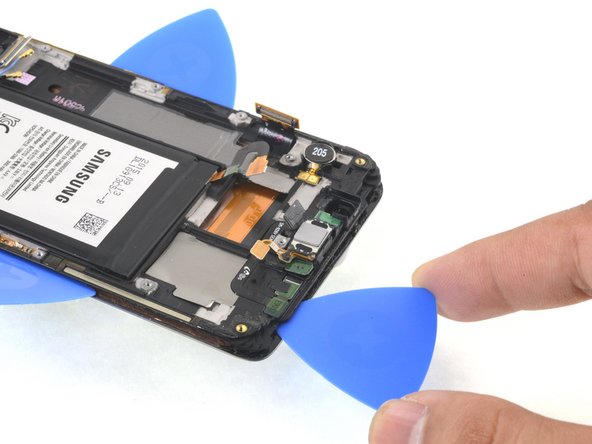
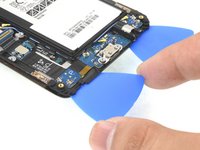
    7. Samsung Galaxy S6 Edge+ Display vervangen: stap 23, afbeelding 1 van 3 Samsung Galaxy S6 Edge+ Display vervangen: stap 23, afbeelding 2 van 3 Samsung Galaxy S6 Edge+ Display vervangen: stap 23, afbeelding 3 van 3
      • Verwarm een iOpener en breng deze aan op de kant van de displaykabel van het display.

      • Steek een opening plectrum in de opening langs de rand van de displaykabel van het display, net onder de displaykabel.

      • Zorg er, net als bij de eerste rand, voor dat het opening plectrum in de opening boven op de roze afschermlaag glijdt.

      • Schuif het plectrum langs de rand van het display naar beneden en stop voordat je het dochterbord bereikt.

      Vraag FixBot

      Voeg opmerking toe

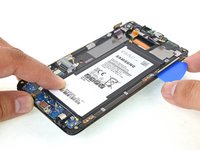
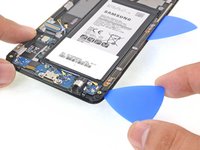
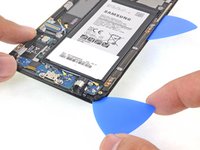
    8. Samsung Galaxy S6 Edge+ Display vervangen: stap 24, afbeelding 1 van 3 Samsung Galaxy S6 Edge+ Display vervangen: stap 24, afbeelding 2 van 3 Samsung Galaxy S6 Edge+ Display vervangen: stap 24, afbeelding 3 van 3
      • Steek het opening plectrum zo ver mogelijk naar binnen terwijl je een stevige grip behoudt.

      • Schuif het opening plectrum weer langs de rand van het scherm omhoog om de resterende schermlijm door te snijden.

      • De schermkabel loopt door deze kant van de telefoon en kan in de weg zitten van het opening plectrum als deze te ver naar binnen wordt gestoken.

      • Als het snijden lastig wordt, verwarm dan opnieuw en breng de iOpener weer aan.

      • Laat na het doorsnijden van de schermlijm het opening plectrum aan de zijkant van het scherm zitten om te voorkomen dat het scherm opnieuw aan de omlijsting vastplakt.

      Vraag FixBot

      Voeg opmerking toe

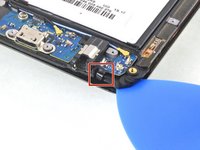
    9. Samsung Galaxy S6 Edge+ Display vervangen: stap 25, afbeelding 1 van 3 Samsung Galaxy S6 Edge+ Display vervangen: stap 25, afbeelding 2 van 3 Samsung Galaxy S6 Edge+ Display vervangen: stap 25, afbeelding 3 van 3
      • Steek een opening plectrum niet meer dan 6 mm in de hoek aan de onderkant van het display, aan de kant van de displaykabel, vlakbij de bovenkant van het dochterbord.

      • Schuif het plectrum rond de hoek van het display en stop voordat je de lintkabel van de "terug"-knop bereikt.

      Vraag FixBot

      Voeg opmerking toe

    10. Samsung Galaxy S6 Edge+ Display vervangen: stap 26, afbeelding 1 van 3 Samsung Galaxy S6 Edge+ Display vervangen: stap 26, afbeelding 2 van 3 Samsung Galaxy S6 Edge+ Display vervangen: stap 26, afbeelding 3 van 3
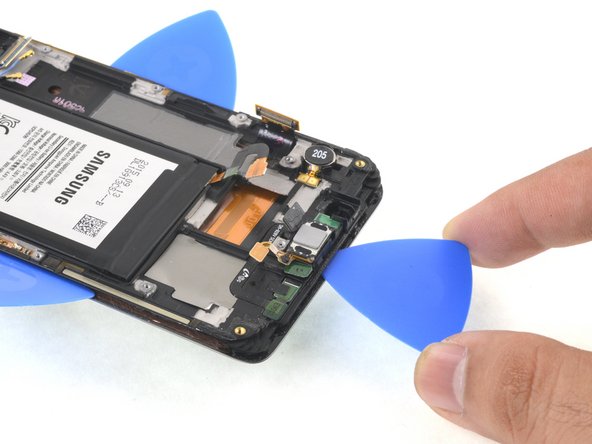
      • Steek een opening plectrum niet meer dan 0,25 inch (~6 mm) in de opening aan de bovenrand van het scherm.

      • Als je het plectrum te ver naar binnen steekt, kun je de camera vooraan of de oorstuk luidspreker beschadigen.

      • Schuif het opening plectrum langs de bovenrand van het scherm om de schermlijm door te snijden.

      • Laat het plectrum in de bovenrand zitten om te voorkomen dat de lijm opnieuw hecht.

      Vraag FixBot

      Voeg opmerking toe

    11. Samsung Galaxy S6 Edge+ Display vervangen: stap 27, afbeelding 1 van 2 Samsung Galaxy S6 Edge+ Display vervangen: stap 27, afbeelding 2 van 2
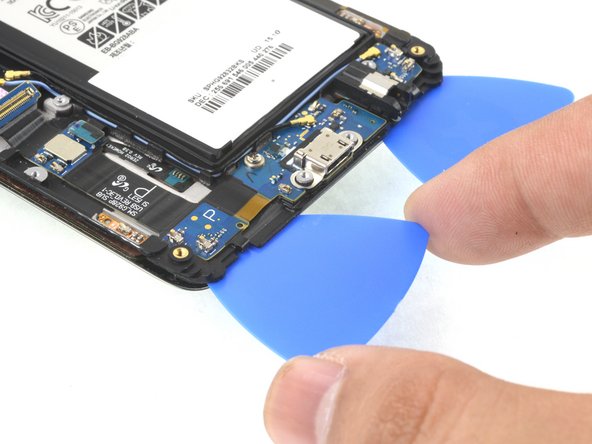
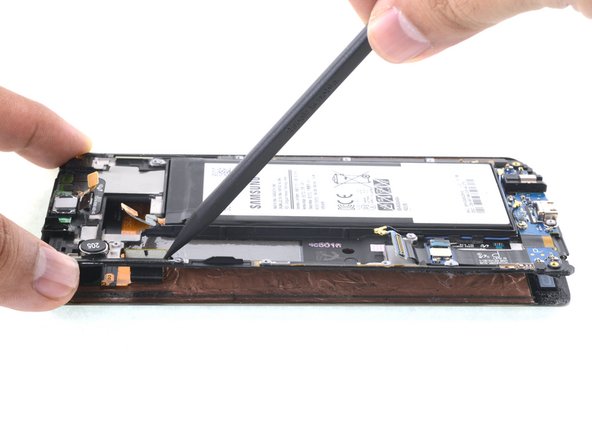
      • Plaats een verwarmde iOpener op de onderrand van het display gedurende ongeveer een minuut.

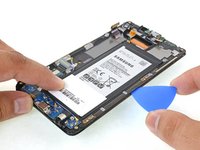
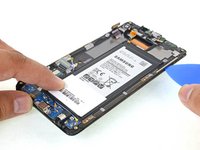
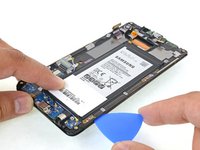
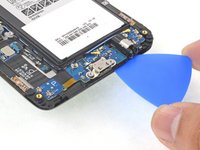
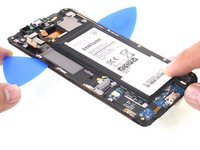
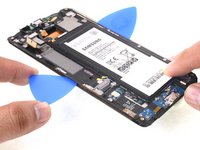
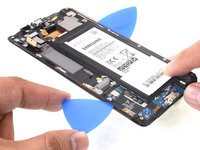
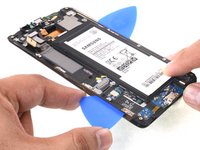
      • Steek voorzichtig een opening plectrum tussen het display en de "recent"-knop, niet dieper dan 0,5 inch (~12 mm) om beschadiging van het display te voorkomen.

      • Houd de lintkabel van de knop goed in de gaten terwijl je het plectrum plaatst. De kabel is kwetsbaar en scheurt zeer gemakkelijk. Als het plectrum moeilijk in te brengen is of de kabel begint uit te rekken, breng dan meer warmte aan.

      • Laat het plectrum onder het display zitten om te voorkomen dat de knop weer aan het display vastplakt.

      Vraag FixBot

      Voeg opmerking toe

    12. Samsung Galaxy S6 Edge+ Display vervangen: stap 28, afbeelding 1 van 2 Samsung Galaxy S6 Edge+ Display vervangen: stap 28, afbeelding 2 van 2
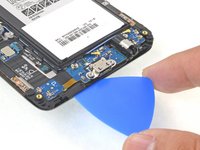
      • Steek een opening plectrum tussen de capacitieve "terug"-knop en het scherm.

      • Laat het plectrum onder het scherm zitten om te voorkomen dat de knop weer aan het scherm vastplakt.

      Vraag FixBot

      Voeg opmerking toe

    13. Samsung Galaxy S6 Edge+ Display vervangen: stap 29, afbeelding 1 van 2 Samsung Galaxy S6 Edge+ Display vervangen: stap 29, afbeelding 2 van 2
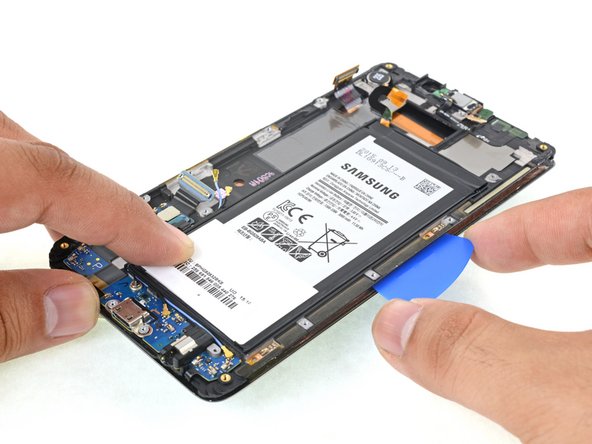
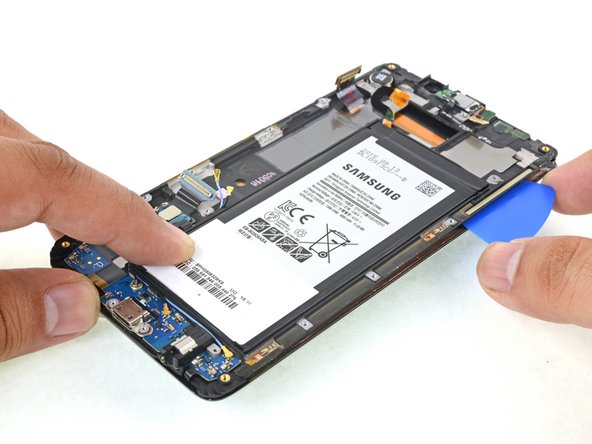
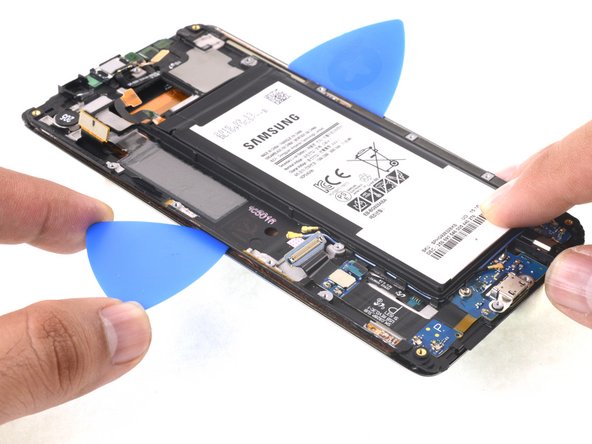
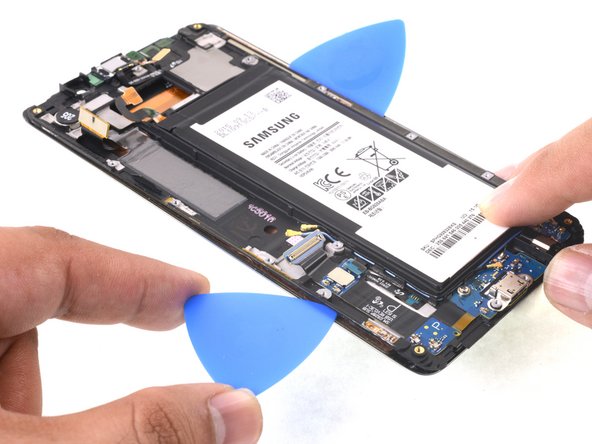
      • Steek een opening plectrum tussen het scherm en de omlijsting van het scherm aan de kant van de batterij.

      • Draai het plectrum om het scherm los te wrikken van de omlijsting.

      • Als een deel van het scherm vast blijft zitten, pas dan meer warmte toe en probeer de overgebleven schermlijm op dat punt door te snijden.

      • Verwijder het scherm op dit punt nog niet. De schermkabel loopt nog door de omlijsting.

      Vraag FixBot

      Voeg opmerking toe

    14. Samsung Galaxy S6 Edge+ Display vervangen: stap 30, afbeelding 1 van 3 Samsung Galaxy S6 Edge+ Display vervangen: stap 30, afbeelding 2 van 3 Samsung Galaxy S6 Edge+ Display vervangen: stap 30, afbeelding 3 van 3
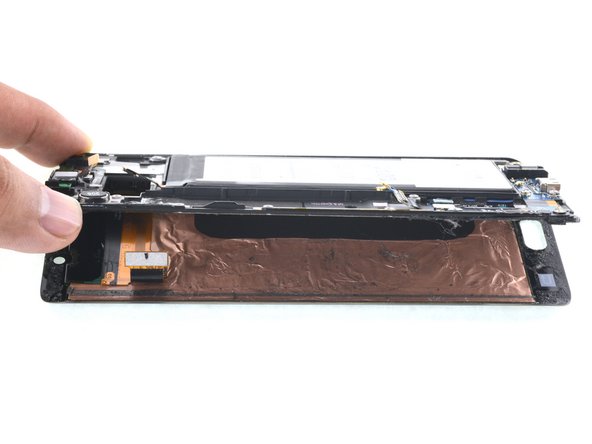
      • Til de omlijsting van het scherm langzaam weg van het scherm.

      • Gebruik een spudger om de (kabel)aansluiting van de schermkabel weg te duwen van de randen van het gat in de omlijsting en haal de kabel voorzichtig door het gat.

      • Zodra de (kabel)aansluiting van de schermkabel veilig door de omlijsting is gehaald, kun je het scherm volledig scheiden van de omlijsting.

      Vraag FixBot

      Voeg opmerking toe

    15. Samsung Galaxy S6 Edge+ Display vervangen: stap 31, afbeelding 1 van 1
      • Voordat je een nieuw scherm installeert, is het erg belangrijk om alle resten van de oude lijm van de omlijsting te verwijderen, waarbij je extra goed moet opletten om alle kleine glassplinters te verwijderen.

      • Nadat je alle resten lijm en glas van de omlijsting hebt verwijderd, maak je de oppervlakken voor de lijm schoon met 90% (of hogere) isopropylalcohol en een pluisvrije doek of koffiefilter. Veeg slechts in één richting, niet heen en weer.

      • Dit helpt om eventuele lijmresten te verwijderen en bereidt het oppervlak voor op de nieuwe lijm.

      • Als de omlijsting verbogen is, of als er lijm- of glasresten zijn achtergebleven, zal het nieuwe scherm niet goed passen en kan het beschadigd raken. Vervang indien nodig de omlijsting.

      • De beste manier om het nieuwe scherm te bevestigen is met een op maat gesneden dubbelzijdige tape. Breng de tape aan op de achterkant van het scherm en voer vervolgens voorzichtig de schermkabel door de omlijsting. Lijn het scherm uit en druk het op zijn plek.

      Vraag FixBot

      Voeg opmerking toe

Conclusie

Volg deze instructies in omgekeerde volgorde om je apparaat weer in elkaar te zetten.

Annuleren: ik heb deze handleiding niet afgemaakt.

15 andere personen hebben deze handleiding voltooid.

Adam O'Camb

Lid sinds: 04/11/15

224.563 Reputatie

416 handleidingen geschreven

2Gids Commentaar

I find the best thing to do with any smartphone with a cracked rear and front screen is smashed the screen not to answer basic components and then it's easy to get off

RICHIE GEORGE GRAY - Antwoord Deel
Hello sir, I am DESIRE ANDREW.

Can I get a screen of this Samsung Galaxy s6 edge plus

Desire Niyukuri - Antwoord Deel

Voeg opmerking toe

Weergavestatistieken:

Afgelopen 24 uren: 3

Afgelopen 7 dagen: 16

Afgelopen 30 dagen: 60

Altijd: 16,391