Deze vertaling is door een computer gegenereerd en is nog niet door iemand nagekeken. Spreek je deze taal? Bekijk het hier.
Inleiding
Raadpleeg de reparatiehandleidingen voor de iPhone voor instructies over het demonteren van je iPhone. Je hebt mogelijk een zachte borstel, isopropylalcohol en een bakje nodig dat groot genoeg is om het logic board van je iPhone in alcohol onder te dompelen. De schoonmaakstappen moeten mogelijk enkele keren worden herhaald voor een goed resultaat. Deze schoonmaaksuggesties herstellen je telefoon wellicht niet naar een werkende staat, maar zodra je alle vloeistof hebt verwijderd en eventuele corrosie of vuil hebt schoongemaakt, kun je mogelijk bepalen of er onderdelen vervangen moeten worden.
Raadpleeg voor meer informatie de iPhone-reparatie bij vloeistofschade handleiding.
Wat je nodig hebt
-
-
-
Controleer op vloeistof of resten tussen het touchscreen en het lcd-scherm. Deze telefoon vertoont vochtophoping tussen het touchscreen en het lcd-scherm en bevat hoogstwaarschijnlijk meer vloeistof aan de binnenkant.
-
In dit geval is er geen duidelijke schade of corrosie zichtbaar in de dock connector.
-
Er is geen duidelijke schade of corrosie zichtbaar in de aansluiting koptelefoon.
 Vraag FixBot
-
-
-
Bij het optillen van het voorpaneel van deze telefoon is de flexkabel voor de dock connector aan de achterkant van de centrale structuur blijven plakken.
-
-
-
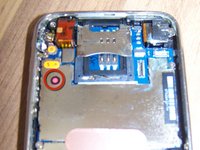
De waterschade-indicator is nu roze, wat aangeeft dat de binnenkant van deze telefoon is blootgesteld aan vloeistof.
-
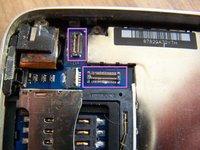
Resten en corrosieverkleuringen zijn duidelijk zichtbaar op de (kabel)aansluitingen voor het lcd-scherm, de digitizer en de nabijheidssensor, evenals op de camera en het simkaartslot.
-
-
-
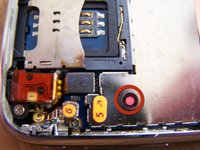
De watersensorsticker van de dock connector is ook roze geworden, wat wijst op vloeistofschade aan dit uiteinde van de telefoon.
-
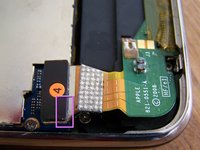
De bovenkant van deze dock connector ziet er redelijk schoon uit, met slechts een paar groene corrosieplekken bij (kabel)aansluiting 4.
-
-
-
-
De achterkant van de schermmodule vertoont meer groene corrosie en vuil op de LCD- en digitizer-aansluitingen.
-
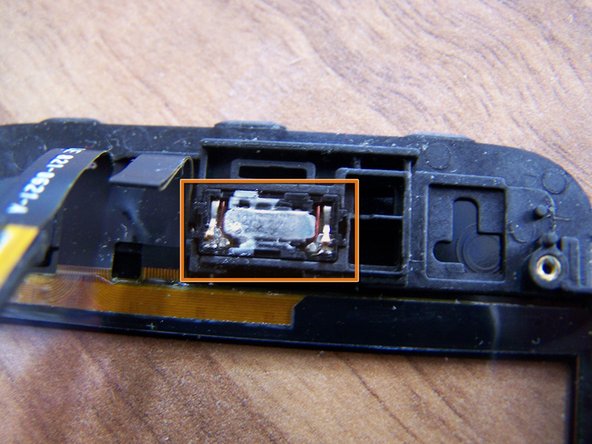
Het verwijderen van de LCD en de achterbehuizing van de luidspreker- en nabijheidssensor-module onthult waterschade aan de luidspreker.
-
De nabijheidssensor is slechts licht beschadigd.
-
-
-
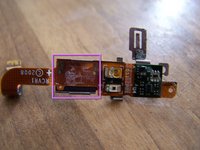
Bij nadere inspectie van de flexkabel van de nabijheidssensor/oortelefoon is meer corrosieschade zichtbaar.
-
-
-
Nadat het logic board is verwijderd, is er meer waterschade zichtbaar.
-
De trilmotor heeft wat roest.
-
De batterijcontacten zijn gecorrodeerd.
-
-
-
De aansluiting koptelefoon 5, de trilmotor en de volumeschakelaar vertonen lichte corrosie.
-
-
-
Achterkant van het moederbord vertoont tekenen van corrosie bij de batterijcontacten.
-
-
Gereedschap gebruikt in deze stap:Spudger$3.99
-
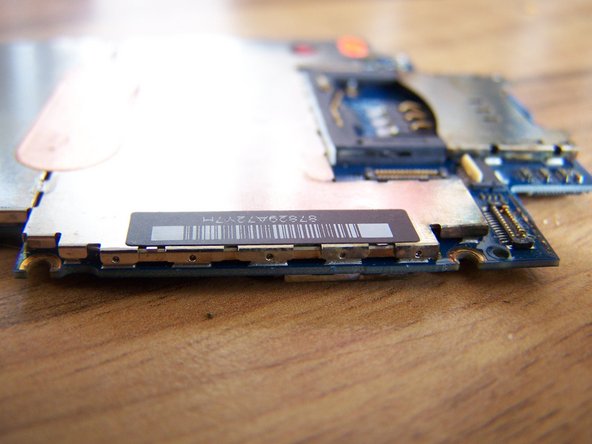
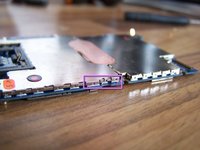
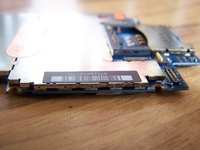
Zoek naar de ingedrukte lipjes op het afschermkapje die over de lipjes heen vallen die aan het moederbord bevestigd zijn.
-
Gebruik je kunststof gereedschap om achter de rand van een ingedrukt lipje bij een hoek van het afschermkapje te haken en wrik het omhoog, weg van het logic board.
-
Wees voorzichtig met alle kleine surface mount-componenten en werk je weg rond de beschikbare randen totdat het afschermkapje loskomt.
-
-
-
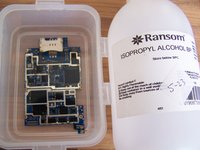
Dompel het logic board onder in isopropylalcohol en laat het lang genoeg weken om uitgeharde resten los te maken en eventueel achtergebleven water of andere vloeistof te verdringen. Gebruik een zachte borstel om zichtbare corrosie en resten te verwijderen.
-
Resten van het moederbord achtergebleven in de houder met isopropylalcohol.
-
Reinig alle uiteinden van flexkabels, batterijcontacten, (kabel)aansluitingen, chips en zekeringen op het moederbord met een zachte borstel.
-
Herhaal het reinigen indien nodig, of als er nog sporen van resten zichtbaar zijn.
-
Laat het logic board of andere onderdelen volledig drogen voor de hermontage.
-
-
-
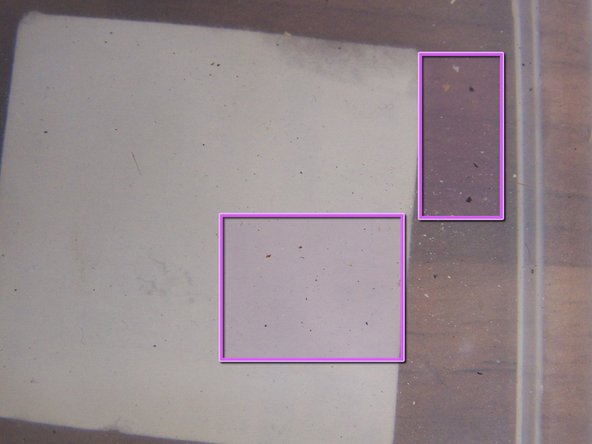
Veeg het LCD-scherm af met een doek bevochtigd met isopropylalcohol. Onderdompeling wordt niet aangeraden, omdat vloeistof een vlek achter het LCD-scherm kan achterlaten.
-
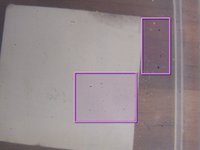
Dit is het scherm na het reinigen. De watervlek is niet langer zichtbaar.
-
-












Raadpleeg voor het opnieuw in elkaar zetten van je toestel de reparatiehandleidingen voor jouw specifieke telefoon.
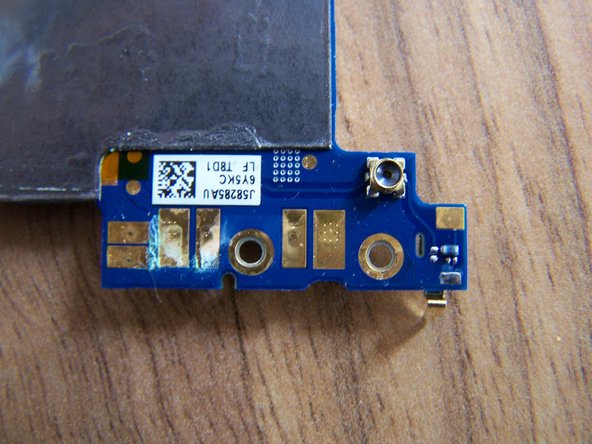
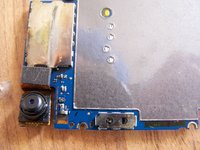
Na herhaaldelijk schoonmaken moesten bij deze voorbeeldtelefoon (kabel)aansluiting 1, 2 en 3 op het logic board worden vervangen, evenals een nieuw lcd-scherm en een nieuwe digitizer. Corrosie op de uiteinden van de kabels en de (kabel)aansluitingen kon niet afdoende worden verwijderd. Alle andere functies werkten en deze iPhone is nu weer in werkende staat. Veel succes. Hopelijk laat deze handleiding zien dat vloeistofschade aan je iPhone niet altijd overduidelijk of zichtbaar is en dat demontage en reiniging nuttig kunnen zijn voor sommige telefoons die aan vloeistof zijn blootgesteld.
Annuleren: ik heb deze handleiding niet afgemaakt.
193 andere personen hebben deze handleiding voltooid.

Team

56Gids Commentaar
Hi, I have a quick question. Is 70% Isopropyl alcohol good enough to clean the logic board or does it HAVE to be either 90% or 99%? Thank you so much for your help.
