Ga door naar hoofdinhoud
Word lid van de reparatiegemeenschap - Account aanmaken

Het herkennen en ontkoppelen van verschillende kabelaansluitingen

Wat je nodig hebt

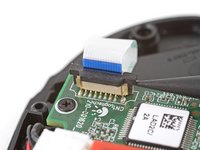
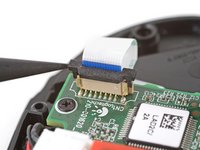
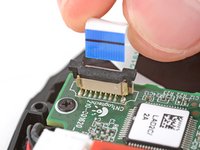
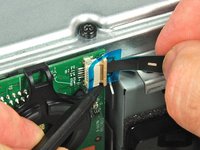
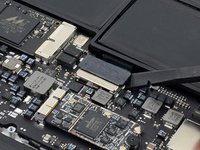
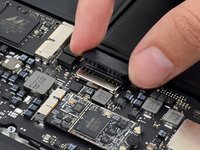
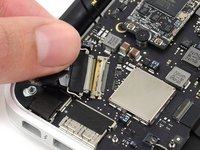
  1. Het herkennen en ontkoppelen van verschillende kabelaansluitingen, ZIF-aansluitingen: stap 1, afbeelding 1 van 3 Het herkennen en ontkoppelen van verschillende kabelaansluitingen, ZIF-aansluitingen: stap 1, afbeelding 2 van 3 Het herkennen en ontkoppelen van verschillende kabelaansluitingen, ZIF-aansluitingen: stap 1, afbeelding 3 van 3
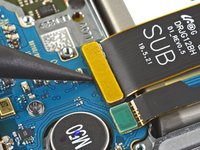
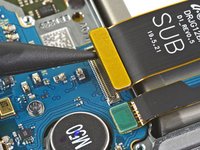
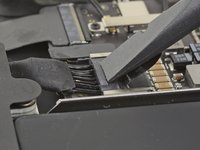
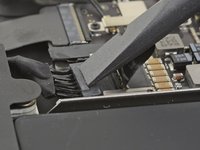
    • Zero insertion force (ZIF) connectoren worden vaak gebruikt om kwetsbare lintkabels van verschillende groottes vast te zetten. Een scharnierende vergrendelingsklep loopt over de bovenkant van de socket en de kabel wordt op een van de lange randen ingebracht.

    • Om de kabel los te koppelen, gebruik je een spudger, openingstool of een schone vingernagel om het vergrendelingsklepje omhoog te klappen. Dit is de ontgrendelde stand.

    • Gebruik het breedst mogelijke gereedschap om schade aan de kwetsbare scharnierpennen te voorkomen.

    • Zodra het klepje ontgrendeld is, gebruik je een pincet of je vingers om de kabel voorzichtig uit de houder te trekken.

    • Als de kabel een treklipje heeft, gebruik dit dan om de kabel vast te pakken. Je kunt de kabel beschadigen door hem direct vast te pakken.

    • Sommige kabels hebben kleine "armen" of inkepingen die helpen om ze vast te zetten. Als dit het geval is, moet je de kabel optillen om hem los te maken en hem er vervolgens uit trekken.

    • Om weer aan te sluiten, zorg je ervoor dat de vergrendelingsklep omhoog is geklapt en steek je de kabel voorzichtig terug. Klap de vergrendelingsklep omlaag om de kabel vast te zetten. De kabel zou in de socket moeten glijden. Als je problemen ondervindt, verwijder deze dan, controleer of de klep volledig is ontgrendeld en probeer het opnieuw.

    • Sommige kabels (zoals de afgebeelde) hebben mogelijk een lijn die de rand van het verbindingsgebied markeert. Zorg ervoor dat je de kabel zo plaatst dat de lijn gelijk ligt met de rand van de socket.

  2. Het herkennen en ontkoppelen van verschillende kabelaansluitingen, Probleemloze lintkabelconnectoren: stap 2, afbeelding 1 van 2 Het herkennen en ontkoppelen van verschillende kabelaansluitingen, Probleemloze lintkabelconnectoren: stap 2, afbeelding 2 van 2
    • Soms zul je een lintkabel vinden die je gemakkelijk kunt lostrekken omdat deze zonder bevestigingsflap vastzit. Het lint is, normaal gesproken, steviger dan de kabels die in ZIF-aansluitingen worden gebruikt en het einde is vaak verstevigd met behulp van een stijve, plastic folie.

    • Dit soort aansluitingen vind je vaak op grotere items, zoals printers, projectoren en gameconsoles, zoals op dit PS5-controlebord.

    • Zorg dat je, voordat je de lintkabel probeert los te koppelen, zeker weet dat dit geen ZIF-aansluiting (zie vorige stap) met een sluitklem is. Als dit wel het geval is, kun je de lintkabel of de aansluiting beschadigen als je deze eruit probeert te trekken en kun je deze niet meer aansluiten.

    • Om deze kabel los te maken, moet je deze simpelweg in een rechte beweging uit de aansluiting trekken.

    • Pak de kabel, om deze opnieuw te bevestigen, dicht bij het einde vast om deze vervolgens in een rechte beweging in de aansluiting te drukken, zonder daarbij een kink in de kabel te duwen. Probeer ook, als het kan, de druk op de plastic versteviging te zetten en niet op de kabel zelf.

    • Zorg ervoor dat er geen knikken of vouwen in de kabel komen.

  3. Het herkennen en ontkoppelen van verschillende kabelaansluitingen, Vergrendelbare lipconnectoren: stap 3, afbeelding 1 van 3 Het herkennen en ontkoppelen van verschillende kabelaansluitingen, Vergrendelbare lipconnectoren: stap 3, afbeelding 2 van 3 Het herkennen en ontkoppelen van verschillende kabelaansluitingen, Vergrendelbare lipconnectoren: stap 3, afbeelding 3 van 3
    • Sommige lintkabelconnectoren hebben een plastic vergrendelingslipje eromheen. Deze worden vaak gebruikt in grote spelconsoles en muizen.

    • Gebruik een spudger om voorzichtig de plastic lipjes aan beide kanten omhoog te duwen totdat ze in de ontgrendelde positie vastklikken.

    • Duw het lipje niet te hard of te ver, anders kan het geheel loskomen van de connector.

    • Zodra het lipje ontgrendeld is, kun je de kabel voorzichtig uit de aansluiting trekken.

    • De kabel moet met weinig tot geen kracht in en uit de socket kunnen glijden. Als je weerstand voelt, is het lipje mogelijk niet volledig ontgrendeld.

    • Steek tijdens het opnieuw monteren de kabel in de aansluiting en gebruik het platte uiteinde van een spudger om het lipje in de vergrendelde positie te duwen.

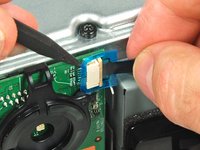
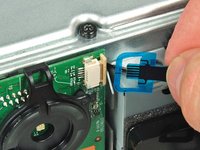
  4. Het herkennen en ontkoppelen van verschillende kabelaansluitingen, Andere lintkabel connectoren: stap 4, afbeelding 1 van 3 Het herkennen en ontkoppelen van verschillende kabelaansluitingen, Andere lintkabel connectoren: stap 4, afbeelding 2 van 3 Het herkennen en ontkoppelen van verschillende kabelaansluitingen, Andere lintkabel connectoren: stap 4, afbeelding 3 van 3
    • Er zijn veel andere typen lintkabel connectoren waarvoor je verschillende ontkoppelingsmethoden moet combineren. Sommige Xbox-gameconsoles hebben lintkabels met een gedeelte dat om de connector heen loopt en een vergrendelingslipje.

    • Om deze kabelaansluiting los te koppelen, gebruik je eerst een spudger of een nagel om het blauwe label los te maken van het contact.

    • Vervolgens gebruik je de punt van de spudger om de beige, plastic vergrendelklep open te duwen. De vergrendelklep zal maar ongeveer 2 mm bewegen.

    • Trek als laatste de lintkabel los door deze voorzichtig in de richting van de kabel te trekken.

    • Opnieuw installeren:

    • Steek de kabel volledig in de aansluiting onder het vergrendelingslipje.

    • Wikkel het lipje om de voorkant van de connector.

    • Gebruik een spudger of een schone vingernagel om het vergrendelingslipje in te drukken, zodat de kabel vastzit.

  5. Het herkennen en ontkoppelen van verschillende kabelaansluitingen, Platte (Low Profile) aansluitingen: stap 5, afbeelding 1 van 3 Het herkennen en ontkoppelen van verschillende kabelaansluitingen, Platte (Low Profile) aansluitingen: stap 5, afbeelding 2 van 3 Het herkennen en ontkoppelen van verschillende kabelaansluitingen, Platte (Low Profile) aansluitingen: stap 5, afbeelding 3 van 3
    • Sommige connectoren hebben een platte, plastic bovenkant die vlak op hun socket zit. Vaak zijn er meerdere kabels aan deze connectoren verbonden. Platte connectoren zijn meestal wat groter en worden meestal gebruikt om batterijen in laptops en grotere gameapparaten aan te sluiten.

    • Om de kabel los te koppelen, gebruikt je het platte uiteinde van een spudger om de buitenste randen van de connector op te tillen en los te klikken. Mogelijk moet je je vingers gebruiken om de connector volledig uit de socket te trekken.

    • Soms hebben deze connectoren een schuifvergrendeling die over de bovenkant loopt en de connector op zijn plaats houdt. Als dit het geval is, duw je de vergrendeling weg van de connector voordat je deze probeert los te koppelen.

    • Flat top connectors kunnen ook een metalen vergrendelingsbalk hebben die de connector op zijn plaats houdt. Maak de vergrendelingsbalk los en klap hem omhoog om hem los te koppelen.

    • Om de kabel weer aan te sluiten, plaatst je de connector voorzichtig over de socket en druk je recht naar beneden. De connector zou zonder veel kracht op zijn plaats moeten klikken. Als je problemen ondervindt, is de connector waarschijnlijk verkeerd uitgelijnd. Plaats hem opnieuw en probeer het opnieuw.

    • Probeer de connector niet met geweld op zijn plaats te duwen, anders beschadig je de kwetsbare pinnen.

  6. Het herkennen en ontkoppelen van verschillende kabelaansluitingen, Pers Connectors: stap 6, afbeelding 1 van 3 Het herkennen en ontkoppelen van verschillende kabelaansluitingen, Pers Connectors: stap 6, afbeelding 2 van 3 Het herkennen en ontkoppelen van verschillende kabelaansluitingen, Pers Connectors: stap 6, afbeelding 3 van 3
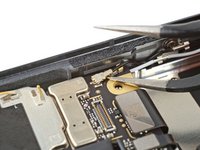
    • Pers (of "pop") connectoren bevinden zich aan het einde van een lintkabel en hebben een platte, metalen of plastic bovenkant, meestal rechthoekig. Deze connectoren zijn zeer gebruikelijk in smartphones en laptops en verbinden een breed scala aan kleine tot middelgrote kabels, zoals scherm, batterij, board interconnect, etc.

    • Plaats een spudger of een openingstool onder de rand van de connector en wrik deze recht omhoog om deze los te koppelen.

    • Zorg ervoor dat je onder de rand van de connector zelf wrikt, en niet onder de socket op het bord. Anders loop je het risico de socket permanent te beschadigen.

    • Ga voorzichtig te werk: wrik niet aan kleine, op het oppervlak gemonteerde componenten van de printplaat en schraap deze niet per ongeluk.

    • Hoewel zeldzamer, hebben sommige grotere pop-style connectoren mogelijk een ingebouwde treklip voor eenvoudige ontkoppeling. Til ze recht omhoog om ze te ontkoppelen.

    • Om opnieuw aan te sluiten, lijn jeu de connector voorzichtig uit over de socket en druk je met je vingertop naar beneden - eerst op een van de korte zijden, dan op de andere - totdat deze op zijn plaats klikt. Probeer de connector niet met geweld op zijn plaats te krijgen. Als je problemen ondervindt, verplaatst je deze en probeer je het opnieuw.
    • Druk niet op het midden van bredere connectoren totdat ze volledig vastzitten. Als ze niet goed zijn uitgelijnd, kunnen de connector of de pinnen eronder buigen of breken, wat permanente schade kan veroorzaken.

  7. Het herkennen en ontkoppelen van verschillende kabelaansluitingen, Coaxiale connectoren: stap 7, afbeelding 1 van 3 Het herkennen en ontkoppelen van verschillende kabelaansluitingen, Coaxiale connectoren: stap 7, afbeelding 2 van 3 Het herkennen en ontkoppelen van verschillende kabelaansluitingen, Coaxiale connectoren: stap 7, afbeelding 3 van 3
    Gereedschap gebruikt in deze stap:
    Tweezers
    $3.99
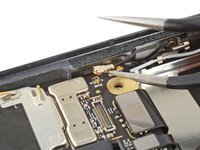
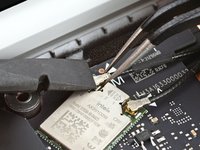
    • Coaxiale connectoren zoals deze, ook wel antenne-, U.FL- of IPEX-connectoren genoemd, hebben een metalen kop die over een ronde aansluiting op het bord klikt, zoals een metalen drukknoop op een shirt. Deze connectoren zijn er in verschillende maten en worden vaak gebruikt om wifi- of mobiele antennekabels aan te sluiten.

    • Om de kabel los te koppelen, schuif je een ESO-veilige tool of een pincet met gebogen uiteinden onder de metalen nek van de aansluiting en til je de aansluiting recht omhoog van het contact af.

    • Als je vaak met deze connectoren werkt, kun je een speciaal ontkoppelingsgereedschap (klein formaat, groot formaat) kopen. Deze gereedschappen versnellen de ontkoppelings- en verbindingsprocedures en minimaliseren het risico op schade.

    • Bij het werken met deze connectoren is het belangrijk om de kop altijd recht omhoog te tillen. Als je deze in een vreemde hoek vastzet, loop je het risico dat de socket van het bord eronder breekt.

    • Het opnieuw aansluiten hiervan kan lastig zijn. Gebruik een pincet om de connector op zijn plaats te houden boven de socket en druk voorzichtig naar beneden met je vinger of een spudger - de connector zou op zijn plaats moeten "klikken". Als je problemen ondervindt, herpositioneer dan de kop en probeer het opnieuw.

    • Probeer de connector niet met geweld op zijn plaats te duwen, anders kan deze permanent beschadigd raken.

  8. Het herkennen en ontkoppelen van verschillende kabelaansluitingen, Display Kabel Connectors: stap 8, afbeelding 1 van 3 Het herkennen en ontkoppelen van verschillende kabelaansluitingen, Display Kabel Connectors: stap 8, afbeelding 2 van 3 Het herkennen en ontkoppelen van verschillende kabelaansluitingen, Display Kabel Connectors: stap 8, afbeelding 3 van 3
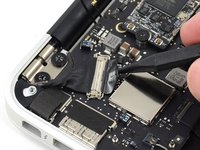
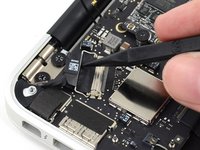
    • Display (soms eDP-kabels genoemd in laptops) en camerakabel connectors hebben vaak een kleine metalen gesp die rond de socket loopt, waardoor ze op hun plaats worden gehouden. De connectoren zijn meestal breed en kunnen tape aan de gesp hebben bevestigd.

    • Het loskoppelen van deze kabels is een proces in twee stappen. Duw eerst voorzichtig de punt van een spudger onder de metalen gesp om deze los te maken en zwaai deze vervolgens over de socket.

    • Houd vervolgens de gesp en de kabel bij elkaar en trek de connector voorzichtig recht uit de aansluiting.

    • Opnieuw aansluiten:

    • Pak de kabel en de gesp vast en steek de connector volledig in de aansluiting.

    • Het uitlijnen van de connector kan lastig zijn. Verplaats hem indien nodig en probeer hem niet met geweld in de socket te duwen, anders beschadig je zowel de connector als de socket.

    • Draai de gesp over de houder en druk de gesp met een spudger naar beneden totdat deze vastklikt.

  9. Het herkennen en ontkoppelen van verschillende kabelaansluitingen, Schuif Connectors: stap 9, afbeelding 1 van 3 Het herkennen en ontkoppelen van verschillende kabelaansluitingen, Schuif Connectors: stap 9, afbeelding 2 van 3 Het herkennen en ontkoppelen van verschillende kabelaansluitingen, Schuif Connectors: stap 9, afbeelding 3 van 3
    • Sommige connectors schuiven in de zijkant of bovenkant van hun sockets en hebben geen handige plek om te wrikken of trekken. Meestal hebben deze connectoren meerdere kabels bevestigd en worden ze gebruikt voor kleine batterijen of speakers.

    • Om de stekker los te koppelen, duw je met de punt van een spudger afwisselend tegen de zijkanten van de stekker, zodat deze uit de aansluiting wordt 'getrokken'.

    • Het kan veel moeite kosten voordat de connector eruit komt. Wees geduldig en trek niet aan de kabels.

    • Om de kabel opnieuw aan te sluiten, lijn je de connector uit en gebruik een spudger of schone nagel om deze volledig in de aansluiting te duwen.

    • Duw niet op de kabels zelf, anders kan de connector beschadigd raken.

    • Sommige connectoren (zoals de connector op de foto) hebben een kleine markering die aangeeft welke kant van de connector naar boven moet wijzen.

  10. Het herkennen en ontkoppelen van verschillende kabelaansluitingen, Grote Schuif Connectors: stap 10, afbeelding 1 van 2 Het herkennen en ontkoppelen van verschillende kabelaansluitingen, Grote Schuif Connectors: stap 10, afbeelding 2 van 2
    • Grote schuifconnectors werken hetzelfde als kleinere schuifconnectors, meestal schuiven ze in de zijkant van een socket. Deze connectoren hebben meestal meerdere kabels en worden vaak gebruikt voor laptopbatterijen.

    • Meestal hebben deze connectoren een lipje aan de bovenkant waarmee je de connector uit de socket kunt duwen.

    • Als er geen duidelijke plek is waar je gereedschap kunt gebruiken, kun je kiezen voor meegeleverde kabelconnectoren.

    • Om de connector los te koppelen, duw je met het brede uiteinde van een spudger op het lipje van de stekker, zodat deze uit de aansluiting schuift.

    • Het kan veel kracht kosten om de kabel los te koppelen. Doe het langzaam en trek niet aan de kabels.

    • Om de kabel weer aan te sluiten, lijn je de connector uit en gebruik je een spudger om tegen het lipje te duwen, zodat de connector weer volledig in de socket zit.

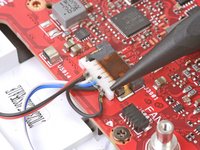
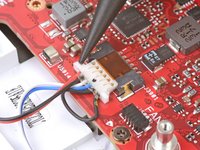
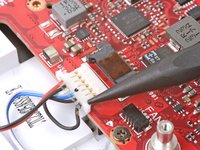
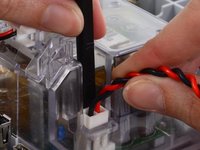
  11. Het herkennen en ontkoppelen van verschillende kabelaansluitingen, JST-connectors: stap 11, afbeelding 1 van 3 Het herkennen en ontkoppelen van verschillende kabelaansluitingen, JST-connectors: stap 11, afbeelding 2 van 3 Het herkennen en ontkoppelen van verschillende kabelaansluitingen, JST-connectors: stap 11, afbeelding 3 van 3
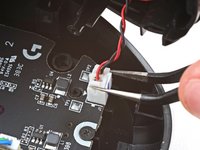
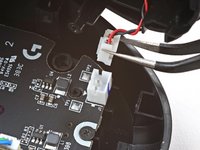
    • JST-connectoren zijn een type schuifconnector waaraan meestal meerdere gedraaide kabels zijn bevestigd. Ze zijn meestal aan de kleine kant en worden vaak gebruikt in muizen of voor luidsprekers.

    • Om de kabel los te koppelen, probeer je eerst afwisselend op de zijkanten van de connector te duwen, zoals bij kleine schuifconnectoren.

    • Als dat niet werkt, gebruik dan een pincet om de zijkanten van de connector stevig vast te pakken en trek deze recht uit de socket. Houd de pincet dichter bij de connector om een ​​betere grip te krijgen.

    • Als je problemen ondervindt, probeer dan de connector los te maken door deze heen en weer te bewegen.

    • Als de aansluiting van de connector uitsparingen heeft, kun je de armen van een scherpe pincet in de uitsparingen steken en de connector voorzichtig uit de aansluiting duwen.

    • Om de kabel weer aan te sluiten, steek je de connector in de aansluiting en druk je op de randen totdat deze goed vastzit.

  12. Het herkennen en ontkoppelen van verschillende kabelaansluitingen, Stroomkabelconnectors: stap 12, afbeelding 1 van 3 Het herkennen en ontkoppelen van verschillende kabelaansluitingen, Stroomkabelconnectors: stap 12, afbeelding 2 van 3 Het herkennen en ontkoppelen van verschillende kabelaansluitingen, Stroomkabelconnectors: stap 12, afbeelding 3 van 3
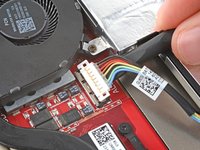
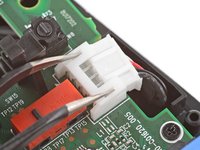
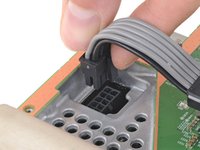
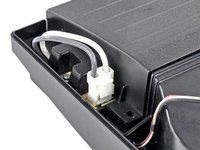
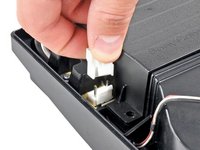
    • Stroom- of voedingskabelconnectors hebben meestal meerdere kabels die naar een grote stekker met een vergrendelingslipje lopen. Ze worden vaak aangetroffen in grotere elektronische apparaten, zoals spelcomputers en desktop-pc's.

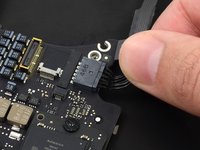
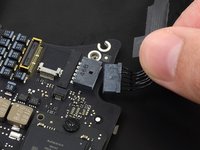
    • Knijp het lipje tegen de connector en trek het recht omhoog om de connector los te koppelen.

    • Om opnieuw aan te sluiten, duw je de connector over de socket totdat de clip vastklikt. Je hoort en voelt een duidelijke "klik".

  13. Het herkennen en ontkoppelen van verschillende kabelaansluitingen, Gebundelde kabelconnectors: stap 13, afbeelding 1 van 2 Het herkennen en ontkoppelen van verschillende kabelaansluitingen, Gebundelde kabelconnectors: stap 13, afbeelding 2 van 2
    • Gebundelde kabelconnectoren hebben veel kleine draden die erin lopen, vaak gewikkeld in een huls. Ze hebben mogelijk geen plek om met een spudger te duwen of een plek om vast te pakken met een pincet. Trekken aan de kabels zelf is misschien de enige optie.

    • Dit zou een laatste redmiddel moeten zijn als de methoden voor het loskoppelen van de schuifconnector en de JST-connector niet werken.

    • Pak alle kabels tegelijk vast, zo dicht mogelijk bij de connector, en trek de connector langzaam en gestaag uit de houder.

    • Trek gelijkmatig over de gehele breedte van de kabels, zodat er geen afzonderlijke draden worden belast.

    • Om de aansluiting opnieuw tot stand te brengen, lijn je de connector uit en gebruik je een spudger of een schone vingernagel om de connectorkop volledig in de aansluiting te duwen.

  14. Het herkennen en ontkoppelen van verschillende kabelaansluitingen, Vastgelijmde kabels: stap 14, afbeelding 1 van 2 Het herkennen en ontkoppelen van verschillende kabelaansluitingen, Vastgelijmde kabels: stap 14, afbeelding 2 van 2
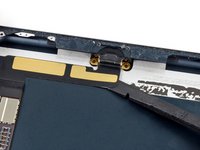
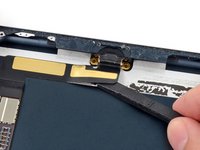
    • Soms is het verwijderen van de connector uit de socket niet genoeg: er zijn een of twee extra stappen nodig om de kabel los te maken. Hier hebben we een lintkabel die lichtjes op zijn plaats is gelijmd.

    • Om het te verwijderen, schuif je voorzichtig een spudger of openingsplectrum onder de kabel om de lijm los te maken.

    • Bij bijzonder delicate of hardnekkige kabels kun je de lijm zachter maken met een beetje warmte van een föhn, een heteluchtpistool of onze handige iOpener.

  15. Het herkennen en ontkoppelen van verschillende kabelaansluitingen, SATA-kabels: stap 15, afbeelding 1 van 2 Het herkennen en ontkoppelen van verschillende kabelaansluitingen, SATA-kabels: stap 15, afbeelding 2 van 2
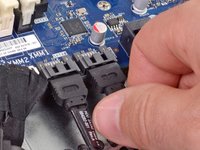
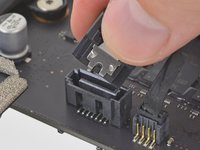
    • Sommige veelgebruikte interne stroom- en datakabels, zoals deze SATA-kabels, werken ongeveer hetzelfde als de normale audio-/videokabels die je al in huis hebt.

    • Om ze te verwijderen, trek je in de richting van de kabel.

    • Sommige varianten van de SATA-kabel hebben een klein metalen ontgrendelingslipje aan de zijkant. Mogelijk moet je hierop drukken voordat je de kabel kunt lostrekken.

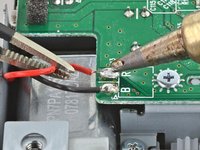
  16. Het herkennen en ontkoppelen van verschillende kabelaansluitingen, Gesoldeerde aansluitingen: stap 16, afbeelding 1 van 2 Het herkennen en ontkoppelen van verschillende kabelaansluitingen, Gesoldeerde aansluitingen: stap 16, afbeelding 2 van 2
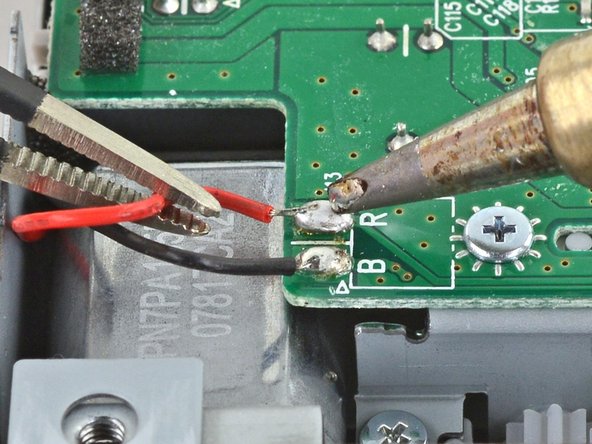
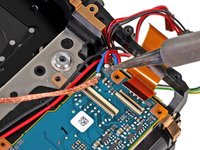
    • Het kan voorkomen dat u draden tegenkomt die helemaal niet bedoeld zijn om verwijderd te worden, maar die vastgesoldeerd zitten.

    • Maak je geen zorgen! Met een soldeerbout heb je deze kleine jongens zo weer op orde.

    • Als je geen ervaring hebt met solderen, bekijk dan onze handleiding over soldeertechnieken of bekijk onze blogpost en video over solderen 101.

  17. Het herkennen en ontkoppelen van verschillende kabelaansluitingen, Zeldzame en exotische connectors (deel 1): stap 17, afbeelding 1 van 3 Het herkennen en ontkoppelen van verschillende kabelaansluitingen, Zeldzame en exotische connectors (deel 1): stap 17, afbeelding 2 van 3 Het herkennen en ontkoppelen van verschillende kabelaansluitingen, Zeldzame en exotische connectors (deel 1): stap 17, afbeelding 3 van 3
    • Uiteindelijk kom jeongetwijfeld een connector tegen die je nog nergens anders hebt gezien.

    • Onderzoek de kabel rustig en probeer vast te stellen hoe de kabel zo veilig en makkelijk mogelijk los komt.

    • Werk langzaam, met veel zachte wiebelbewegingen. Als je eerste poging niet lijkt te werken, forceer het dan niet. Probeer een andere aanpak en kijk of een ander gereedschap een beter resultaat geeft.

    • Als je nog steeds problemen ondervindt, kun je handleidingen van vergelijkbare apparaten raadplegen om te zien of deze aanwijzingen geven. Je kunt ook om hulp vragen in ons forum met antwoorden.

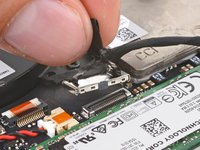
    • De connector die hier wordt getoond, heeft bijvoorbeeld een vergrendelingslipje diep in een nauwe holte. Een lang, dun gereedschap zoals een spudger kan helpen het lipje te ontgrendelen en de kabel los te koppelen.

  18. Het herkennen en ontkoppelen van verschillende kabelaansluitingen, Zeldzame en exotische connectors (deel 2): stap 18, afbeelding 1 van 2 Het herkennen en ontkoppelen van verschillende kabelaansluitingen, Zeldzame en exotische connectors (deel 2): stap 18, afbeelding 2 van 2
    • Sommige connectoren op moeilijk bereikbare plekken kunnen speciale of onlogische vergrendelingsmechanismen gebruiken.

    • Foto 1: Een groot metalen deksel klikt over de volledige connector en vergrendelt deze.

    • Foto 2: Om de platte kabel te ontgrendelen, moet je een metalen lipje indrukken in plaats van eruit trekken.

    • Onthoud: Werk langzaam, met veel voorzichtig wiebelen. Forceer kabels niet uit de boardconnectoren. Meestal zou de kabel, zodra deze is ontgrendeld, vrij moeten loskomen.

Conclusie

Nog steeds problemen? Vraag ons Answers forum om hulp.

Voor meer elektronicavaardigheden, klik hier.

407 andere personen hebben deze handleiding voltooid.

Met dank aan deze vertalers:

en nl

100%

Deze vertalers helpen ons de wereld te repareren! Doe je mee?
Begin met vertalen ›

Jeff Suovanen

Lid sinds: 08/06/13

448.266 Reputatie

259 handleidingen geschreven

Team

iFixit Lid van iFixit

Staff

123 Leden

23.887 handleidingen geschreven

30Gids Commentaar

Beautiful work. However, my modern LCD flat screen TV set uses the "No-Fuss Ribbon Cable Connectors" and I think they are fairly common in this application.

"Step 2 — No-Fuss Ribbon Cable Connectors

Occasionally, you'll find a ribbon cable that simply pulls out of its socket, with no retaining flap.

<snip>

These kinds of connectors are fairly rare, so check carefully for a way to release the connector before you resort to pulling on the ribbon cable."

Tom - Antwoord

This was great! thanks for the detailed pictures. I have a question though on a very specific port used on apple tv 1.

here's the link to my post

What is the 4prong black port next the the IR plug?

Manny O - Antwoord

It's important to note that ZIF connectors often do require force to insert, for example the digitizer ribbon cable on the Nexus 6, which has a bit of negative tension from being curved. It has to be pushed in using the little raised portion with a fingernail, and held so the line on the cable matches the line on the PCB before closing the retention bracket or else it will not connect properly.

Benjamin Columbus - Antwoord

I have a visio T-con board that has two flat ribbon connectors the one to the screen as a flip open latch you can do with your finger nail the other has a thin metal strip that over hangs the end on both sides. And ideas on how this one opens up? Rowland

rowlandstevens - Antwoord

Great post!

Would be great if Jeff or someone could help me with my question, doesn't look as though that connector type is covered in the the post above. Its listed here - Need help with these Connector latches

TIA,

Norm

Norm - Antwoord

Voeg opmerking toe

Weergavestatistieken:

Afgelopen 24 uren: 303

Afgelopen 7 dagen: 2,448

Afgelopen 30 dagen: 8,772

Altijd: 775,810