Ga door naar hoofdinhoud
Word lid van de reparatiegemeenschap - Account aanmaken

Deze vertaling is door een computer gegenereerd en is nog niet door iemand nagekeken. Spreek je deze taal? Bekijk het hier.

Razer Blade 15 Advanced Model (Early 2020) RAM-vervanging

Wat je nodig hebt

    1. Razer Blade 15 Advanced Model (Early 2020) RAM-vervanging, Bereid je laptop voor op demontage: stap 1, afbeelding 1 van 2 Razer Blade 15 Advanced Model (Early 2020) RAM-vervanging, Bereid je laptop voor op demontage: stap 1, afbeelding 2 van 2
      • Laat de accu van je laptop leeglopen tot onder de 25% voordat je aan deze reparatie begint; een opgeladen accu kan brand vatten als deze beschadigd raakt.

      • Koppel alle kabels los, schakel je laptop volledig uit en sluit het deksel.

      Vraag FixBot

      Voeg opmerking toe

    1. Razer Blade 15 Advanced Model (Early 2020) RAM-vervanging, Maak de achterbehuizing los: stap 2, afbeelding 1 van 2 Razer Blade 15 Advanced Model (Early 2020) RAM-vervanging, Maak de achterbehuizing los: stap 2, afbeelding 2 van 2
      • Gebruik een T5 Torx-schroevendraaier om de tien 3,8 mm lange schroeven te verwijderen die de achterbehuizing vastzetten.

      Vraag FixBot

      Voeg opmerking toe

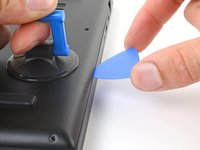
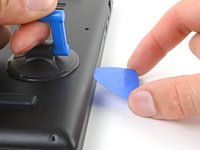
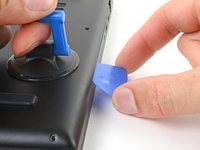
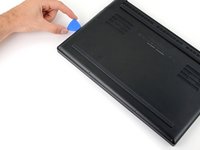
    2. Razer Blade 15 Advanced Model (Early 2020) RAM-vervanging, Een opening plectrum plaatsen: stap 3, afbeelding 1 van 3 Razer Blade 15 Advanced Model (Early 2020) RAM-vervanging, Een opening plectrum plaatsen: stap 3, afbeelding 2 van 3 Razer Blade 15 Advanced Model (Early 2020) RAM-vervanging, Een opening plectrum plaatsen: stap 3, afbeelding 3 van 3
      • Afhankelijk van de leeftijd en conditie van je laptop kan de achterbehuizing er sneller af komen dan in deze handleiding staat aangegeven. Als deze los aanvoelt, verwijder deze dan op elk gewenst moment.

      • Bevestig een handgreep van de zuignap in het midden van de rechterrand van de achterbehuizing, tussen het onderste rubberen voetje en de middelste schroeven.

      • Trek aan de handgreep van de zuignap om een kleine opening te creëren tussen de achterbehuizing en de omlijsting.

      • Plaats een opening plectrum in de opening.

      Vraag FixBot

      Voeg opmerking toe

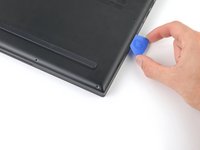
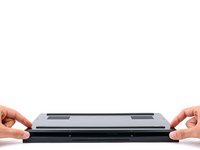
    3. Razer Blade 15 Advanced Model (Early 2020) RAM-vervanging, Houd het opening plectrum schuin: stap 4, afbeelding 1 van 3 Razer Blade 15 Advanced Model (Early 2020) RAM-vervanging, Houd het opening plectrum schuin: stap 4, afbeelding 2 van 3 Razer Blade 15 Advanced Model (Early 2020) RAM-vervanging, Houd het opening plectrum schuin: stap 4, afbeelding 3 van 3
      • Houd je opening plectrum schuin omhoog, weg van de omlijsting. Houd het schuin omhoog zolang het zich tussen de achterbehuizing en de omlijsting bevindt.

      Vraag FixBot

      Voeg opmerking toe

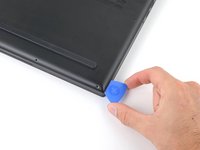
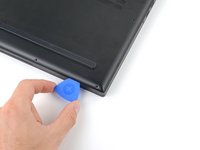
    4. Razer Blade 15 Advanced Model (Early 2020) RAM-vervanging, Maak de rechterbenedenhoek los: stap 5, afbeelding 1 van 3 Razer Blade 15 Advanced Model (Early 2020) RAM-vervanging, Maak de rechterbenedenhoek los: stap 5, afbeelding 2 van 3 Razer Blade 15 Advanced Model (Early 2020) RAM-vervanging, Maak de rechterbenedenhoek los: stap 5, afbeelding 3 van 3
      • Schuif je opening plectrum rond de rechterbenedenhoek van de achterbehuizing om deze los te maken van de omlijsting.

      Vraag FixBot

      Voeg opmerking toe

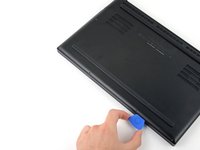
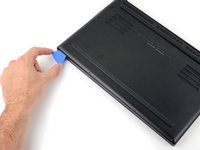
    5. Razer Blade 15 Advanced Model (Early 2020) RAM-vervanging, Maak de voorrand los: stap 6, afbeelding 1 van 3 Razer Blade 15 Advanced Model (Early 2020) RAM-vervanging, Maak de voorrand los: stap 6, afbeelding 2 van 3 Razer Blade 15 Advanced Model (Early 2020) RAM-vervanging, Maak de voorrand los: stap 6, afbeelding 3 van 3
      • Schuif je opening plectrum langs de voorrand en rond de linker voorhoek van de achterbehuizing om deze volledig los te maken van de omlijsting.

      Vraag FixBot

      Voeg opmerking toe

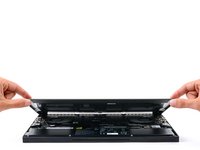
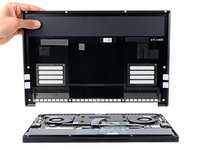
    6. Razer Blade 15 Advanced Model (Early 2020) RAM-vervanging, De achterbehuizing verwijderen: stap 7, afbeelding 1 van 3 Razer Blade 15 Advanced Model (Early 2020) RAM-vervanging, De achterbehuizing verwijderen: stap 7, afbeelding 2 van 3 Razer Blade 15 Advanced Model (Early 2020) RAM-vervanging, De achterbehuizing verwijderen: stap 7, afbeelding 3 van 3
      • Verwijder de achterbehuizing.

      • Leg de achterbehuizing neer op de rubberen voetjes om te voorkomen dat de thermal pads beschadigd raken.

      Vraag FixBot

      Voeg opmerking toe

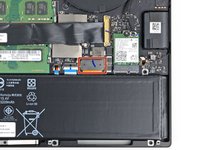
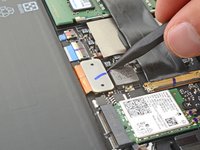
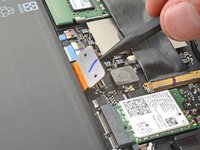
    1. Razer Blade 15 Advanced Model (Early 2020) RAM-vervanging, De accu loskoppelen: stap 8, afbeelding 1 van 3 Razer Blade 15 Advanced Model (Early 2020) RAM-vervanging, De accu loskoppelen: stap 8, afbeelding 2 van 3 Razer Blade 15 Advanced Model (Early 2020) RAM-vervanging, De accu loskoppelen: stap 8, afbeelding 3 van 3
      • Steek de punt van een spudger onder het midden van de lange zijde van de accuaansluiting.

      • Til de drukaansluiting van de accu op en koppel deze los van het stopcontact op het moederbord.

      • Dit vereist enige kracht. Wrik niet tegen weerstanden of chips aan.

      • Om drukaansluitingen zoals deze weer vast te maken, moet je ze zorgvuldig uitlijnen en aan één kant naar beneden drukken totdat deze vastklikt; herhaal dit daarna aan de andere kant. Druk niet in het midden. Als de aansluiting niet goed is uitgelijnd, kunnen de pinnen verbuigen en blijvende schade veroorzaken.

      Vraag FixBot

      Voeg opmerking toe

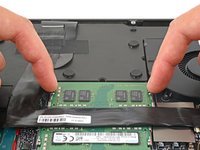
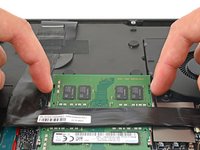
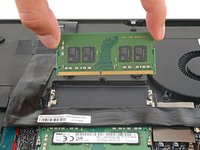
    1. Razer Blade 15 Advanced Model (Early 2020) RAM-vervanging, Het RAM-geheugen verwijderen: stap 9, afbeelding 1 van 3 Razer Blade 15 Advanced Model (Early 2020) RAM-vervanging, Het RAM-geheugen verwijderen: stap 9, afbeelding 2 van 3 Razer Blade 15 Advanced Model (Early 2020) RAM-vervanging, Het RAM-geheugen verwijderen: stap 9, afbeelding 3 van 3
      • Twee metalen armen houden de RAM-schijf vast.

      • Duw de armen tegelijkertijd naar buiten totdat ze loskomen en de RAM-schijf onder een kleine hoek omhoog komt.

      • Verwijder de RAM-schijf.

      • Herhaal hetzelfde proces om de andere RAM-schijf te verwijderen.

      • Om een RAM-schijf te plaatsen, steekt u deze onder een kleine hoek in het stopcontact en duwt u stevig naar beneden totdat beide metalen armen de RAM-schijf op zijn plek vergrendelen.

      Vraag FixBot

      Voeg opmerking toe

Conclusie

Volg deze instructies in omgekeerde volgorde om je apparaat weer in elkaar te zetten.

Breng je e-afval naar een R2- of e-Stewards-gecertificeerd recyclingbedrijf.

Is de reparatie niet volgens plan verlopen? Probeer wat basisprobleemoplossing, of vraag ons antwoordenforum om hulp.


Annuleren: ik heb deze handleiding niet afgemaakt.

Spencer Day

Lid sinds: 09/14/22

198.590 Reputatie

1.243 handleidingen geschreven

Team

iFixit Lid van iFixit

Staff

123 Leden

56.274 handleidingen geschreven

0Gids Commentaar

Voeg opmerking toe

Weergavestatistieken:

Afgelopen 24 uren: 0

Afgelopen 7 dagen: 11

Afgelopen 30 dagen: 48

Altijd: 1,413