Deze vertaling is door een computer gegenereerd en is nog niet door iemand nagekeken. Spreek je deze taal? Bekijk het hier.

OnePlus 3 camera achteraan vervangen

Arthur Shi en 4 andere bijdragers
Voor het laatst geüpdatet op 5 aug 2026
Bekeken: 47K
Statistieken weergeven:
- Afgelopen 24 uur:
- 2
- Afgelopen 7 dagen:
- 29
- Afgelopen 30 dagen:
- 103
- Altijd:
- 47.254
Commentaar: 35
17 comments on steps, 18 guide comments.
Go to guide commentsVoltooid: 48 49
48 mensen hebben deze handleiding als "voltooid" gemarkeerd. Ben jij de volgende?
49 personen hebben deze handleiding als "voltooid" gemarkeerd. Een daarvan ben jij—lekker bezig!
Favorieten: 11 12
11 mensen hebben deze handleiding als favoriet gemarkeerd en volgen deze. Ben jij de volgende?
12 personen hebben deze handleiding als favoriet gemarkeerd (en blijven daarmee op de hoogte van meldingen)—een daarvan ben jij!
Inleiding
Ga naar stap 1 ↓Deze handleiding laat zien hoe je de camera achteraan van de OnePlus 3 verwijdert en vervangt.
Vanwege het ontwerp van de telefoon moet je het moederbord losmaken of verwijderen om de camera achteraan te kunnen verwijderen. Het lastigste deel van de handleiding is het losmaken van de clips van de achterbehuizing.
Sommige afbeeldingen in de handleiding tonen de batterij al verwijderd uit de telefoon. Je hoeft de batterij niet te verwijderen voor de procedure van de camera achteraan.
Wat je nodig hebt


-
-
-
Steek een simkaart-uitwerptool, bitje of een rechtgebogen paperclip in het gaatje tussen de simkaarthouder en de aan-/uitknop.
-
Druk stevig aan om de simkaarthouder uit te werpen.
 Vraag FixBot
-
-
-
-
-
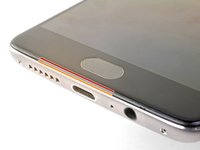
Verwijder de twee 2,6 mm T2-schroeven aan de onderrand van de telefoon.
-
-
-
Naad van het Beeldscherm: Deze naad is onderdeel van de schermmodule. Wrik niet bij deze naad, anders zult u het Beeldscherm losmaken en beschadigen.
-
Naad van de omlijsting: Dit is waar de omlijsting het achterpaneel raakt. Deze ligt verzonken in het achterpaneel. Wrik alleen bij deze naad.
-
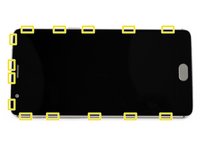
Er zijn veertien clips die de omlijsting tegen de achterbehuizing houden. Houd rekening met hun locatie terwijl u het achterpaneel in de volgende stappen loswrikt.
-
-
-
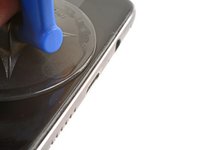
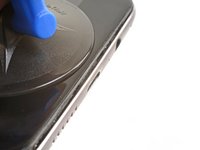
Plaats een zuignap bij de onderrand van het display.
-
Trek met krachtige, gelijkmatige druk aan de zuignap.
-
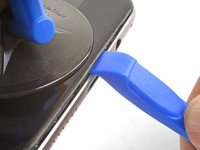
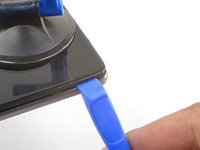
Druk de rand van een openingsgereedschap recht in de naad van de omlijsting bij de zuignap, totdat de rand tussen de kunststof omlijsting en de lip van de achterbehuizing klemt.
-
-
-
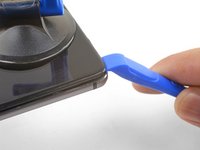
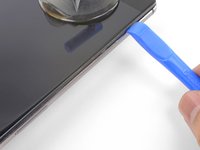
Zodra de rand van het Openingsgereedschap op zijn plek zit, schuif je het gereedschap voorzichtig langs de onderkant van de telefoon.
-
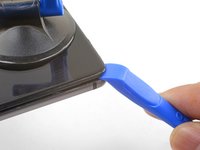
Geleid het Openingsgereedschap voorzichtig om de linkerhoek van de telefoon terwijl je de rand van het gereedschap in de naad houdt.
-
-
-
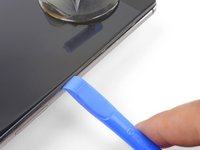
Blijf het Openingsgereedschap langs de lange rand schuiven en maak onderweg de clips los.
-
-
-
-
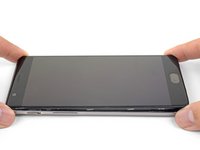
Wanneer de onder- en linkerkant van de telefoon los zijn, beweeg de omlijsting voorzichtig heen en weer om de clips aan de boven- en rechterkant los te maken.
-
Til het scherm op en verwijder het.
-
Lijn de bovenrand van de omlijsting uit met de achterbehuizing en zorg ervoor dat de bovenste clips op hun plaats vallen.
-
Knijp langs de lange randen van de telefoon om de resterende clips op hun plaats te klikken.
-
-
-
-
-
Gebruik de punt van een spudger om de (kabel)aansluiting van de accu uit het stopcontact te wippen en los te koppelen, gelegen boven de rechterbovenhoek van het accupakket.
-
Buig de (kabel)aansluiting weg van het stopcontact om onbedoeld contact te voorkomen.
-
-
-
-
-
Verwijder de 3 mm kruiskopschroef waarmee de kabelbeugel vastzit.
-
Verwijder de kabelbeugel.
-
-
-
Gebruik de punt van een spudger om de verbindingsflexkabel los te wippen en los te koppelen van het moederbord, dat zich boven de accu bevindt.
-
Herhaal het proces om de flexkabel van het dochterbord los te koppelen van het moederbord.
-
-
-
-
-
Schuif de punt van een spudger onder de verbindingskabel van de antenne in de linkerbenedenhoek van het moederbord.
-
Wrik de verbindingskabel van de antenne omhoog en koppel deze los.
-
-
-
Gebruik de punt van een spudger om de (kabel)aansluiting van het scherm omhoog te wippen en los te koppelen van het stopcontact op het moederbord.
-
-
-
Verwijder de zeven kruiskopschroeven waarmee het moederbord aan de omlijsting is bevestigd:
-
Vier zwarte 3 mm schroeven
-
Drie zilverkleurige 2,9 mm schroeven
-
-
-
Het moederbord wordt aan de bovenkant nog op zijn plaats gehouden door clips.
-
Schuif de platte kant van een spudger onder de linkerbovenhoek van het moederbord.
-
Draai de spudger en wrik omhoog om het moederbord uit de uitsparing los te maken.
-
-
-
-
-
Gebruik de punt van een spudger om de (kabel)aansluiting van de camera achteraan uit het stopcontact op het moederbord te wrikken en los te koppelen.
-
-
-
Verwijder de camera achteraan.
-
Als je vervangende onderdeel niet met een zwarte afdekking is geleverd, pel dan voorzichtig de afdekking van je oude camera en breng deze over naar je vervangende onderdeel.
-
-










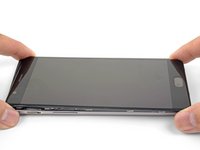
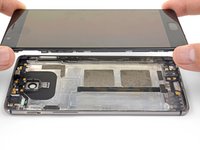


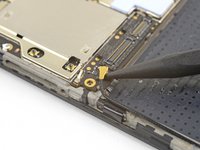
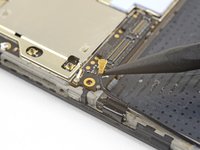


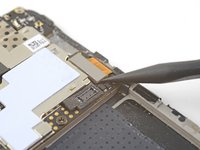
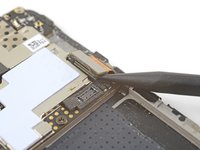


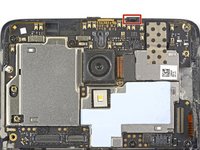
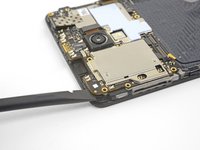
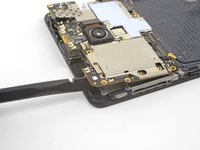


Volg deze instructies in omgekeerde volgorde om je apparaat weer in elkaar te zetten.
Breng je e-afval naar een R2 of e-Stewards gecertificeerd recyclebedrijf.
Is de reparatie niet verlopen zoals gepland? Bekijk ons OnePlus 3 antwoordenforum voor hulp bij Probleemoplossing.
Annuleren: ik heb deze handleiding niet afgemaakt.
48 andere personen hebben deze handleiding voltooid.

18Gids Commentaar
Why do I have to take out the MoBo? For me it looks like the camera connector is accessible without removing everything, one less step to swap screws etc...
I haven't done this procedure yet, but it looks like there is a metal tab that protrudes from the top of the camera module that is tucked under the PCB.
Fantastic! Many thanks. That fixed the problem: no more blurry rear camera. For less than 9 €… You’re the boss!!!
under 10 bucks finally fixed my broken auto focus, great tutorial!
It worked pretty well for me, but I had to use a metal 0.3mm Guitar Pick for the very first opening step, as neither the plastic opening tools nor plastic picks worked for me.
@jackhutchinson60: The back cover is taken off first (which has no eletrical connections) and then the motherboard is removed, but it’s all screws and plugs, so no problem there. According to youtube lens cover fixes are cheap and doable as well.
