Ga door naar hoofdinhoud
Word lid van de reparatiegemeenschap - Account aanmaken

Deze vertaling is door een computer gegenereerd en is nog niet door iemand nagekeken. Spreek je deze taal? Bekijk het hier.

OnePlus 5 moederbord vervangen

Wat je nodig hebt

    1. OnePlus 5 moederbord vervangen, Simkaarthouder: stap 1, afbeelding 1 van 3 OnePlus 5 moederbord vervangen, Simkaarthouder: stap 1, afbeelding 2 van 3 OnePlus 5 moederbord vervangen, Simkaarthouder: stap 1, afbeelding 3 van 3
      • Steek een simkaart-uitwerptool, een bitje of een rechtgebogen paperclip in het kleine gaatje onder de simkaartlade, die zich bij de camera achteraan aan de zijkant van de telefoon bevindt.

      • Druk stevig aan om de lade uit te werpen.

      • Zorg er bij de hermontage voor dat je de simkaartlade correct oriënteert wanneer je deze terugplaatst.

      Vraag FixBot

      Voeg opmerking toe

    1. OnePlus 5 moederbord vervangen, Achterbehuizing: stap 2, afbeelding 1 van 1
      • Verwijder de twee 2,6 mm T2-schroeven aan weerszijden van de USB-C-poort aan de onderkant van de telefoon.

      Vraag FixBot

      Voeg opmerking toe

    2. OnePlus 5 moederbord vervangen: stap 3, afbeelding 1 van 3 OnePlus 5 moederbord vervangen: stap 3, afbeelding 2 van 3 OnePlus 5 moederbord vervangen: stap 3, afbeelding 3 van 3
      • Er is een groot risico op beschadiging van het Beeldscherm als deze openingsprocedure niet correct wordt uitgevoerd.

      • De volgende vier stappen laten zien hoe je de achterbehuizing van de omlijsting wrikt. Lees de stappen eerst door voordat je de procedure probeert uit te voeren.

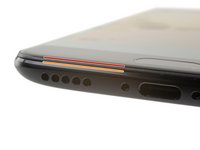
      • Er zijn twee verschillende naden tussen de behuizing en het scherm van de telefoon:

      • Naad van het Beeldscherm: Deze naad is onderdeel van de schermmodule. Wrik niet bij deze naad, anders zul je het Beeldscherm losmaken en beschadigen.

      • Naad van de omlijsting: Dit is waar de omlijsting het achterpaneel raakt. Wrik alleen bij deze naad.

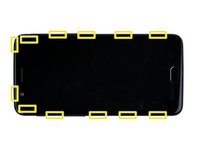
      • Er zitten twaalf clips die de omlijsting tegen de achterbehuizing houden. Houd rekening met hun locatie terwijl je in de volgende stappen het achterpaneel eraf wrikt.

      Vraag FixBot

      Voeg opmerking toe

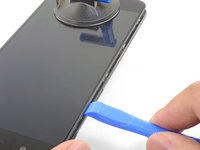
    3. OnePlus 5 moederbord vervangen: stap 4, afbeelding 1 van 2 OnePlus 5 moederbord vervangen: stap 4, afbeelding 2 van 2
      • Probeer tijdens het werken niet per ongeluk de telefoon in te schakelen. Mocht dit toch gebeuren, schakel de telefoon dan uit voordat je verdergaat met de demontage.

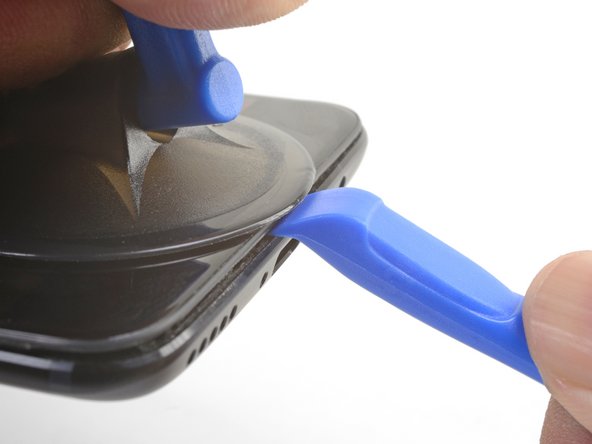
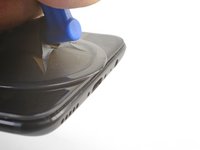
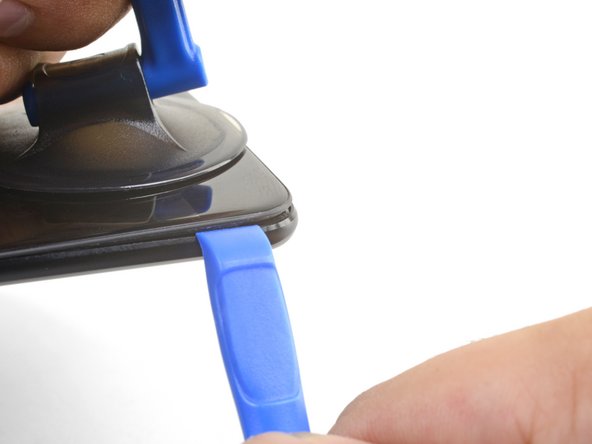
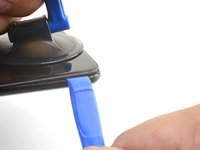
      • Plaats een zuignap bij de onderste rand van het scherm.

      • Trek met krachtige, gelijkmatige kracht aan de zuignap.

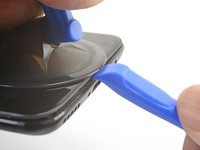
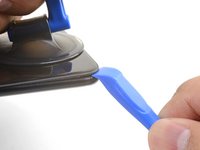
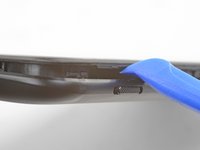
      • Druk de rand van een openingsgereedschap recht in de naad van de omlijsting bij de zuignap, totdat de rand tussen de plastic omlijsting en de lip van de achterbehuizing kig komt te zitten.

      • Vanwege de nauwe toleranties vereist dit aanzienlijke kracht. Het gebruik van een nieuw openingsgereedschap met een onbeschadigde rand helpt bij deze stap.

      Vraag FixBot

      Voeg opmerking toe

    4. OnePlus 5 moederbord vervangen: stap 5, afbeelding 1 van 3 OnePlus 5 moederbord vervangen: stap 5, afbeelding 2 van 3 OnePlus 5 moederbord vervangen: stap 5, afbeelding 3 van 3
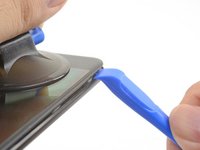
      • Zodra de rand van het Openingsgereedschap op zijn plek zit, schuift u het gereedschap voorzichtig langs de onderkant van de telefoon.

      • Leid het Openingsgereedschap voorzichtig om de linkerhoek van de telefoon terwijl u de rand van het gereedschap in de naad houdt.

      Vraag FixBot

      Voeg opmerking toe

    5. OnePlus 5 moederbord vervangen: stap 6, afbeelding 1 van 2 OnePlus 5 moederbord vervangen: stap 6, afbeelding 2 van 2
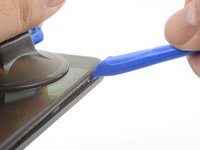
      • Wrik met het Openingsgereedschap om de eerste clip uit de omlijsting los te maken.

      Vraag FixBot

      Voeg opmerking toe

    6. OnePlus 5 moederbord vervangen: stap 7, afbeelding 1 van 3 OnePlus 5 moederbord vervangen: stap 7, afbeelding 2 van 3 OnePlus 5 moederbord vervangen: stap 7, afbeelding 3 van 3
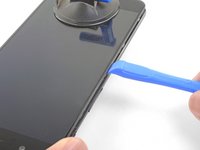
      • Blijf het Openingsgereedschap langs de lange rand schuiven om onderweg de clips los te maken.

      • De laatste clip in de linkerbovenhoek bij de camera vooraan zit verzonken en kan lastig los te maken zijn. Neem de tijd en gebruik de platte kant van een spudger of een opening plectrum om te helpen.

      Vraag FixBot

      Voeg opmerking toe

    7. OnePlus 5 moederbord vervangen: stap 8, afbeelding 1 van 1
      • Met de onder- en linkerrand van de telefoon los, beweeg de omlijsting voorzichtig heen en weer om de clips aan de boven- en rechterkant los te maken.
      • De omlijsting zit nog vast aan de achterbehuizing via een lange flexkabel. Verwijder de achterbehuizing niet.

      • Tijdens de hermontage, pauzeer hier om de functionaliteit van je telefoon te testen voordat je de achterbehuizing vastzet.

      • Om de achterbehuizing terug te plaatsen:

      • Lijn de bovenrand van de omlijsting uit met de achterbehuizing en zorg ervoor dat de bovenste clips op hun plek vallen.

      • Knijp langs de lange randen van de telefoon om de overige clips vast te klikken.

      Vraag FixBot

      Voeg opmerking toe

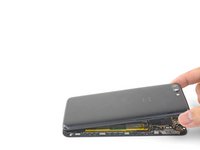
    8. OnePlus 5 moederbord vervangen: stap 9, afbeelding 1 van 3 OnePlus 5 moederbord vervangen: stap 9, afbeelding 2 van 3 OnePlus 5 moederbord vervangen: stap 9, afbeelding 3 van 3
      • Zodra alle clips los zijn, draai je de telefoon om zodat het display naar beneden wijst.

      • Draai de achterbehuizing open en laat deze rusten op de blootgelegde omlijsting.

      • Pas op dat je de flexkabel die de achterbehuizing met de omlijsting verbindt niet belast.

      Vraag FixBot

      Voeg opmerking toe

    9. OnePlus 5 moederbord vervangen: stap 10, afbeelding 1 van 2 OnePlus 5 moederbord vervangen: stap 10, afbeelding 2 van 2
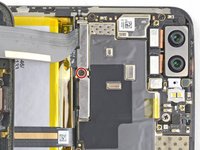
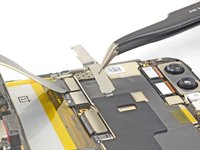
      • Verwijder de 2,6 mm kruiskopschroef die de kabelbeugel boven de batterij op zijn plek houdt.

      • Til de kabelbeugel op en verwijder deze.

      • Om de beugel terug te plaatsen, plaats je het ene uiteinde op zijn plek en buig je de beugel lichtjes om het andere uiteinde op zijn plek te laten veren.

      Vraag FixBot

      Voeg opmerking toe

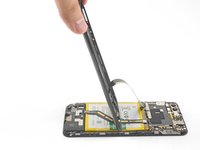
    10. OnePlus 5 moederbord vervangen: stap 11, afbeelding 1 van 2 OnePlus 5 moederbord vervangen: stap 11, afbeelding 2 van 2
      • Gebruik de punt van een spudger om de flexkabel van de achterbehuizing omhoog te wippen en los te koppelen van het stopcontact.

      • Om drukaansluitingen zoals deze weer vast te maken, lijnt u ze voorzichtig uit en drukt u aan één kant omlaag totdat ze vastklikken; herhaal dit vervolgens aan de andere kant. Druk niet in het midden. Als de aansluiting verkeerd is uitgelijnd, kunnen de pinnen verbuigen, wat tot blijvende schade leidt.

      Vraag FixBot

      Voeg opmerking toe

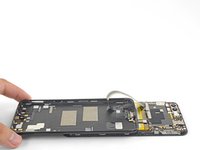
    11. OnePlus 5 moederbord vervangen: stap 12, afbeelding 1 van 1
      • Verwijder de achterbehuizing.

      Vraag FixBot

      Voeg opmerking toe

    1. OnePlus 5 moederbord vervangen, OnePlus 5 accu loskoppelen: stap 13, afbeelding 1 van 2 OnePlus 5 moederbord vervangen, OnePlus 5 accu loskoppelen: stap 13, afbeelding 2 van 2
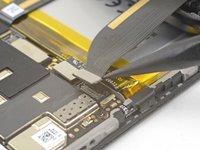
      • Gebruik de punt van een spudger om de (kabel)aansluiting van de accu uit zijn stopcontact te wrikken en los te koppelen.

      Vraag FixBot

      Voeg opmerking toe

    1. OnePlus 5 moederbord vervangen, Camera achteraan: stap 14, afbeelding 1 van 3 OnePlus 5 moederbord vervangen, Camera achteraan: stap 14, afbeelding 2 van 3 OnePlus 5 moederbord vervangen, Camera achteraan: stap 14, afbeelding 3 van 3
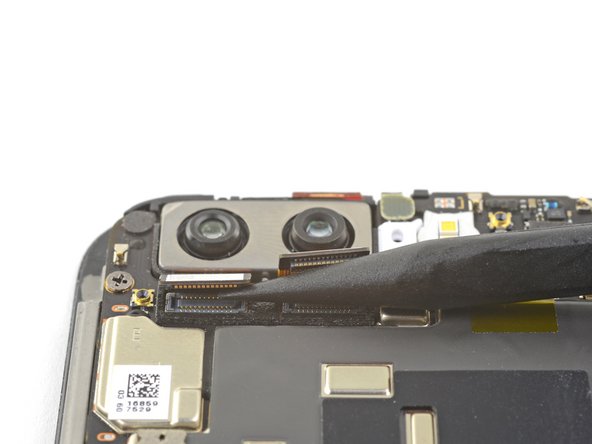
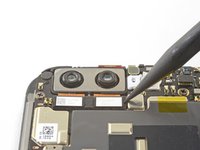
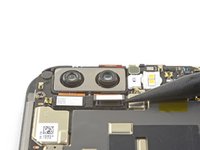
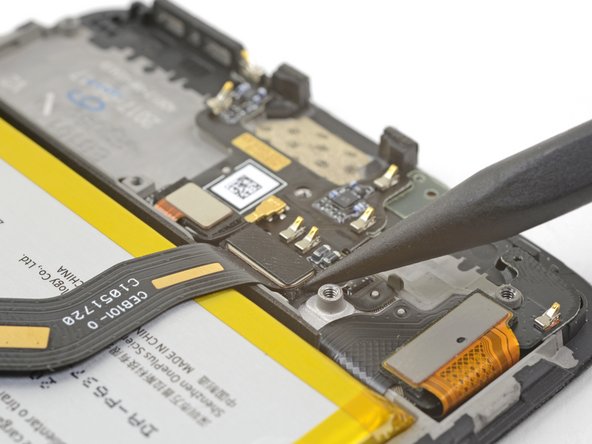
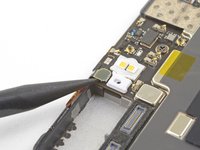
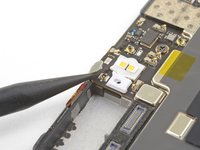
      • Gebruik de punt van een spudger om de twee aansluitingen van de camera achteraan uit hun stopcontacten op het moederbord te wrikken en los te koppelen.

      Vraag FixBot

      Voeg opmerking toe

    2. OnePlus 5 moederbord vervangen: stap 15, afbeelding 1 van 2 OnePlus 5 moederbord vervangen: stap 15, afbeelding 2 van 2
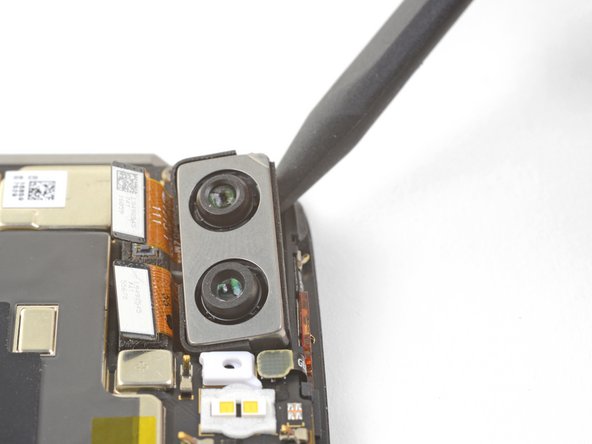
      • Steek de punt van een spudger onder de linkerbovenhoek van de cameramodule en wrik deze omhoog om hem uit de uitsparing los te maken.

      Vraag FixBot

      Voeg opmerking toe

    3. OnePlus 5 moederbord vervangen: stap 16, afbeelding 1 van 1
      • Verwijder de module van de camera achteraan.

      Vraag FixBot

      Voeg opmerking toe

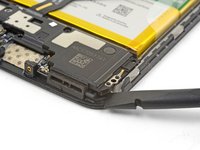
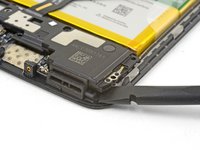
    1. OnePlus 5 moederbord vervangen, Luidspreker: stap 17, afbeelding 1 van 1
      • Verwijder de zes 2,6 mm kruiskopschroeven die de luidspreker aan de omlijsting bevestigen.

      Vraag FixBot

      Voeg opmerking toe

    2. OnePlus 5 moederbord vervangen: stap 18, afbeelding 1 van 2 OnePlus 5 moederbord vervangen: stap 18, afbeelding 2 van 2
      • Steek het platte uiteinde van een spudger in de hoek van de luidsprekermodule en wrik een beetje om de luidspreker uit de uitsparing los te maken.

      Vraag FixBot

      Voeg opmerking toe

    3. OnePlus 5 moederbord vervangen: stap 19, afbeelding 1 van 1
      • Verwijder de luidspreker.

      • Lijn voor het terugplaatsen van de luidspreker de onderrand van de luidspreker uit met de omlijsting en druk de module vervolgens op zijn plek.

      • Zorg er tijdens het terugplaatsen voor dat de schermkabelaansluiting onder de luidsprekermodule nog stevig vastzit.

      Vraag FixBot

      Voeg opmerking toe

    1. OnePlus 5 moederbord vervangen, OnePlus 5 verbindingskabel loskoppelen: stap 20, afbeelding 1 van 3 OnePlus 5 moederbord vervangen, OnePlus 5 verbindingskabel loskoppelen: stap 20, afbeelding 2 van 3 OnePlus 5 moederbord vervangen, OnePlus 5 verbindingskabel loskoppelen: stap 20, afbeelding 3 van 3
      • Gebruik de punt van een spudger om de verbindingskabel los te wrikken uit het stopcontact.

      • Als je de batterij vervangt, buig dan de verbindingskabel weg van de telefoon en zet deze opzij met een elastiekje of tape.

      Vraag FixBot

      Voeg opmerking toe

    1. OnePlus 5 moederbord vervangen, moederbord: stap 21, afbeelding 1 van 2 OnePlus 5 moederbord vervangen, moederbord: stap 21, afbeelding 2 van 2
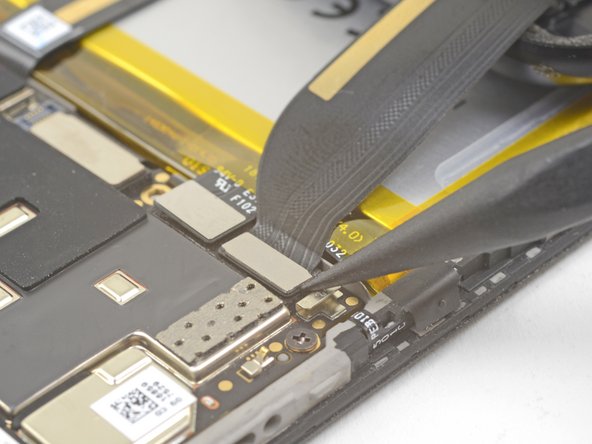
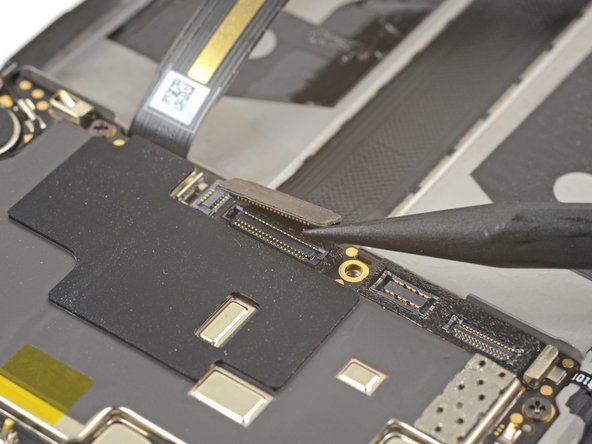
      • Gebruik de punt van een spudger om de verbindingskabel van het display los te wrikken en los te koppelen van het stopcontact bij de onderste rand van het moederbord.

      Vraag FixBot

      Voeg opmerking toe

    2. OnePlus 5 moederbord vervangen: stap 22, afbeelding 1 van 2 OnePlus 5 moederbord vervangen: stap 22, afbeelding 2 van 2
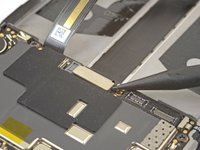
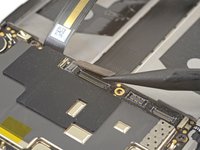
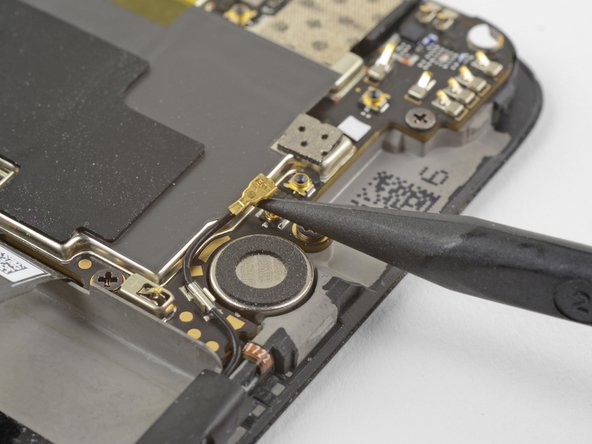
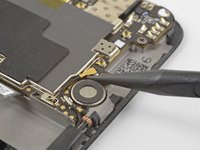
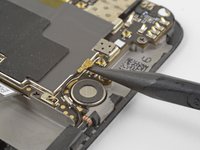
      • Schuif de punt van een spudger onder de verbindingskabel van de antenne die op het moederbord boven de trilmotor is aangesloten.

      • Wrik de kabel omhoog om deze uit het stopcontact los te koppelen.

      • Haal de kabel uit de aardingsklem op het moederbord en leg deze opzij.

      Vraag FixBot

      Voeg opmerking toe

    3. OnePlus 5 moederbord vervangen: stap 23, afbeelding 1 van 2 OnePlus 5 moederbord vervangen: stap 23, afbeelding 2 van 2
      • Schuif de punt van een spudger onder de kleine vierkante antenneaansluiting die verbonden is met het moederbord nabij de bovenrand.

      • Wrik omhoog om de antenneaansluiting los te koppelen van het stopcontact.

      Vraag FixBot

      Voeg opmerking toe

    4. OnePlus 5 moederbord vervangen: stap 24, afbeelding 1 van 1
      • Verwijder de volgende zeven 2,6 mm kruiskopschroeven waarmee het moederbord is bevestigd:

      • Sommige schroeven kunnen verborgen zijn onder stickers. Verwijder de stickers om bij de schroeven te komen.

      Vraag FixBot

      Voeg opmerking toe

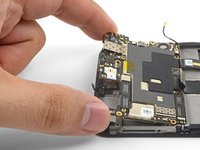
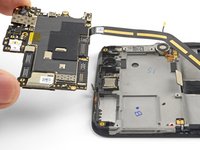
    5. OnePlus 5 moederbord vervangen: stap 25, afbeelding 1 van 3 OnePlus 5 moederbord vervangen: stap 25, afbeelding 2 van 3 OnePlus 5 moederbord vervangen: stap 25, afbeelding 3 van 3
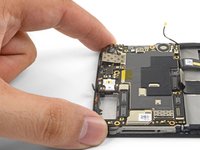
      • Gebruik je vingers om de bovenkant van het moederbord omhoog te tillen.

      • Til het moederbord uit de uitsparing en verwijder het.

      Vraag FixBot

      Voeg opmerking toe

Conclusie

Volg deze instructies in omgekeerde volgorde om uw apparaat weer in elkaar te zetten.

Breng uw e-afval naar een R2- of e-Stewards-gecertificeerde recycler.

Is de reparatie niet volgens plan verlopen? Kijk op ons OnePlus 5 antwoordenforum voor hulp bij de probleemoplossing.

Annuleren: ik heb deze handleiding niet afgemaakt.

7 andere personen hebben deze handleiding voltooid.

Arthur Shi

Lid sinds: 01/03/18

345.019 Reputatie

915 handleidingen geschreven

Team

iFixit Lid van iFixit

Staff

123 Leden

51.868 handleidingen geschreven

0Gids Commentaar

Voeg opmerking toe

Weergavestatistieken:

Afgelopen 24 uren: 1

Afgelopen 7 dagen: 10

Afgelopen 30 dagen: 46

Altijd: 9,388