Ga door naar hoofdinhoud
Word lid van de reparatiegemeenschap - Account aanmaken

Deze vertaling is door een computer gegenereerd en is nog niet door iemand nagekeken. Spreek je deze taal? Bekijk het hier.

Nintendo 3DS Wi-Fi-module vervangen

Wat je nodig hebt

    1. Nintendo 3DS Wi-Fi-module vervangen, Draai de schroeven aan de achterkant los: stap 1, afbeelding 1 van 1
      Gereedschap gebruikt in deze stap:
      Phillips #00 Screwdriver
      $5.49
      • Gebruik een Phillips PH00-schroevendraaier om de vier schroeven langs de bovenkant van de achterbehuizing los te draaien.

      • Alle schroeven in dit apparaat zijn JIS-schroeven. Officiële iFixit PH000-PH1 Phillips-schroevendraaiers zijn ontworpen om compatibel te zijn met JIS-schroeven, dus ze zijn veilig in gebruik. Het gebruik van een andere schroevendraaier dan een officiële iFixit-schroevendraaier of een JIS-schroevendraaier kan resulteren in doorgedraaide schroeven.

      • De schroeven worden op hun plek gehouden door sluitringen en komen niet uit de achterbehuizing.

      Vraag FixBot

      Voeg opmerking toe

    2. Nintendo 3DS Wi-Fi-module vervangen, Het achterpaneel verwijderen: stap 2, afbeelding 1 van 2 Nintendo 3DS Wi-Fi-module vervangen, Het achterpaneel verwijderen: stap 2, afbeelding 2 van 2
      • Houd het apparaat in één hand vast en draai het om.

      • Pak de bovenrand van de achterbehuizing vast met uw andere hand, zodat de behuizing niet terug op zijn plek valt.

      • Draai de 3DS opnieuw om, zodat de achterbehuizing naar boven is gericht.

      • Trek de achterbehuizing omhoog en weg van de rest van het apparaat om deze te verwijderen.

      Vraag FixBot

      Voeg opmerking toe

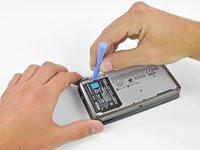
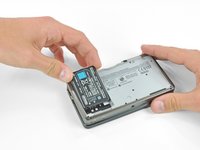
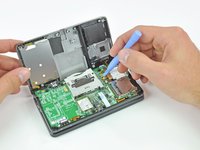
    1. Nintendo 3DS Wi-Fi-module vervangen, Batterij: stap 3, afbeelding 1 van 3 Nintendo 3DS Wi-Fi-module vervangen, Batterij: stap 3, afbeelding 2 van 3 Nintendo 3DS Wi-Fi-module vervangen, Batterij: stap 3, afbeelding 3 van 3
      • Steek een plastic Openingsgereedschap in de inkeping in de behuizing boven de accu.

      • Wrik de accu omhoog met het plastic Openingsgereedschap.

      • Pak de bovenrand van de accu vast en til deze uit de onderste behuizing.

      Vraag FixBot

      Voeg opmerking toe

    1. Nintendo 3DS Wi-Fi-module vervangen, Behuizing aan de onderzijde: stap 4, afbeelding 1 van 1
      • Gebruik een JIS #00 schroevendraaier om de negen 6,3 mm zwarte schroeven uit de behuizing aan de onderzijde te verwijderen.

      • JIS (Japanese Industrial Standards) schroeven zijn niet hetzelfde als Phillips / kruiskop. Om te voorkomen dat deze schroeven doorgedraaid raken, moet u een JIS #00 schroevendraaier gebruiken en geen PHILLIPS #00 kruiskopschroevendraaier. U kunt een kruiskopschroevendraaier gebruiken met veel neerwaartse druk, maar wees gewaarschuwd: dit zal de schroefkop vervormen en u loopt het risico dat de schroef doorgedraaid raakt.

      • De kruiskopschroevendraaier van iFixit is ontworpen om schade aan JIS-schroefkoppen te verminderen, dus het gebruik ervan zou geen probleem moeten zijn; oefen desalniettemin meer druk uit. Zorg ervoor dat het de officiële kruiskopschroevendraaier van iFixit is, aangezien wij niet op de hoogte zijn van andere fabrikanten die dit ook doen.

      • Gebruik een JIS #00 schroevendraaier om de 2,4 mm zilveren schroef boven de gleuf voor de gamecartridge te verwijderen.

      Vraag FixBot

      Voeg opmerking toe

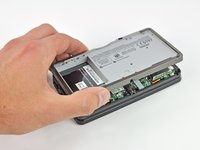
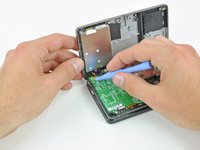
    2. Nintendo 3DS Wi-Fi-module vervangen: stap 5, afbeelding 1 van 3 Nintendo 3DS Wi-Fi-module vervangen: stap 5, afbeelding 2 van 3 Nintendo 3DS Wi-Fi-module vervangen: stap 5, afbeelding 3 van 3
      • Til de onderrand van de onderbehuizing van de rest van de 3DS.

      • Er zijn nog twee lintkabels die het moederbord met de behuizing verbinden, dus zorg ervoor dat je de onderbehuizing niet volledig lostrekt.

      • Gebruik een plastic openingsgereedschap om de lintkabels van de schouderknop uit hun stopcontacten op het moederbord te wrikken.

      • Verwijder de onderbehuizing van het apparaat.

      Vraag FixBot

      Voeg opmerking toe

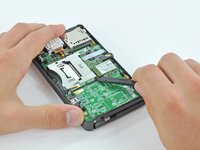
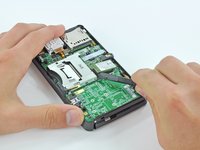
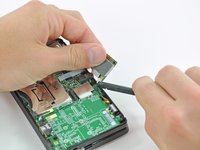
    1. Nintendo 3DS Wi-Fi-module vervangen, Wi-Fi-module: stap 6, afbeelding 1 van 2 Nintendo 3DS Wi-Fi-module vervangen, Wi-Fi-module: stap 6, afbeelding 2 van 2
      • Schuif de platte kant van een spudger onder de hoek van de wifi-kaart en til deze van het moederbord af.

      • De wifi-antennekabel is nog verbonden met de wifi-kaart, dus je kunt de wifi-kaart nog niet volledig verwijderen.

      Vraag FixBot

      Voeg opmerking toe

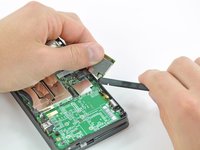
    2. Nintendo 3DS Wi-Fi-module vervangen: stap 7, afbeelding 1 van 2 Nintendo 3DS Wi-Fi-module vervangen: stap 7, afbeelding 2 van 2
      • Til de wifi-kaart van het moederbord en draai deze zo dat de onderkant naar boven wijst.

      • Gebruik de platte kant van een spudger om de (kabel)aansluiting van de wifi-antenne uit het stopcontact op de wifi-kaart te wippen.

      • Verwijder de wifi-kaart uit de 3DS.

      Vraag FixBot

      Voeg opmerking toe

Conclusie

Volg deze instructies in omgekeerde volgorde om je apparaat weer in elkaar te zetten.

Annuleren: ik heb deze handleiding niet afgemaakt.

19 andere personen hebben deze handleiding voltooid.

Met dank aan deze vertalers:

en nl

100%

Translation Bot helpt ons de wereld te repareren! Doe je mee?
Begin met vertalen ›

David Hodson

Lid sinds: 04/13/10

156.560 Reputatie

127 handleidingen geschreven

8Gids Commentaar

I know someone who needs to have the wifi card removed from their DS for multiple reasons. If these steps are followed and the card is just removed will the 3DS still work to play games? They want to use it to play games only and do not want access to the internet.

brwnsrule - Antwoord Deel

Did this job, but the wireless is still not working. Any suggestions?

tech man - Antwoord Deel

Get a new wi-fi card. That is the only thing I have found to work.

afdflol82 - Antwoord Deel

will a 3ds xl wireless card fit within a 3ds? I am on Ebay looking to buy a replacement part but i can't find a proper replacement.

Daniel Garcia - Antwoord Deel

Hi David, i know this is an older guide, but you just saved me from buying a new 3DS. The wifi board had come lose in a drop, with your help i managed to reattach it and bring it back into working condition.

Thank you!

Michael Friis - Antwoord Deel

Voeg opmerking toe

Weergavestatistieken:

Afgelopen 24 uren: 15

Afgelopen 7 dagen: 89

Afgelopen 30 dagen: 542

Altijd: 61,320