Deze vertaling is door een computer gegenereerd en is nog niet door iemand nagekeken. Spreek je deze taal? Bekijk het hier.

Nintendo 3DS Bovenste LCD-scherm vervangen

David Hodson en 7 andere bijdragers
Voor het laatst geüpdatet op 29 jul 2026
Bekeken: 295K
Statistieken weergeven:
- Afgelopen 24 uur:
- 70
- Afgelopen 7 dagen:
- 549
- Afgelopen 30 dagen:
- 2.424
- Altijd:
- 295.395
Commentaar: 193
167 comments on steps, 26 guide comments.
Go to guide commentsVoltooid: 79 80
79 mensen hebben deze handleiding als "voltooid" gemarkeerd. Ben jij de volgende?
80 personen hebben deze handleiding als "voltooid" gemarkeerd. Een daarvan ben jij—lekker bezig!
Favorieten: 39 40
39 mensen hebben deze handleiding als favoriet gemarkeerd en volgen deze. Ben jij de volgende?
40 personen hebben deze handleiding als favoriet gemarkeerd (en blijven daarmee op de hoogte van meldingen)—een daarvan ben jij!
Toeristische route
De procedure van deze handleiding is niet de meest efficiënte manier om de taak uit te voeren, maar kan nog steeds nuttig zijn in bepaalde omstandigheden.
Inleiding
Ga naar stap 1 ↓Ben je het beu om alleen een 2D-beeld van je games te zien? Vervang het bovenste LCD-scherm en geniet weer van je 3D-game-ervaring.
Wat je nodig hebt
Onderdelen

Gereedschap


-
-
Gereedschap gebruikt in deze stap:Phillips #00 Screwdriver$5.49
-
Gebruik een Phillips PH00-schroevendraaier om de vier schroeven langs de bovenkant van de achterbehuizing los te draaien.
 Vraag FixBot
-
-
-
Pak de bovenrand van de achterbehuizing vast met uw andere hand, zodat de behuizing niet terug op zijn plek valt.
-
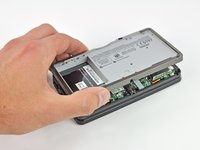
Trek de achterbehuizing omhoog en weg van de rest van het apparaat om deze te verwijderen.
-
-
-
-
-
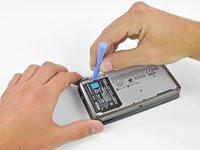
Steek een plastic Openingsgereedschap in de inkeping in de behuizing boven de accu.
-
Wrik de accu omhoog met het plastic Openingsgereedschap.
-
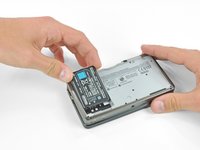
Pak de bovenrand van de accu vast en til deze uit de onderste behuizing.
-
-
-
-
-
Gebruik een JIS #00 schroevendraaier om de negen 6,3 mm zwarte schroeven uit de behuizing aan de onderzijde te verwijderen.
-
Gebruik een JIS #00 schroevendraaier om de 2,4 mm zilveren schroef boven de gleuf voor de gamecartridge te verwijderen.
-
-
-
Til de onderrand van de onderbehuizing van de rest van de 3DS.
-
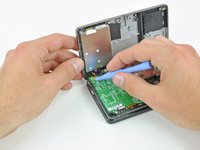
Gebruik een plastic openingsgereedschap om de lintkabels van de schouderknop uit hun stopcontacten op het moederbord te wrikken.
-
Verwijder de onderbehuizing van het apparaat.
-
-
-
-
-
Verwijder de twee 7,7 mm kruiskopschroeven die de achterkant van de Circle Pad aan het moederbord bevestigen.
-
-
-
Gebruik de platte kant van een spudger om de achterkant van de Circle Pad van het moederbord te wrikken.
-
Til de Circle Pad-joystick van het moederbord en leg hem op zijn achterkant zodat de kabelaansluiting van de lintkabel toegankelijk is.
-
-
-
Gebruik de platte kant van een spudger of je vingernagel om de vasthoudflap op het ZIF-stopcontact van de lintkabel van de Circle Pad omhoog te klappen.
-
Til de Circle Pad-joystick van het moederbord af.
-
-
-
Gebruik een spudger of schroevendraaier om de kussentjes omhoog te wippen en uit het apparaat te halen.
-
-
-
-
-
Verwijder de twee 4,5 mm kruiskopschroeven die de SD-kaartlezer aan het moederbord bevestigen.
-
-
-
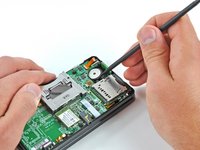
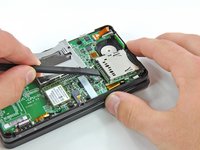
Gebruik de platte kant van een spudger om de (kabel)aansluiting van de lintkabel van het SD-kaartbord uit het stopcontact op het moederbord te wrikken.
-
-
-
Steek het platte uiteinde van een spudger tussen de SD-kaartlezer en het moederbord.
-
Wrik langzaam omhoog om de SD-kaartlezer los te maken van het RF-schild eronder. Als je te snel wrikt, kun je het schild scheuren of de soldeerpunten beschadigen.
-
Ga met de spudger langs de zijkanten van de SD-kaartlezer om deze los te maken van de lijm die hem op zijn plek houdt.
-
Zodra deze volledig los is, til je de SD-kaartlezer recht van het moederbord af.
-
-
-
-
-
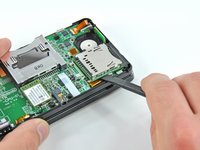
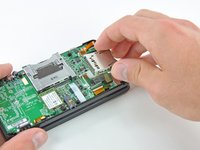
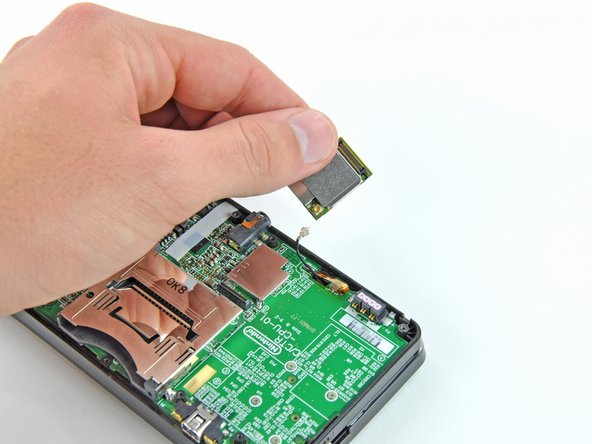
Schuif het platte uiteinde van een spudger onder de hoek van de wifi-kaart en til deze van het moederbord af.
-
-
-
Gebruik de platte kant van een spudger om de wifikaart-antenneaansluiting uit het stopcontact op de wifikaart te wippen.
-
Verwijder de wifikaart uit het apparaat.
-
-
-
-
Gereedschap gebruikt in deze stap:Tweezers$4.99
-
Pak de lintkabel van de microfoon bij de microfoon vast met een pincet.
-
Trek de microfoon recht omhoog uit de bovenbehuizing.
-
-
-
Gebruik de platte kant van een spudger of je vingernagel om de vasthoudflap op het stopcontact van de lintkabel van de luidsprekerunit omhoog te klappen.
-
Koppel de lintkabel van de luidsprekerunit los met een pincet.
-
-
-
Gebruik de platte kant van een spudger of je vingernagel om de vasthoudflap op het stopcontact van de lintkabel van de camera omhoog te wippen.
-
-
-
Verwijder zeven kruiskopschroeven die het moederbord aan de bovenbehuizing bevestigen:
-
Vier goudkleurige 2,5 mm schroeven
-
Twee zwarte 3,5 mm schroeven
-
Eén zilverkleurige 2,5 mm schroef
-
Til de kant van het moederbord op die langs de onderrand van de 3DS zit.
-
-
-
Gebruik de platte kant van een spudger of je vingernagel om de vasthoudflap op het stopcontact van de lintkabel van het lcd-scherm omhoog te klappen.
-
-
-
-
Gereedschap gebruikt in deze stap:Tweezers$4.99
-
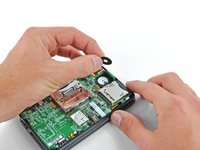
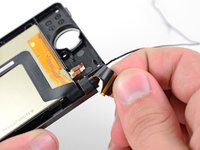
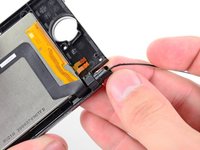
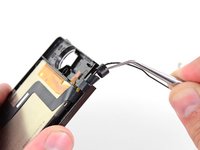
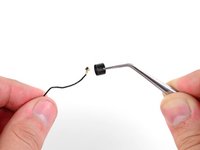
Voordat je doorgaat met het uit elkaar halen, gebruik je een pincet om de doorzichtige plastic diffuser van de draadloze notificatie-led te verwijderen. Het kleine onderdeel kan er gemakkelijk uit vallen en is wellicht lastig terug te vinden als het op de grond valt.
-
-
-
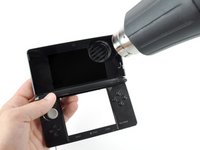
Verwarm de randen van het bovenste voorpaneel van het beeldscherm met een föhn of heteluchtpistool om de lijm te verzachten waarmee het aan het raam van het beeldscherm bevestigd zit.
-
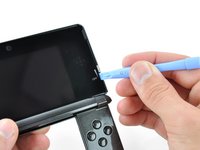
Begin de randen van het voorpaneel los te wrikken met een Openingsgereedschap.
-
-
-
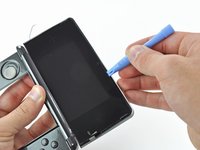
Ga door met het loswrikken van de resterende zijkanten van het voorpaneel door het plastic Open openingsgereedschap langs elke rand te schuiven.
-
-
-
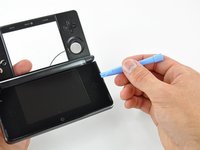
Nu alle zijkanten vrij zijn, til je het bovenste beeldschermpaneel van het raam.
-
-
-
-
-
Verwijder de zes 3,6 mm kruiskopschroeven waarmee het achterste displayraam aan het voorste displayraam bevestigd is.
-
-
-
Til de rand van de achterste schermraam die het dichtst bij u ligt op en draai deze naar het scharnier toe.
-
Blijf de achterste schermraam van de rest van het apparaat tillen totdat deze loskomt.
-
-
-
-
-
-
Verwijder de 3D-instelschakelaar van het voorste displayraam.
-
-
-
Steek een metalen probe in de ruimte boven de ABXY-knoppen, zodat de punt het metalen scharnier raakt.
-
Duw het scharnier richting het midden van de bovenbehuizing. Hiervoor is behoorlijk wat kracht nodig.
-
-
-
Trek de bovenste schermmodule langzaam weg van de behuizing.
-
Zorg ervoor dat de verschillende lintkabels door de opening in de bovenste behuizing worden geleid.
-
Haal de bovenste schermmodule los van de behuizing.
-
-
-
-
-
Voer de lintkabel van de luidsprekermodule voorzichtig door de opening in de bovenste schermrand.
-
-
-
Verwijder de 2,5 mm kruiskopschroef waarmee het rechter luidsprekerbord aan de bovenste rand van het schermraam is bevestigd.
-
-
Gereedschap gebruikt in deze stap:Tweezers$4.99
-
Gebruik de platte kant van een spudger of je vingernagel om de vasthoudflappen op de ZIF-stopcontacten van de lintkabel van de parallax-barrière omhoog te klappen.
-
Gebruik een metalen pincet om de twee lintkabels los te koppelen.
-
-
-
Gebruik de platte kant van een spudger om de linker- en rechterluidspreker uit hun plek in het bovenste beeldschermraam te wippen.
-
Wip de status LED van de camera uit het bovenste beeldschermraam met de punt van een spudger.
-
-
-
-
-
Rol de bovenste LCD-lintkabel en cameralintkabel voorzichtig samen op en steek ze in de opening van het scharnier.
-
-
Gereedschap gebruikt in deze stap:Tweezers$4.99
-
Gebruik een metalen pincet om de zwarte metalen scharnierring uit het bovenste raam van het beeldscherm te verwijderen.
-
Trek voorzichtig de lintkabels van de camera en het bovenste lcd-scherm door hun opening in het bovenste raam van het beeldscherm.
-
-
-
Trek de lintkabel van de camera los van de achterkant van het bovenste LCD-scherm.
-
Verwijder de lintkabelconstructie van de camera.
-
-
-
-
-
Gebruik je duimen om de bovenste lcd vanaf de voorkant uit het bovenste raam van het display te duwen.
-
Verwijder de bovenste lcd.
-
-
-
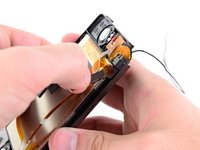
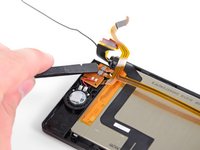
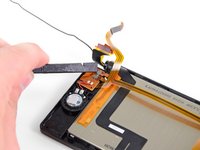
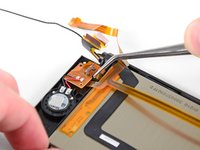
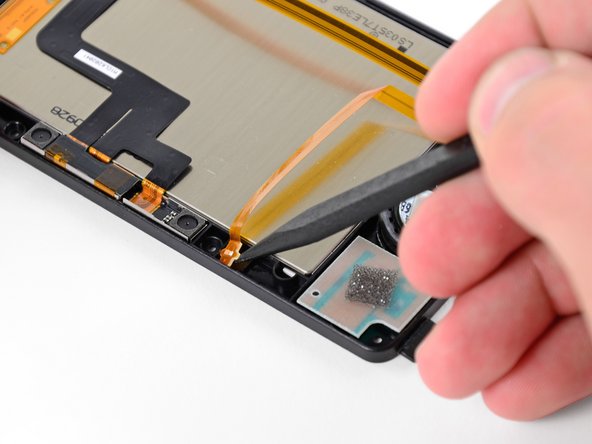
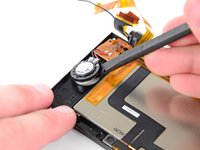
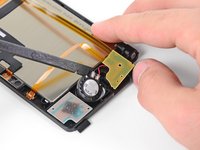
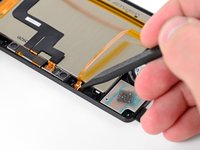
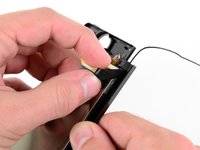
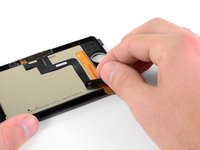
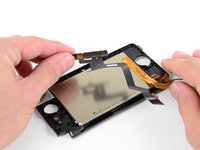
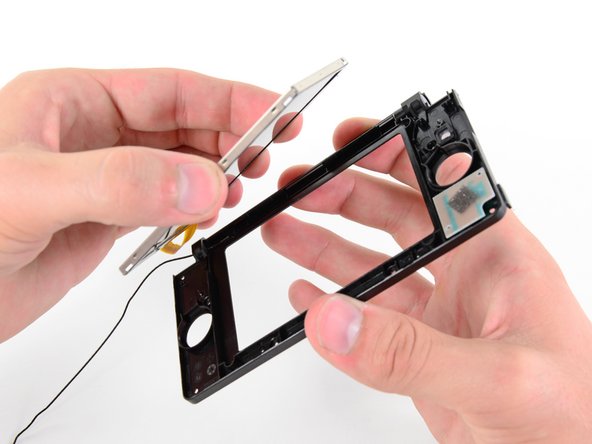
Een zwarte kleefstrip houdt het bovenste LCD-scherm vast aan het raam van het beeldscherm. Gebruik de punt van een spudger om de tape uit de LCD-behuizing te verwijderen.
-
-





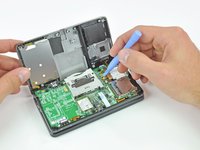


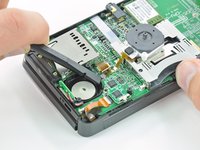
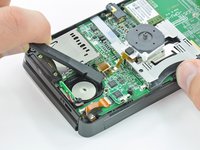
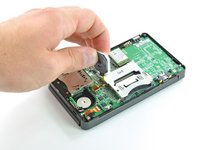










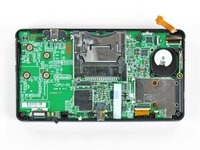
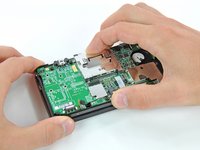
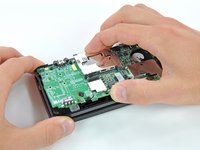


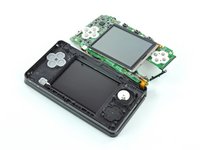
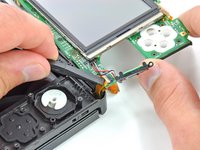
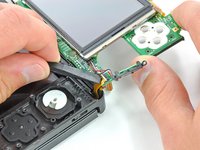


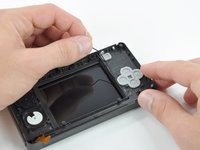
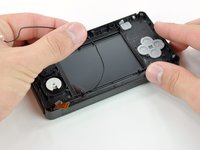






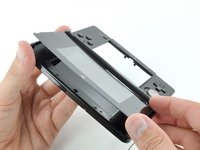
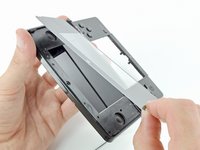


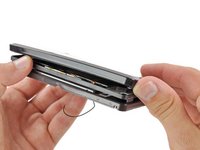
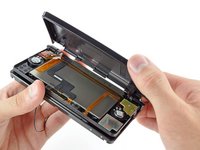


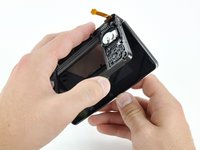
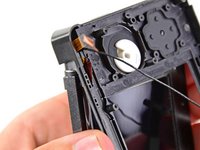
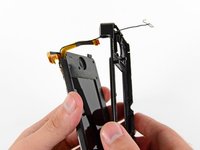


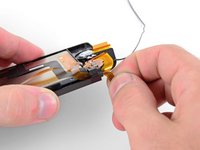











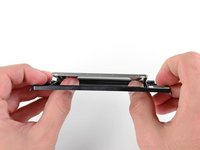
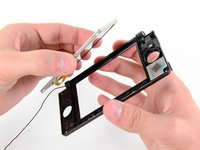

Volg deze instructies in omgekeerde volgorde om je apparaat weer in elkaar te zetten.
Annuleren: ik heb deze handleiding niet afgemaakt.
79 andere personen hebben deze handleiding voltooid.

26Gids Commentaar
Thanks very much for this. After two different electronic repair shops had refused to replace the broken top screen in the 3DS which our daughter had borrowed from a friend, I reluctantly decided try it myself, having studied this guide a couple of times.
It took me over 4 hours, almost an hour of which was just getting the 3 ribbon cables out through the hinge and back in again. It was incredibly satisfying to power it up again and have everything work. Without this detailed guide and photographs, I would certainly have given up.
Use good quality screwdrivers!
This is one of the hardest repairs for this console too, great job doing it on your own. I've been fixing electronics for a while and this one is still scaring me lol
All the commentors talking about how they stripped the screws are obviously not using the correct screwdriver - they're phillips #00 screws and they come out easily. You don't need to buy an expensive speciality screwdriver, just do it properly. Make sure the driver grips the screw properly, apply a moderate amount of pressure, and turn it slowly. It isn't hard at all. The only thing I can think is that everyone stripping the screws is using one of those screwdrivers with the head shaped like an 8 pointed star. Those will strip screws easily and are easy to mistake for the usual + shaped screwdriver. The one I used comes from a Black & Decker precision screwdriver set. I think it was £7 from Homebase.
Dear colleagues of gaming
My son dropped the 3DS, and this is the result:
https://www.dropbox.com/s/0t5p5enpdu1d6g...
can you tell me your opinion, is the substitution of the lcd necessary and/or sufficient? The glass (external) is not broken.
Thank you

