Ga door naar hoofdinhoud
Word lid van de reparatiegemeenschap - Account aanmaken

Deze vertaling is door een computer gegenereerd en is nog niet door iemand nagekeken. Spreek je deze taal? Bekijk het hier.

Nintendo 3DS D-pad vervangen

Wat je nodig hebt

    1. Nintendo 3DS D-pad vervangen, Draai de schroeven aan de achterkant los: stap 1, afbeelding 1 van 1
      Gereedschap gebruikt in deze stap:
      Phillips #00 Screwdriver
      $5.49
      • Gebruik een Phillips PH00-schroevendraaier om de vier schroeven langs de bovenkant van de achterbehuizing los te draaien.

      • Alle schroeven in dit apparaat zijn JIS-schroeven. Officiële iFixit PH000-PH1 Phillips-schroevendraaiers zijn ontworpen om compatibel te zijn met JIS-schroeven, dus ze zijn veilig in gebruik. Het gebruik van een andere schroevendraaier dan een officiële iFixit-schroevendraaier of een JIS-schroevendraaier kan resulteren in doorgedraaide schroeven.

      • De schroeven worden op hun plek gehouden door sluitringen en komen niet uit de achterbehuizing.

      Vraag FixBot

      Voeg opmerking toe

    2. Nintendo 3DS D-pad vervangen, Het achterpaneel verwijderen: stap 2, afbeelding 1 van 2 Nintendo 3DS D-pad vervangen, Het achterpaneel verwijderen: stap 2, afbeelding 2 van 2
      • Houd het apparaat in één hand vast en draai het om.

      • Pak de bovenrand van de achterbehuizing vast met uw andere hand, zodat de behuizing niet terug op zijn plek valt.

      • Draai de 3DS opnieuw om, zodat de achterbehuizing naar boven is gericht.

      • Trek de achterbehuizing omhoog en weg van de rest van het apparaat om deze te verwijderen.

      Vraag FixBot

      Voeg opmerking toe

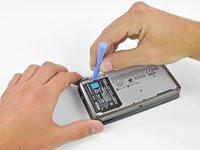
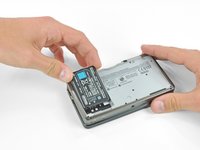
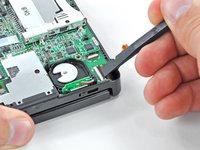
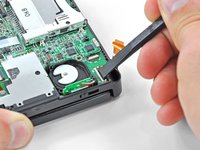
    1. Nintendo 3DS D-pad vervangen, Batterij: stap 3, afbeelding 1 van 3 Nintendo 3DS D-pad vervangen, Batterij: stap 3, afbeelding 2 van 3 Nintendo 3DS D-pad vervangen, Batterij: stap 3, afbeelding 3 van 3
      • Steek een plastic Openingsgereedschap in de inkeping in de behuizing boven de accu.

      • Wrik de accu omhoog met het plastic Openingsgereedschap.

      • Pak de bovenrand van de accu vast en til deze uit de onderste behuizing.

      Vraag FixBot

      Voeg opmerking toe

    1. Nintendo 3DS D-pad vervangen, Behuizing aan de onderzijde: stap 4, afbeelding 1 van 1
      • Gebruik een JIS #00 schroevendraaier om de negen 6,3 mm zwarte schroeven uit de behuizing aan de onderzijde te verwijderen.

      • JIS (Japanese Industrial Standards) schroeven zijn niet hetzelfde als Phillips / kruiskop. Om te voorkomen dat deze schroeven doorgedraaid raken, moet u een JIS #00 schroevendraaier gebruiken en geen PHILLIPS #00 kruiskopschroevendraaier. U kunt een kruiskopschroevendraaier gebruiken met veel neerwaartse druk, maar wees gewaarschuwd: dit zal de schroefkop vervormen en u loopt het risico dat de schroef doorgedraaid raakt.

      • De kruiskopschroevendraaier van iFixit is ontworpen om schade aan JIS-schroefkoppen te verminderen, dus het gebruik ervan zou geen probleem moeten zijn; oefen desalniettemin meer druk uit. Zorg ervoor dat het de officiële kruiskopschroevendraaier van iFixit is, aangezien wij niet op de hoogte zijn van andere fabrikanten die dit ook doen.

      • Gebruik een JIS #00 schroevendraaier om de 2,4 mm zilveren schroef boven de gleuf voor de gamecartridge te verwijderen.

      Vraag FixBot

      Voeg opmerking toe

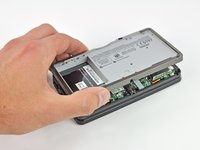
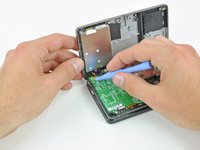
    2. Nintendo 3DS D-pad vervangen: stap 5, afbeelding 1 van 3 Nintendo 3DS D-pad vervangen: stap 5, afbeelding 2 van 3 Nintendo 3DS D-pad vervangen: stap 5, afbeelding 3 van 3
      • Til de onderrand van de onderbehuizing van de rest van de 3DS.

      • Er zijn nog twee lintkabels die het moederbord met de behuizing verbinden, dus zorg ervoor dat je de onderbehuizing niet volledig lostrekt.

      • Gebruik een plastic openingsgereedschap om de lintkabels van de schouderknop uit hun stopcontacten op het moederbord te wrikken.

      • Verwijder de onderbehuizing van het apparaat.

      Vraag FixBot

      Voeg opmerking toe

    1. Nintendo 3DS D-pad vervangen, Circle Pad-joystick: stap 6, afbeelding 1 van 1
      • Verwijder de twee 7,7 mm kruiskopschroeven die de achterkant van de Circle Pad aan het moederbord bevestigen.

      Vraag FixBot

      Voeg opmerking toe

    2. Nintendo 3DS D-pad vervangen: stap 7, afbeelding 1 van 3 Nintendo 3DS D-pad vervangen: stap 7, afbeelding 2 van 3 Nintendo 3DS D-pad vervangen: stap 7, afbeelding 3 van 3
      • Gebruik de platte kant van een spudger om de achterkant van de Circle Pad van het moederbord te wrikken.

      • Til de Circle Pad-joystick van het moederbord en leg hem op zijn achterkant zodat de kabelaansluiting van de lintkabel toegankelijk is.

      Vraag FixBot

      Voeg opmerking toe

    3. Nintendo 3DS D-pad vervangen: stap 8, afbeelding 1 van 3 Nintendo 3DS D-pad vervangen: stap 8, afbeelding 2 van 3 Nintendo 3DS D-pad vervangen: stap 8, afbeelding 3 van 3
      • Gebruik de platte kant van een spudger of je vingernagel om de vasthoudflap op het ZIF-stopcontact van de lintkabel van de Circle Pad omhoog te klappen.

      • Zorg ervoor dat je de scharnierende vasthoudflap omhoog wipt en niet het stopcontact zelf.

      • Til de Circle Pad-joystick van het moederbord af.

      Vraag FixBot

      Voeg opmerking toe

    4. Nintendo 3DS D-pad vervangen: stap 9, afbeelding 1 van 2 Nintendo 3DS D-pad vervangen: stap 9, afbeelding 2 van 2
      • Om de kans te verkleinen dat je ze kwijtraakt tijdens de reparatie, kun je de twee dunne kussentjes onder de Circle Pad-joystick verwijderen.

      • Gebruik een spudger of schroevendraaier om de kussentjes omhoog te wippen en uit het apparaat te halen.

      Vraag FixBot

      Voeg opmerking toe

    1. Nintendo 3DS D-pad vervangen, SD-kaartlezer: stap 10, afbeelding 1 van 1
      • Verwijder de twee 4,5 mm kruiskopschroeven die de SD-kaartlezer aan het moederbord bevestigen.

      Vraag FixBot

      Voeg opmerking toe

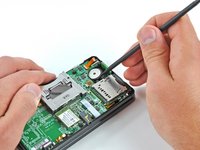
    2. Nintendo 3DS D-pad vervangen: stap 11, afbeelding 1 van 2 Nintendo 3DS D-pad vervangen: stap 11, afbeelding 2 van 2
      • Gebruik de platte kant van een spudger om de (kabel)aansluiting van de lintkabel van het SD-kaartbord uit het stopcontact op het moederbord te wrikken.

      Vraag FixBot

      Voeg opmerking toe

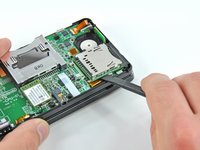
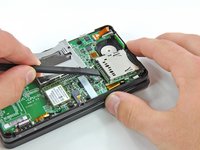
    3. Nintendo 3DS D-pad vervangen: stap 12, afbeelding 1 van 3 Nintendo 3DS D-pad vervangen: stap 12, afbeelding 2 van 3 Nintendo 3DS D-pad vervangen: stap 12, afbeelding 3 van 3
      • Steek het platte uiteinde van een spudger tussen de SD-kaartlezer en het moederbord.

      • Wrik langzaam omhoog om de SD-kaartlezer los te maken van het RF-schild eronder. Als je te snel wrikt, kun je het schild scheuren of de soldeerpunten beschadigen.

      • Ga met de spudger langs de zijkanten van de SD-kaartlezer om deze los te maken van de lijm die hem op zijn plek houdt.

      • Zodra deze volledig los is, til je de SD-kaartlezer recht van het moederbord af.

      Vraag FixBot

      Voeg opmerking toe

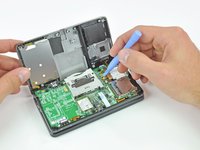
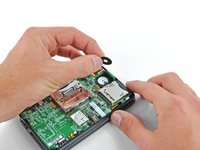
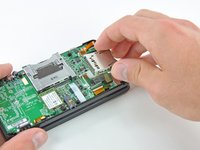
    1. Nintendo 3DS D-pad vervangen, Wip de wifi-kaart omhoog: stap 13, afbeelding 1 van 2 Nintendo 3DS D-pad vervangen, Wip de wifi-kaart omhoog: stap 13, afbeelding 2 van 2
      • Schuif het platte uiteinde van een spudger onder de hoek van de wifi-kaart en til deze van het moederbord af.

      • De wifi-antennekabel is nog verbonden met de wifi-kaart, dus je kunt de wifi-kaart nog niet volledig verwijderen.

      Vraag FixBot

      Voeg opmerking toe

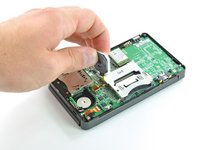
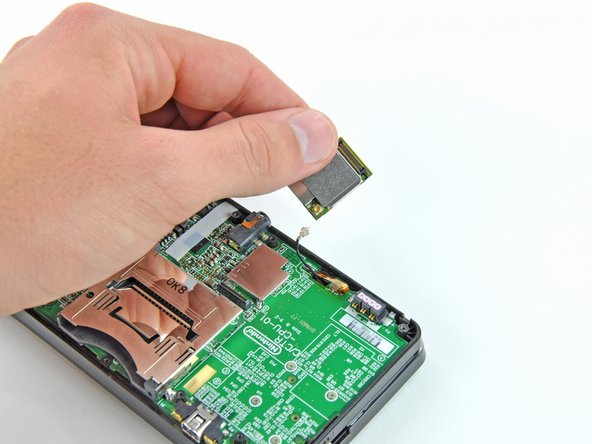
    2. Nintendo 3DS D-pad vervangen, De wifikaart loskoppelen: stap 14, afbeelding 1 van 3 Nintendo 3DS D-pad vervangen, De wifikaart loskoppelen: stap 14, afbeelding 2 van 3 Nintendo 3DS D-pad vervangen, De wifikaart loskoppelen: stap 14, afbeelding 3 van 3
      • Til de wifikaart van het moederbord af en draai deze om, zodat de onderkant naar boven wijst.

      • Gebruik de platte kant van een spudger om de wifikaart-antenneaansluiting uit het stopcontact op de wifikaart te wippen.

      • Verwijder de wifikaart uit het apparaat.

      Vraag FixBot

      Voeg opmerking toe

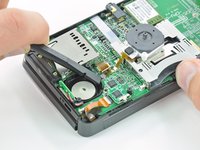
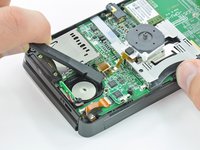
    1. Nintendo 3DS D-pad vervangen, Moederbordassemblage: stap 15, afbeelding 1 van 2 Nintendo 3DS D-pad vervangen, Moederbordassemblage: stap 15, afbeelding 2 van 2
      Gereedschap gebruikt in deze stap:
      Tweezers
      $4.99
      • Pak de lintkabel van de microfoon bij de microfoon vast met een pincet.

      • Trek de microfoon recht omhoog uit de bovenbehuizing.

      Vraag FixBot

      Voeg opmerking toe

    2. Nintendo 3DS D-pad vervangen: stap 16, afbeelding 1 van 3 Nintendo 3DS D-pad vervangen: stap 16, afbeelding 2 van 3 Nintendo 3DS D-pad vervangen: stap 16, afbeelding 3 van 3
      • Gebruik de platte kant van een spudger of je vingernagel om de vasthoudflap op het stopcontact van de lintkabel van de luidsprekerunit omhoog te klappen.

      • Zorg ervoor dat je de scharnierende vasthoudflap omhoog wipt, NIET het stopcontact zelf. Het beschadigen van het stopcontact of de kabel zal resulteren in een 3DS die met het aan-/uitlampje knippert wanneer je op de aan-/uitknop drukt - en verder niets doet.

      • Koppel de lintkabel van de luidsprekerunit los met een pincet.

      Vraag FixBot

      Voeg opmerking toe

    3. Nintendo 3DS D-pad vervangen: stap 17, afbeelding 1 van 2 Nintendo 3DS D-pad vervangen: stap 17, afbeelding 2 van 2
      • Gebruik de platte kant van een spudger of je vingernagel om de vasthoudflap op het stopcontact van de lintkabel van de camera omhoog te wippen.

      • Zorg ervoor dat je de scharnierende vasthoudflap omhoog wipt, niet het stopcontact zelf.

      • Let er bij het terugplaatsen op dat de gouden contactpunten naar het moederbord zijn gericht (in tegenstelling tot de gouden contactpunten van de camerakabel, die van het moederbord af zijn gericht).

      Vraag FixBot

      Voeg opmerking toe

    4. Nintendo 3DS D-pad vervangen: stap 18, afbeelding 1 van 3 Nintendo 3DS D-pad vervangen: stap 18, afbeelding 2 van 3 Nintendo 3DS D-pad vervangen: stap 18, afbeelding 3 van 3
      • Verwijder zeven kruiskopschroeven die het moederbord aan de bovenbehuizing bevestigen:

      • Vier goudkleurige 2,5 mm schroeven

      • Twee zwarte 3,5 mm schroeven

      • Eén zilverkleurige 2,5 mm schroef

      • Wanneer je deze schroef verwijdert, kan de volumeschuifregelaar eruit vallen.

      • Til de kant van het moederbord op die langs de onderrand van de 3DS zit.

      Vraag FixBot

      Voeg opmerking toe

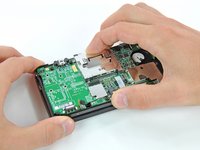
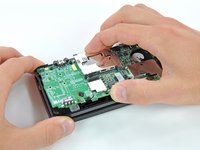
    5. Nintendo 3DS D-pad vervangen: stap 19, afbeelding 1 van 3 Nintendo 3DS D-pad vervangen: stap 19, afbeelding 2 van 3 Nintendo 3DS D-pad vervangen: stap 19, afbeelding 3 van 3
      • Blijf het moederbordassemblage optillen en draai het totdat het naast de rest van het apparaat rust.

      • Gebruik de platte kant van een spudger of je vingernagel om de vasthoudflap op het stopcontact van de lintkabel van het lcd-scherm omhoog te klappen.

      • Zorg ervoor dat je de scharnierende vasthoudflap omhoog wipt, niet het stopcontact zelf. Het beschadigen van het stopcontact of de kabel zal resulteren in een 3DS waarvan het bovenscherm niet meer werkt.

      Vraag FixBot

      Voeg opmerking toe

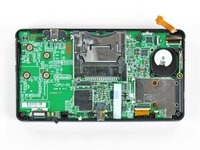
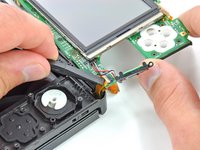
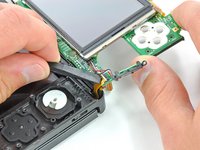
    6. Nintendo 3DS D-pad vervangen: stap 20, afbeelding 1 van 1
      • Verwijder de moederbord-unit uit de rest van het apparaat.

      Vraag FixBot

      Voeg opmerking toe

    1. Nintendo 3DS D-pad vervangen, D-pad: stap 21, afbeelding 1 van 1
      • Trek de zwarte siliconen afdekking van de achterkant van de D-pad af.

      Vraag FixBot

      Voeg opmerking toe

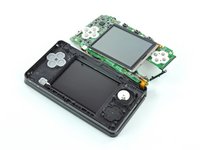
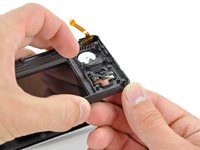
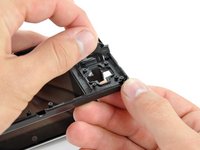
    2. Nintendo 3DS D-pad vervangen: stap 22, afbeelding 1 van 2 Nintendo 3DS D-pad vervangen: stap 22, afbeelding 2 van 2
      • Open de 3DS en houd deze zo vast dat de onderkant van de knoppen naar boven wijst.

      • Gebruik je vinger om de D-pad door het gat in de behuizing aan de bovenkant te duwen.

      • Verwijder de D-pad.

      Vraag FixBot

      Voeg opmerking toe

Conclusie

Volg deze instructies in omgekeerde volgorde om je apparaat weer in elkaar te zetten.

Annuleren: ik heb deze handleiding niet afgemaakt.

9 andere personen hebben deze handleiding voltooid.

David Hodson

Lid sinds: 04/13/10

156.667 Reputatie

127 handleidingen geschreven

0Gids Commentaar

Voeg opmerking toe

Weergavestatistieken:

Afgelopen 24 uren: 18

Afgelopen 7 dagen: 113

Afgelopen 30 dagen: 464

Altijd: 57,294