Deze vertaling is door een computer gegenereerd en is nog niet door iemand nagekeken. Spreek je deze taal? Bekijk het hier.
Inleiding
Volg deze handleiding om de SSD in je Microsoft Surface Pro 11 te vervangen of te upgraden.
Voordat je met deze reparatie begint, moet je de handleiding van Microsoft over best practices voor SSD-verwijdering doorlezen. Als je nieuwe SSD gegevens bevat, maak dan een back-up van de schijf voordat je deze installeert.
Wat je nodig hebt
-
-
-
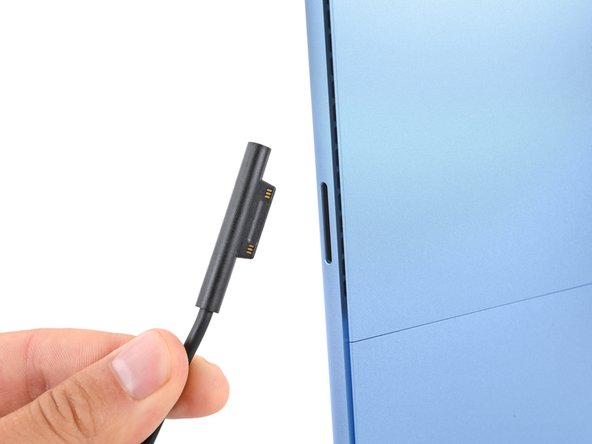
Koppel alle kabels los en schakel uw tablet volledig uit.
 Vraag FixBot
-
-
-
-
-
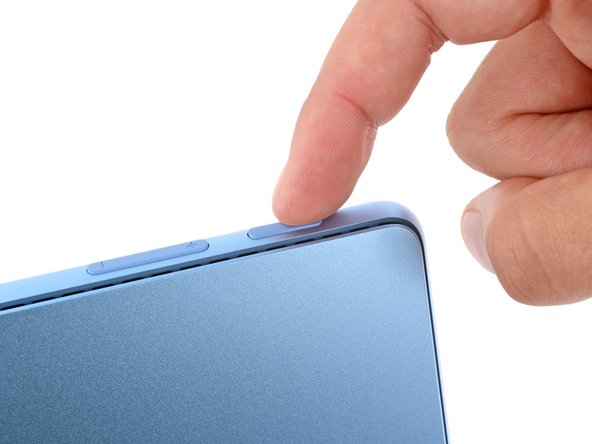
Leg de Surface Pro met het scherm naar beneden en open de kickstand tot een hoek van ongeveer 90 graden.
-
-
-
-
-
-
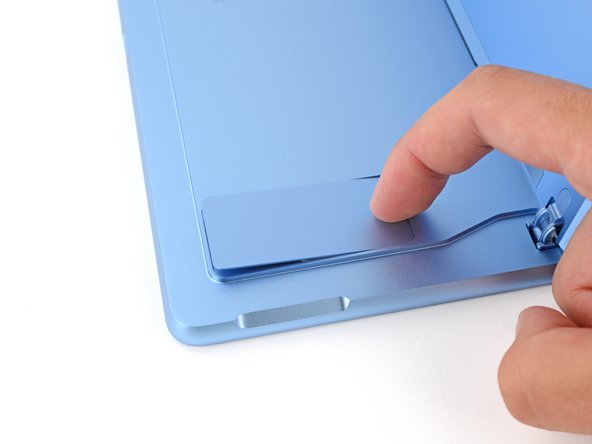
Druk met uw vinger stevig op de inkeping van het SSD-klepje totdat het klepje omhoog komt.
-
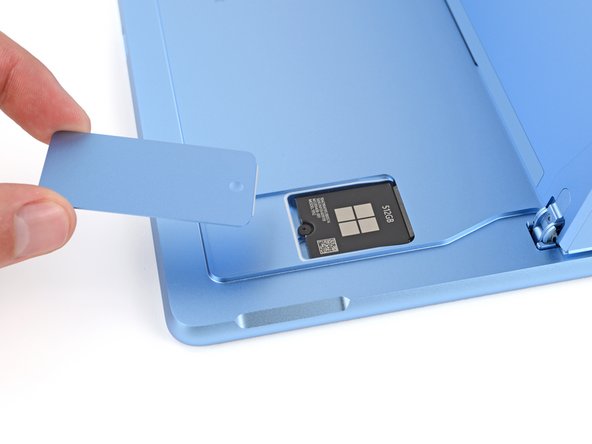
Verwijder het SSD-klepje.
-
-
-
-
-
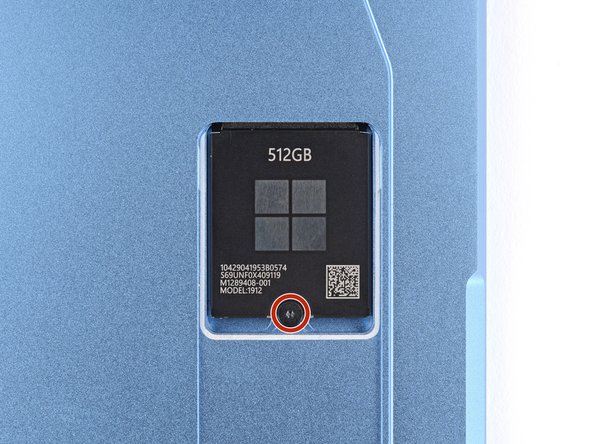
Gebruik een Torx Plus 3IP-schroevendraaier om de 2,4 mm lange schroef te verwijderen waarmee de SSD vastzit.
-
-
-
Gebruik de platte kant van een spudger om de ingekeepte rand van de SSD voorzichtig zover op te tillen dat je de onderste hoeken met je vingers kunt vastpakken.
-
Gebruik je vingers of een pincet om de SSD recht uit het stopcontact te trekken en te verwijderen.
-
-





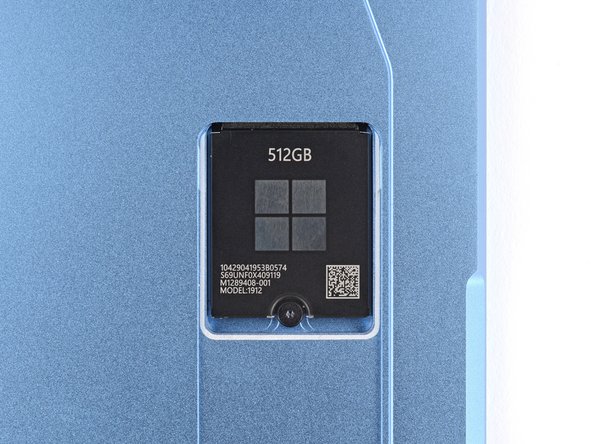

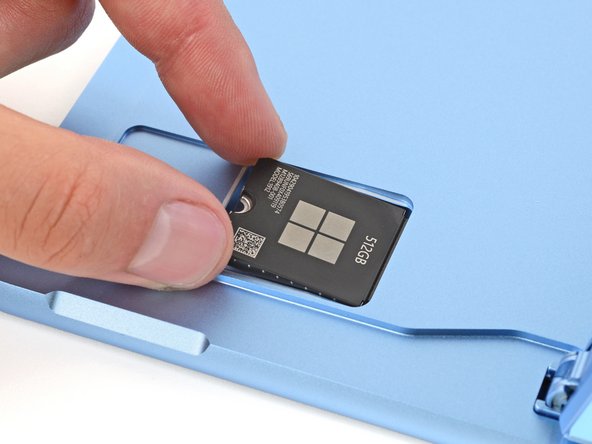
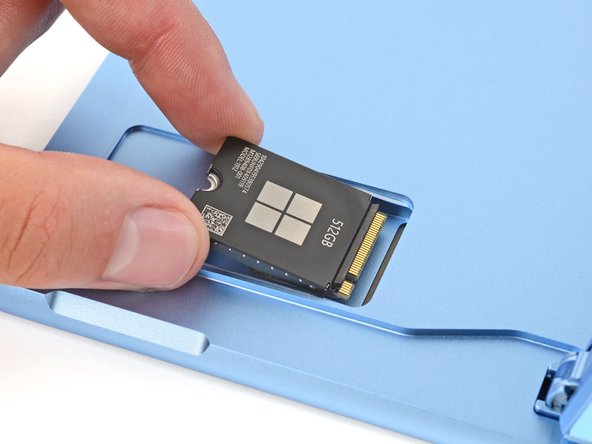
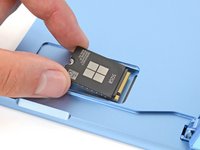
Volg deze instructies in omgekeerde volgorde om je apparaat weer in elkaar te zetten.
Zodra je laptop weer in elkaar zit, volg je de handleiding van Microsoft voor na de SSD-vervanging.
Breng je e-afval naar een R2- of e-Stewards-gecertificeerd recyclingbedrijf.
Is de reparatie niet volgens plan verlopen? Probeer wat basisprobleemoplossing, of vraag onze antwoordenforum om hulp.
Annuleren: ik heb deze handleiding niet afgemaakt.
3 andere personen hebben deze handleiding voltooid.


