Inleiding
Vorige week nog hebben we de Surface Pro 4 gedemonteerd, de tablet die naar verluidt je laptop kan vervangen. Vandaag hebben we de Surface Book, een laptop die, eh, de tablet kan vervangen die je laptop verving. Het is de eerste notebook ooit van Microsoft, en met zijn slimme afneembare scherm en drukgevoelige Surface Pen valt hij lastig in een hokje te plaatsen—maar niet voor een demontage. Kijk met ons mee terwijl we de Surface Book uit elkaar halen!
Het demontageseizoen is in volle gang—volg ons op Instagram, Twitter, of Facebook voor het laatste nieuws!
Wat je nodig hebt
Video overzicht
-
-
-
Wat is precies een "Surface Book"? We bekijken de specificaties voor aanwijzingen:
-
13,5-inch PixelSense multitouch-scherm met een resolutie van 3000 x 2000 (267 PPI)
-
6e generatie Intel Core i5 met toegewezen NVIDIA GPU
-
8 GB RAM
-
128 GB solid-state drive
-
802.11ac wifi + Bluetooth 4.0
-
8,0 megapixel camera achteraan met 1080p video + 5,0 megapixel camera vooraan
-
Surface Pen met 1.024 niveaus van drukgevoeligheid
 Vraag FixBot
-
-
-
De rechterkant van de behuizing van de Book bevat een Mini DisplayPort-stopcontact en de eigen SurfaceConnect-poort van Microsoft.
-
Aan de linkerkant vinden we twee full-size USB 3.0-poorten en een SD-kaartlezer.
-
-
-
"Lancering in T-min 3... 2... wacht even—de batterij is bijna leeg."
-
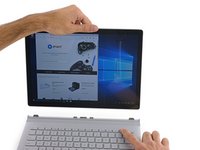
Wat de Surface Book onderscheidt van de concurrentie is het feit dat je hem (meestal) snel kunt loskoppelen, met minimale onderbreking van je werk. Bij andere apparaten moet je vaak elke keer afsluiten.
-
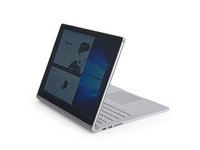
Nu we de scheiding hebben bereikt, kunnen we hem net zo goed weer aansluiten, maar dan achterstevoren!
-
-
-
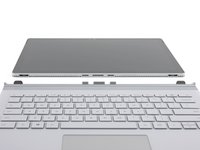
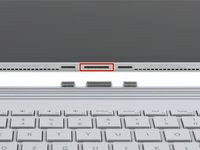
Nu het scherm is losgekoppeld van het basisgedeelte, hebben we een duidelijk zicht op de dock connectors en de piepkleine wettelijke markeringen van de Surface Book.
-
Het scherm gebruikt de standaard SurfaceConnect-poort om in het basisgedeelte te pluggen en verbruikt naar behoefte stroom.
-
-
-
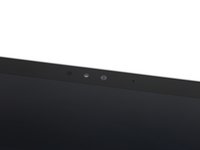
Wanneer we over de bovenkant van het scherm kijken, worden we begroet door een vertrouwd gezicht.
-
Net als bij de Surface Pro 4 bevat de sensormodule aan de voorkant van de Book een IR-sensor, een 5 MP-camera, een microfoon en een omgevingslichtsensor.
-
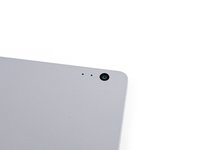
Evenzo vinden we aan de achterkant van het scherm een combinatie van een 8 MP, 1080p-camera en microfoon, die overeenkomt met de hardware op de achterkant van de Surface Pro 4.
-
-
-
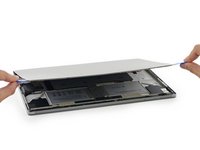
Wij kennen inmiddels de weg voorbij dit scherm. Het is misschien een groter (en schijnbaar flexibeler) glasplaat dan we zagen in de Surface Pro 4-demontage, maar hij opent met hetzelfde wachtwoord: iOpener.
-
De glasdikte is 0,4 mm, hetzelfde als bij de Surface Pro 4.
-
-
-
Omdat we niet het type zijn om een boek op de kaft te beoordelen, zijn we blij met de kans om onder de, eh, deksel te kijken.
-
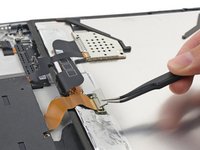
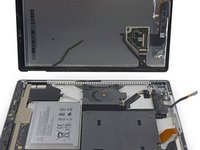
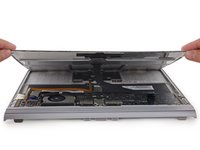
We zien meteen twee kabels die het scherm met het moederbord verbinden. Gelukkig zitten ze handig langs één rand—wat betekent dat we dit ding echt als een boek kunnen openslaan—en we maken de drukaansluitingen gemakkelijk los.
-
Helaas lopen deze kabels direct onder het moederbord door, dat ondersteboven gemonteerd lijkt te zijn.
-
We krijgen wel een blik op een klein ventilatiekanaal, dat aansluit op bijpassend schuim aan de achterkant van het scherm om de lucht precies goed te geleiden.
-
-
-
Vanonder de beschermende afscherming zien we een chipset die vergelijkbaar is met die van het Surface Pro 4-display:
-
N-trig DS-D5000 touchscreen-rijdriver (waarschijnlijk)
-
N-trig DS-A5048 touchscreen-lijndriver (waarschijnlijk)
-
Novatek NT71394MBG timingcontroller
-
Macronix MX25U4033E 1,8 V 4,0 Mb multi-in, multi-out seriële NOR-flashgeheugen
-
Rohm BD81028 LCD-gammaspanningsgenerator
-
Rohm BD8184MUV LCD-voeding
-
-
-
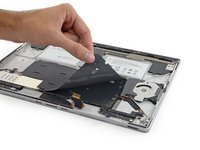
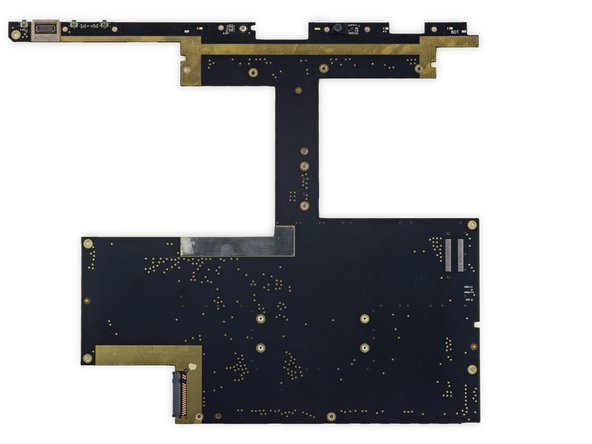
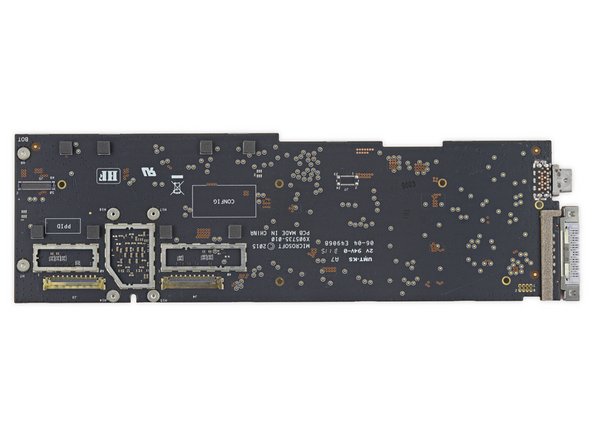
Het lostrekken van een dunne schuimlaag bevestigt onze vermoedens—het moederbord zit inderdaad ondersteboven—met de gladde achterkant naar boven, en (kabel)aansluitingen en chips aan de onderkant.
-
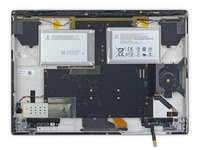
Verrassend genoeg verspreidt dit moederbord zich ook door het volledige chassis, wat doet denken aan een soort nachtmerrieachtig Tetris-blokje.
-
Bovendien is er geen enkel spoor van (kabel)aansluitingen voor randapparatuur.
-
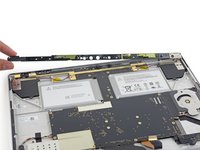
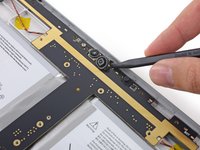
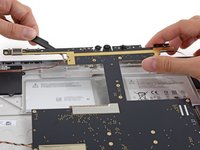
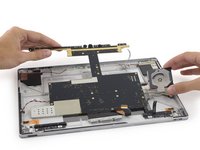
De camerabalk komt er tenminste zonder problemen vanaf. Misschien vinden we daaronder nog wat lekkere schatten.
-
-
-
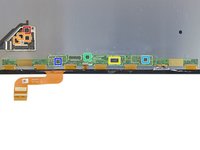
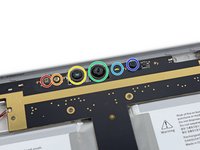
Terwijl de camera achteraan zonder problemen loskomt, zit de rest van de sensormodule vast achter tralies van de printplaat.
-
Mugshots, van links naar rechts:
-
Omgevingslichtsensor
-
Infraroodzender
-
Infraroodcamera
-
Camera vooraan
-
"Privacy-lamp"-indicatielamp
-
Microfoon
-
-
-
Het is tijd om met wat Surface-graafwerk te beginnen!
-
De camera vooraan en de IR-sensor zitten vastgelijmd aan het chassis en zitten gevangen onder het moederbord, wat het losmaken lastig maakt.
-
Vervolgens pakken we een heleboel lastige tape aan en ontkoppelen we behendig een kluwen aan (kabel)aansluitingen.
-
We komen aan bij de aansluiting koptelefoon, maar ontdekken dat deze met een lange kabel verbonden is aan de onderkant van het moederbord.
-
-
-
-
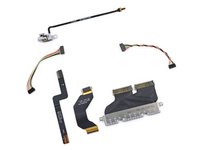
Met wat gewiebel komen de (kabel)aansluitingen van de luidspreker los, waardoor we het nachtmerrie-achtige moederbord kunnen optillen en verwijderen.
-
-
-
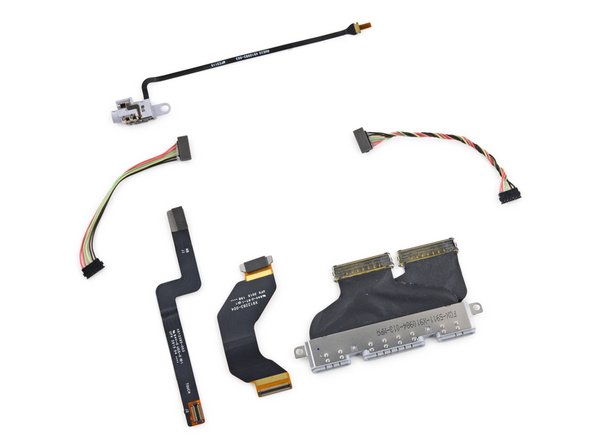
Om het moederbord klaar te maken voor zijn 'glamour shot', beginnen we aan de zware taak om de kabels te verwijderen. Zo veel kabels.
-
-
-
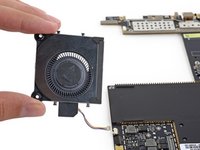
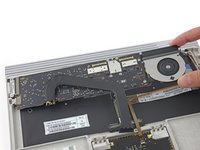
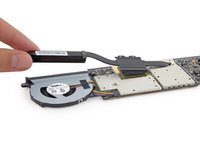
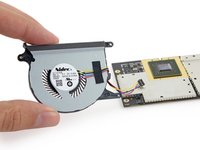
Met het moederbord met de goede kant naar boven, nemen we even de tijd om de borstelloze 0,5 Amp ventilator te verwijderen.
-
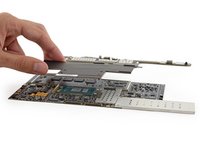
Gedreven om een voorproefje te krijgen van dat heerlijke silicium, ontdoen we het moederbord ook van zijn uitgestrekte koellichaam.
-
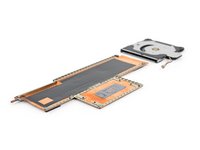
Het koelsysteem in de Surface Book vertoont een gelijkenis met de grote koperen plaat die tegen de batterij van de Surface Pro 4 is geplaatst, maar het bedekt silicium in plaats van Li-ion.
-
-
Gereedschap gebruikt in deze stap:Tweezers$4.99
-
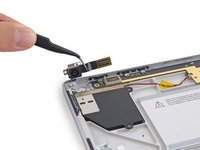
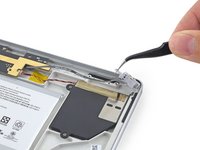
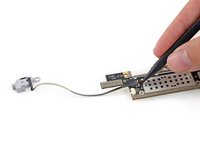
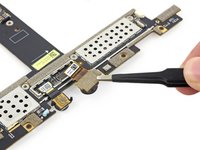
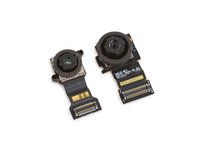
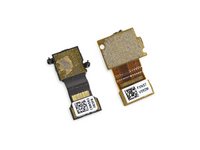
Nadat ze hun tijd hebben uitgezeten, worden de camera vooraan en de infraroodcamera uit hun gevangenis geplukt met een van onze favoriete pincetten.
-
Dankbaar voor onze hulp stemmen ze ermee in om voor een paar foto's te poseren.
-
De infraroodcamera (links) wordt gebruikt voor gezichtsherkenning voor Windows Hello.
-
De 5 MP camera aan de rechterkant is perfect voor al je dagelijkse selfies.
-
-
-
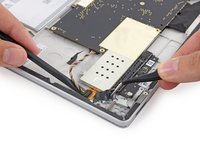
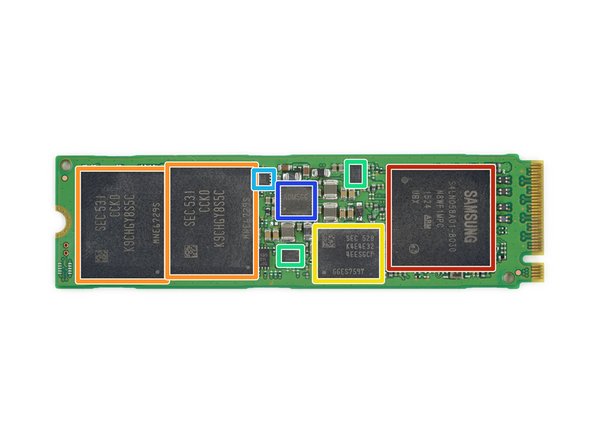
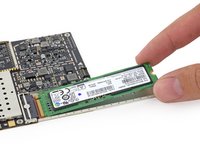
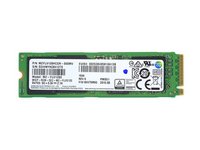
We zijn in de laatste rechte lijn—het enige dat nog tussen ons en een volledige bevrijding van het moederbord staat, is de 128 GB Samsung PM951 SSD.
-
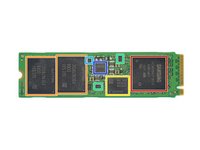
Deze geheugenmodule geeft ons een déjà-vu-gevoel—hij is identiek aan degene die we vonden in de Surface Pro 4 (hoewel deze aluminium SSD-houder, in tegenstelling tot in de Pro, letterlijk gewoon op de achterkant van het moederbord geplakt zit):
-
Samsung S4LN058A01-8030 PCIe 3.0 x4 NVMe flashcontroller
-
Samsung K9CHGY8S5C-CCK0 64 GB NAND-flashgeheugen
-
Samsung K4E4E324EE-SGCF 4 Gb (512 MB) DRAM
-
Texas Instruments TPS22966 5,5 V, 6 A, 16mΩ, 2-kanaals load switch
-
Texas Instruments TPS22965 5,7 V, 6 A load switch
-
Silergy-stroombeheer (waarschijnlijk)
-
-
-
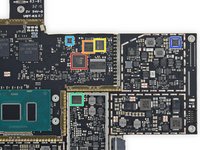
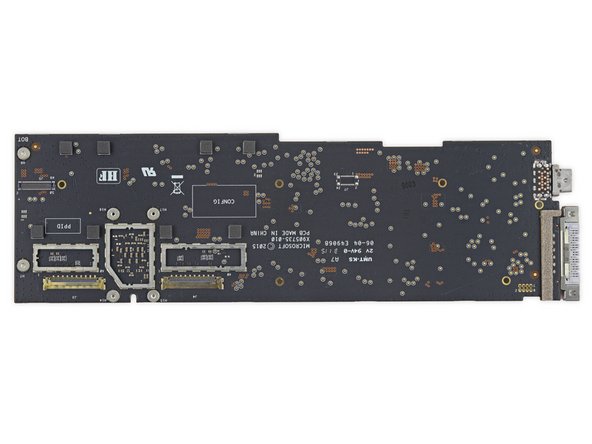
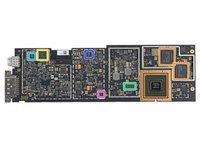
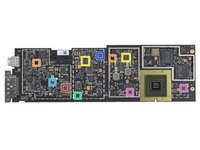
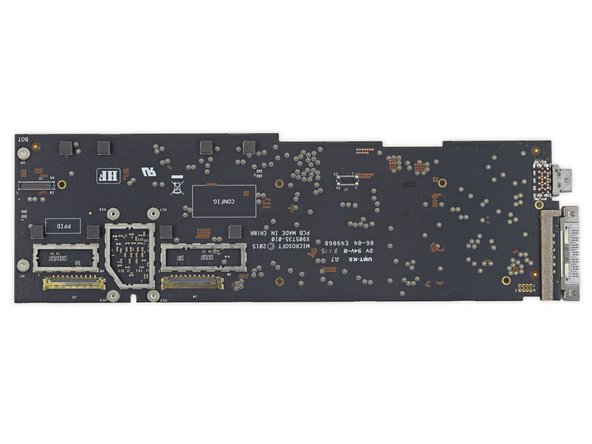
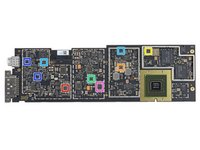
Eindelijk een naakte logic—euh, moederbord. Die zwarte printplaat à la Steve Jobs bracht ons heel even in verwarring.
-
Intel SR2F0 Core i5-6300U-processor (3M cache, tot 3,00 GHz)
-
Samsung K4E6E304EE-EGCF 16 Gb LPDDR3 1867 MHz SDRAM (4 chips voor een totaal van 8 GB)
-
Marvell Avastar W8897, waarschijnlijk een wifi/bluetooth-combinatiechip
-
Freescale Kinetis KL17 MKL17Z256VFM4 48 MHz ARM Cortex-M0+-microcontroller
-
Realtek ALC3269-audiocodec
-
Infineon Technologies SLB9665TT20 Trusted Platform Module
-
Intersil ISL95857 1+2+1-voltageregulator voor Intel IMVP8-CPU's
-
-
-
Maar wacht, er is meer!
-
ITE Tech, Inc. IT8528VG embedded controller
-
Winbond W25X40CL serieel flashgeheugen
-
Macronix MX25L4006E 3V, 4 Mb [x 1/x 2] CMOS serieel flashgeheugen
-
Winbond W25Q128FV 128 Mb serieel flashgeheugen
-
Bosch Sensortec BMI160 3-assige accelerometer/gyroscoop
-
Texas Instruments BQ24780S batterijlaadcontroller
-
-
-
IC-identificatie, deel 2:
-
STMicroelectronics STTS751-1DP3F Temperatuursensor
-
Rohm BR24T16NUX-W 16 Kb seriële EEPROM
-
Monolithic Power Systems MP2370DGT led-driver
-
Texas Instruments TPS51285A dual-synchronous buck-controller
-
Texas Instruments TPS51367 12A synchrone Buck-omvormer
-
Texas Instruments TPS62140 2A step-down-omvormer
-
Analog Devices (voorheen Linear Technology) LTC4412 low loss PowerPath-controller
-
-
-
De accu van het beeldscherm van de Book is eigenlijk makkelijker te verwijderen dan de cel in de Surface Pro 4.
-
Hoewel de Surface Book bedoeld is om gebruikt te worden terwijl deze in het dock staat, bevat het beeldscherm een 18,0 Wh, 7,5 V, 2387 mAh accu en naar verluidt vier uur aan batterijduur.
-
Afgaande op de 38,2 Wh accu van de Surface Pro 4 en de 27,62 Wh accu van de iPad Air 2, verwachten we een behoorlijke cel in het basisgedeelte van deze Book te vinden om aan de gespecificeerde batterijduur van 12 uur te voldoen.
-
-
-
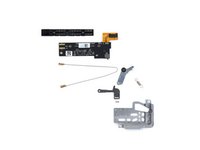
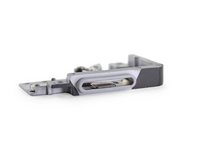
De Surface Book is voorzien van een "Muscle Wire Lock" (spierdraadvergrendeling) die uw scherm stevig aan de basis bevestigd houdt, totdat het tijd is om de koppeling te verbreken en mobieler te zijn.
-
In dit geval wordt er elektriciteit door de draad geleid, waardoor deze opwarmt en samentrekt. Hierdoor wordt de zwarte katrol naar binnen getrokken, tegen de veer in, waardoor de onderste arm van het koppelingsmechanisme omhoog komt.
-
Die onderste arm houdt een heel klein staafje vast. Het staafje fungeert als de greep die zich vasthoudt aan het metalen lipje van de basiseenheid. Wanneer het koppelingsmechanisme wordt teruggetrokken, rolt het staafje uit de weg en laat de basis los.
-
-
-
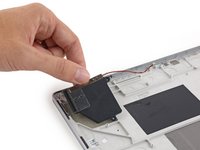
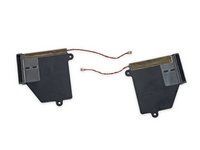
We zijn benieuwd naar de staat van de audiocomponenten, dus we halen de luidspreker in de vorm van Nevada uit de Book voor een nadere inspectie.
-
Natuurlijk heeft onze statige luidspreker een tweeling: nega-Nevada. Gelukkig is er geen klein sikje dat suggereert dat het om een kwaadaardige tweeling gaat.
-
-
-
Geniet van deze eerste indeling, maar de basis moet nog komen!
-
De beste... de basis... Snap je hem? Ja?
-
-
Gereedschap gebruikt in deze stap:iOpener$24.95
-
Genoeg plezier met het bovenste gedeelte, laten we teruggaan naar de basis en deze behuizing openen.
-
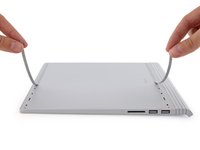
De onderkant sluit naadloos en vlak aan, met een zeer smalle kier. We weten wat dat betekent: tijd om de iOpener weer op te warmen en ons klaar te maken om te wrikken.
-
Terwijl we wachten tot de iOpener zijn werk doet, doen we ons nodige onderzoek en pellen we die twee brede rubberen voetjes los. En we vinden de uitsparingen voor de brede rubberen voetjes. Helaas, geen schroeven.
-
-
-
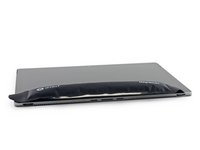
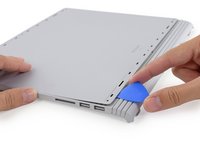
Na wat intensief verhitten en zeer moeizaam wrikken, zijn we eindelijk voorbij de stevige lijm die het onderste paneel vasthoudt.
-
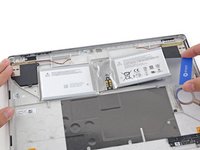
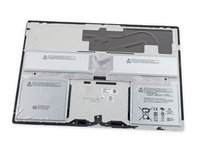
Verrassing! De accu komt direct los samen met het onderste paneel, à la Retina MacBook.
-
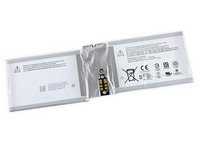
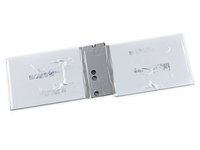
Nu de stroom is losgekoppeld, gaan we dit onderdeel eens nader bekijken: de echte krachtbron achter de Surface Book. Met 51 Wh (6800 mAh bij 7,5 V) levert de accu in het basisgedeelte bijna 3 keer zoveel vermogen als die in de tablet.
-
Beide accu's gecombineerd leveren 69 Wh, net iets minder dan de 74,9 Wh die je zou krijgen in de 13" Retina MacBook Pro van dit jaar.
-
-
-
Als eerste uit dit kleine
MacBook-onderstel komt een SD-lezer, die de toegang tot het I/O bord blokkeert. -
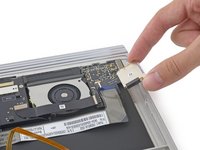
Nou ja, dat en een wirwar aan kabels.
-
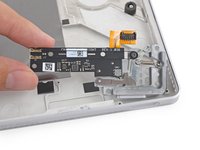
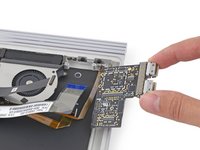
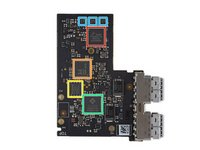
Eindelijk is het bord vrij. Dit is wat er allemaal op zit:
-
Freescale SC667334DC (misschien een op maat gemaakte microcontroller)
-
Realtek RTS5314 SD-kaartlezer-controller
-
Winbond W25X40CLIG serieel flashgeheugen
-
Genesys Logic GL3520 USB 3.1 hub-controller
-
Texas Instruments TPS75105 led-schroevendraaier
-
-
-
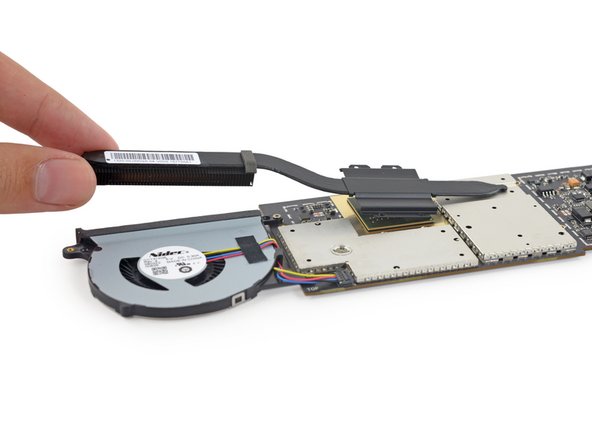
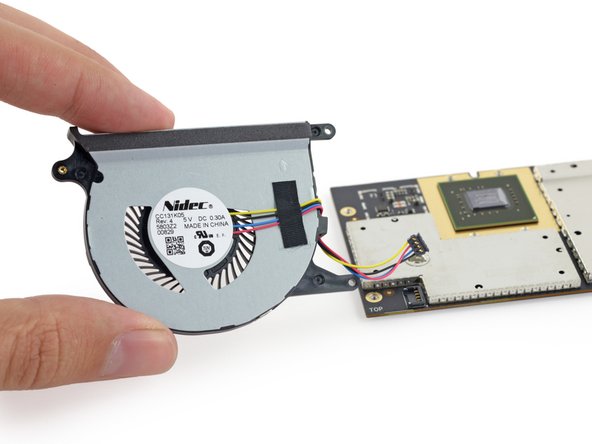
Met onze eetlust opgewekt, trekken we de GPU-kaartmodule van de Book en de bijbehorende ventilator eruit.
-
We vinden een verdacht Mac-achtig koellichaam gemonteerd op de GPU van de basis.
-
We hebben altijd gezegd dat we wel wat meer ventilatoren konden gebruiken. Nu het koellichaam uit de weg is, is het 0,30 Amp-model van de basis voor ons.
-
Dat zou een hoop werk zijn geweest, alleen maar om een stoffige ventilator schoon te maken. Laten we hopen dat dat nooit gebeurt.
-
-
-
Eindelijk bereiken we de onderkant van de stapel en krijgen we een blik op die chique toegewezen GeForce GPU. Dit is een aangepast exemplaar, waarvan het internet heeft afgeleid dat deze ongeveer gelijkwaardig is aan een GeForce 940M.
-
Nvidia N16S-LG aangepaste GeForce GPU
-
Samsung K4G41325FC 512 MB GDDR5 grafisch RAM-geheugen (in totaal 1 GB)
-
Parade PS8330B dual-mode DisplayPort versie 1.2 repeater
-
Pericom PI3PCIE PCIe switch/multiplexer
-
NXP Semiconductor CBTL06GP213EE zes-kanaals multiplexer voor DisplayPort, HDMI en PCI Express
-
Freescale Kinetis KL17 48 MHz ARM Cortex-M0+ microcontroller
-
STMicroelectronics STTS751-1DP3F Temperatuursensor
-
-
-
GPU IC-identificatie, deel 2:
-
Texas Instruments BQ24780S batterijlaadcontroller
-
Maxim Integrated MAX34407 SMBus 4-kanaals stroomaccumulator met breed dynamisch bereik
-
Winbond W25X40CL en W25X20CL 4 Mb en 2 Mb seriële NOR-flashgeheugen
-
Texas Instruments TUSB211 480-Mbps USB 2.0-signaalconditioner
-
Analog Devices (voorheen Linear Technology) LTC4412 low-loss PowerPath-controller
-
NXP Semiconductors PCAL6416A 16-bits I/O-expander
-
Diodes Incorporated (voorheen Pericom) PI3DBS3224 2:4 differentiële multiplexer/demultiplexer
-
-
-
GPU IC-identificatie, dl. 3:
-
Texas Instruments TPS51285A dual-synchrone buck-regulator
-
uPI Semi uP1658P PWM-regulator
-
Texas Instruments TPS54620 6A synchrone Buck-omvormer
-
Texas Instruments TPS54218 2A synchrone step-down-omvormer
-
Texas Instruments TPS62175 0,5A/28V synchrone step-down-omvormer
-
ON Semiconductor NCP380HMUAJAATBG instelbare stroombegrenzende stroomverdeelschakelaar
-
ON Semiconductor LP2951A 100mA instelbare LDO-regelaar
-
-
-
Voor degenen die thuis de stand bijhouden: we hebben een touchdown!
-
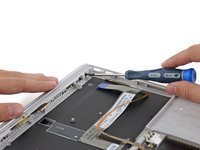
Onze schroevendraaier heeft zes toegangspunten gescoord aan weerszijden van dit Synaptics trackpad—eh, vijf punten? Het lijkt erop dat er aan beide kanten een lege ruimte is waar een schroef hoort te zitten. Interessant...
-
We gaan recht op ons doel af om de laatste schroef aan de onderkant van het trackpad aan te pakken, schoppen de trackpad (kabel)aansluiting weg en koersen richting de eindstreep (of in ieder geval een plek met minder sportmetaforen).
-
Onderweg naar de eindstreep spotten we een Synaptics S9101 touchpad-controller.
-
-
-
Nu is het tijd om de boel los te draaien.
-
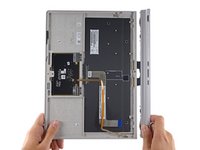
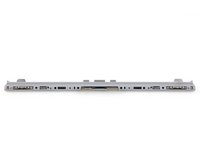
We gebruiken een handige Torx-precisieschroevendraaier om het gesegmenteerde scharnier van de basis los te maken.
-
De kabels glijden vrij eenvoudig uit hun behuizing, maar verdwijnen dan in de rug van het scharnier...
-
De segmenten zitten vast met verschillende schroeven, dus het scharnier, de rug en de kabels zijn waarschijnlijk vervangbaar mochten ze verslijten.
-
-
-
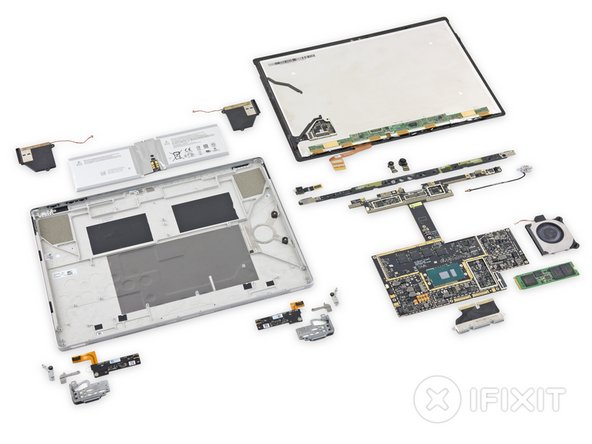
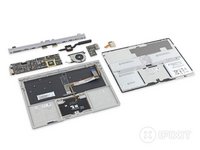
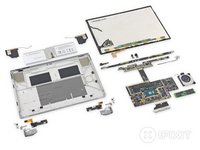
All your base are belong to us. But don't worry you get a cool layout out of it!
-
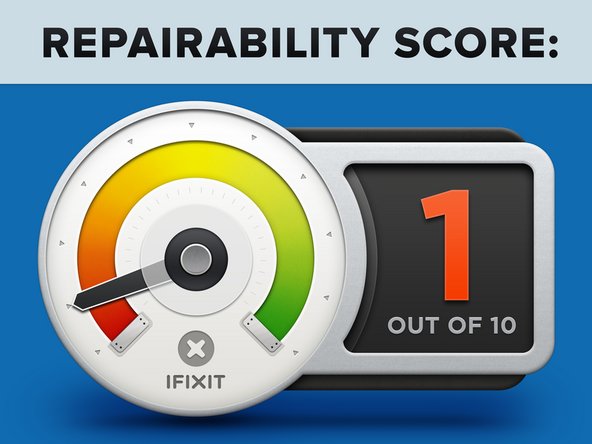
De Microsoft Surface Book (als geheel) krijgt een repareerbaarheidsscore van 1 uit 10 (10 is het makkelijkst te repareren).
-
Na de lastige openingsprocedure kan de SSD worden vervangen. Zo ook de vastgelijmde accu in het beeldscherm. De accu in het basisgedeelte zit echter zeer stevig vastgelijmd.
-
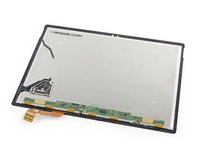
De schermmodule bestaat uit een versmolten glaspaneel en lcd, en is moeilijk te verwijderen en te vervangen.
-
De processor en het RAM-geheugen zijn op het moederbord gesoldeerd.
-
Sterke lijm houdt veel onderdelen op hun plek, waaronder het beeldscherm, de achterbehuizing en beide accu's.
-
Veel onderdelen bevinden zich aan de achterkant van hun respectievelijke printplaten, waardoor het moederbord moet worden verwijderd om eenvoudige onderdelen te kunnen vervangen.
-
-


















































55Gids Commentaar
Absolutely insane that an up to $2700 device that is being advertised as a laptop replacement requires so much to even get to the SSD. What in the world were they thinking even gluing the cover on the BASE!?! They should have at least made the base openable via screws and put a second m.2 slot in the base for storage upgrades. Since the screen release is already software based, making it a hot-swap drive would have been easy.
This device just gets more and more disappointing. The price is absolutely insane compared to even macs, the battery life pathetic without the base making the tablet mostly useless itself, now you can't even realistically upgrade the SSD. Wow microsoft, just wow.
Please keep in mind that Microsoft (and Apple) use smaller & lighter components and glue, to save space, weight and cost. Screws are bigger, heavier, and are more expensive during the manufacturing process. Hatches that provide easy component upgrades also add to size and weight, not to mention, potentially, disturbing the "design aesthetic".
Also remember that the companies don't want you to upgrade it easily... If you could remove a screw and double your SSD from 128 to 256, for about $80, how could they get you to pay $200 more for the 256 version (which they make more profit on)?
In the end, easy upgradeability comes with sacrifices in the form of extra size, weight & other design trade-offs. Unfortunately, the market has spoken, and they want thinner, lighter, & "more eligent" devices like the Surface Book.
Until there are enough people willing to vote with their wallets to get upgradeablity over "thinner, lighter & prettier", nothing will change...
No. The price is on par with its direct competitor, the 13" Retina MacBook. For about the same price you get a device with slightly less weight, a larger and higher-res screen, similar battery life, a newer CPU (though with comparable performance for most tasks), a touch screen, and the ability to detach the screen and use it as a "clipboard". And for a price premium, you can add a dedicated GPU (which brings the weight up to be identical to the rMBP).
Seems like a reasonable offering. As for the 3-4 hour battery life of the screen on its own, that is 3-4 more hours than any MacBook's screen gets when it is detached.
Right now i just got so !#^&@@ im tempted to buy the most bulky device like a Toughbook device, Panasonic, Thinkpad, whatever. Those devices comes with who knows how many upgrades?? what? 3 batteries? yes. More storage? !&&* yeah. GPU Upgrades? You got it
basically “you name it we got it” kind of modular computers. They have smart card readers etc
AND THE BEST? They are Plainrock124 proof kinda (and you can probably run over them with a car and it will survive)
It is to bad companies are not making it easy to upgrade one, if not both, memory dimm(s), the video card and the m.2 ssd. I have not purchased a new macbook pro since I can no longer upgrade it. I would purchase a new one, for the upgraded cpu, but it isn't worth the price since if I can't upgrade the storage and the memory.
