Ga door naar hoofdinhoud
Word lid van de reparatiegemeenschap - Account aanmaken
Deze vertaling is door een computer gegenereerd en is nog niet door iemand nagekeken. Spreek je deze taal? Bekijk het hier.

Deze handleiding heeft recentere wijzigingen. Schakel over naar de nieuwste niet-geverifieerde versie.

MacBook Pro 16" 2021 Fan Assembly-vervanging

Wat je nodig hebt

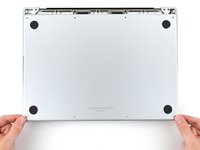
    1. MacBook Pro 16" 2021 Fan Assembly-vervanging, Schroef de onderste behuizing los: stap 1, afbeelding 1 van 2 MacBook Pro 16" 2021 Fan Assembly-vervanging, Schroef de onderste behuizing los: stap 1, afbeelding 2 van 2
      • Schakel je MacBook Pro volledig uit en koppel alle aangesloten kabels los voordat je met deze procedure begint. Klap het scherm dicht en draai de laptop om zodat deze met het scherm op je werkoppervlak ligt.

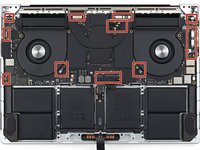
      • Gebruik een P5 Pentalobe-schroevendraaier of -bitje om de acht schroeven, waarmee de onderste behuizing bevestigd is, te verwijderen:

      • Vier 9.1 mm lange schroeven

      • Vier 5 mm lange schroeven

      • Zorg dat je, tijdens deze reparatie, goed bijhoudt welke schroeven waar vandaan komen zodat je zeker weet dat je de juiste schroeven op de juiste plek terugplaatst. Zo voorkom je schade aan je toestel.

      Vraag FixBot

      Voeg opmerking toe

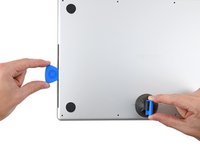
    2. MacBook Pro 16" 2021 Fan Assembly-vervanging, Maak de onderste behuizing los uit de klemmen: stap 2, afbeelding 1 van 2 MacBook Pro 16" 2021 Fan Assembly-vervanging, Maak de onderste behuizing los uit de klemmen: stap 2, afbeelding 2 van 2
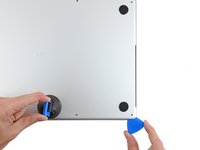
      • Druk een zuignap op de onderste behuizing, aan de voorkant van de laptop, tussen de twee middelste schroefgaten in.

      • Trek de zuignap omhoog om een kleine opening tussen de onderste behuizing en de rest van de laptop te creëren.

      Vraag FixBot

      Voeg opmerking toe

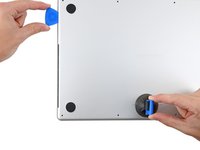
    3. MacBook Pro 16" 2021 Fan Assembly-vervanging, Maak de klemmen aan de rechterkant los: stap 3, afbeelding 1 van 3 MacBook Pro 16" 2021 Fan Assembly-vervanging, Maak de klemmen aan de rechterkant los: stap 3, afbeelding 2 van 3 MacBook Pro 16" 2021 Fan Assembly-vervanging, Maak de klemmen aan de rechterkant los: stap 3, afbeelding 3 van 3
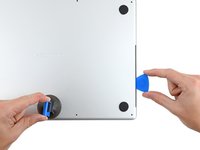
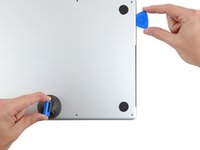
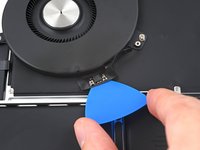
      • Steek een openingsplectrum in de opening die je zojuist hebt gecreëerd.

      • Schuif je plectrum om de dichtstbijzijnde hoek heen en vervolgens omhoog tot halverwege de zijkant van de MacBook Pro.

      • Dit zorgt ervoor dat de eerste klemmen die de onderste behuizing op z'n plek houden loskomen. Als het goed is, voel je en hoor je dat de klemmen loskomen.

      Vraag FixBot

      Voeg opmerking toe

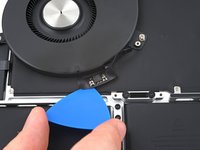
    4. MacBook Pro 16" 2021 Fan Assembly-vervanging, Maak de klemmen aan de linkerkant los: stap 4, afbeelding 1 van 3 MacBook Pro 16" 2021 Fan Assembly-vervanging, Maak de klemmen aan de linkerkant los: stap 4, afbeelding 2 van 3 MacBook Pro 16" 2021 Fan Assembly-vervanging, Maak de klemmen aan de linkerkant los: stap 4, afbeelding 3 van 3
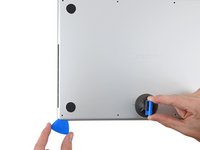
      • Herhaal de vorige step aan de andere kant van de laptop: gebruik een openingsplectrum om de klemmen aan de linkerzijde van de laptop los te maken.

      Vraag FixBot

      Voeg opmerking toe

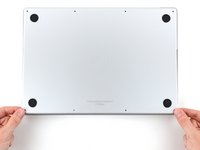
    5. MacBook Pro 16" 2021 Fan Assembly-vervanging: stap 5, afbeelding 1 van 3 MacBook Pro 16" 2021 Fan Assembly-vervanging: stap 5, afbeelding 2 van 3 MacBook Pro 16" 2021 Fan Assembly-vervanging: stap 5, afbeelding 3 van 3
      • Trek de onderste behuizing met wat kracht richting de voorkant van de MacBook (dus van de scharnieren weg) om de behuizing los te maken uit de laatste klemmen die de behuizing vasthouden.

      • Trek eerst de ene hoek en vervolgens de andere hoek richting de voorkant.

      • Trek naar de zijkant—niet omhoog.

      • Dit kan aardig wat kracht vereisen.

      Vraag FixBot

      Voeg opmerking toe

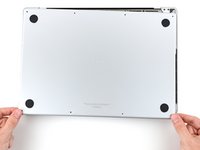
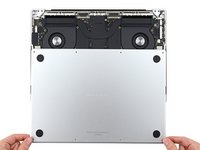
    6. MacBook Pro 16" 2021 Fan Assembly-vervanging, Verwijder de onderste behuizing: stap 6, afbeelding 1 van 3 MacBook Pro 16" 2021 Fan Assembly-vervanging, Verwijder de onderste behuizing: stap 6, afbeelding 2 van 3 MacBook Pro 16" 2021 Fan Assembly-vervanging, Verwijder de onderste behuizing: stap 6, afbeelding 3 van 3
      • Verwijder de onderste behuizing.

      • Om de onderste behuizing weer terug te plaatsen:

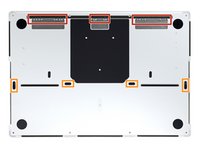
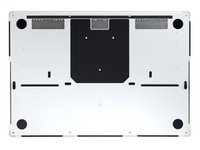
      • Breng je deze in de juiste positie aan en zorg je dat de klemmen in de buurt van de scharnieren op een lijn komen te zitten. Druk de behuizing vervolgens omlaag en schuif deze richting de scharnieren. De behuizing zou moeten stoppen met schuiven zodra deze vastgeklemd wordt.

      • Als de klemmen eenmaal goed vastzitten en de behuizing lijkt op de juiste plek te zitten, druk je deze stevig omlaag om de laatste vier klemmen vast te klikken. Als het goed is, hoor en voel je de klemmen vastklikken.

      Vraag FixBot

      Voeg opmerking toe

    1. MacBook Pro 16" 2021 Fan Assembly-vervanging, Koppel de accuaansluitplaat los: stap 7, afbeelding 1 van 3 MacBook Pro 16" 2021 Fan Assembly-vervanging, Koppel de accuaansluitplaat los: stap 7, afbeelding 2 van 3 MacBook Pro 16" 2021 Fan Assembly-vervanging, Koppel de accuaansluitplaat los: stap 7, afbeelding 3 van 3
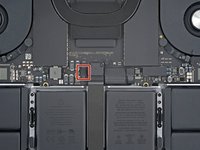
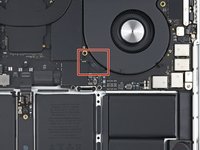
      • Trek eventuele tape die de kabelaansluiting van de accuaansluitplaat op het logic board bedekt los.

      Vraag FixBot

      Voeg opmerking toe

    2. MacBook Pro 16" 2021 Fan Assembly-vervanging: stap 8, afbeelding 1 van 2 MacBook Pro 16" 2021 Fan Assembly-vervanging: stap 8, afbeelding 2 van 2
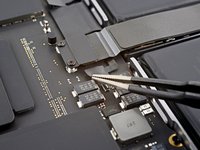
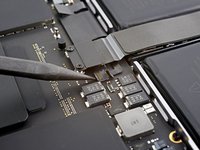
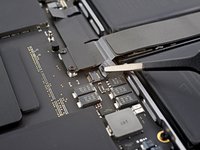
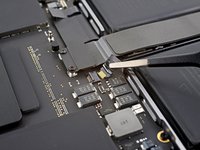
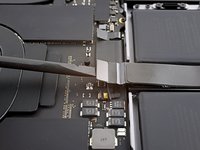
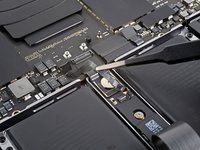
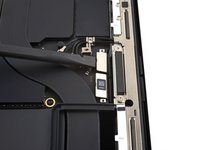
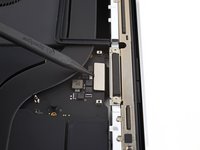
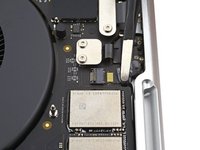
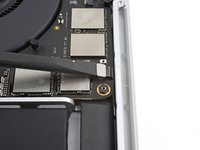
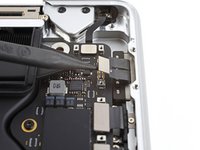
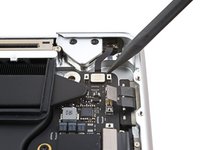
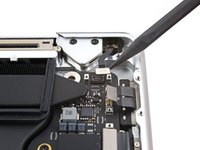
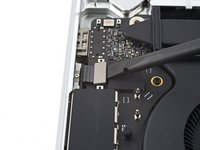
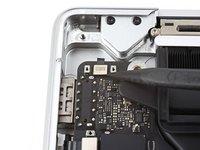
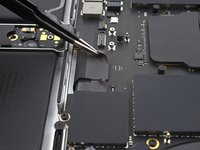
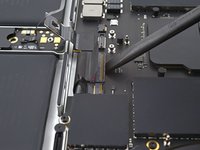
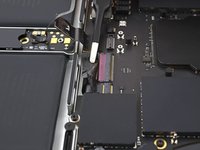
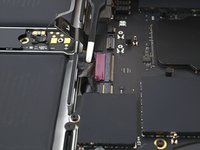
      • Gebruik een spudger om de vergrendeling op de ZIF-aansluiting van de datakabel van het batterijbord omhoog te klappen.

      Vraag FixBot

      Voeg opmerking toe

    3. MacBook Pro 16" 2021 Fan Assembly-vervanging: stap 9, afbeelding 1 van 2 MacBook Pro 16" 2021 Fan Assembly-vervanging: stap 9, afbeelding 2 van 2
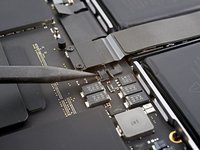
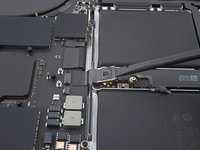
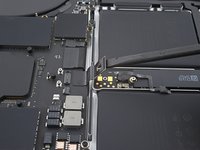
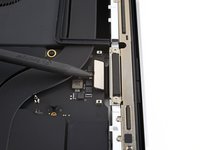
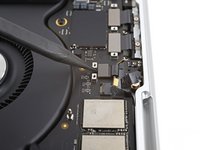
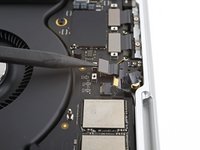
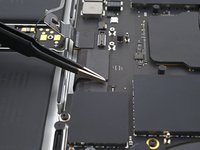
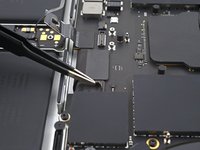
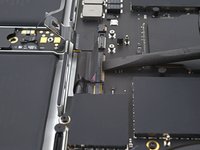
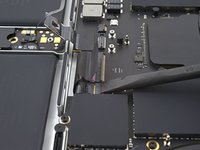
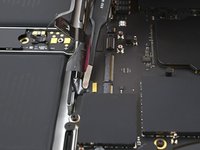
      • Koppel de datakabel van het batterijbord los door deze uit het stopcontact op het logic board weg te schuiven.

      Vraag FixBot

      Voeg opmerking toe

    4. MacBook Pro 16" 2021 Fan Assembly-vervanging, Maak de beugel van de trackpadkabel los: stap 10, afbeelding 1 van 1
      • Gebruik een T3 Torx-schroevendraaier om de twee 2,1 mm lange schroeven te verwijderen waarmee de beugel van de trackpadkabel aan het logic board is bevestigd.

      Vraag FixBot

      Voeg opmerking toe

    5. MacBook Pro 16" 2021 Fan Assembly-vervanging, Verwijder de beugel van de trackpadkabel: stap 11, afbeelding 1 van 2 MacBook Pro 16" 2021 Fan Assembly-vervanging, Verwijder de beugel van de trackpadkabel: stap 11, afbeelding 2 van 2
      Gereedschap gebruikt in deze stap:
      Tweezers
      $4.99
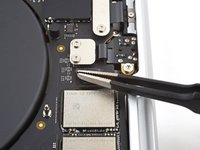
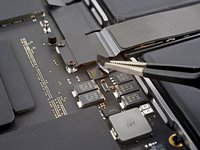
      • Gebruik een pincet of je vingers om de beugel van de trackpadkabel te verwijderen.

      Vraag FixBot

      Voeg opmerking toe

    6. MacBook Pro 16" 2021 Fan Assembly-vervanging, Koppel de trackpadkabel los: stap 12, afbeelding 1 van 2 MacBook Pro 16" 2021 Fan Assembly-vervanging, Koppel de trackpadkabel los: stap 12, afbeelding 2 van 2
      • Gebruik het platte deel van je spudger om de drukaansluiting van de trackpadkabel uit het contact op het logic board omhoog te wrikken en zo los te koppelen.

      • Om drukaansluitingen zoals deze weer te bevestigen, breng je ze op de juiste positie boven het contact aan en druk je eerst de ene en dan de andere kant naar beneden tot de aansluiting zich vastklikt. Druk niet op het midden, want als de aansluiting niet goed geplaatst is, kun je hiermee de pinnen verbuigen en je toestel permanent beschadigen.

      Vraag FixBot

      Voeg opmerking toe

    7. MacBook Pro 16" 2021 Fan Assembly-vervanging, Haal de trackpadkabel uit de weg: stap 13, afbeelding 1 van 2 MacBook Pro 16" 2021 Fan Assembly-vervanging, Haal de trackpadkabel uit de weg: stap 13, afbeelding 2 van 2
      • De trackpadkabel is lichtjes op het frame bevestigd met wat lijm.

      • Trek de trackpadkabel los en van het toestel weg om de kabel van de lijm te scheiden.

      Vraag FixBot

      Voeg opmerking toe

    8. MacBook Pro 16" 2021 Fan Assembly-vervanging, Ontkoppel het batterijbord: stap 14, afbeelding 1 van 2 MacBook Pro 16" 2021 Fan Assembly-vervanging, Ontkoppel het batterijbord: stap 14, afbeelding 2 van 2
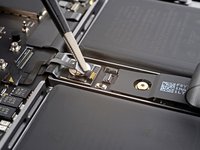
      • Trek eventuele tape los die de kabelaansluiting van de datakabel van het batterijbord onder de grote platte schroef bedekt.

      Vraag FixBot

      Voeg opmerking toe

    9. MacBook Pro 16" 2021 Fan Assembly-vervanging: stap 15, afbeelding 1 van 2 MacBook Pro 16" 2021 Fan Assembly-vervanging: stap 15, afbeelding 2 van 2
      • Gebruik een spudger om voorzichtig het vergrendelklepje op de ZIF-aansluiting van de datakabel van de connectorplaat van de accu omhoog te wippen.

      Vraag FixBot

      Voeg opmerking toe

    10. MacBook Pro 16" 2021 Fan Assembly-vervanging: stap 16, afbeelding 1 van 2 MacBook Pro 16" 2021 Fan Assembly-vervanging: stap 16, afbeelding 2 van 2
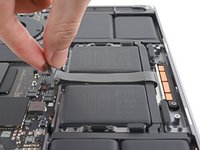
      • Koppel de datakabel van de accukaart los door deze uit het stopcontact op de accukaart te schuiven.

      Vraag FixBot

      Voeg opmerking toe

    11. MacBook Pro 16" 2021 Fan Assembly-vervanging, Verwijder de datakabel: stap 17, afbeelding 1 van 2 MacBook Pro 16" 2021 Fan Assembly-vervanging, Verwijder de datakabel: stap 17, afbeelding 2 van 2
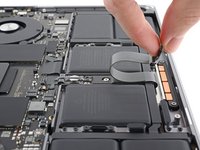
      • De datakabel van het accubord zit licht vastgeplakt aan het apparaat.

      • Schuif een pincet met botte uiteinden onder de delen met lijm om de kabel los te maken van het apparaat.

      • Verwijder de datakabel van het accubord.

      Vraag FixBot

      Voeg opmerking toe

    12. MacBook Pro 16" 2021 Fan Assembly-vervanging, Schroef de batterijaansluiting los: stap 18, afbeelding 1 van 1
      • Gebruik een T5 Torx-schroevendraaier om de 3.9 mm lange pannenkoekschroef, waarmee de batterijaansluiting bevestigd is, te verwijderen.

      Vraag FixBot

      Voeg opmerking toe

    13. MacBook Pro 16" 2021 Fan Assembly-vervanging, Koppel de batterijaansluiting los: stap 19, afbeelding 1 van 2 MacBook Pro 16" 2021 Fan Assembly-vervanging, Koppel de batterijaansluiting los: stap 19, afbeelding 2 van 2
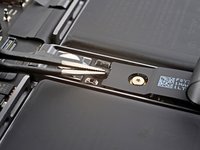
      • Gebruik een spudger om de batterijaansluiting omhoog te duwen en de batterij los te koppelen.

      • Til de aansluiting hoog genoeg weg zodat deze tijdens de reparatie geen contact maakt met het contact. Als het per ongeluk contact zou maken, kan dit je MacBook Pro permanent beschadigen.

      Vraag FixBot

      Voeg opmerking toe

    1. Voorzichtig: stappen 20-54 komen van een handleiding die in bewerking is.

      MacBook Pro 16" 2021 Fan Assembly-vervanging, Maak de bevestigingsbeugel van de antennebalk los: stap 20, afbeelding 1 van 2 MacBook Pro 16" 2021 Fan Assembly-vervanging, Maak de bevestigingsbeugel van de antennebalk los: stap 20, afbeelding 2 van 2
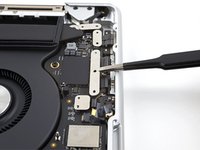
      • Gebruik een T3 Torx-schroevendraaier om de drie 2,1 mm schroeven te verwijderen waarmee de beugel van de antenneplaat en de coaxkabelafdekking aan de omlijsting zijn bevestigd.

      Vraag FixBot

      Voeg opmerking toe

    2. MacBook Pro 16" 2021 Fan Assembly-vervanging: stap 21, afbeelding 1 van 2 MacBook Pro 16" 2021 Fan Assembly-vervanging: stap 21, afbeelding 2 van 2
      Gereedschap gebruikt in deze stap:
      Tweezers
      $4.99
      • Gebruik een pincet, of uw vingers, om de bedekking boven op de coaxkabels van de antennebalk te verwijderen.

      Vraag FixBot

      Voeg opmerking toe

    3. MacBook Pro 16" 2021 Fan Assembly-vervanging, De antennebalk loskoppelen: stap 22, afbeelding 1 van 2 MacBook Pro 16" 2021 Fan Assembly-vervanging, De antennebalk loskoppelen: stap 22, afbeelding 2 van 2
      • Gebruik de punt van een spudger om de coaxkabel van de antennebalk omhoog te wippen en los te koppelen.

      • Herhaal dit voor de twee andere kabels.

      • Tijdens de hermontage kan het lastig zijn om deze weer aan te sluiten. Houd elke kabelaansluiting op zijn plek boven het stopcontact en druk aan met de platte kant van een spudger. De aansluiting moet op zijn plek klikken.

      Vraag FixBot

      Voeg opmerking toe

    4. MacBook Pro 16" 2021 Fan Assembly-vervanging, Maak de afdekplaatjes van de displaykabel los: stap 23, afbeelding 1 van 2 MacBook Pro 16" 2021 Fan Assembly-vervanging, Maak de afdekplaatjes van de displaykabel los: stap 23, afbeelding 2 van 2
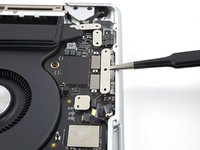
      • Gebruik een T3 Torx-schroevendraaier om de vier 2,1 mm schroeven te verwijderen waarmee de afdekplaatjes van de displaykabel vastzitten.

      Vraag FixBot

      Voeg opmerking toe

    5. MacBook Pro 16" 2021 Fan Assembly-vervanging, Verwijder de afdekplaatjes van de beeldschermkabel: stap 24, afbeelding 1 van 2 MacBook Pro 16" 2021 Fan Assembly-vervanging, Verwijder de afdekplaatjes van de beeldschermkabel: stap 24, afbeelding 2 van 2
      • Gebruik een pincet of je vingers om de twee afdekplaatjes van de beeldschermkabel van het logic board te verwijderen.

      Vraag FixBot

      Voeg opmerking toe

    6. MacBook Pro 16" 2021 Fan Assembly-vervanging, Koppel de schermkabels los: stap 25, afbeelding 1 van 3 MacBook Pro 16" 2021 Fan Assembly-vervanging, Koppel de schermkabels los: stap 25, afbeelding 2 van 3 MacBook Pro 16" 2021 Fan Assembly-vervanging, Koppel de schermkabels los: stap 25, afbeelding 3 van 3
      • Gebruik de platte kant van een spudger om de twee meest rechtse drukaansluitingen van de schermkabels op het logic board los te wrikken en te ontkoppelen.

      Vraag FixBot

      Voeg opmerking toe

    7. MacBook Pro 16" 2021 Fan Assembly-vervanging: stap 26, afbeelding 1 van 2 MacBook Pro 16" 2021 Fan Assembly-vervanging: stap 26, afbeelding 2 van 2
      • Herhaal de vorige ontkoppelingsprocedure voor de resterende drukaansluiting.

      Vraag FixBot

      Voeg opmerking toe

    8. MacBook Pro 16" 2021 Fan Assembly-vervanging: stap 27, afbeelding 1 van 2 MacBook Pro 16" 2021 Fan Assembly-vervanging: stap 27, afbeelding 2 van 2
      • Verwijder de tape die de microfoonkabelaansluiting bedekt.

      Vraag FixBot

      Voeg opmerking toe

    9. MacBook Pro 16" 2021 Fan Assembly-vervanging: stap 28, afbeelding 1 van 2 MacBook Pro 16" 2021 Fan Assembly-vervanging: stap 28, afbeelding 2 van 2
      • Gebruik een spudger om het vergrendelklepje op de ZIF-aansluiting voor de microfoonkabel voorzichtig omhoog te wippen.

      Vraag FixBot

      Voeg opmerking toe

    10. MacBook Pro 16" 2021 Fan Assembly-vervanging: stap 29, afbeelding 1 van 2 MacBook Pro 16" 2021 Fan Assembly-vervanging: stap 29, afbeelding 2 van 2
      • Koppel de microfoonkabel los door deze uit het stopcontact op het logic board te schuiven.

      Vraag FixBot

      Voeg opmerking toe

    11. MacBook Pro 16" 2021 Fan Assembly-vervanging, Maak de kabelafdekkingen aan de rechterkant los: stap 30, afbeelding 1 van 2 MacBook Pro 16" 2021 Fan Assembly-vervanging, Maak de kabelafdekkingen aan de rechterkant los: stap 30, afbeelding 2 van 2
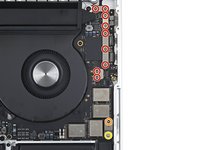
      • Gebruik een T3 Torx-schroevendraaier om de 11 schroeven te verwijderen waarmee de kabelafdekkingen aan de rechterkant aan de omlijsting zijn bevestigd:

      • Negen schroeven van 2,1 mm

      • Eén schroef van 2 mm

      • Eén schroef van 3,5 mm

      Vraag FixBot

      Voeg opmerking toe

    12. MacBook Pro 16" 2021 Fan Assembly-vervanging, De rechter kabelafdekkingen verwijderen: stap 31, afbeelding 1 van 2 MacBook Pro 16" 2021 Fan Assembly-vervanging, De rechter kabelafdekkingen verwijderen: stap 31, afbeelding 2 van 2
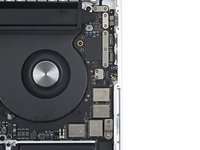
      • Gebruik een pincet, of je vingers, om de vijf rechter kabelafdekkingen te verwijderen.

      Vraag FixBot

      Voeg opmerking toe

    13. MacBook Pro 16" 2021 Fan Assembly-vervanging, De rechterluidspreker loskoppelen: stap 32, afbeelding 1 van 2 MacBook Pro 16" 2021 Fan Assembly-vervanging, De rechterluidspreker loskoppelen: stap 32, afbeelding 2 van 2
      • Gebruik de platte kant van een spudger om de drukaansluiting van de rechterluidspreker omhoog te wippen en los te koppelen.

      Vraag FixBot

      Voeg opmerking toe

    14. MacBook Pro 16" 2021 Fan Assembly-vervanging, De aansluiting koptelefoon loskoppelen: stap 33, afbeelding 1 van 2 MacBook Pro 16" 2021 Fan Assembly-vervanging, De aansluiting koptelefoon loskoppelen: stap 33, afbeelding 2 van 2
      • Gebruik een spudger om de drukaansluiting van de aansluiting koptelefoon omhoog te wippen en los te koppelen.

      Vraag FixBot

      Voeg opmerking toe

    15. MacBook Pro 16" 2021 Fan Assembly-vervanging, De rechter USB-C-poorten loskoppelen: stap 34, afbeelding 1 van 3 MacBook Pro 16" 2021 Fan Assembly-vervanging, De rechter USB-C-poorten loskoppelen: stap 34, afbeelding 2 van 3 MacBook Pro 16" 2021 Fan Assembly-vervanging, De rechter USB-C-poorten loskoppelen: stap 34, afbeelding 3 van 3
      • Gebruik een spudger om de twee drukaansluitingen van de rechter USB-C-poorten los te wrikken en los te koppelen.

      Vraag FixBot

      Voeg opmerking toe

    16. MacBook Pro 16" 2021 Fan Assembly-vervanging, De MagSafe-poort loskoppelen: stap 35, afbeelding 1 van 2 MacBook Pro 16" 2021 Fan Assembly-vervanging, De MagSafe-poort loskoppelen: stap 35, afbeelding 2 van 2
      • Gebruik een spudger om de drukaansluiting van de MagSafe-poort omhoog te wrikken en los te koppelen.

      Vraag FixBot

      Voeg opmerking toe

    17. MacBook Pro 16" 2021 Fan Assembly-vervanging, De kabel van de dekselhoeksensor loskoppelen: stap 36, afbeelding 1 van 2 MacBook Pro 16" 2021 Fan Assembly-vervanging, De kabel van de dekselhoeksensor loskoppelen: stap 36, afbeelding 2 van 2
      • Gebruik een spudger om de drukaansluiting van de dekselhoeksensor omhoog te wippen en los te koppelen.

      Vraag FixBot

      Voeg opmerking toe

    18. MacBook Pro 16" 2021 Fan Assembly-vervanging, Maak de linker kabelafdekkingen los: stap 37, afbeelding 1 van 2 MacBook Pro 16" 2021 Fan Assembly-vervanging, Maak de linker kabelafdekkingen los: stap 37, afbeelding 2 van 2
      • Gebruik een T3 Torx-schroevendraaier om de zes schroeven te verwijderen waarmee de linker kabelafdekkingen aan de omlijsting zijn bevestigd:

      • Vier 2,1 mm schroeven

      • Eén 2 mm schroef

      • Eén 3,6 mm schroef

      Vraag FixBot

      Voeg opmerking toe

    19. MacBook Pro 16" 2021 Fan Assembly-vervanging, Verwijder de linker kabelafdekkingen: stap 38, afbeelding 1 van 1
      • Gebruik een pincet, of je vingers, om de drie linker kabelafdekkingen te verwijderen.

      Vraag FixBot

      Voeg opmerking toe

    20. MacBook Pro 16" 2021 Fan Assembly-vervanging, De linkerluidspreker loskoppelen: stap 39, afbeelding 1 van 2 MacBook Pro 16" 2021 Fan Assembly-vervanging, De linkerluidspreker loskoppelen: stap 39, afbeelding 2 van 2
      • Gebruik de platte kant van een spudger om de drukaansluiting van de linkerluidspreker omhoog te wippen en los te koppelen.

      Vraag FixBot

      Voeg opmerking toe

    21. MacBook Pro 16" 2021 Fan Assembly-vervanging, De linker USB-C-poort loskoppelen: stap 40, afbeelding 1 van 2 MacBook Pro 16" 2021 Fan Assembly-vervanging, De linker USB-C-poort loskoppelen: stap 40, afbeelding 2 van 2
      • Gebruik een spudger om de drukaansluiting van de linker USB-C-poort los te wrikken en te ontkoppelen.

      Vraag FixBot

      Voeg opmerking toe

    22. MacBook Pro 16" 2021 Fan Assembly-vervanging, De Touch ID-sensor loskoppelen: stap 41, afbeelding 1 van 2 MacBook Pro 16" 2021 Fan Assembly-vervanging, De Touch ID-sensor loskoppelen: stap 41, afbeelding 2 van 2
      • Gebruik een spudger om de drukaansluiting van de Touch ID-sensor omhoog te wrikken en los te koppelen.

      Vraag FixBot

      Voeg opmerking toe

    23. Vraag FixBot

      Voeg opmerking toe

    24. MacBook Pro 16" 2021 Fan Assembly-vervanging: stap 43, afbeelding 1 van 3 MacBook Pro 16" 2021 Fan Assembly-vervanging: stap 43, afbeelding 2 van 3 MacBook Pro 16" 2021 Fan Assembly-vervanging: stap 43, afbeelding 3 van 3
      • Gebruik een spudger om voorzichtig het vergrendelklepje op de twee ZIF-aansluitingen voor de toetsenbordkabels omhoog te wippen.

      Vraag FixBot

      Voeg opmerking toe

    25. MacBook Pro 16" 2021 Fan Assembly-vervanging: stap 44, afbeelding 1 van 3 MacBook Pro 16" 2021 Fan Assembly-vervanging: stap 44, afbeelding 2 van 3 MacBook Pro 16" 2021 Fan Assembly-vervanging: stap 44, afbeelding 3 van 3
      • Koppel de kabels van het toetsenbord en de toetsenbord-achtergrondverlichting los door ze uit hun stopcontacten op het logic board te schuiven.

      Vraag FixBot

      Voeg opmerking toe

    26. MacBook Pro 16" 2021 Fan Assembly-vervanging, Ontkoppel de ventilatoren: stap 45, afbeelding 1 van 3 MacBook Pro 16" 2021 Fan Assembly-vervanging, Ontkoppel de ventilatoren: stap 45, afbeelding 2 van 3 MacBook Pro 16" 2021 Fan Assembly-vervanging, Ontkoppel de ventilatoren: stap 45, afbeelding 3 van 3
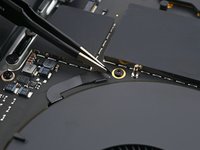
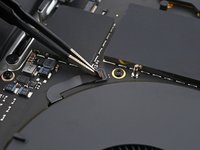
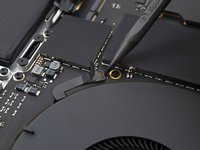
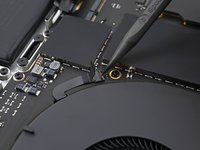
      • Verwijder eventuele tape die de kabelaansluiting van de rechterventilator bedekt.

      Vraag FixBot

      Voeg opmerking toe

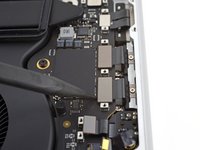
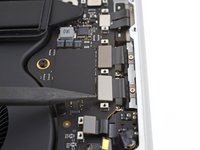
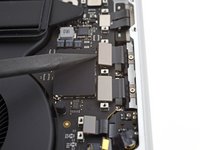
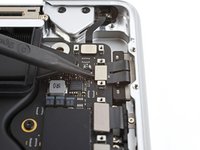
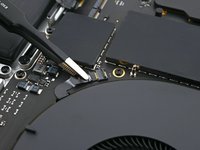
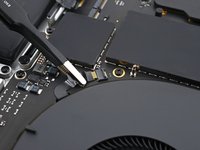
    27. MacBook Pro 16" 2021 Fan Assembly-vervanging: stap 46, afbeelding 1 van 2 MacBook Pro 16" 2021 Fan Assembly-vervanging: stap 46, afbeelding 2 van 2
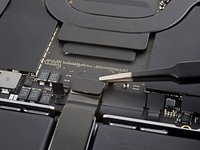
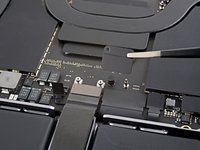
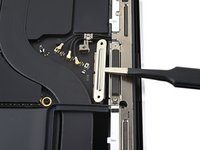
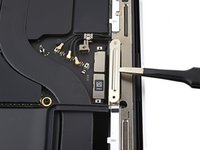
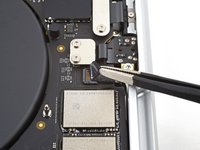
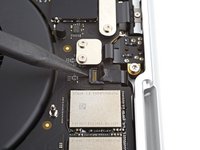
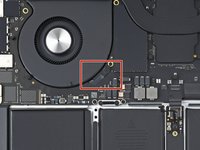
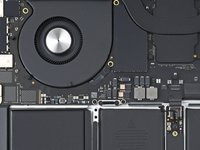
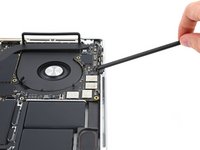
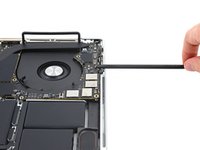
      • Gebruik een spudger om voorzichtig het vergrendelklepje op de ZIF-aansluiting van de rechterventilatorkabel omhoog te wippen.

      Vraag FixBot

      Voeg opmerking toe

    28. MacBook Pro 16" 2021 Fan Assembly-vervanging: stap 47, afbeelding 1 van 2 MacBook Pro 16" 2021 Fan Assembly-vervanging: stap 47, afbeelding 2 van 2
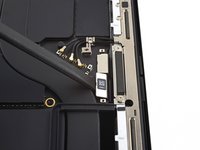
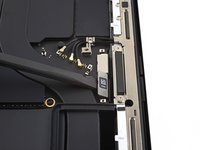
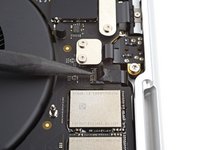
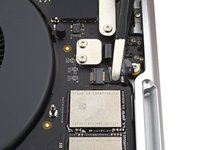
      • Koppel de kabel van de rechterventilator los door deze uit het stopcontact op het logic board te schuiven.

      Vraag FixBot

      Voeg opmerking toe

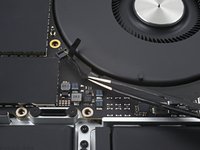
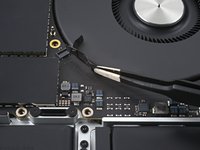
    29. MacBook Pro 16" 2021 Fan Assembly-vervanging, De rechterventilatorkabel verplaatsen: stap 48, afbeelding 1 van 2 MacBook Pro 16" 2021 Fan Assembly-vervanging, De rechterventilatorkabel verplaatsen: stap 48, afbeelding 2 van 2
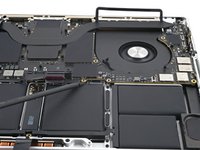
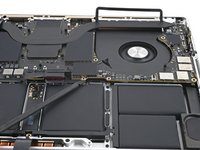
      • De rechterventilatorkabel zit licht vastgelijmd aan het moederbord.

      • Trek de ventilatorkabel met een pincet los van het moederbord om de lijmverbinding te verbreken.

      • De ventilatorkabels zijn extreem kwetsbaar en scheuren snel; wees voorzichtig wanneer u ze met gereedschap verbuigt.

      Vraag FixBot

      Voeg opmerking toe

    30. MacBook Pro 16" 2021 Fan Assembly-vervanging: stap 49, afbeelding 1 van 2 MacBook Pro 16" 2021 Fan Assembly-vervanging: stap 49, afbeelding 2 van 2
      • Herhaal de voorgaande loskoppelings- en herpositioneringsprocedure voor de linkerventilatorkabel.

      Vraag FixBot

      Voeg opmerking toe

    31. MacBook Pro 16" 2021 Fan Assembly-vervanging, Het logic board losmaken: stap 50, afbeelding 1 van 2 MacBook Pro 16" 2021 Fan Assembly-vervanging, Het logic board losmaken: stap 50, afbeelding 2 van 2
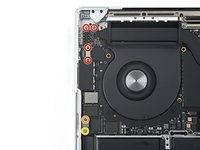
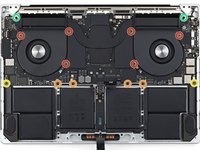
      • Gebruik een T5 Torx-schroevendraaier om de tien schroeven te verwijderen waarmee het logic board aan de omlijsting is bevestigd:

      • Zes schroeven van 3,8 mm

      • Vier schroeven van 4,6 mm

      • Gebruik een 4 mm nut driver om de twee schroeven van 6 mm te verwijderen waarmee het logic board aan de omlijsting is bevestigd.

      • Gebruik een T6 Torx-schroevendraaier om de twee schroeven van 6 mm te verwijderen waarmee het koellichaam aan het logic board en de omlijsting is bevestigd.

      Vraag FixBot

      Voeg opmerking toe

    32. MacBook Pro 16" 2021 Fan Assembly-vervanging, Maak de clips van het logic board los: stap 51, afbeelding 1 van 2 MacBook Pro 16" 2021 Fan Assembly-vervanging, Maak de clips van het logic board los: stap 51, afbeelding 2 van 2
      • Steek een spudger tussen de rechterkant van het logic board en de omlijsting.

      • Wrik met de spudger om het logic board uit de clips los te maken.

      Vraag FixBot

      Voeg opmerking toe

    33. MacBook Pro 16" 2021 Fan Assembly-vervanging: stap 52, afbeelding 1 van 2 MacBook Pro 16" 2021 Fan Assembly-vervanging: stap 52, afbeelding 2 van 2
      • Steek een spudger tussen de onderkant van het logic board en de omlijsting.

      • Wrik met de spudger om het logic board uit de clips te maken.

      Vraag FixBot

      Voeg opmerking toe

    34. MacBook Pro 16" 2021 Fan Assembly-vervanging, Het logic board verwijderen: stap 53, afbeelding 1 van 3 MacBook Pro 16" 2021 Fan Assembly-vervanging, Het logic board verwijderen: stap 53, afbeelding 2 van 3 MacBook Pro 16" 2021 Fan Assembly-vervanging, Het logic board verwijderen: stap 53, afbeelding 3 van 3
      • Til het logic board voorzichtig aan de rechterkant op om de clips volledig los te maken.

      • Als het lijkt alsof het niet loskomt, controleer dan of alle kabels zijn losgekoppeld.

      • Trek het logic board weg van de linkerkant van het apparaat om de HDMI- en SDXC-poorten uit hun uitsparingen in de omlijsting te halen.

      • Verwijder het logic board.

      Vraag FixBot

      Voeg opmerking toe

    35. MacBook Pro 16" 2021 Fan Assembly-vervanging, Informatie over hermontage: stap 54, afbeelding 1 van 3 MacBook Pro 16" 2021 Fan Assembly-vervanging, Informatie over hermontage: stap 54, afbeelding 2 van 3 MacBook Pro 16" 2021 Fan Assembly-vervanging, Informatie over hermontage: stap 54, afbeelding 3 van 3
      • Wanneer je het logic board terugplaatst, steek je eerst de linkerkant erin om de HDMI- en SDXC-poorten goed te positioneren.

      • Gebruik je vingers om de HDMI-poort licht in te drukken zodat deze in de uitsparing past. Anders zal het logic board niet correct zitten.

      • Zorg ervoor dat alle (kabel)aansluitingen zich boven het logic board bevinden voordat je het weer vastzet in de omlijsting.

      • Als je moeite hebt met het positioneren van de (kabel)aansluitingen, gebruik dan tape om ze uit de weg te houden.

      Vraag FixBot

      Voeg opmerking toe

    1. MacBook Pro 16" 2021 Fan Assembly-vervanging, De schroefafdekkingen verwijderen: stap 55, afbeelding 1 van 3 MacBook Pro 16" 2021 Fan Assembly-vervanging, De schroefafdekkingen verwijderen: stap 55, afbeelding 2 van 3 MacBook Pro 16" 2021 Fan Assembly-vervanging, De schroefafdekkingen verwijderen: stap 55, afbeelding 3 van 3
      • Gebruik een spudger om de vier schroefafdekkingen te verwijderen.

      Vraag FixBot

      Voeg opmerking toe

    2. MacBook Pro 16" 2021 Fan Assembly-vervanging, De lijm losmaken: stap 56, afbeelding 1 van 3 MacBook Pro 16" 2021 Fan Assembly-vervanging, De lijm losmaken: stap 56, afbeelding 2 van 3 MacBook Pro 16" 2021 Fan Assembly-vervanging, De lijm losmaken: stap 56, afbeelding 3 van 3
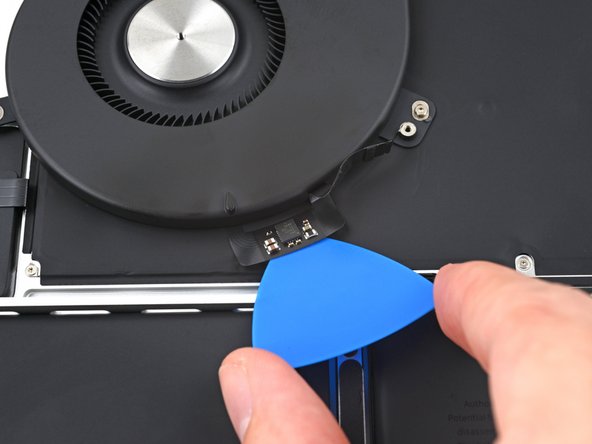
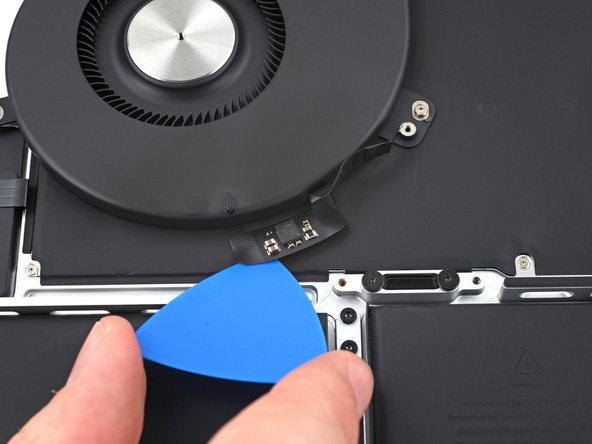
      • Beide kabels van de ventilatoren zitten lichtjes vastgeplakt aan de omlijsting.

      • Steek de punt van een opening plectrum tussen de kabel van de ventilator en de omlijsting.

      • Snijd met het plectrum langs de randen van de kabel om de lijm los te maken.

      Vraag FixBot

      Voeg opmerking toe

    3. MacBook Pro 16" 2021 Fan Assembly-vervanging, De ventilatoren losmaken: stap 57, afbeelding 1 van 2 MacBook Pro 16" 2021 Fan Assembly-vervanging, De ventilatoren losmaken: stap 57, afbeelding 2 van 2
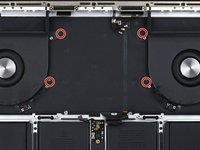
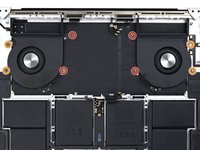
      • Gebruik een Torx-schroevendraaier om de volgende schroeven te verwijderen waarmee de ventilatoren aan de omlijsting zijn bevestigd:

      • Vier 3,3 mm T3-schroeven

      • Vier 3 mm T5-schroeven

      Vraag FixBot

      Voeg opmerking toe

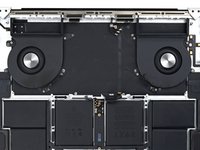
    4. MacBook Pro 16" 2021 Fan Assembly-vervanging, De ventilatoren verwijderen: stap 58, afbeelding 1 van 3 MacBook Pro 16" 2021 Fan Assembly-vervanging, De ventilatoren verwijderen: stap 58, afbeelding 2 van 3 MacBook Pro 16" 2021 Fan Assembly-vervanging, De ventilatoren verwijderen: stap 58, afbeelding 3 van 3
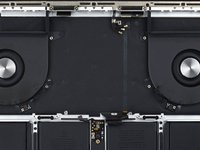
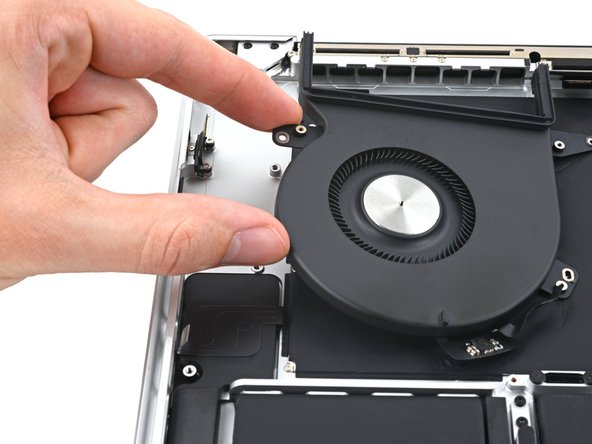
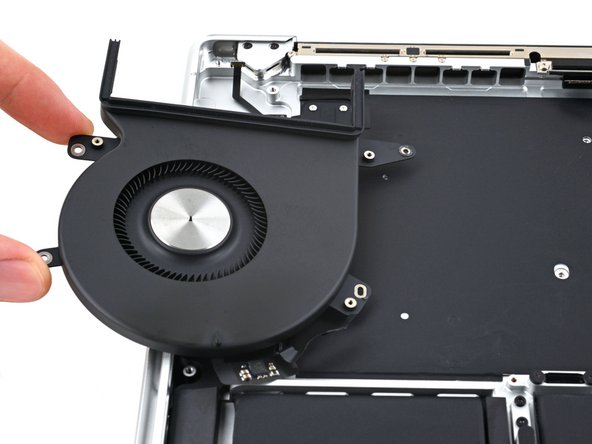
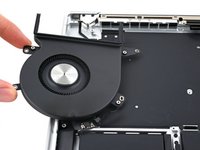
      • Verwijder de ventilatoren.

      Vraag FixBot

      Voeg opmerking toe

Conclusie

Volg deze instructies in omgekeerde volgorde om je apparaat weer in elkaar te zetten.

Vergelijk je nieuwe reserveonderdeel met het originele onderdeel; het kan zijn dat je resterende onderdelen moet overzetten of lijmstrips moet verwijderen van het nieuwe onderdeel voordat je het installeert.

Is de reparatie niet volgens plan verlopen? Probeer wat basisprobleemoplossing, of vraag onze MacBook Pro 16" 2021-antwoordenforum om hulp.

Annuleren: ik heb deze handleiding niet afgemaakt.

3 andere personen hebben deze handleiding voltooid.

Alex Diaz-Kokaisl

Lid sinds: 01/16/22

249.173 Reputatie

1.203 handleidingen geschreven

Team

iFixit Lid van iFixit

Staff

123 Leden

86.246 handleidingen geschreven

4Gids Commentaar

Hello!

While doing this process I accidentally broke the locking flap of the fan (step 46), and after turning on, the fan is not working. Apple diagnostics gives ppf004, ppf001, ppf003.

Is there a way to replace the locking flap?

German robayo - Antwoord Deel

Hi there.

There is a way to replace the locking flap, but it's rather hard. Here's a guide on how to do the procedure, and here's some extra info and possible alternatives. Let us know how it goes! Good luck!

Alex Diaz-Kokaisl - Antwoord Deel

Do you need to put the screw covers back on after replacing the fan or is it ok if you forgot to put them on ? Sorry for the basic question I just want to make sure .

Jacob Leffler - Antwoord Deel

Hello! While attempting to screw a 2mm T3 screw back after completing my repair, it snapped in half. The tip is stick inside the thread and the head fell out, which means the cable cover is loose (see steps 37 and 38). Is there any way I can remove this screw? The hole is so small I can't even get a thin-tipped tweezer in there. Also, once removed, where can I get a replacement screw from? Thank you.

Vikrant - Antwoord Deel

Voeg opmerking toe

Weergavestatistieken:

Afgelopen 24 uren: 7

Afgelopen 7 dagen: 63

Afgelopen 30 dagen: 254

Altijd: 10,562