
MacBook Pro 15" Unibody mid 2010 Vervanging van de harde schijf

Walter Galan en
Voor het laatst geüpdatet op 31 jul 2025
Bekeken: 493K
Statistieken weergeven:
- Afgelopen 24 uur:
- 7
- Afgelopen 7 dagen:
- 65
- Afgelopen 30 dagen:
- 349
- Altijd:
- 493.347
Commentaar: 110
88 opmerkingen over de stappen, 22 opmerkingen op de handleiding.
Bekijk de opmerkingen bij de handleidingVoltooid: 382 383
382 mensen hebben deze handleiding als "voltooid" gemarkeerd. Ben jij de volgende?
383 personen hebben deze handleiding als "voltooid" gemarkeerd. Een daarvan ben jij—lekker bezig!
Favorieten: 224 225
224 mensen hebben deze handleiding als favoriet gemarkeerd en volgen deze. Ben jij de volgende?
225 personen hebben deze handleiding als favoriet gemarkeerd (en blijven daarmee op de hoogte van meldingen)—een daarvan ben jij!
Inleiding
Ga naar stap 1 ↓Upgrade je harde schijf voor meer opslagruimte!
Wat je nodig hebt
Reparatiesets
Deze sets bevatten alle onderdelen en tools om deze handleiding te voltooien.


Onderdelen
-
1 TB SSD Hybrid 2.5" Hard Drive (Upgrade Kit)Affiliate-linkBeschikbaar voor verkoop op Amazon
This kit contains the drive and all tools needed.
-
-
500 GB SSD Hybrid 2.5" Hard Drive (Upgrade Kit)$103.994.9
This kit contains the part and all tools needed.
-
-
-


Gereedschap


-
-
-
Verwijder de volgende tien schroeven die de onderste behuizing aan de bovenste behuizing bevestigen:
-
Drie 13.5 mm (14.1 mm) lange Phillips schroeven.
-
Zeven 3 mm lange Phillips schroeven.
 Vraag FixBot
-
-
-
Til de onderste behuizing met beide handen omhoog vanaf de ventilatieopening om deze zodoende los te maken uit de twee klemmen die deze aan de bovenste behuizing bevestigen.
-
Verwijder de onderste behuizing en leg deze weg.
-
-
-
-
-
Verwijder de twee 7.4 mm lange Tri-point schroeven die de batterij aan de bovenste behuizing bevestigen.
-
Let op: voor sommige reparaties (eg. harde schijf) is het niet noodzakelijk de batterij te verwijderen. Toch wordt het altijd aangeraden aangezien je hiermee voorkomt dat je apparaat per ongeluk kortsluiting maakt op het moederbord. Wees, als je de batterij niet verwijdert, voorzichtig aangezien sommige delen van het moederbord geladen kunnen zijn.
-
-
-
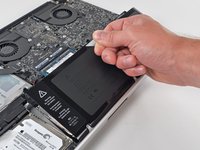
Gebruik de punt van je vinger om de hoek van het waarschuwingslabel weg te peuteren en zo de verborgen Tri-point schroef bloot te leggen.
-
Verwijder de laatste 7.4 mm lange Tri-point schroef die de batterij aan de bovenste behuizing bevestigt.
-
-
-
-
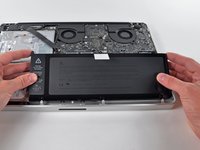
Til de batterij aan de plastic treklip omhoog en schuif deze weg van de lange zijde van de bovenste behuizing.
-
-
-
Kantel de batterij ver genoeg van het logic board weg om zo toegang te krijgen tot de kabelaansluiting van de batterij.
-
Trek de kabelaansluiting van de batterij weg van het contact op het logic board en verwijder de batterij uit de bovenste behuizing.
-
Laad deze op tot 100% en laat 'm nog minstens twee uur doorladen. Gebruik je apparaat vervolgens totdat deze uitvalt vanwege een lege batterij. Wacht minstens 5 uur en laad je batterij tot slot nog een keer ononderbroken op tot 100%.
-
Als je vreemd gedrag of problemen tegenkomt na het installeren van je nieuwe batterij kan het handig zijn om de SMC van je MacBook te resetten.
-
-
-
-
-
Verwijder de twee Phillips schroeven die de beugel van de harde schijf aan de bovenste behuizing bevestigen.
-
-
-
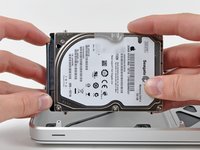
Til de harde schijf op via de treklip en trek deze uit het chassis. Let hierbij wel op dat je de kabel die de harde schijf aan de computer verbindt niet scheurt of anderszins beschadigt.
-
-
-
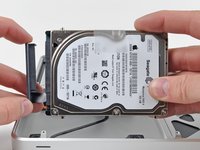
Verwijder de kabel van de harde schijf door de connector in een rechte beweging van de harde schijf weg te trekken.
-
-
-
-
-
Verwijder de twee T6 Torx-schroeven aan beide zijden van de harde schijf (vier in totaal).
-
Je kunt, als je dit wilt, ook de treklip die aan je oude harde schijf zit overzetten naar je nieuwe harde schijf.
-
-






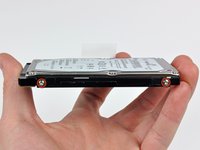
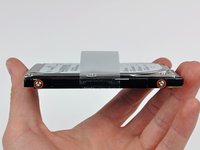
Om je toestel weer in elkaar te zetten, volg je deze instructies in omgekeerde volgorde.
Annuleren: ik heb deze handleiding niet afgemaakt.
382 andere personen hebben deze handleiding voltooid.
Met dank aan deze vertalers:
100%

Thomas Keulemans helpt ons de wereld te repareren! Doe je mee?
Begin met vertalen ›

22 opmerkingen onder de handleiding
I went all over the place trying to find that stupid 7.4 mm Tri-Wing bit or driver to remove the battery per your instructions then I took a harder look and realized there was no need for all that SMFH!
We have you remove the battery because as long as it is connected, certain components on the logic board are electrified. If you accidentally drop something metallic on the board or touch the wrong part with a screwdriver, you could fry the board be out another $700+.
I bought the 1TB and the tool kit. Got it today. The step by step directions made it a piece of cake. Afterwards I booted up my MacBook Pro off of my system software cd. The new hard drive didn't show up so I called iFixit and talked to Scott. He told me how to format my drive and had me up and running in about 2 minutes. You guys are awesome! My computer works great and I went from a maxed out 500 GB hard drive to a full 1 TB Hybrid hard drive. Thanks for the new lease on life.
So, SSD´s can replace an the original HDD without any sort of fitting?
