Ga door naar hoofdinhoud
Word lid van de reparatiegemeenschap - Account aanmaken

Deze vertaling is door een computer gegenereerd en is nog niet door iemand nagekeken. Spreek je deze taal? Bekijk het hier.

MacBook Pro 15" Unibody Mid 2010 behuizing vervangen

Wat je nodig hebt

    1. MacBook Pro 15" Unibody Mid 2010 behuizing vervangen, Onderste behuizing: stap 1, afbeelding 1 van 1
      • Verwijder de volgende tien schroeven die de onderste behuizing aan de bovenste behuizing bevestigen:

      • Drie 13.5 mm (14.1 mm) lange Phillips schroeven.

      • Zeven 3 mm lange Phillips schroeven.

      • Let er bij het verwijderen van deze schroeven op dat ze met een lichte hoek uit de laptop komen. Het is de bedoeling dat je ze op eenzelfde wijze terugschroeft.

      Vraag FixBot

      Voeg opmerking toe

    2. MacBook Pro 15" Unibody Mid 2010 behuizing vervangen: stap 2, afbeelding 1 van 1
      • Til de onderste behuizing met beide handen omhoog vanaf de ventilatieopening om deze zodoende los te maken uit de twee klemmen die deze aan de bovenste behuizing bevestigen.

      • Verwijder de onderste behuizing en leg deze weg.

      Vraag FixBot

      Voeg opmerking toe

    1. MacBook Pro 15" Unibody Mid 2010 behuizing vervangen, Batterij: stap 3, afbeelding 1 van 1
      • Verwijder de twee 7.4 mm lange Tri-point schroeven die de batterij aan de bovenste behuizing bevestigen.

      • Let op: voor sommige reparaties (eg. harde schijf) is het niet noodzakelijk de batterij te verwijderen. Toch wordt het altijd aangeraden aangezien je hiermee voorkomt dat je apparaat per ongeluk kortsluiting maakt op het moederbord. Wees, als je de batterij niet verwijdert, voorzichtig aangezien sommige delen van het moederbord geladen kunnen zijn.

      • Je hoeft de stappen 3-6, die laten zien hoe je de batterij verwijdert, niet per se te volgen om de harde schijf te vervangen. Echter wordt het altijd aangeraden om alle stroombronnen uit een apparaat te verwijderen voordat je met enige reparatie begint.

      Vraag FixBot

      Voeg opmerking toe

    2. MacBook Pro 15" Unibody Mid 2010 behuizing vervangen: stap 4, afbeelding 1 van 1
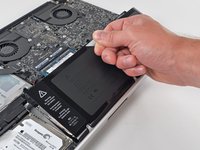
      • Gebruik de punt van je vinger om de hoek van het waarschuwingslabel weg te peuteren en zo de verborgen Tri-point schroef bloot te leggen.

      • Verwijder de laatste 7.4 mm lange Tri-point schroef die de batterij aan de bovenste behuizing bevestigt.

      Vraag FixBot

      Voeg opmerking toe

    3. MacBook Pro 15" Unibody Mid 2010 behuizing vervangen: stap 5, afbeelding 1 van 2 MacBook Pro 15" Unibody Mid 2010 behuizing vervangen: stap 5, afbeelding 2 van 2
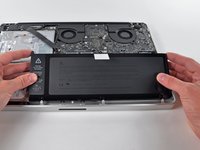
      • Til de batterij aan de plastic treklip omhoog en schuif deze weg van de lange zijde van de bovenste behuizing.

      • Probeer de batterij nog niet volledig te verwijderen.

      Vraag FixBot

      Voeg opmerking toe

    4. MacBook Pro 15" Unibody Mid 2010 behuizing vervangen: stap 6, afbeelding 1 van 1
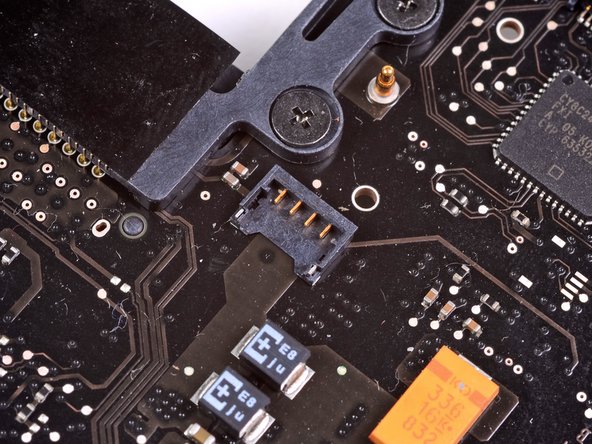
      • Kantel de batterij ver genoeg van het logic board weg om zo toegang te krijgen tot de kabelaansluiting van de batterij.

      • Trek de kabelaansluiting van de batterij weg van het contact op het logic board en verwijder de batterij uit de bovenste behuizing.

      • Trek de kabelaansluiting van de batterij weg van het midden van het logic board.

      • Zorg dat je je nieuwe batterij, na het installeren, kalibreert:

      • Laad deze op tot 100% en laat 'm nog minstens twee uur doorladen. Gebruik je apparaat vervolgens totdat deze uitvalt vanwege een lege batterij. Wacht minstens 5 uur en laad je batterij tot slot nog een keer ononderbroken op tot 100%.

      • Als je vreemd gedrag of problemen tegenkomt na het installeren van je nieuwe batterij kan het handig zijn om de SMC van je MacBook te resetten.

      Vraag FixBot

      Voeg opmerking toe

    1. MacBook Pro 15" Unibody Mid 2010 behuizing vervangen, Linkerventilator: stap 7, afbeelding 1 van 1
      • Verwijder de drie 3,4 mm T6 Torx-schroeven waarmee de linker ventilator aan het logic board is bevestigd.

      • Bij sommige modellen kunnen deze T6 Torx-schroeven 3,1 mm lang zijn.

      Vraag FixBot

      Voeg opmerking toe

    2. MacBook Pro 15" Unibody Mid 2010 behuizing vervangen: stap 8, afbeelding 1 van 3 MacBook Pro 15" Unibody Mid 2010 behuizing vervangen: stap 8, afbeelding 2 van 3 MacBook Pro 15" Unibody Mid 2010 behuizing vervangen: stap 8, afbeelding 3 van 3
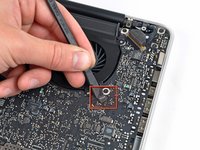
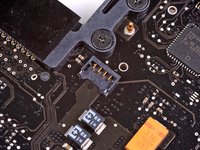
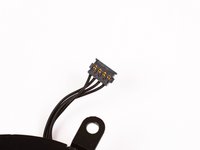
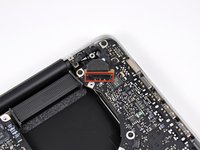
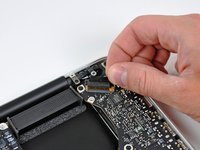
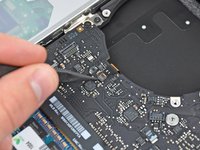
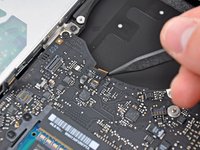
      • Gebruik de platte kant van een spudger om de linker (kabel)aansluiting van de ventilator los te koppelen van het logic board.

      • Het is handig om de spudger axiaal onder de ventilatorbedrading te draaien om de (kabel)aansluiting los te maken.

      • Het stopcontact van de ventilator en de (kabel)aansluiting zijn te zien op de tweede en derde afbeelding. Pas op dat u het plastic stopcontact van de ventilator niet van het logic board breekt terwijl u de spudger gebruikt om de (kabel)aansluiting recht omhoog uit het stopcontact te tillen. De indeling van het logic board op de tweede afbeelding kan er iets anders uitzien dan bij uw apparaat, maar het stopcontact van de ventilator is hetzelfde.

      Vraag FixBot

      Voeg opmerking toe

    3. MacBook Pro 15" Unibody Mid 2010 behuizing vervangen: stap 9, afbeelding 1 van 1
      • Til de linkerventilator uit de behuizing.

      Vraag FixBot

      Voeg opmerking toe

    1. MacBook Pro 15" Unibody Mid 2010 behuizing vervangen, logic board: stap 10, afbeelding 1 van 1
      • Verwijder de drie T6 Torx-schroeven waarmee de rechterventilator aan de behuizing is bevestigd.

      Vraag FixBot

      Voeg opmerking toe

    2. MacBook Pro 15" Unibody Mid 2010 behuizing vervangen: stap 11, afbeelding 1 van 2 MacBook Pro 15" Unibody Mid 2010 behuizing vervangen: stap 11, afbeelding 2 van 2
      • Gebruik de platte kant van een spudger om de (kabel)aansluiting van de rechterventilator uit het stopcontact op het logic board omhoog te wippen.

      • Het is nuttig om de spudger axiaal onder de bedrading van de ventilatorkabel door te draaien om de (kabel)aansluiting los te maken.

      • Verwijder de rechterventilator uit de behuizing.

      Vraag FixBot

      Voeg opmerking toe

    3. MacBook Pro 15" Unibody Mid 2010 behuizing vervangen: stap 12, afbeelding 1 van 1
      • Gebruik de platte kant van een spudger om de lintkabel van de AirPort / Bluetooth uit het stopcontact op het logic board te wippen.

      • Vouw de lintkabel van de AirPort / Bluetooth terug om deze uit de buurt van het logic board te houden.

      Vraag FixBot

      Voeg opmerking toe

    4. MacBook Pro 15" Unibody Mid 2010 behuizing vervangen: stap 13, afbeelding 1 van 1
      • Koppel de iSight-kabel los door de (kabel)aansluiting richting de opening van de optische schijf te trekken.

      Vraag FixBot

      Voeg opmerking toe

    5. MacBook Pro 15" Unibody Mid 2010 behuizing vervangen: stap 14, afbeelding 1 van 1
      • Gebruik de platte kant van een spudger om de kabelaansluiting van de optische schijf omhoog te wippen van het logic board.

      • Vouw de kabel van de optische schijf naar achteren om deze uit de buurt van het logic board te houden.

      Vraag FixBot

      Voeg opmerking toe

    6. MacBook Pro 15" Unibody Mid 2010 behuizing vervangen: stap 15, afbeelding 1 van 1
      • Trek de kabel van de subwoofer/rechterluidspreker voorzichtig omhoog om de (kabel)aansluiting uit het stopcontact op het logic board te tillen.

      Vraag FixBot

      Voeg opmerking toe

    7. MacBook Pro 15" Unibody Mid 2010 behuizing vervangen: stap 16, afbeelding 1 van 1
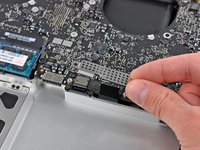
      • Gebruik de platte kant van een spudger om de kabelaansluiting van de harde schijf uit het stopcontact op het logic board te wippen.

      Vraag FixBot

      Voeg opmerking toe

    8. MacBook Pro 15" Unibody Mid 2010 behuizing vervangen: stap 17, afbeelding 1 van 2 MacBook Pro 15" Unibody Mid 2010 behuizing vervangen: stap 17, afbeelding 2 van 2
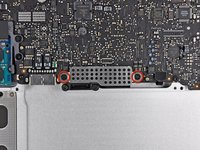
      • Verwijder de twee korte kruiskopschroeven die de kleine EMI afscherming aan het moederbord bevestigen.

      • Verwijder de EMI afscherming van het moederbord.

      Vraag FixBot

      Voeg opmerking toe

    9. MacBook Pro 15" Unibody Mid 2010 behuizing vervangen: stap 18, afbeelding 1 van 1
      • Gebruik de platte kant van een spudger om de trackpad-kabelaansluiting uit het stopcontact op het logic board te wippen.

      Vraag FixBot

      Voeg opmerking toe

    10. MacBook Pro 15" Unibody Mid 2010 behuizing vervangen: stap 19, afbeelding 1 van 2 MacBook Pro 15" Unibody Mid 2010 behuizing vervangen: stap 19, afbeelding 2 van 2
      • Gebruik je vingernagel om de vasthoudflap van de lintkabel voorzichtig omhoog te klappen.

      • Zorg ervoor dat je de vasthoudflap omhoog klapt en niet het stopcontact zelf.

      • Gebruik de punt van een spudger om de lintkabel recht uit zijn stopcontact te trekken.

      Vraag FixBot

      Voeg opmerking toe

    11. MacBook Pro 15" Unibody Mid 2010 behuizing vervangen: stap 20, afbeelding 1 van 1
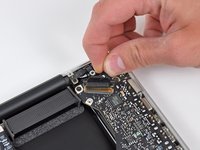
      • Gebruik de platte kant van een spudger om de (kabel)aansluiting van de batterij-indicator uit zijn stopcontact op het logic board te wippen.

      Vraag FixBot

      Voeg opmerking toe

    12. MacBook Pro 15" Unibody Mid 2010 behuizing vervangen: stap 21, afbeelding 1 van 3 MacBook Pro 15" Unibody Mid 2010 behuizing vervangen: stap 21, afbeelding 2 van 3 MacBook Pro 15" Unibody Mid 2010 behuizing vervangen: stap 21, afbeelding 3 van 3
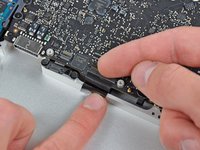
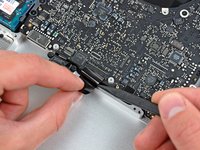
      • Pak het plastic treklipje dat aan de vergrendeling van de beeldschermdatakabel vastzit en draai dit naar de kant van het stopcontact van de computer.

      • Trek de beeldschermdatakabel recht uit het stopcontact.

      • Trek de kabel niet omhoog, omdat het stopcontact erg kwetsbaar is. Trek de kabel parallel aan het oppervlak van het moederbord naar de hoek van de bovenbehuizing.

      Vraag FixBot

      Voeg opmerking toe

    13. MacBook Pro 15" Unibody Mid 2010 behuizing vervangen: stap 22, afbeelding 1 van 2 MacBook Pro 15" Unibody Mid 2010 behuizing vervangen: stap 22, afbeelding 2 van 2
      • Gebruik de punt van een spudger of je vingernagel om de vasthoudflap op het stopcontact van de lintkabel voor de achtergrondverlichting omhoog te klappen.

      • Zorg ervoor dat je de vasthoudflap omhoog wipt, niet het stopcontact zelf.

      • Trek de lintkabel van het toetsenbord recht uit het stopcontact.

      Vraag FixBot

      Voeg opmerking toe

    14. MacBook Pro 15" Unibody Mid 2010 behuizing vervangen: stap 23, afbeelding 1 van 1
      • Verwijder de volgende schroeven:

      • Zeven 3,3 mm T6 Torx-schroeven waarmee het moederbord aan de bovenbehuizing is bevestigd.

      • Twee 8 mm T6 Torx-schroeven waarmee de DC-In-kaart aan de bovenbehuizing is bevestigd.

      • Verwijder het moederbord nog niet! Er zitten componenten aan de onderkant van het moederbord vast aan de bovenbehuizing die eerst losgekoppeld moeten worden.

      Vraag FixBot

      Voeg opmerking toe

    15. MacBook Pro 15" Unibody Mid 2010 behuizing vervangen: stap 24, afbeelding 1 van 1
      • Til de logic board-assemblage voorzichtig aan de linkerkant op en werk deze uit de behuizing, waarbij je moet letten op de kant met de poorten, die tijdens het verwijderen klem kan komen te zitten.

      • Verwijder de logic board nog niet volledig!

      Vraag FixBot

      Voeg opmerking toe

    16. MacBook Pro 15" Unibody Mid 2010 behuizing vervangen: stap 25, afbeelding 1 van 1
      • Til het logic board ver genoeg op om ruimte te maken en gebruik een spudger om de microfoon los te wrikken van de behuizing.

      Vraag FixBot

      Voeg opmerking toe

    17. MacBook Pro 15" Unibody Mid 2010 behuizing vervangen: stap 26, afbeelding 1 van 1
      • Schuif het logic board weg van de poortopeningen en til de assembly uit de upper case.

      • Voordat u het logic board terugplaatst, is het het makkelijkst om de microfoon in de behuizing in de linkerluidspreker te drukken om deze op zijn plek te houden.

      • Om schade door elektrostatische ontlading (ESD) te voorkomen, dient u het logic board tijdens de reparatie op een zachte, antistatische ondergrond te leggen.

      Vraag FixBot

      Voeg opmerking toe

    1. MacBook Pro 15" Unibody Mid 2010 behuizing vervangen, Behuizing: stap 27, afbeelding 1 van 2 MacBook Pro 15" Unibody Mid 2010 behuizing vervangen, Behuizing: stap 27, afbeelding 2 van 2
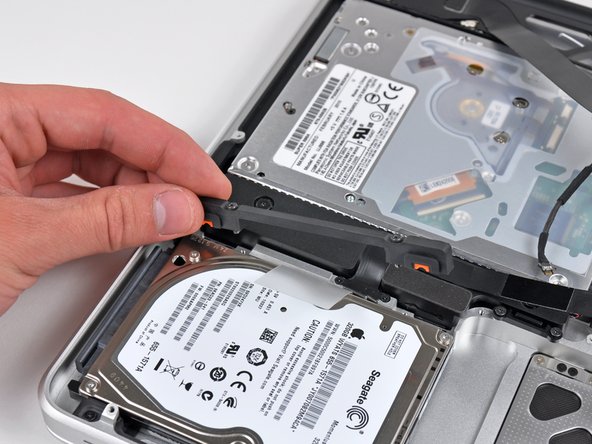
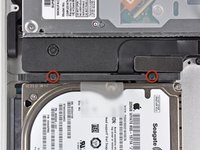
      • Verwijder de twee kruiskopschroeven die de harde-schijfbeugel aan de behuizing bevestigen.

      • Deze schroeven zijn borgschroeven in de harde-schijfbeugel.

      • Verwijder de harde-schijfbeugel uit de behuizing.

      Vraag FixBot

      Voeg opmerking toe

    2. MacBook Pro 15" Unibody Mid 2010 behuizing vervangen: stap 28, afbeelding 1 van 1
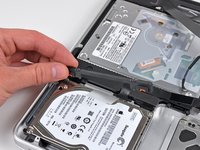
      • Gebruik de bevestigde treklip om de harde schijf uit de behuizing te tillen.

      • Probeer deze nog niet volledig te verwijderen, aangezien deze nog verbonden is met de harde-schijfkabel.

      Vraag FixBot

      Voeg opmerking toe

    3. MacBook Pro 15" Unibody Mid 2010 behuizing vervangen: stap 29, afbeelding 1 van 2 MacBook Pro 15" Unibody Mid 2010 behuizing vervangen: stap 29, afbeelding 2 van 2
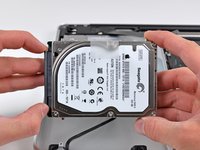
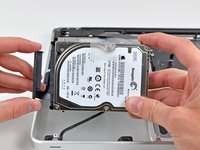
      • Trek de (kabel)aansluiting van de harde schijf uit het stopcontact op de harde schijf.

      • Trek aan de (kabel)aansluiting, niet aan de kabel zelf.

      • Verwijder de harde schijf en leg deze opzij.

      Vraag FixBot

      Voeg opmerking toe

    4. MacBook Pro 15" Unibody Mid 2010 behuizing vervangen: stap 30, afbeelding 1 van 1
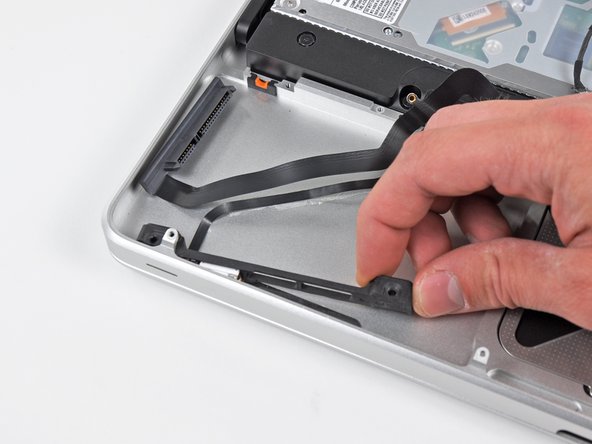
      • Verwijder de volgende vier schroeven waarmee de kabel van de harde schijf/IR-sensor aan de behuizing vastzit:

      • Twee 2,5 mm kruiskopschroeven.

      • Twee 10 mm kruiskopschroeven.

      Vraag FixBot

      Voeg opmerking toe

    5. MacBook Pro 15" Unibody Mid 2010 behuizing vervangen: stap 31, afbeelding 1 van 2 MacBook Pro 15" Unibody Mid 2010 behuizing vervangen: stap 31, afbeelding 2 van 2
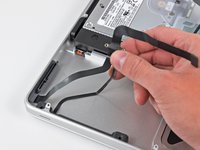
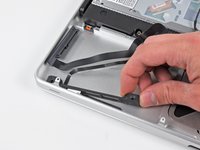
      • Trek de kabel van de infraroodsensor voorzichtig los van de lijm waarmee deze aan de behuizing is bevestigd.

      • Trek de hardeschijfbeugel/behuizing van de infraroodsensor weg van de zijkant van de behuizing.

      • Verwijder de kabel van de harde schijf/infraroodsensor uit de behuizing.

      Vraag FixBot

      Voeg opmerking toe

    6. MacBook Pro 15" Unibody Mid 2010 behuizing vervangen: stap 32, afbeelding 1 van 1
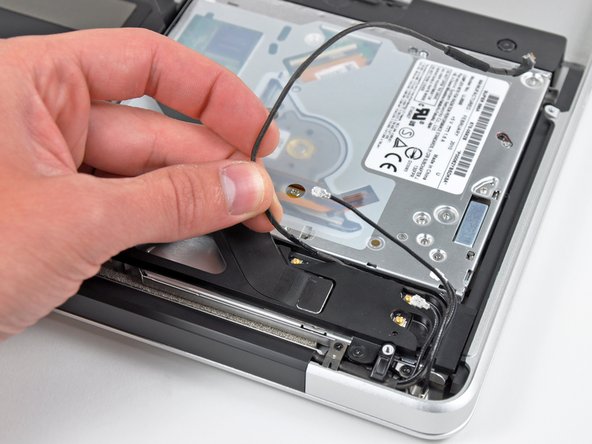
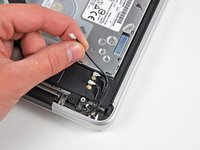
      • Gebruik de punt van een spudger om alle drie de AirPort/Bluetooth-kabelaansluitingen los te wippen van de AirPort/Bluetooth-kaart.

      Vraag FixBot

      Voeg opmerking toe

    7. MacBook Pro 15" Unibody Mid 2010 behuizing vervangen: stap 33, afbeelding 1 van 2 MacBook Pro 15" Unibody Mid 2010 behuizing vervangen: stap 33, afbeelding 2 van 2
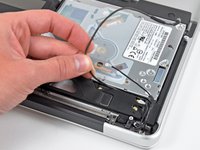
      • Haal de drie antennekabels uit hun geleiders in de AirPort/Bluetooth-behuizing.

      • Haal de camerakabel uit zijn geleider in de AirPort/Bluetooth-behuizing.

      Vraag FixBot

      Voeg opmerking toe

    8. MacBook Pro 15" Unibody Mid 2010 behuizing vervangen: stap 34, afbeelding 1 van 2 MacBook Pro 15" Unibody Mid 2010 behuizing vervangen: stap 34, afbeelding 2 van 2
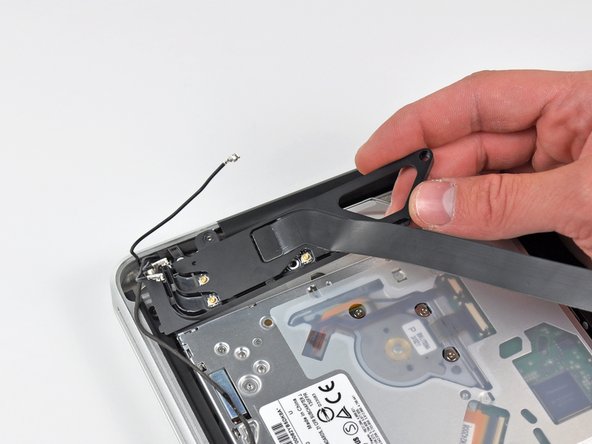
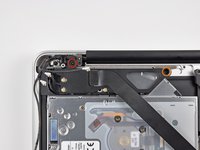
      • Verwijder de volgende twee schroeven waarmee de AirPort/Bluetooth-behuizing aan de bovenbehuizing is bevestigd:

      • Eén 3,8 mm Phillips-schroef

      • Eén 8,6 mm Phillips-schroef

      • Verwijder de AirPort/Bluetooth-module uit de bovenbehuizing en let daarbij op eventuele kabels die klem kunnen komen te zitten.

      Vraag FixBot

      Voeg opmerking toe

    9. MacBook Pro 15" Unibody Mid 2010 behuizing vervangen: stap 35, afbeelding 1 van 2 MacBook Pro 15" Unibody Mid 2010 behuizing vervangen: stap 35, afbeelding 2 van 2
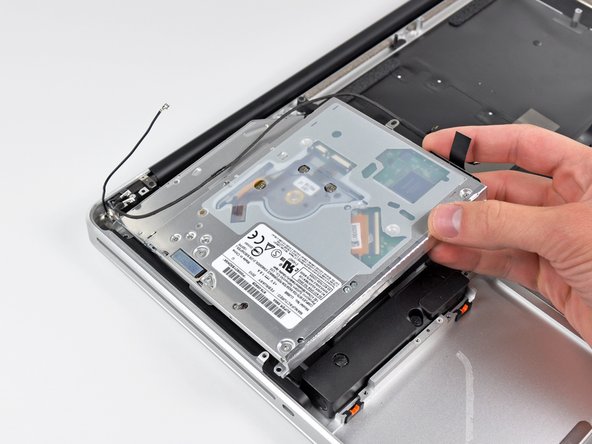
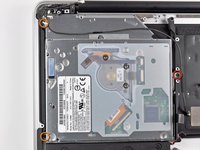
      • Verwijder de volgende drie kruiskopschroeven die de optische schijf aan de bovenbehuizing bevestigen:

      • Eén 4,5 mm kruiskopschroef die de beugel van de optische schijf bij de ventilator aan de bovenbehuizing bevestigt.

      • Twee 2,5 mm kruiskopschroeven die de optische schijf bij de opening van de optische schijf aan de bovenbehuizing bevestigen.

      • In sommige gevallen kunnen alle drie de schroeven 2,5 mm zijn.

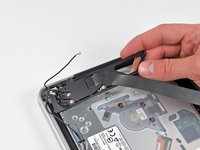
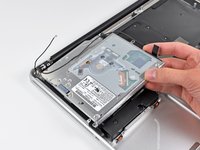
      • Verwijder de optische schijf uit de bovenbehuizing.

      Vraag FixBot

      Voeg opmerking toe

    10. MacBook Pro 15" Unibody Mid 2010 behuizing vervangen: stap 36, afbeelding 1 van 2 MacBook Pro 15" Unibody Mid 2010 behuizing vervangen: stap 36, afbeelding 2 van 2
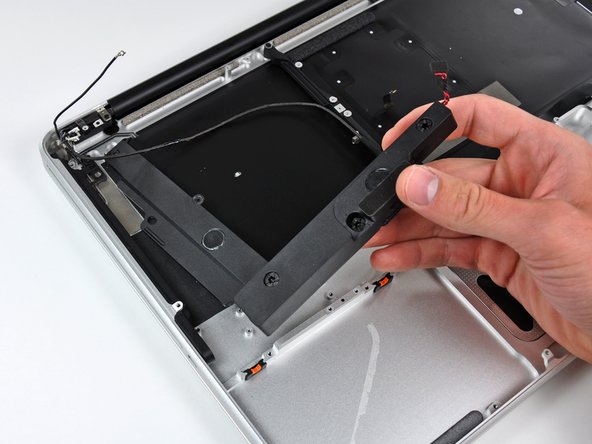
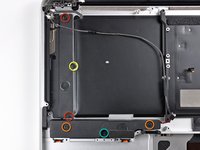
      • Verwijder de volgende zes schroeven waarmee de subwoofer en de rechterluidspreker aan de behuizing zijn bevestigd:

      • Twee kruiskopschroeven van 3,2 mm.

      • Twee kruiskopschroeven van 12,3 mm.

      • Eén kruiskopschroef van 2,5 mm.

      • Eén kruiskopschroef van 8,3 mm.

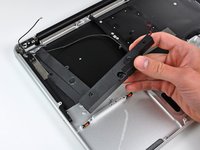
      • Verwijder de subwoofer/rechterluidspreker uit de behuizing.

      Vraag FixBot

      Voeg opmerking toe

    11. MacBook Pro 15" Unibody Mid 2010 behuizing vervangen: stap 37, afbeelding 1 van 2 MacBook Pro 15" Unibody Mid 2010 behuizing vervangen: stap 37, afbeelding 2 van 2
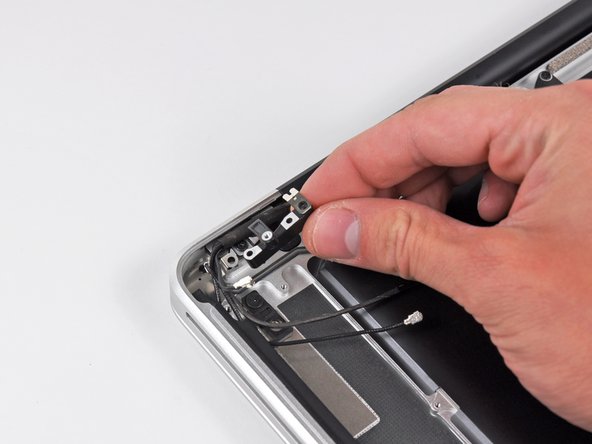
      • Verwijder de 8,6 mm kruiskopschroef waarmee de kabelhouder van de antenne/camera aan de behuizing is bevestigd.

      • Verwijder de kabelhouder van de antenne/camera van de behuizing.

      Vraag FixBot

      Voeg opmerking toe

    12. MacBook Pro 15" Unibody Mid 2010 behuizing vervangen: stap 38, afbeelding 1 van 2 MacBook Pro 15" Unibody Mid 2010 behuizing vervangen: stap 38, afbeelding 2 van 2
      • Verwijder de enkele 8,6 mm kruiskopschroef waarmee de beugel van de displaydatakabel aan de behuizing is bevestigd.

      • Verwijder de beugel van de displaydatakabel van de behuizing.

      Vraag FixBot

      Voeg opmerking toe

    13. MacBook Pro 15" Unibody Mid 2010 behuizing vervangen: stap 39, afbeelding 1 van 1
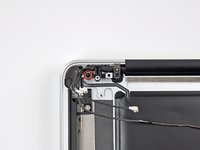
      • Verwijder twee van de drie 6 mm T6 Torx-schroeven waarmee de rechterkant van het beeldscherm aan de behuizing vastzit.

      • We laten u met opzet één schroef zitten die het beeldscherm aan de behuizing bevestigt om latere stappen te vergemakkelijken.

      Vraag FixBot

      Voeg opmerking toe

    14. MacBook Pro 15" Unibody Mid 2010 behuizing vervangen: stap 40, afbeelding 1 van 1
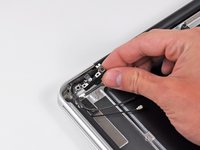
      • Verwijder twee van de drie 6 mm Torx-schroeven waarmee de linkerkant van het display aan de behuizing vastzit.

      • We laten u met opzet één schroef zitten die het display aan de behuizing bevestigt om latere stappen te vergemakkelijken.

      Vraag FixBot

      Voeg opmerking toe

    15. MacBook Pro 15" Unibody Mid 2010 behuizing vervangen: stap 41, afbeelding 1 van 1
      • Open je MacBook Pro zo dat het beeldscherm loodrecht op de behuizing staat.

      • Plaats je geopende MacBook Pro op een tafel zoals afgebeeld.

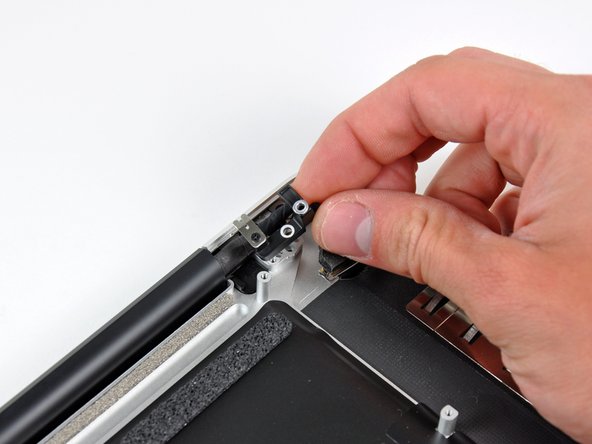
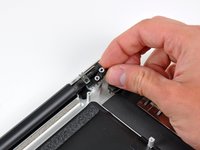
      • Terwijl je het beeldscherm en de behuizing met je linkerhand bij elkaar houdt, verwijder je de resterende T6 Torx-schroef van de bovenste beeldschermbeugel.

      Vraag FixBot

      Voeg opmerking toe

    16. MacBook Pro 15" Unibody Mid 2010 behuizing vervangen: stap 42, afbeelding 1 van 1
      • Houd het beeldscherm en de behuizing goed samen met uw linkerhand. Als u dit niet doet, kunnen het losgekomen beeldscherm of de behuizing vallen, wat schade aan de onderdelen kan veroorzaken.

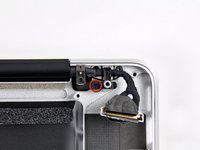
      • Verwijder de laatste overgebleven T6 Torx-schroef waarmee het beeldscherm aan de behuizing vastzit.

      Vraag FixBot

      Voeg opmerking toe

    17. MacBook Pro 15" Unibody Mid 2010 behuizing vervangen: stap 43, afbeelding 1 van 3 MacBook Pro 15" Unibody Mid 2010 behuizing vervangen: stap 43, afbeelding 2 van 3 MacBook Pro 15" Unibody Mid 2010 behuizing vervangen: stap 43, afbeelding 3 van 3
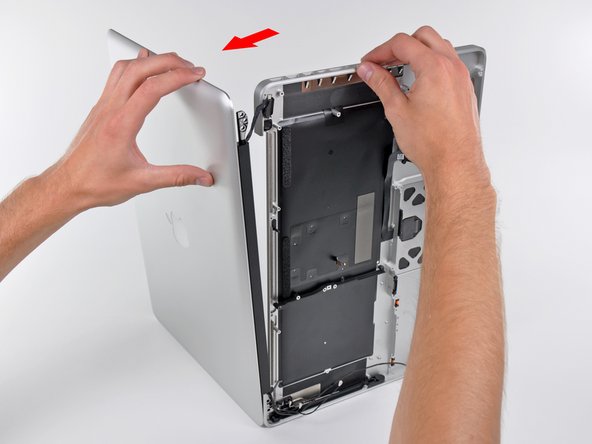
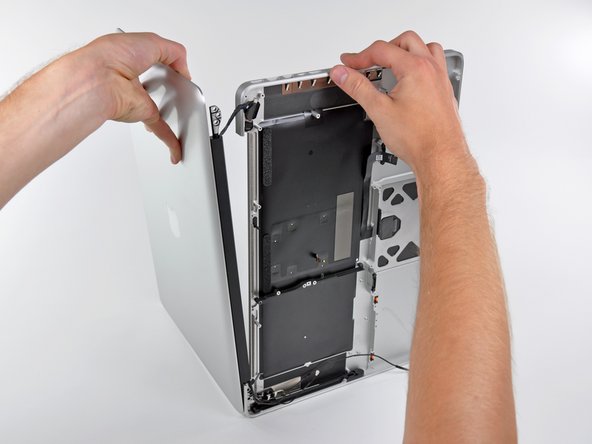
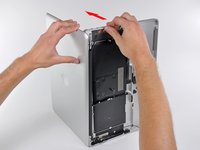
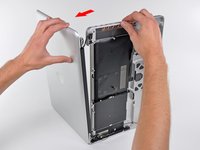
      • Pak de bovenste behuizing met uw rechterhand vast en draai deze iets naar de bovenkant van het scherm zodat de bovenste schermbeugel vrij komt van de rand van de bovenste behuizing.

      • Draai het scherm iets weg van de bovenste behuizing.

      • Til het scherm op en weg van de bovenste behuizing, waarbij u let op beugels of kabels die verstrikt kunnen raken.

      Vraag FixBot

      Voeg opmerking toe

Conclusie

Volg deze instructies in omgekeerde volgorde om je apparaat weer in elkaar te zetten.

Annuleren: ik heb deze handleiding niet afgemaakt.

65 andere personen hebben deze handleiding voltooid.

8Gids Commentaar

In my experience, re-inserting the battery connector to the mobo is a pain with the battery in place. There is very little room to maneuver the connector and reconnect it - after several very careful attempts, I got the connector back on, but next time I'm removing the battery.

dave - Antwoord Deel
Great, easy repair (at least for me).

I only had problems with a 2.5 mm phillips screw, the one holding the right speaker assembly from the side. I needed to use a drill to drill it from the center away.

So 100% success, 1 screw less.

jacopochiapparino - Antwoord Deel
I am having a heck of a time reinserting this keyboard ribbon cable. The first time I powered up, only the left side of the keyboard worked. I tried reinserting, and all further attempts have resulted in no keyboard response at all. The ribbon is starting to "dogear" a tiny bit in the corners, so I am hesitant to try my current technique too many more times. I'd really like to do this correctly. Has anyone had luck slightly removing the logic board to aid in getting a better angle on inserting the cable? Any help would be appreciated!!!

rylandkoopus - Antwoord Deel

A number of these steps are unnecessary to replace the upper case. For example, there is no reason why the hard drive needs to be removed. After getting to the steps where the upper display hinges are removed, I couldn't see any reason why the logic board needed removal. My advice would be to disconnect the battery. Then perform Step 21 (disconnecting the display cable). Then perform Step 32 (disconnect Airport/Bluetooth antenna cables). Then proceed to Step 37 and complete the guide from there. If you encounter any part that's in your way (perhaps the edge of the logic board might prevent the upper display case from being pulled away from the lower case), just go back through this guide and follow the directions to remove only that particular part. But just be aware that quite a few steps in this guide are not necessary, and it is certainly not true that "Replacing the upper case requires removal of nearly every component inside your MacBook Pro 15" Unibody Mid 2010."

Chris Dahler - Antwoord Deel

The hard drive and logic board are installed in the upper case. How could you not remove them? You'd be rebuilding your computer with the new upper case, without a logic board or keyboard. You aren't confusing the upper case for the display, are you? This guide is about replacing the top case, which is the part where the keyboard is, not the display.

John M - Antwoord Deel

Voeg opmerking toe

Weergavestatistieken:

Afgelopen 24 uren: 7

Afgelopen 7 dagen: 31

Afgelopen 30 dagen: 130

Altijd: 102,258