Deze vertaling is door een computer gegenereerd en is nog niet door iemand nagekeken. Spreek je deze taal? Bekijk het hier.
Inleiding
Gebruik deze handleiding om een kapotte trackpad te vervangen.
Wat je nodig hebt
-
-
-
Verwijder de volgende 10 schroeven uit de onderste behuizing van de MacBook Pro 13" Unibody:
-
Zeven 3 mm lange kruiskopschroeven.
-
Drie 13.5 mm lange kruiskopschroeven.
 Vraag FixBot
-
-
-
Til de voorkant onderste behuizing iets omhoog en duw de behuizing richting de achterkant van de laptop om de behuizing volledig los te krijgen.
-
-
-
-
-
Verwijder de tri-point-schroeven die de batterij in de bovenste behuizing bevestigen:
-
Eén 5.5 mm lange tri-point-schroef.
-
Eén 13.5 mm lange tri-point-schroef.
-
-
-
Gebruik het platte einde van je spudger om de batterijaansluiting uit het contact op het moederbord omhoog te duwen en los te koppelen.
-
-
-
-
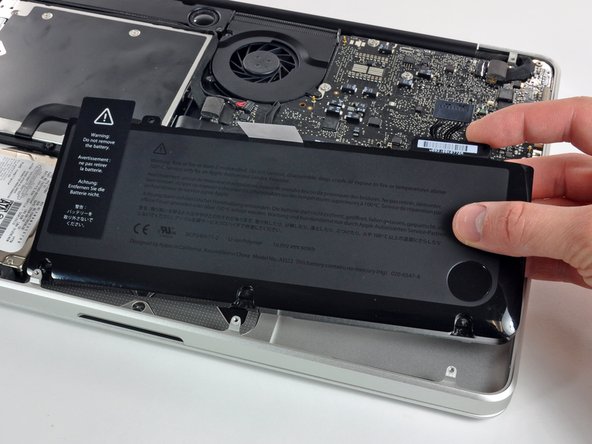
Til de batterij uit de bovenste behuizing omhoog.
-
Laad je toestel volledig op en laat je toestel dan nog minimaal twee uur doorladen. Vervolgens gebruik je je laptop tot deze zich uitschakelt als gevolg van een ontladen batterij. Wacht minimaal vijf uur en laad je laptop nog een keer zonder onderbreking op tot 100%.
-
Als je problemen hebt na het installeren van je nieuwe batterij kan het resetten van de SMC van je MacBook uitkomst bieden.
-
-
-
-
-
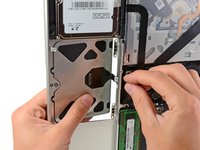
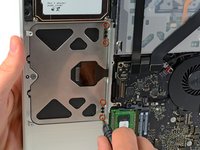
Gebruik de platte kant van een spudger om de trackpad-aansluiting voorzichtig uit het stopcontact op het logic board te wippen.
-
-
-
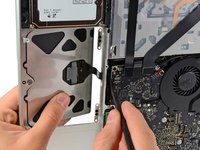
Houd met één hand de rand van de trackpad vast die zich het dichtst bij het moederbord bevindt en verwijder de vier 1,2 mm kruiskopschroeven die in het rood zijn gemarkeerd.
-
-
-
Maak indien nodig voorzichtig de rand van de trackpad die zich het dichtst bij het toetsenbord bevindt los uit de uitsparing in de behuizing door deze weg te duwen van de beugels die aan de behuizing zijn bevestigd.
-
Duw de trackpad-kabelaansluiting en kabel voorzichtig door de sleuf in de behuizing.
-
Het kan nodig zijn om een spudger te gebruiken om de trackpad-kabelaansluiting langs de rand van het moederbord te krijgen.
-
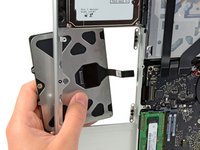
Zodra de kabel volledig door de sleuf in de behuizing is getrokken, trekt u de trackpad weg van de buitenrand van de behuizing en verwijdert u deze uit het apparaat.
-
-
-
Om de flexkabel van de oude trackpad te verwijderen, klap je eerst het lipje van de ZIF-aansluiting open, tegenover de kabel. Pas daarna een beetje warmte toe met een föhn of iOpener om de lijm waarmee de kabel aan de trackpad vastzit te verzachten, en pel de kabel voorzichtig los en verwijder deze.
-
-
-
Installeer vervolgens de vier 1,2 mm kruiskopschroeven langs de binnenrand van de trackpad.
-
Controleer de uitlijning van de trackpad aan de toetsenbordzijde van de behuizing. Zodra je de trackpad hebt gecentreerd in de behuizing, draai je de vier kruiskopschroeven volledig vast.
-
-







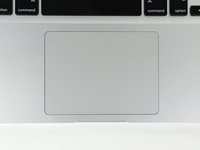
Volg deze instructies in omgekeerde volgorde om je apparaat weer in elkaar te zetten.
Annuleren: ik heb deze handleiding niet afgemaakt.
180 andere personen hebben deze handleiding voltooid.

14Gids Commentaar
I replaced the trackpad and the new one had a strange behave: the arrow moves, the multi-touch works, but was not possible to click and when the arrow passes on the dock it doesn't react at all, then I plugged in an external mouse and the behave was the same (in few words it was impossible to use the computer).
Now I putted back the old trackpad and I work with the external mouse.
Did someone experienced something similar?
Did you solve in some way?
Thank you in advance.
Are you sure you pushed the cable in all the way
Hello,
I also had a similar problem. I was told to try to reset the SMC in this way:
1. Attach the MagSafe power cord
2. Power off the MacBook Pro
3. Press the L-Shift/Control/Option and Power button at the same time and hold.
4. Release them all at the same time
5. Then power on the MacBook Pro
but didn't work for me. Any other suggestion?
Anyone have trouble with the trackpad acting wonky after installation? Clicking well, but the right 1/3 side does not track properly. Cursor will start to go all over the place or stop. Also installed an Anker replacement battery as well, took off the foot pads as recommended. Just trying to figure out if it's software or hardware. (i.e. did I get a faulty replacement trackpad.).
Thanks!
Thanks for this very precise step-by-step guide! Good old MBP works fine again.
Cost: Track pad from China € 26, ifixit screwdriver set € 25 - compared to the Apple shop's cost estimate a real big deal!
