Ga door naar hoofdinhoud
Word lid van de reparatiegemeenschap - Account aanmaken

Deze vertaling is door een computer gegenereerd en is nog niet door iemand nagekeken. Spreek je deze taal? Bekijk het hier.

MacBook Neo trackpad vervangen

Wat je nodig hebt

    1. MacBook Neo trackpad vervangen, De MacBook voorbereiden op demontage: stap 1, afbeelding 1 van 3 MacBook Neo trackpad vervangen, De MacBook voorbereiden op demontage: stap 1, afbeelding 2 van 3 MacBook Neo trackpad vervangen, De MacBook voorbereiden op demontage: stap 1, afbeelding 3 van 3
      • Schakel de MacBook volledig uit en sluit het deksel. Houd het deksel gesloten totdat je de accu fysiek hebt losgekoppeld.

      • Koppel alle kabels en accessoires los.

      • Draai de computer ondersteboven op een schoon werkoppervlak.

      Vraag FixBot

      Voeg opmerking toe

    1. MacBook Neo trackpad vervangen, De schroeven van de onderklep verwijderen: stap 2, afbeelding 1 van 1
      • Gebruik een P5 Pentalobe-schroevendraaier om de acht schroeven te verwijderen die de onderklep op hun plek houden:

      • Zes schroeven van 4,1 mm lang

      • Twee schroeven van 4,5 mm lang

      Vraag FixBot

      Voeg opmerking toe

    2. MacBook Neo trackpad vervangen, Wip de onderkant los: stap 3, afbeelding 1 van 3 MacBook Neo trackpad vervangen, Wip de onderkant los: stap 3, afbeelding 2 van 3 MacBook Neo trackpad vervangen, Wip de onderkant los: stap 3, afbeelding 3 van 3
      • De onderkant wordt op zijn plek gehouden door twee clips, één aan elke kant.

      • Gebruik je vingers om de onderkant los te wippen vanaf de rechterbovenhoek, bij de USB-C-poorten, totdat de clip langs de rechterrand van de laptop omhoog komt.

      • Als dit moeizaam gaat, gebruik dan de platte kant van een spudger om de hoek los te wippen totdat je deze met je vingers kunt vastpakken. Je kunt ook een opening plectrum langs elke rand schuiven om de clips los te maken.

      • Herhaal dit proces aan de linkerkant om de clip daar los te maken.

      Vraag FixBot

      Voeg opmerking toe

    3. MacBook Neo trackpad vervangen, De onderkant verwijderen: stap 4, afbeelding 1 van 2 MacBook Neo trackpad vervangen, De onderkant verwijderen: stap 4, afbeelding 2 van 2
      • Pak de onderkant vast en til deze van de MacBook af.

      Vraag FixBot

      Voeg opmerking toe

    1. MacBook Neo trackpad vervangen, Verwijder de (kabel)aansluitingsafdekking van de accu: stap 5, afbeelding 1 van 1
      • Gebruik een Torx Plus 3IP-schroevendraaier om de twee 1,7 mm lange schroeven te verwijderen die de (kabel)aansluitingsafdekking van de accu op hun plek houden.

      • Hoewel de MacBook Neo Torx Plus-schroeven gebruikt, werken standaard Torx-bits ook (bijvoorbeeld een T3 in plaats van een 3IP). Oefen constante neerwaartse kracht uit om te voorkomen dat de schroef doordraait.

      Vraag FixBot

      Voeg opmerking toe

    2. MacBook Neo trackpad vervangen: stap 6, afbeelding 1 van 2 MacBook Neo trackpad vervangen: stap 6, afbeelding 2 van 2
      • Gebruik een pincet of je vingers om de afdekking van de (kabel)aansluiting te verwijderen.

      Vraag FixBot

      Voeg opmerking toe

    3. MacBook Neo trackpad vervangen, Koppel de accu los: stap 7, afbeelding 1 van 2 MacBook Neo trackpad vervangen, Koppel de accu los: stap 7, afbeelding 2 van 2
      • Gebruik de platte kant van een spudger om de accu los te wrikken en te ontkoppelen drukaansluiting.

      Vraag FixBot

      Voeg opmerking toe

    1. MacBook Neo trackpad vervangen, Het trackpad loskoppelen: stap 8, afbeelding 1 van 2 MacBook Neo trackpad vervangen, Het trackpad loskoppelen: stap 8, afbeelding 2 van 2
      • Gebruik de platte kant van een spudger om het vergrendelklepje van de trackpadkabel omhoog te wippen ZIF-aansluiting.

      Vraag FixBot

      Voeg opmerking toe

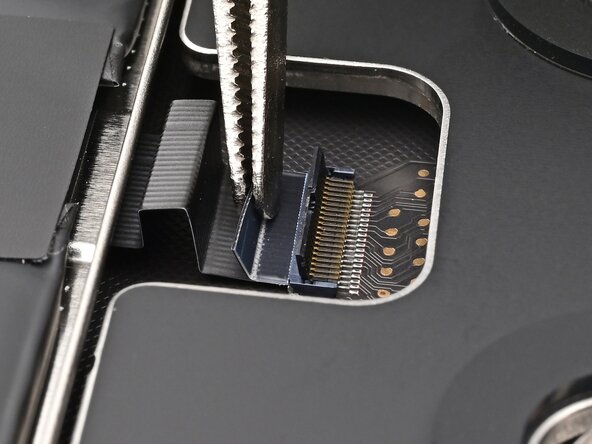
    2. MacBook Neo trackpad vervangen: stap 9, afbeelding 1 van 2 MacBook Neo trackpad vervangen: stap 9, afbeelding 2 van 2
      • Gebruik een pincet of je vingers om de trackpadkabel voorzichtig uit het stopcontact te trekken.

      Vraag FixBot

      Voeg opmerking toe

    3. MacBook Neo trackpad vervangen, De schroeven van de trackpad-basisplaat verwijderen: stap 10, afbeelding 1 van 1
      • Gebruik een Torx Plus 8IP-schroevendraaier om de vier 5,3 mm lange zwarte schroeven te verwijderen die de trackpad-basisplaat vastzetten.

      Vraag FixBot

      Voeg opmerking toe

    4. MacBook Neo trackpad vervangen, Het trackpad-basisplaatje verwijderen: stap 11, afbeelding 1 van 3 MacBook Neo trackpad vervangen, Het trackpad-basisplaatje verwijderen: stap 11, afbeelding 2 van 3 MacBook Neo trackpad vervangen, Het trackpad-basisplaatje verwijderen: stap 11, afbeelding 3 van 3
      • Pak het trackpad-basisplaatje op en verwijder het.

      Vraag FixBot

      Voeg opmerking toe

    5. MacBook Neo trackpad vervangen, De trackpad-schroeven verwijderen: stap 12, afbeelding 1 van 1
      • Gebruik een Torx Plus 8IP-schroevendraaier om de vier 5,0 mm lange zilverkleurige schroeven te verwijderen waarmee het trackpad is bevestigd.

      Vraag FixBot

      Voeg opmerking toe

    6. MacBook Neo trackpad vervangen, Het trackpad verwijderen: stap 13, afbeelding 1 van 3 MacBook Neo trackpad vervangen, Het trackpad verwijderen: stap 13, afbeelding 2 van 3 MacBook Neo trackpad vervangen, Het trackpad verwijderen: stap 13, afbeelding 3 van 3
      • Pak het trackpad vanaf het midden vast en schuif het onder de kabel vandaan om het te verwijderen.

      Vraag FixBot

      Voeg opmerking toe

    1. MacBook Neo trackpad vervangen, Demontage voltooid: stap 14, afbeelding 1 van 1
      • Gefeliciteerd met het voltooien van de demontage! De resterende stappen laten zien hoe je de MacBook weer in elkaar zet.

      Vraag FixBot

      Voeg opmerking toe

    1. MacBook Neo trackpad vervangen, De trackpad installeren: stap 15, afbeelding 1 van 3 MacBook Neo trackpad vervangen, De trackpad installeren: stap 15, afbeelding 2 van 3 MacBook Neo trackpad vervangen, De trackpad installeren: stap 15, afbeelding 3 van 3
      • Houd de nieuwe trackpad in het midden vast om deze onder de kabel te schuiven en in de omlijsting te plaatsen.

      Vraag FixBot

      Voeg opmerking toe

    2. MacBook Neo trackpad vervangen, Installeer de trackpadschroeven: stap 16, afbeelding 1 van 1
      • Gebruik een Torx Plus 8IP-schroevendraaier om de vier 5,0 mm lange zilveren schroeven te installeren die de trackpad bevestigen.

      Vraag FixBot

      Voeg opmerking toe

    3. MacBook Neo trackpad vervangen, Het basisplaatje van het trackpad installeren: stap 17, afbeelding 1 van 2 MacBook Neo trackpad vervangen, Het basisplaatje van het trackpad installeren: stap 17, afbeelding 2 van 2
      • Lijn het basisplaatje van het trackpad uit met de schroefgaten en zorg ervoor dat de inkeping aan de lange zijde naar de accu wijst.

      • Plaats het basisplaatje van het trackpad op zijn plek.

      Vraag FixBot

      Voeg opmerking toe

    4. MacBook Neo trackpad vervangen, Installeer de schroeven van de trackpad-basisplaat: stap 18, afbeelding 1 van 1
      • Gebruik een Torx Plus 8IP-schroevendraaier om de vier 5,3 mm lange zwarte schroeven te installeren die de trackpad-basisplaat vastzetten.

      Vraag FixBot

      Voeg opmerking toe

    5. MacBook Neo trackpad vervangen, Sluit het trackpad aan: stap 19, afbeelding 1 van 3 MacBook Neo trackpad vervangen, Sluit het trackpad aan: stap 19, afbeelding 2 van 3 MacBook Neo trackpad vervangen, Sluit het trackpad aan: stap 19, afbeelding 3 van 3
      • Zorg ervoor dat het vergrendelklepje omhoog staat en steek de trackpad-kabel voorzichtig in het stopcontact.

      • Klap het vergrendelklepje omlaag om de kabel vast te zetten.

      Vraag FixBot

      Voeg opmerking toe

    6. MacBook Neo trackpad vervangen, Draai de trackpad-schroeven los: stap 20, afbeelding 1 van 2 MacBook Neo trackpad vervangen, Draai de trackpad-schroeven los: stap 20, afbeelding 2 van 2
      • Gebruik een Torx Plus 8IP-schroevendraaier om de vier 5,0 mm lange zilverkleurige schroeven die het trackpad vastzetten los te draaien (niet verwijderen).

      Vraag FixBot

      Voeg opmerking toe

    7. MacBook Neo trackpad vervangen, Het trackpad uitlijnen: stap 21, afbeelding 1 van 3 MacBook Neo trackpad vervangen, Het trackpad uitlijnen: stap 21, afbeelding 2 van 3 MacBook Neo trackpad vervangen, Het trackpad uitlijnen: stap 21, afbeelding 3 van 3
      • Snijd een stapeltje van twee post-its horizontaal doormidden en vervolgens verticaal in vier even grote stukjes.

      • Schuif de niet-plakkende kant van elk stukje in de opening tussen het trackpad en de omlijsting, in het midden van elke rand.

      • Vouw elk stukje naar beneden en plak het vast aan de laptop.

      Vraag FixBot

      Voeg opmerking toe

    8. MacBook Neo trackpad vervangen, Draai de schroeven van het trackpad vast: stap 22, afbeelding 1 van 3 MacBook Neo trackpad vervangen, Draai de schroeven van het trackpad vast: stap 22, afbeelding 2 van 3 MacBook Neo trackpad vervangen, Draai de schroeven van het trackpad vast: stap 22, afbeelding 3 van 3
      • Sluit de laptop, draai hem om en gebruik een Torx Plus 8IP-schroevendraaier om de vier zilverkleurige schroeven van 5,0 mm waarmee het trackpad is bevestigd, vast te draaien.

      • Open de laptop weer, verwijder de plakbriefjes en inspecteer het trackpad om te controleren of het gecentreerd is. Als dat niet het geval is, draai de schroeven uit de vorige stap dan los en houd het trackpad in de juiste positie terwijl je ze weer vastdraait.

      • Sluit de laptop voorzichtig.

      Vraag FixBot

      Voeg opmerking toe

    1. MacBook Neo trackpad vervangen, Sluit de accu aan: stap 23, afbeelding 1 van 2 MacBook Neo trackpad vervangen, Sluit de accu aan: stap 23, afbeelding 2 van 2
      • Lijn de accu(kabel)aansluiting voorzichtig uit boven het stopcontact en druk deze omlaag totdat hij vastklikt. Probeer de (kabel)aansluiting niet met kracht op zijn plaats te duwen. Als het niet lukt, verplaats hem dan en probeer het opnieuw.

      Vraag FixBot

      Voeg opmerking toe

    2. MacBook Neo trackpad vervangen, De afdekplaat van de accuaansluiting plaatsen: stap 24, afbeelding 1 van 3 MacBook Neo trackpad vervangen, De afdekplaat van de accuaansluiting plaatsen: stap 24, afbeelding 2 van 3 MacBook Neo trackpad vervangen, De afdekplaat van de accuaansluiting plaatsen: stap 24, afbeelding 3 van 3
      • Plaats de afdekplaat van de accuaansluiting op zijn plek en lijn deze uit met de schroefgaten.

      • Gebruik een Torx Plus 3IP-schroevendraaier om de twee 1,7 mm lange schroeven aan te draaien die de afdekplaat van de accuaansluiting vastzetten.

      Vraag FixBot

      Voeg opmerking toe

    1. MacBook Neo trackpad vervangen, De onderkap plaatsen: stap 25, afbeelding 1 van 2 MacBook Neo trackpad vervangen, De onderkap plaatsen: stap 25, afbeelding 2 van 2
      • Lijn de onderkap uit met de schroefgaten en druk vervolgens op de twee korte zijden totdat de clip aan elke kant vastklikt.

      Vraag FixBot

      Voeg opmerking toe

    2. MacBook Neo trackpad vervangen, De schroeven van de onderklep plaatsen: stap 26, afbeelding 1 van 1
      • Om uitlijning te garanderen, raden we aan om alle schroeven eerst gedeeltelijk vast te draaien voordat je ze volledig aandraait.

      • Gebruik een P5 Pentalobe-schroevendraaier om de acht schroeven te plaatsen waarmee de onderklep vastzit:

      • Zes schroeven van 4,1 mm lang

      • Twee schroeven van 4,5 mm lang

      Vraag FixBot

      Voeg opmerking toe

Conclusie

Gefeliciteerd met het voltooien van je reparatie!

Breng je e-afval naar een R2- of e-Stewards-gecertificeerde recycler.

Is de reparatie niet verlopen zoals gepland? Probeer wat basisprobleemoplossing, of vraag ons antwoordenforum om hulp.

Annuleren: ik heb deze handleiding niet afgemaakt.

Nick Schultz

Lid sinds: 03/24/24

65.225 Reputatie

343 handleidingen geschreven

0Gids Commentaar

Voeg opmerking toe

Weergavestatistieken:

Afgelopen 24 uren: 6

Afgelopen 7 dagen: 52

Afgelopen 30 dagen: 234

Altijd: 731