Ga door naar hoofdinhoud
Word lid van de reparatiegemeenschap - Account aanmaken

Deze vertaling is door een computer gegenereerd en is nog niet door iemand nagekeken. Spreek je deze taal? Bekijk het hier.

MacBook Air 13" begin 2014 microfoon vervangen

Wat je nodig hebt

    1. MacBook Air 13" begin 2014 microfoon vervangen, Onderste behuizing: stap 1, afbeelding 1 van 1
      • Schakel je MacBook uit voordat je verder gaat. Klap het scherm dicht en leg je laptop met het scherm naar beneden op een zachte ondergrond.

      • Gebruik een P5 Pentalobe-schroevendraaier(bitje) om de tien schroeven die de onderste behuizing bevestigen te verwijderen. Deze hebben de volgende lengtes:

      • Twee 9 mm lange schroeven

      • Acht 2.6 mm lange schroeven

      Vraag FixBot

      Voeg opmerking toe

    2. MacBook Air 13" begin 2014 microfoon vervangen: stap 2, afbeelding 1 van 1
      • Wring je vingers tussen het scherm en de onderste behuizing en trek de behuizing omhoog om deze van de body van de Air los te krijgen.

      • Verwijder de onderste behuizing en leg deze aan de kant.

      Vraag FixBot

      Voeg opmerking toe

    1. MacBook Air 13" begin 2014 microfoon vervangen, Batterij: stap 3, afbeelding 1 van 1
      • Pak het doorzichtige plastic treklipje dat aan de batterijaansluiting vastzit vast en trek het naar de voorkant van de Air om de batterij los te koppelen van het moederbord.

      • Trek de aansluiting tijdens het loskoppelen niet omhoog.

      Vraag FixBot

      Voeg opmerking toe

    2. MacBook Air 13" begin 2014 microfoon vervangen: stap 4, afbeelding 1 van 1
      • Verwijder de vijf schroeven waarmee de batterij aan de behuizing is bevestigd:

      • Drie 6.3 mm lange T5 Torx-schroeven

      • Twee 2,4 mm lange T5 Torx-schroeven

      Vraag FixBot

      Voeg opmerking toe

    3. MacBook Air 13" begin 2014 microfoon vervangen: stap 5, afbeelding 1 van 1
      • Voorkom bij het verwijderen van de batterij dat je in een van de vier blootliggende lithiumpolymeercellen knijpt en voorkom dat je ze aanraakt.

      • Til de batterij op vanaf de rand die zich het dichtst bij het moederbord bevindt en verwijder de batterij uit de behuizing.

      • Zorg dat je de batterij kalibreert nadat je deze hebt geïnstalleerd:

      • Laad je batterij op tot 100% en laat je toestel nog minimaal 2 uur aan de lader liggen. Gebruik je toestel vervolgens tot het zich uitschakelt als gevolg van een lege batterij. Wacht minimaal vijf uur en laad je laptop dan nog een keer ononderbroken op tot 100%.

      • Als je toestel niet naar behoren functioneert nadat je de nieuwe batterij hebt geïnstalleerd, raden we je aan de SMC van je MacBook te resetten.

      Vraag FixBot

      Voeg opmerking toe

    1. MacBook Air 13" begin 2014 microfoon vervangen, Linkerluidspreker: stap 6, afbeelding 1 van 1
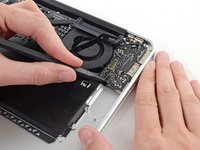
      • Gebruik de platte kant van een spudger om de linkerkabelaansluiting van de luidspreker omhoog en uit het stopcontact op het I/O bord te wippen.

      • Wip omhoog vanaf de onderkant van de bedrading.

      Vraag FixBot

      Voeg opmerking toe

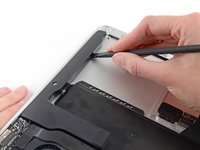
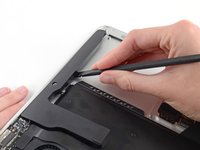
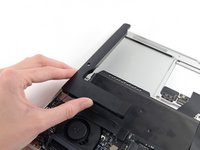
    2. MacBook Air 13" begin 2014 microfoon vervangen: stap 7, afbeelding 1 van 3 MacBook Air 13" begin 2014 microfoon vervangen: stap 7, afbeelding 2 van 3 MacBook Air 13" begin 2014 microfoon vervangen: stap 7, afbeelding 3 van 3
      • Gebruik de platte kant van een spudger om de linkerluidspreker los te wrikken van de lijm waarmee deze aan de behuizing vastzit.

      • Verwijder de linkerluidspreker uit de behuizing.

      Vraag FixBot

      Voeg opmerking toe

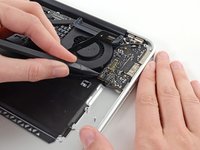
    1. MacBook Air 13" begin 2014 microfoon vervangen, Microfoon: stap 8, afbeelding 1 van 2 MacBook Air 13" begin 2014 microfoon vervangen, Microfoon: stap 8, afbeelding 2 van 2
      • Gebruik het platte uiteinde van een spudger om de (kabel)aansluiting van de I/O-kabel uit zijn stopcontact op het I/O-bord te wippen.

      • Je hoeft de I/O-kabel niet te verwijderen, buig hem simpelweg uit de weg.

      • Pel de I/O-kabel voorzichtig los van de lijm waarmee deze aan de bovenkant van de ventilator vastzit, maar verwijder de kabel niet volledig.

      Vraag FixBot

      Voeg opmerking toe

    2. MacBook Air 13" begin 2014 microfoon vervangen: stap 9, afbeelding 1 van 3 MacBook Air 13" begin 2014 microfoon vervangen: stap 9, afbeelding 2 van 3 MacBook Air 13" begin 2014 microfoon vervangen: stap 9, afbeelding 3 van 3
      • Gebruik de punt van een spudger om de vasthoudflap op het stopcontact van de lintkabel van de microfoon voorzichtig omhoog te klappen.

      • Zorg ervoor dat je de vasthoudflap omhoog klapt en niet het stopcontact zelf.

      • Duw de lintkabel van de microfoon voorzichtig recht uit het stopcontact op het I/O bord.

      Vraag FixBot

      Voeg opmerking toe

    3. MacBook Air 13" begin 2014 microfoon vervangen: stap 10, afbeelding 1 van 3 MacBook Air 13" begin 2014 microfoon vervangen: stap 10, afbeelding 2 van 3 MacBook Air 13" begin 2014 microfoon vervangen: stap 10, afbeelding 3 van 3
      • Gebruik de punt van een spudger om de microfoon los te wrikken van de lijm waarmee deze aan de linkerkant van de behuizing vastzit.

      • Verwijder de microfoon uit de behuizing.

      Vraag FixBot

      Voeg opmerking toe

Conclusie

Volg deze instructies in omgekeerde volgorde om uw apparaat weer in elkaar te zetten.

Annuleren: ik heb deze handleiding niet afgemaakt.

Jeff Suovanen

Lid sinds: 08/06/13

454.975 Reputatie

259 handleidingen geschreven

Team

iFixit Lid van iFixit

Staff

122 Leden

72.401 handleidingen geschreven

0Gids Commentaar

Voeg opmerking toe

Weergavestatistieken:

Afgelopen 24 uren: 2

Afgelopen 7 dagen: 22

Afgelopen 30 dagen: 102

Altijd: 5,389