Deze vertaling is door een computer gegenereerd en is nog niet door iemand nagekeken. Spreek je deze taal? Bekijk het hier.

Mac Pro 2019 RAM-module vervangen

Arthur Shi en een andere bijdrager
Voor het laatst geüpdatet op 14 aug 2026
Bekeken: 7,6K
Statistieken weergeven:
- Afgelopen 24 uur:
- 5
- Afgelopen 7 dagen:
- 23
- Afgelopen 30 dagen:
- 117
- Altijd:
- 7.566
Commentaar: 2
1 comment on steps, 1 guide comment.
Go to guide commentsVoltooid: 6 7
6 mensen hebben deze handleiding als "voltooid" gemarkeerd. Ben jij de volgende?
7 personen hebben deze handleiding als "voltooid" gemarkeerd. Een daarvan ben jij—lekker bezig!
Favorieten: 0 1
Niemand heeft deze handleiding gemarkeerd als favoriet of volgt de handleiding. Ben jij de eerste?
1 persoon heeft deze handleiding als favoriet gemarkeerd (en blijft daarmee op de hoogte van meldingen)—dat ben jij!
Inleiding
Ga naar stap 1 ↓Deze handleiding laat zien hoe je je Mac Pro opent om RAM-modules te vervangen of extra modules te installeren. Je kunt deze procedure uitvoeren zonder gereedschap.
Zorg er vóórdat je begint voor dat je de juiste RAM-modules aanschaft. De Mac Pro ondersteunt registered (R-DIMM) en load-reduced (LR-DIMM) RAM, maar je kunt R-DIMM's en LR-DIMM's niet combineren in één computer. Apple installeert R-DIMM's in Mac Pro's die zijn geconfigureerd met 192 GB RAM of minder; configuraties met meer dan 192 GB bevatten in plaats daarvan LR-DIMM's.
Daarnaast worden 8-core Mac Pro's geleverd met 2666 MHz (PC4-21300) RAM, terwijl andere modellen 2933 MHz (PC4-23400) RAM bevatten. Je kunt RAM-modules met verschillende kloksnelheden in dezelfde Mac Pro installeren. Klik hier voor de RAM-specificaties van Apple.
Opmerking: De Mac Pro accepteert alleen RAM-modules die in specifieke hoeveelheden en configuraties zijn geïnstalleerd. Raadpleeg de officiële handleiding van Apple voor meer details.
Wat je nodig hebt
Onderdelen


-
-
-
Schakel je Mac Pro uit.
-
Raak de metalen behuizing aan met een blote hand om eventuele statische elektriciteit te ontladen.
-
Ontkoppel alle kabels van de Mac Pro, inclusief de stroomkabel.
 Vraag FixBot
-
-
-
Til de bovenste vergrendeling uit de uitsparing.
-
Draai de vergrendeling tegen de klok in totdat deze niet verder kan—ongeveer een kwartslag.
-
Til de behuizing langzaam op aan de vergrendeling.
-
-
-
-
-
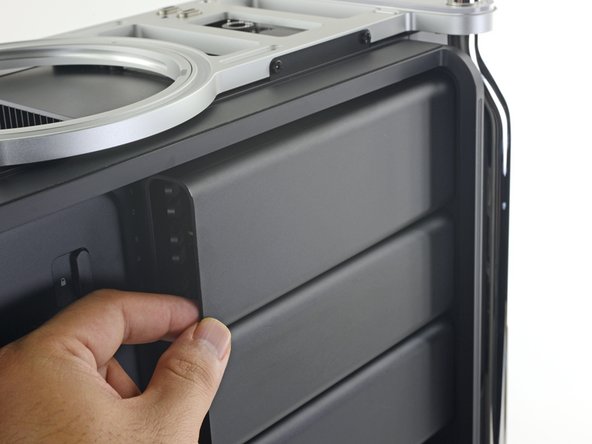
De Mac Pro bevat twee RAM-banken, elk afgedekt met een plastic klep.
-
Gebruik uw vinger om de vergrendeling van de RAM-klep naar links te schuiven om de klep te ontgrendelen.
-
-
-
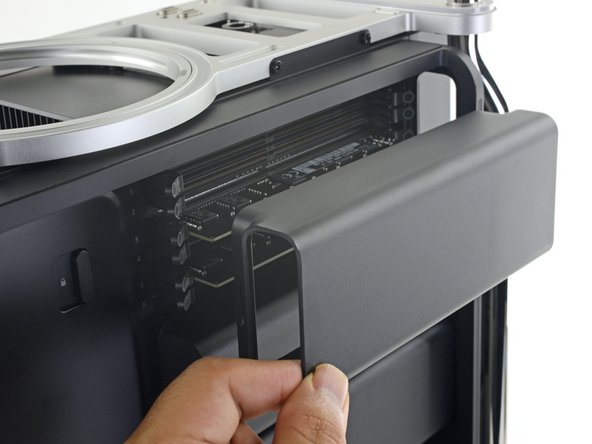
Zwenk de losgekomen rand iets terug richting de computer en trek vervolgens de afdekplaat recht naar buiten, van de Mac Pro weg.
-
-
-
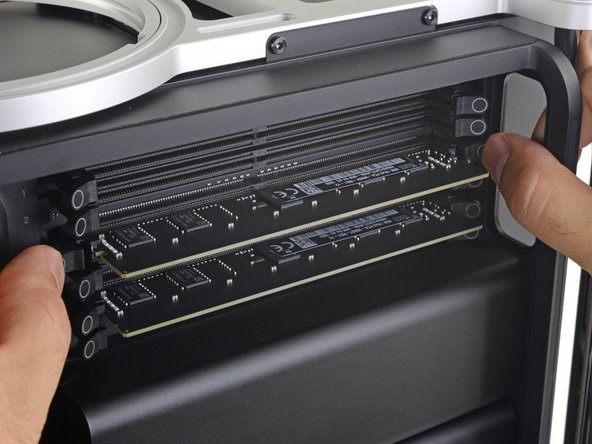
Gebruik je vingers om de twee vergrendellipjes naar buiten te duwen en te spreiden, om zo de RAM-geheugenmodule te ontgrendelen en uit de houder te laten komen.
-
-
-
-
Pak het RAM-geheugen aan de randen vast en trek het recht uit het slot.
-
-
-
Schuif de module voorzichtig in de sleuf.
-
Controleer visueel of de inkeping tussen de gouden contactpunten van de module uitgelijnd is met de sleuf.
-
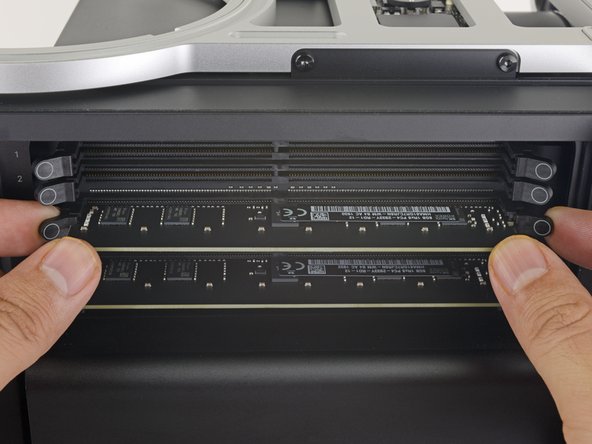
Duw stevig op beide randen van de module om de RAM-module in de sleuf te plaatsen.
-
Zorg ervoor dat beide vergrendellipjes stevig in de uitsparingen van de RAM-module rusten.
-
-









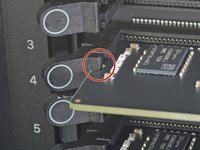
Volg deze instructies in omgekeerde volgorde om je Mac Pro weer in elkaar te zetten.
Als je Mac Pro niet opstart na het installeren van nieuw RAM-geheugen, controleer dan het indicatielamp om het probleem te helpen vaststellen.
Bezoek ons Mac Pro-antwoordenforum voor hulp bij probleemoplossing.
Breng je e-afval naar een R2- of e-Stewards-gecertificeerde recycleaar.
Annuleren: ik heb deze handleiding niet afgemaakt.
6 andere personen hebben deze handleiding voltooid.


