Ga door naar hoofdinhoud
Word lid van de reparatiegemeenschap - Account aanmaken

Deze vertaling is door een computer gegenereerd en is nog niet door iemand nagekeken. Spreek je deze taal? Bekijk het hier.

MNT Pocket Reform Display vervangen

Wat je nodig hebt

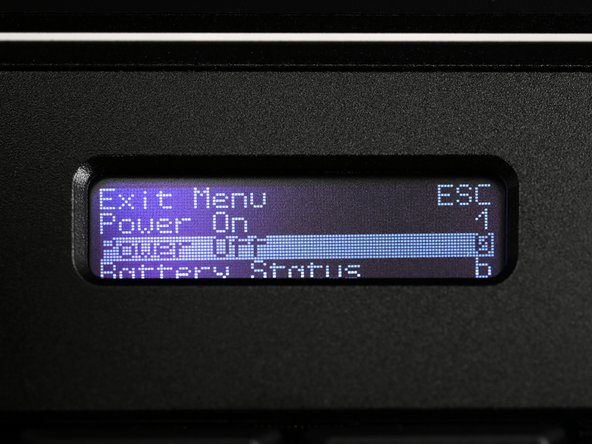
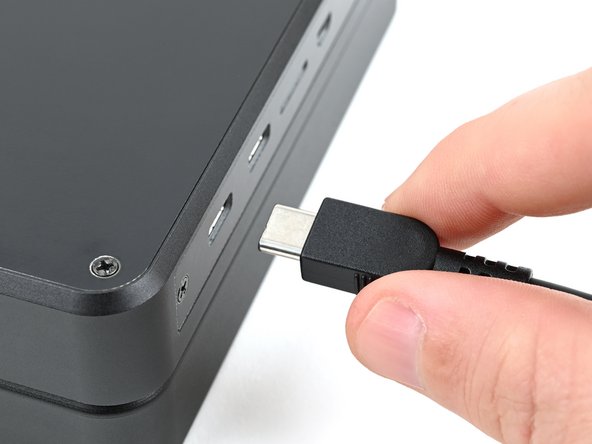
    1. MNT Pocket Reform Display vervangen, Schakel de laptop uit: stap 1, afbeelding 1 van 3 MNT Pocket Reform Display vervangen, Schakel de laptop uit: stap 1, afbeelding 2 van 3 MNT Pocket Reform Display vervangen, Schakel de laptop uit: stap 1, afbeelding 3 van 3
      • Als je een besturingssysteem hebt geïnstalleerd, volg dan de juiste stappen om de laptop veilig uit te schakelen.

      • Als je nog geen besturingssysteem hebt geïnstalleerd, of als de laptop niet reageert, kun je deze met de volgende stappen uitschakelen:

      • Schakel het OLED-scherm in door tegelijkertijd op de Hyper-toets (diagonale pijl) en Enter te drukken.

      • Gebruik de pijltoetsen om Power Off op het OLED-scherm te selecteren.

      • Druk op Enter om de laptop uit te schakelen.

      • Koppel alle kabels los van de laptop.

      Vraag FixBot

      Voeg opmerking toe

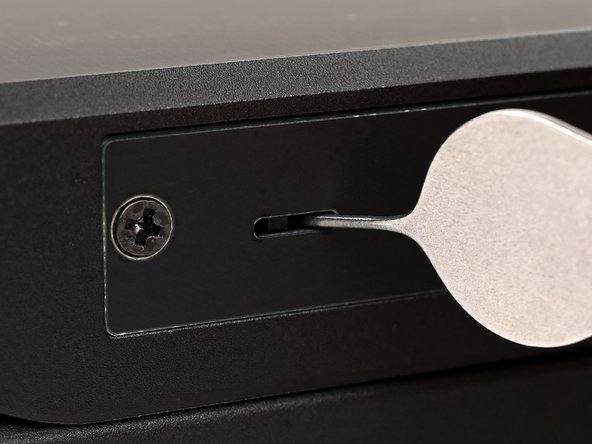
    2. MNT Pocket Reform Display vervangen, Schakel de stand-byvoeding uit: stap 2, afbeelding 1 van 2 MNT Pocket Reform Display vervangen, Schakel de stand-byvoeding uit: stap 2, afbeelding 2 van 2
      • Gebruik een klein hulpmiddel, zoals een simkaart-uitwerptool of een uitgebogen paperclip, om de stand-byvoedingsschakelaar uit te schakelen door de schakelaar van de headset-aansluiting af te schuiven.

      • De stand-byvoedingsschakelaar bevindt zich in een kleine uitsparing aan dezelfde kant als de headset-aansluiting.

      Vraag FixBot

      Voeg opmerking toe

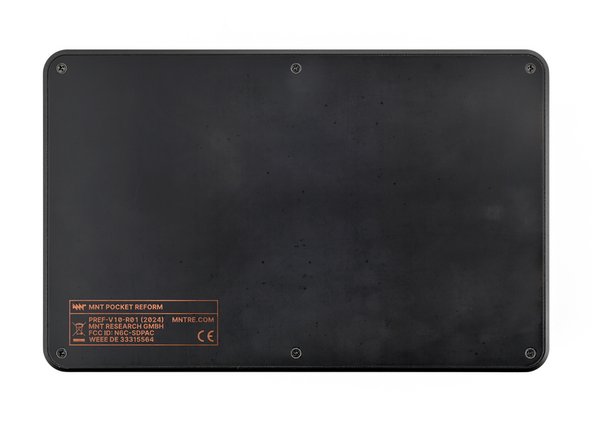
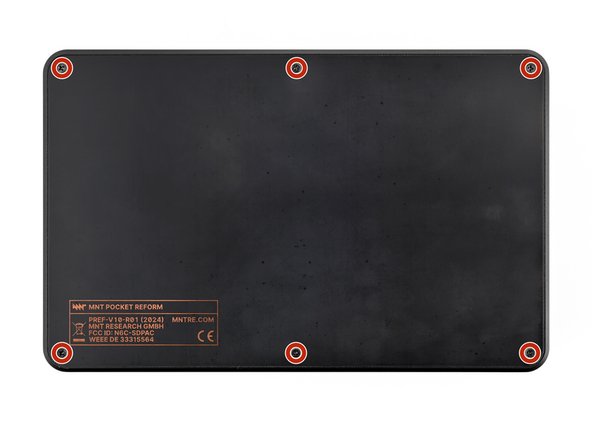
    1. MNT Pocket Reform Display vervangen, De schroeven van de onderklep verwijderen: stap 3, afbeelding 1 van 2 MNT Pocket Reform Display vervangen, De schroeven van de onderklep verwijderen: stap 3, afbeelding 2 van 2
      • Plaats de laptop op je werkoppervlak zodat de onderklep, met het vakje voor de wettelijk verplichte informatie, naar boven gericht is.

      • Gebruik een kruiskopschroevendraaier om de zes 4,8 mm lange schroeven te verwijderen die de onderklep op zijn plek houden.

      Vraag FixBot

      Voeg opmerking toe

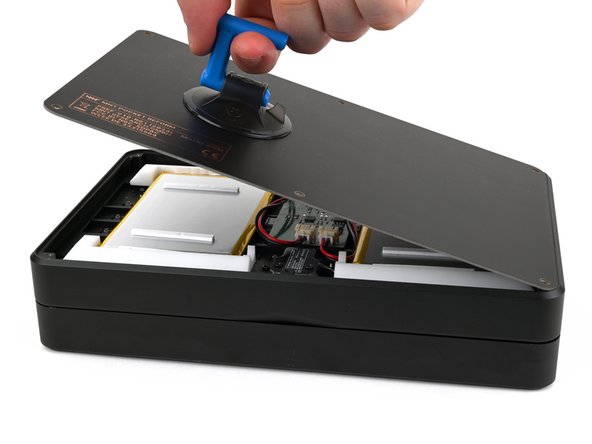
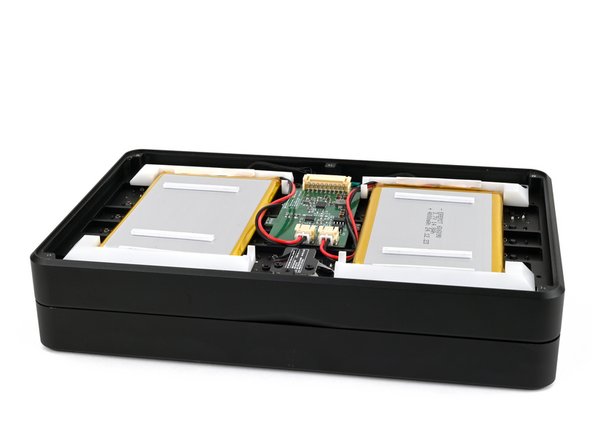
    2. MNT Pocket Reform Display vervangen, Verwijder de onderklep: stap 4, afbeelding 1 van 3 MNT Pocket Reform Display vervangen, Verwijder de onderklep: stap 4, afbeelding 2 van 3 MNT Pocket Reform Display vervangen, Verwijder de onderklep: stap 4, afbeelding 3 van 3
      • De onderklep is gemaakt van printplaat-materiaal. Druk voorzichtig maar stevig in de buurt van een rand wanneer u de handgreep van de zuignap aanbrengt, om te voorkomen dat de klep breekt.

      • Bevestig een handgreep van de zuignap aan de onderklep.

      • Gebruik de handgreep van de zuignap om de onderklep van de laptop te tillen.

      • U kunt ook een dun wrikgereedschap gebruiken om de klep op te tillen, of de laptop kantelen totdat de klep eruit valt.

      • Plaats bij de hermontage de onderklep zo op de laptop dat het infovak tegenover de scharnieren ligt.

      Vraag FixBot

      Voeg opmerking toe

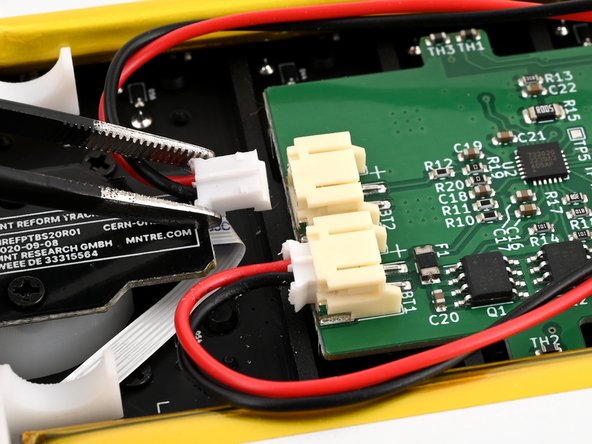
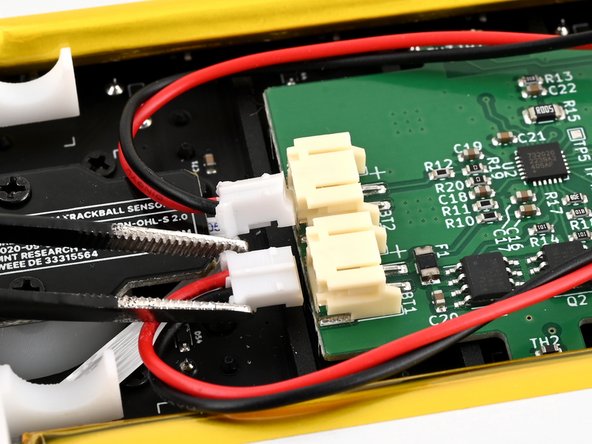
    1. MNT Pocket Reform Display vervangen, De accu's loskoppelen: stap 5, afbeelding 1 van 3 MNT Pocket Reform Display vervangen, De accu's loskoppelen: stap 5, afbeelding 2 van 3 MNT Pocket Reform Display vervangen, De accu's loskoppelen: stap 5, afbeelding 3 van 3
      • Pas op dat je de lithium-polymeeraccu's niet beschadigt wanneer je er in de buurt met metalen gereedschap werkt. Als de accu's op enigerlei wijze beschadigd of vervormd zijn, neem dan de juiste voorzorgsmaatregelen.

      • Gebruik een pincet of je vingers om de schuifaansluitingen van de accu's los te koppelen van de connectorplaat.

      Vraag FixBot

      Voeg opmerking toe

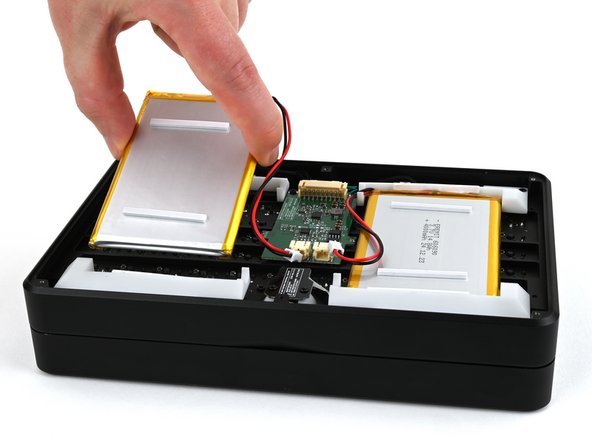
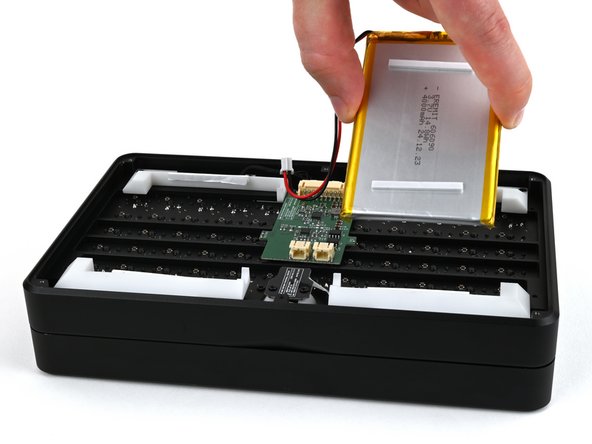
    2. MNT Pocket Reform Display vervangen, Verwijder de batterijen: stap 6, afbeelding 1 van 3 MNT Pocket Reform Display vervangen, Verwijder de batterijen: stap 6, afbeelding 2 van 3 MNT Pocket Reform Display vervangen, Verwijder de batterijen: stap 6, afbeelding 3 van 3
      • Til de batterijen uit de omlijsting.

      • Plaats tijdens de hermontage de batterijen zo dat de schuimstickers naar boven wijzen, de zijkanten van de batterijen met de bedrading richting de scharnieren wijzen en de bedrading richting het midden van de laptop loopt.

      Vraag FixBot

      Voeg opmerking toe

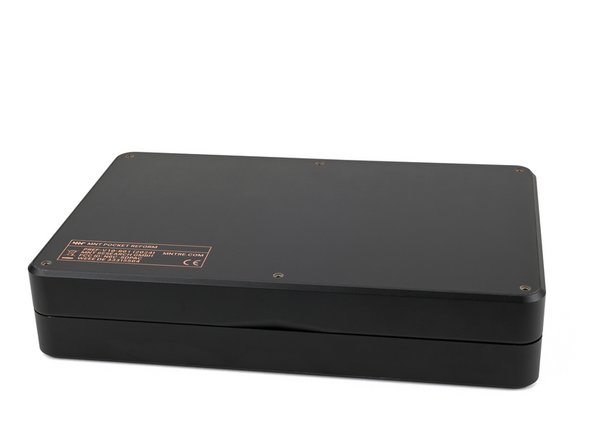
    1. MNT Pocket Reform Display vervangen, Bevestig de onderklep: stap 7, afbeelding 1 van 3 MNT Pocket Reform Display vervangen, Bevestig de onderklep: stap 7, afbeelding 2 van 3 MNT Pocket Reform Display vervangen, Bevestig de onderklep: stap 7, afbeelding 3 van 3
      • Plaats de onderklep op de laptop.

      • Gebruik een kruiskopschroevendraaier om de onderklep vast te zetten met de zes 4,8 mm lange schroeven.

      Vraag FixBot

      Voeg opmerking toe

    1. MNT Pocket Reform Display vervangen, De bovenste bedekking verwijderen: stap 8, afbeelding 1 van 2 MNT Pocket Reform Display vervangen, De bovenste bedekking verwijderen: stap 8, afbeelding 2 van 2
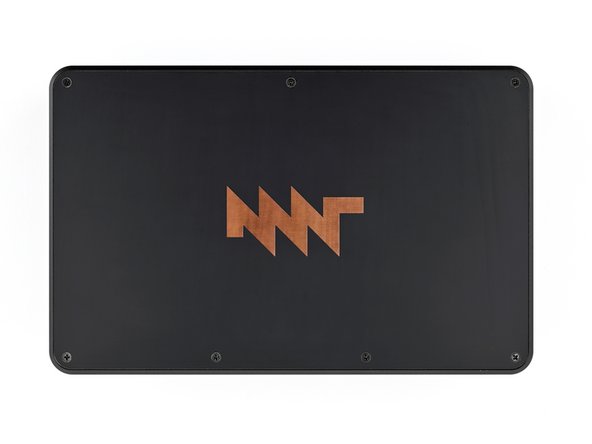
      • Plaats de laptop zo op je werkvlak dat de bovenste bedekking met het MNT-logo naar boven wijst.

      • Gebruik een kruiskopschroevendraaier om de zeven 4,8 mm lange schroeven te verwijderen die de bovenste bedekking vastzetten.

      Vraag FixBot

      Voeg opmerking toe

    2. MNT Pocket Reform Display vervangen: stap 9, afbeelding 1 van 3 MNT Pocket Reform Display vervangen: stap 9, afbeelding 2 van 3 MNT Pocket Reform Display vervangen: stap 9, afbeelding 3 van 3
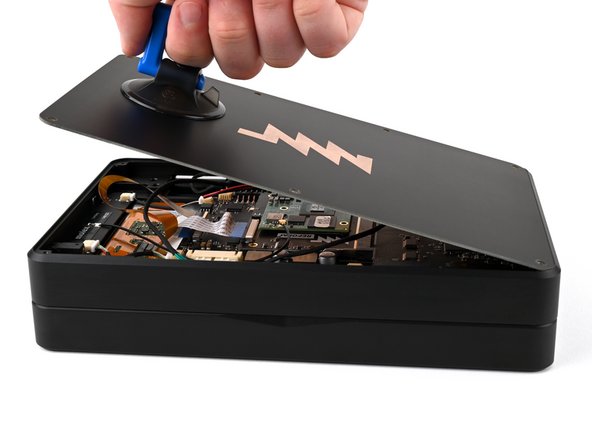
      • De bovenste bedekking is gemaakt van printplaat (PCB) materiaal. Druk voorzichtig maar stevig bij een rand wanneer je de handgreep van de zuignap aanbrengt om te voorkomen dat de bedekking breekt.

      • Bevestig een handgreep van de zuignap op de bovenste bedekking.

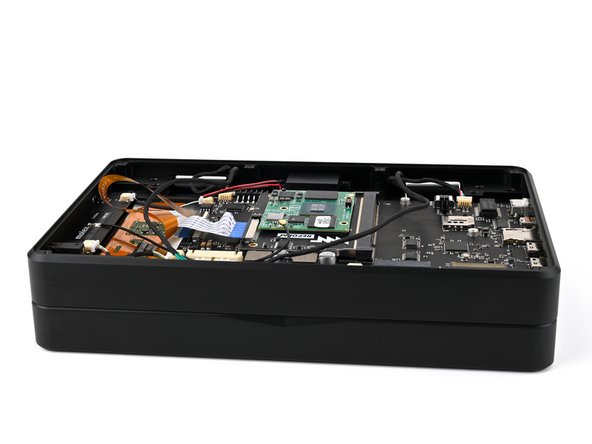
      • Gebruik de handgreep van de zuignap om de bovenste bedekking van de laptop te tillen.

      • Je kunt ook een dun wrikgereedschap gebruiken om de bedekking op te tillen, of de laptop kantelen totdat de bedekking eruit valt.

      • Er zit een thermische pad tussen de bovenste bedekking en de processor die tijdens het verwijderen aan de bovenste bedekking kan blijven plakken.

      Vraag FixBot

      Voeg opmerking toe

    1. MNT Pocket Reform Display vervangen, Informatie over thermische pads: stap 10, afbeelding 1 van 1
      • Tijdens de hermontage:

      • Als de thermische pad op enigerlei wijze beschadigd is, volg dan de handleiding voor het vervangen van de thermische pad om een nieuwe thermische pad te installeren.

      • De thermische pad kan vastgeplakt zitten aan de bovenste bedekking of de processor.

      • Als de thermische pad in goede staat verkeert, kunt u doorgaan met de hermontage.

      • Zorg ervoor dat de thermische pad goed contact maakt met de processor en de bovenste bedekking.

      Vraag FixBot

      Voeg opmerking toe

    1. MNT Pocket Reform Display vervangen, Het scherm loskoppelen: stap 11, afbeelding 1 van 2 MNT Pocket Reform Display vervangen, Het scherm loskoppelen: stap 11, afbeelding 2 van 2
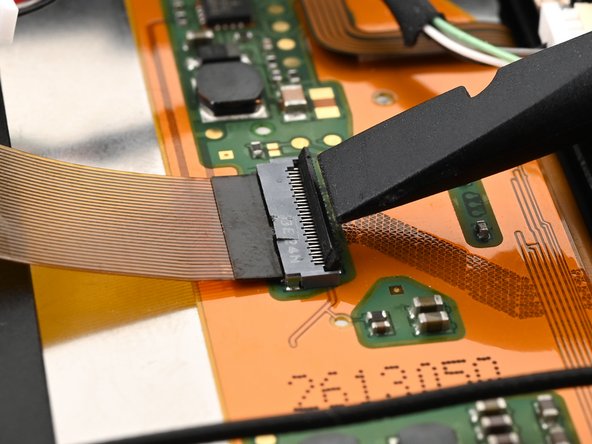
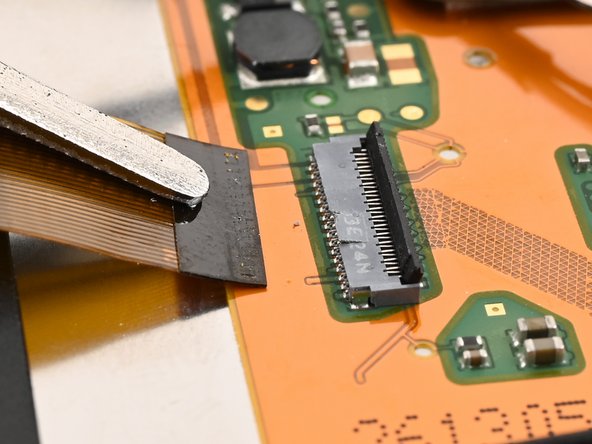
      • Gebruik een spudger of je vingernagel om het vergrendelklepje van de schermkabel ZIF-aansluiting aan de achterkant van het scherm omhoog te wippen.

      Vraag FixBot

      Voeg opmerking toe

    2. MNT Pocket Reform Display vervangen: stap 12, afbeelding 1 van 2 MNT Pocket Reform Display vervangen: stap 12, afbeelding 2 van 2
      • Gebruik een pincet of je vingers om de treklip van de schermkabel vast te pakken en deze uit de (kabel)aansluiting te trekken.

      Vraag FixBot

      Voeg opmerking toe

    3. MNT Pocket Reform Display vervangen, Schermlijm oplossen: stap 13, afbeelding 1 van 2 MNT Pocket Reform Display vervangen, Schermlijm oplossen: stap 13, afbeelding 2 van 2
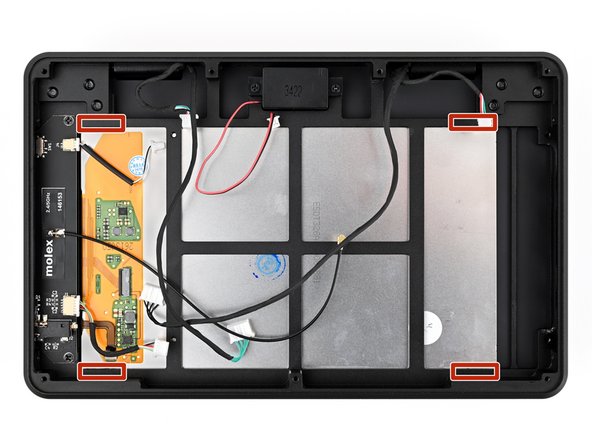
      • Breng 1-2 druppels isopropylalcohol met een hoge concentratie (meer dan 90%) aan op elke hoek aan de achterkant van het scherm om de schermlijm los te maken die het scherm aan de omlijsting bevestigt.

      • Wacht dertig seconden voordat u naar de volgende stap gaat om de alcohol de schermlijm te laten oplossen.

      Vraag FixBot

      Voeg opmerking toe

    4. MNT Pocket Reform Display vervangen: stap 14, afbeelding 1 van 3 MNT Pocket Reform Display vervangen: stap 14, afbeelding 2 van 3 MNT Pocket Reform Display vervangen: stap 14, afbeelding 3 van 3
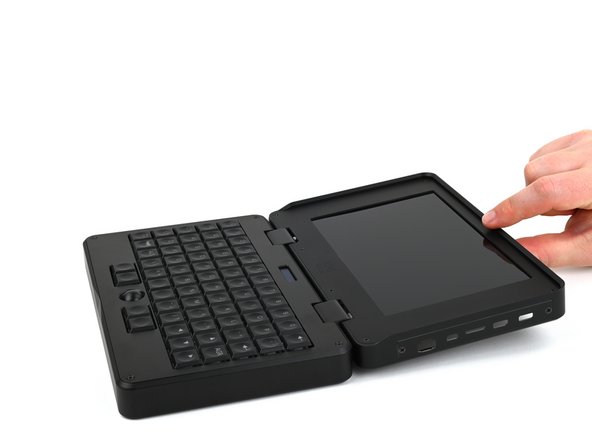
      • Open de laptop zodat deze plat op je werkoppervlak ligt met het scherm en het toetsenbord beide naar boven gericht.

      Vraag FixBot

      Voeg opmerking toe

    5. MNT Pocket Reform Display vervangen, Verwijder de schroeven van het raam: stap 15, afbeelding 1 van 2 MNT Pocket Reform Display vervangen, Verwijder de schroeven van het raam: stap 15, afbeelding 2 van 2
      • Gebruik een kruiskopschroevendraaier om de zes 4,8 mm lange schroeven te verwijderen die het raam op zijn plek houden.

      Vraag FixBot

      Voeg opmerking toe

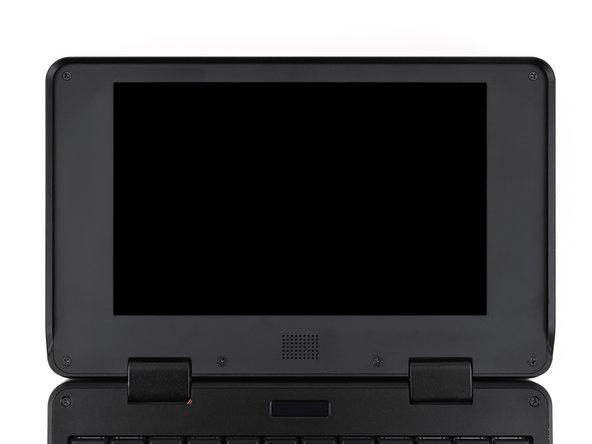
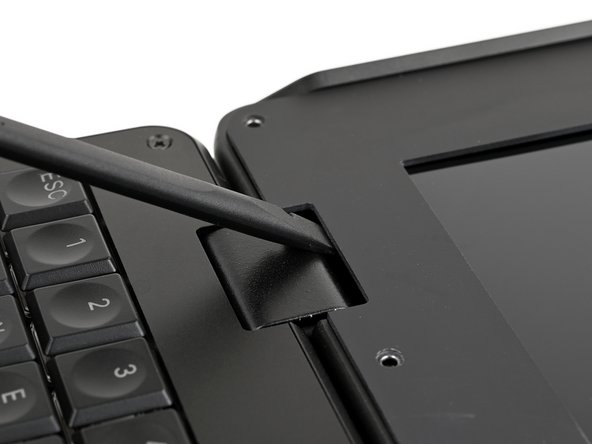
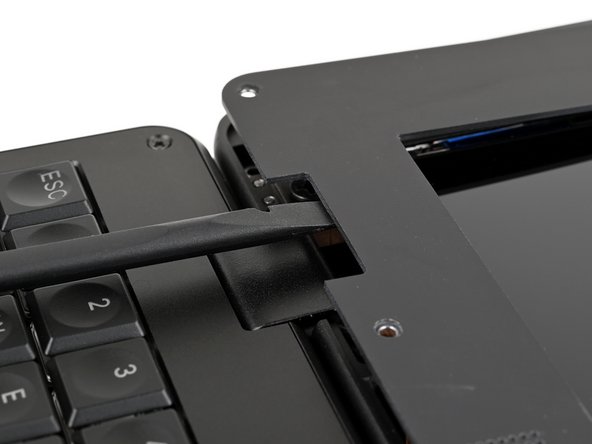
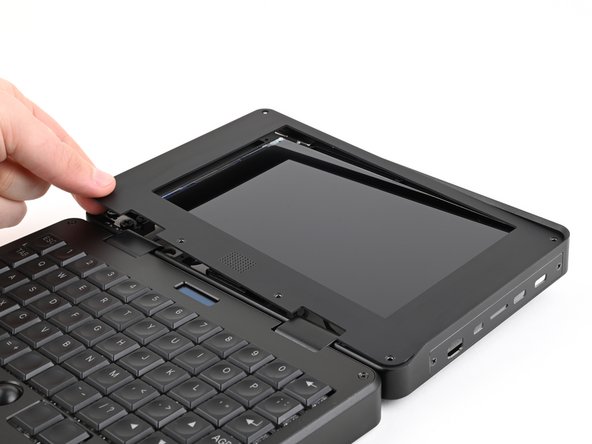
    6. MNT Pocket Reform Display vervangen, Het beeldschermraam verwijderen: stap 16, afbeelding 1 van 3 MNT Pocket Reform Display vervangen, Het beeldschermraam verwijderen: stap 16, afbeelding 2 van 3 MNT Pocket Reform Display vervangen, Het beeldschermraam verwijderen: stap 16, afbeelding 3 van 3
      • Steek een spudger of uw vinger in de opening tussen een scharnier en het beeldschermraam.

      • Wrik het beeldschermraam omhoog totdat u het met uw vingers kunt vastpakken.

      Vraag FixBot

      Voeg opmerking toe

    7. MNT Pocket Reform Display vervangen: stap 17, afbeelding 1 van 3 MNT Pocket Reform Display vervangen: stap 17, afbeelding 2 van 3 MNT Pocket Reform Display vervangen: stap 17, afbeelding 3 van 3
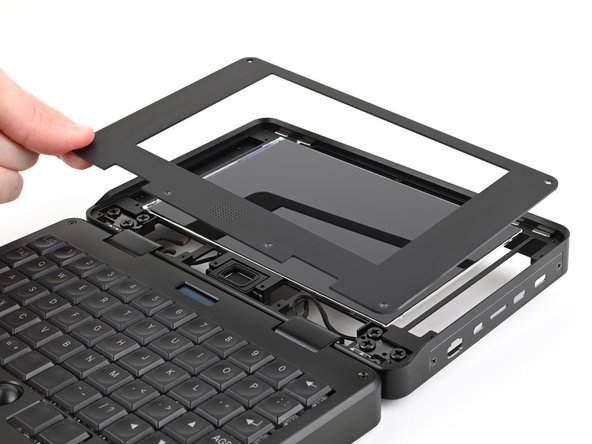
      • Er bevinden zich vier sterke magneten onder het raam aan de bovenkant van de omlijsting. Deze kunnen tijdens de reparatie op hun plek blijven zitten, maar je kunt ze verwijderen om te voorkomen dat je ze verliest.

      • Til het raam op en verwijder het.

      • Tijdens hermontage:

      • Als je de magneten hebt verwijderd, zorg er dan voor dat ze zo worden geïnstalleerd dat ze de magneten onder het toetsenbord-raam aantrekken.

      • Zorg ervoor dat de kant van het raam met de verzonken (kegelvormige) schroefgaten naar boven wijst.

      Vraag FixBot

      Voeg opmerking toe

    8. MNT Pocket Reform Display vervangen: stap 18, afbeelding 1 van 2 MNT Pocket Reform Display vervangen: stap 18, afbeelding 2 van 2
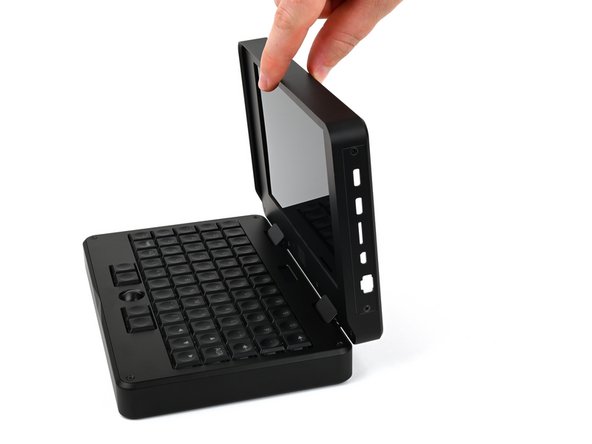
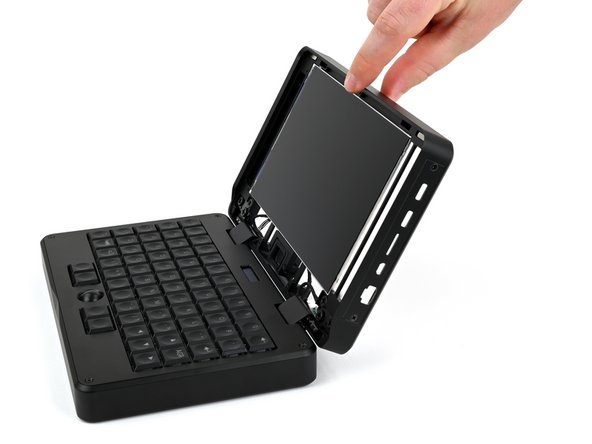
      • Til de bovenkant van de laptop onder een hoek op, zodat je bij de achterkant van het beeldscherm kunt, maar het beeldscherm er niet uit valt.

      Vraag FixBot

      Voeg opmerking toe

    9. MNT Pocket Reform Display vervangen: stap 19, afbeelding 1 van 2 MNT Pocket Reform Display vervangen: stap 19, afbeelding 2 van 2
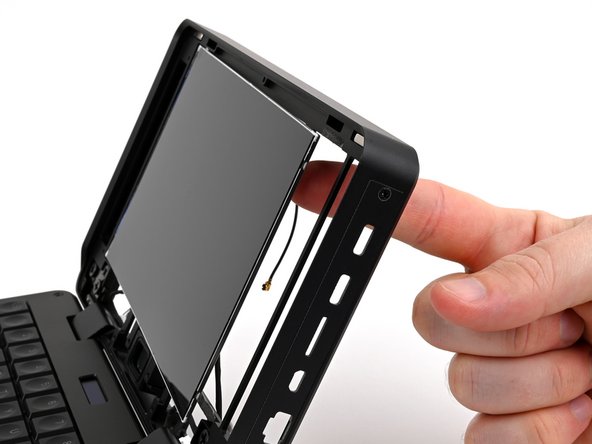
      • Gebruik je vinger om op de achterkant van het display te duwen totdat het loskomt van de schermlijm.

      Vraag FixBot

      Voeg opmerking toe

    10. MNT Pocket Reform Display vervangen: stap 20, afbeelding 1 van 2 MNT Pocket Reform Display vervangen: stap 20, afbeelding 2 van 2
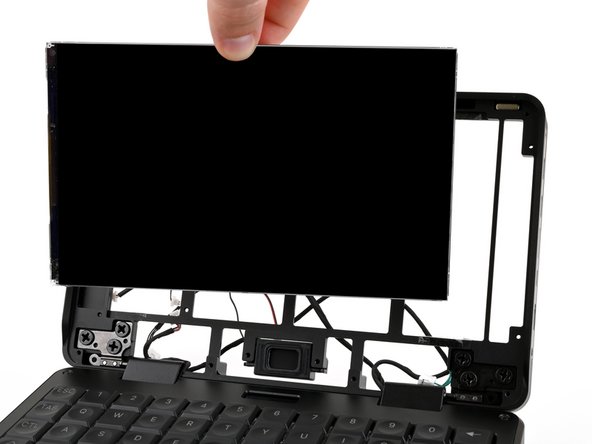
      • Zodra het scherm los is van de schermlijm, verwijdert u het uit de omlijsting.

      • Druk tijdens de hermontage, nadat u de oude lijmresten heeft verwijderd en nieuwe lijm heeft aangebracht, elke hoek van het nieuwe scherm stevig op de lijm om te zorgen dat het goed vastzit.

      Vraag FixBot

      Voeg opmerking toe

    11. MNT Pocket Reform Display vervangen, Verwijder de oude lijm: stap 21, afbeelding 1 van 3 MNT Pocket Reform Display vervangen, Verwijder de oude lijm: stap 21, afbeelding 2 van 3 MNT Pocket Reform Display vervangen, Verwijder de oude lijm: stap 21, afbeelding 3 van 3
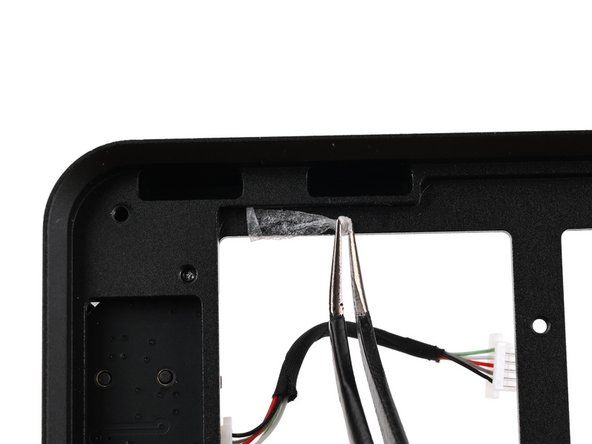
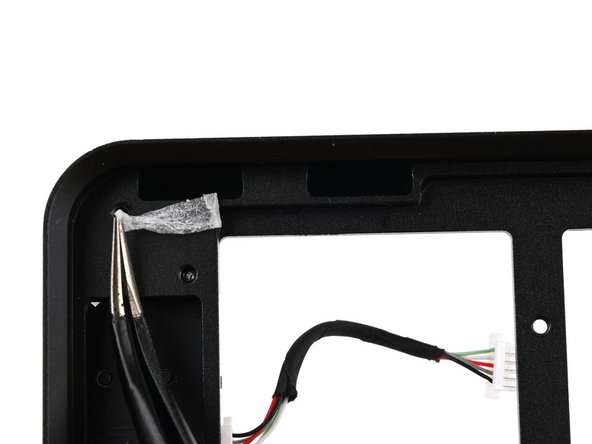
      • Gebruik een pincet om de oude lijm van de omlijsting te pellen.

      • Gebruik isopropylalcohol met een hoge concentratie (meer dan 90%) en een koffiefilter of pluisvrije doek om eventuele resten van de omlijsting te verwijderen.

      Vraag FixBot

      Voeg opmerking toe

    12. MNT Pocket Reform Display vervangen, Nieuwe lijm aanbrengen: stap 22, afbeelding 1 van 3 MNT Pocket Reform Display vervangen, Nieuwe lijm aanbrengen: stap 22, afbeelding 2 van 3 MNT Pocket Reform Display vervangen, Nieuwe lijm aanbrengen: stap 22, afbeelding 3 van 3
      Gereedschap gebruikt in deze stap:
      Tesa 61395 Tape
      $2.95
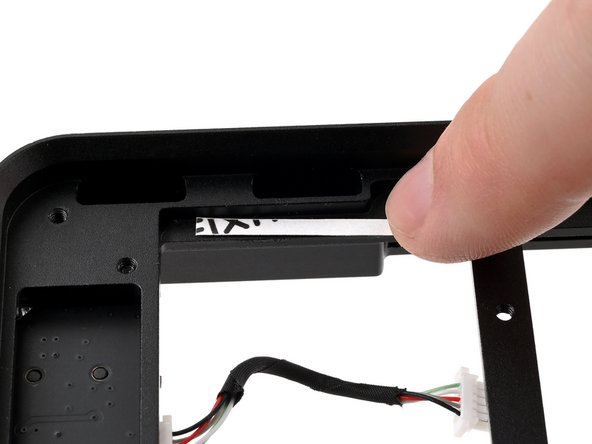
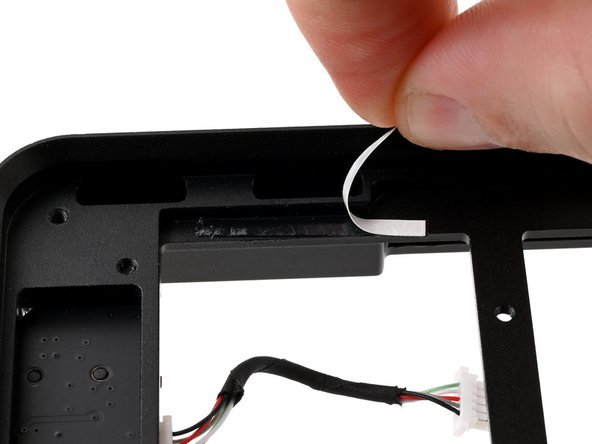
      • Snijd een stuk dubbelzijdige lijm, zoals Tesa Tape, af in een strip van ongeveer 2 mm breed en 3 cm lang.

      • Verwijder de beschermfolie van één kant van de lijm en breng deze aan op de omlijsting, waarbij je stevig aandrukt om ervoor te zorgen dat deze goed blijft zitten.

      • Verwijder de overige beschermfolie en ga vervolgens verder met het installeren van het nieuwe scherm en het opnieuw in elkaar zetten van de laptop.

      Vraag FixBot

      Voeg opmerking toe

Conclusie

Volg deze instructies in omgekeerde volgorde om je apparaat weer in elkaar te zetten.

Is de reparatie niet volgens plan verlopen? Probeer wat basisstappen voor probleemoplossing, of vraag ons antwoordenforum om hulp.

Breng je e-afval naar een R2- of e-Stewards-gecertificeerd recyclingbedrijf.

Annuleren: ik heb deze handleiding niet afgemaakt.

Spencer Pennington

Lid sinds: 09/09/23

26.901 Reputatie

126 handleidingen geschreven

Team

Guide Team Lid van Guide Team

Staff

10 Leden

55.967 handleidingen geschreven

0Gids Commentaar

Voeg opmerking toe

Weergavestatistieken:

Afgelopen 24 uren: 0

Afgelopen 7 dagen: 4

Afgelopen 30 dagen: 19

Altijd: 467