Ga door naar hoofdinhoud

Deze vertaling geeft mogelijk niet de meest recente updates van de bronhandleiding weer. Help ons met het updaten van de vertaling of bekijk de bronhandleiding.

Logitech MX Keys Vervanging van de batterij

Wat je nodig hebt

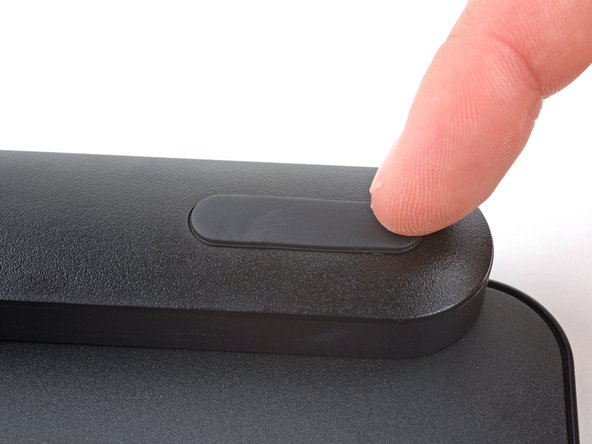
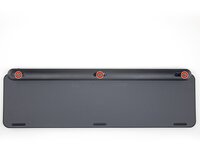
  1. Logitech MX Keys Vervanging van de batterij, Maak je toetsenbord klaar voor demontage: stap 1, afbeelding 1 van 3 Logitech MX Keys Vervanging van de batterij, Maak je toetsenbord klaar voor demontage: stap 1, afbeelding 2 van 3 Logitech MX Keys Vervanging van de batterij, Maak je toetsenbord klaar voor demontage: stap 1, afbeelding 3 van 3
    • Schakel het toetsenbord uit door de aan-uitschakelaar in de OFF-positie te zetten.

    • Als het goed is, zie je een rode indicator als de aan-uitschakelaar in de uitpositie staat.

    • Koppel alle kabels los.

    • Leg je toetsenbord neer zodat de voetjes naar boven wijzen.

    • Als je werkoppervlak dingen bevat die je toetsenbord kunnen beschadigen, raden we je aan het toetsenbord op een handdoek neer te leggen.

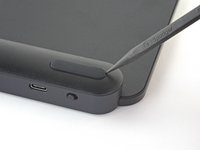
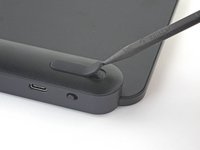
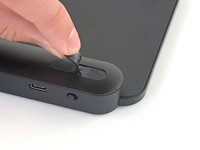
  2. Logitech MX Keys Vervanging van de batterij, Verwijder de voetjes: stap 2, afbeelding 1 van 2 Logitech MX Keys Vervanging van de batterij, Verwijder de voetjes: stap 2, afbeelding 2 van 2
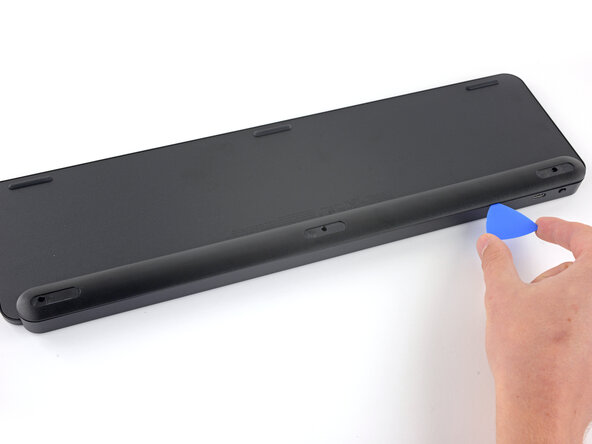
    • Verwarm een iOpener en leg deze gedurende een minuut op het voetje in de linker bovenhoek van het toetsenbord.

    • Je kunt hiervoor ook een föhn gebruiken. Zet je föhn dan wel op de laagste temperatuursmodus om de lijm te verhitten.

    • Verhit de voetjes, als je een föhn gebruikt, slechts enkele seconden per keer om te voorkomen dat je de plastic behuizing beschadigt.

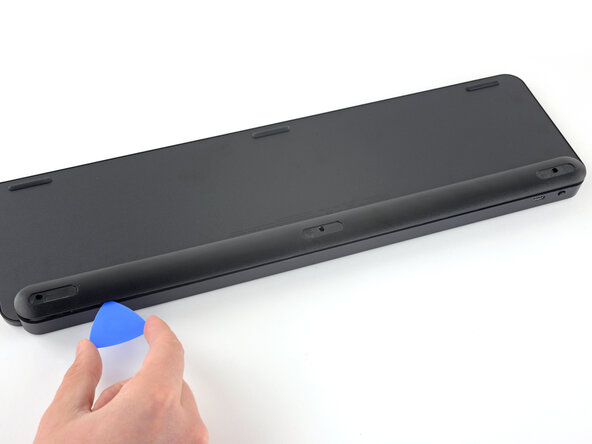
  3. Logitech MX Keys Vervanging van de batterij: stap 3, afbeelding 1 van 3 Logitech MX Keys Vervanging van de batterij: stap 3, afbeelding 2 van 3 Logitech MX Keys Vervanging van de batterij: stap 3, afbeelding 3 van 3
    • De voetjes zouden zonder al te veel kracht te verwijderen moeten zijn. Als het voelt alsof ze nog steeds vastzitten, raden we je aan de lijm verder te verhitten en het nog eens te proberen.

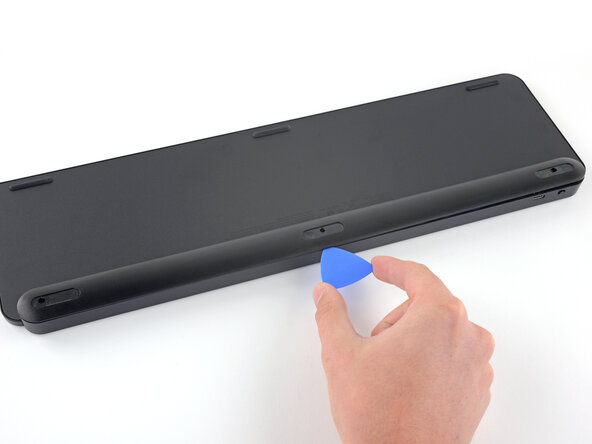
    • Steek de punt van je spudger onder een kant van de voet.

    • Duw je spudger verder onder het voetje en til de voet omhoog tot je deze vast kunt pakken.

    • Trek de voet los van het toetsenbord.

    • Herhaal de vorige twee stappen om de resterende voetjes te verwijderen.

    • Als je alleen van plan bent de batterij te vervangen, hoef je alleen de voetjes aan de bovenkant te verwijderen.

  4. Logitech MX Keys Vervanging van de batterij, Informatie voor het (terug)plaatsen van de voetjes: stap 4, afbeelding 1 van 2 Logitech MX Keys Vervanging van de batterij, Informatie voor het (terug)plaatsen van de voetjes: stap 4, afbeelding 2 van 2
    Gereedschap gebruikt in deze stap:
    Tesa 61395 Tape
    $2.99
    • Om de voetjes weer te bevestigen:

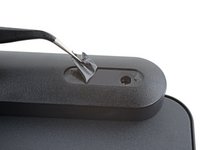
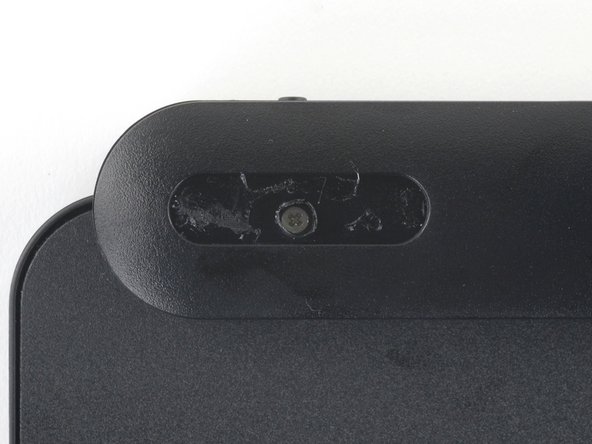
    • Gebruik je een pincet om alle plastic folie uit de inkepingen van de voetjes te verwijderen.

    • Verwijder je de beschermfolie van de nieuwe voetjes en druk je ze stevig op hun plek.

    • Als je de oude voetjes hergebruikt, raden we je aan wat dubbelzijdige tape te gebruiken om ze opnieuw te bevestigen.

  5. Logitech MX Keys Vervanging van de batterij, Verwijder het deksel van de batterij: stap 5, afbeelding 1 van 3 Logitech MX Keys Vervanging van de batterij, Verwijder het deksel van de batterij: stap 5, afbeelding 2 van 3 Logitech MX Keys Vervanging van de batterij, Verwijder het deksel van de batterij: stap 5, afbeelding 3 van 3
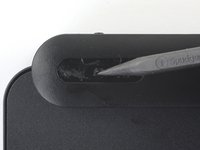
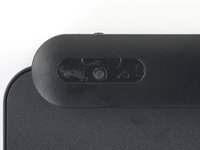
    • Er zit mogelijk plastic folie over de schroefgaten in de inkepingen voor de voetjes aan de bovenkant van het toetsenbord.

    • Gebruik de punt van je spudger om door de plastic folie heen te prikken zodat je bij de schroef kunt.

  6. Logitech MX Keys Vervanging van de batterij: stap 6, afbeelding 1 van 2 Logitech MX Keys Vervanging van de batterij: stap 6, afbeelding 2 van 2
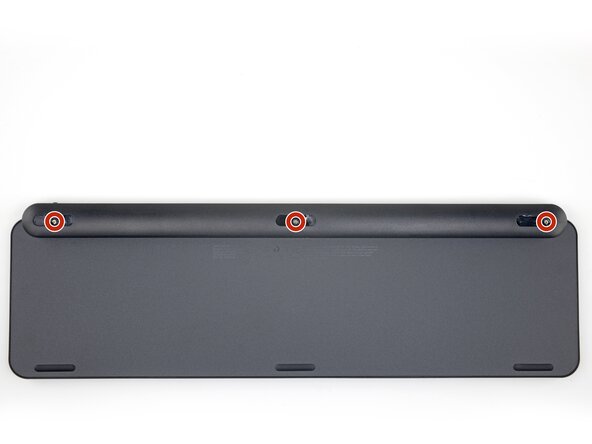
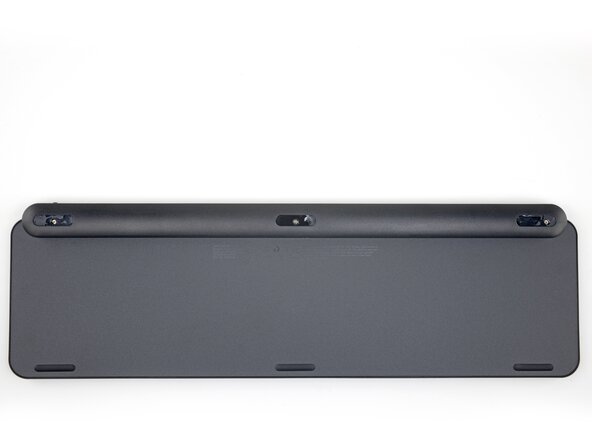
    • Gebruik een kruiskopschroevendraaier(bitje) om de drie 7.6 mm lange schroeven, waarmee het deksel van de batterij bevestigd is, te verwijderen.

  7. Logitech MX Keys Vervanging van de batterij: stap 7, afbeelding 1 van 3 Logitech MX Keys Vervanging van de batterij: stap 7, afbeelding 2 van 3 Logitech MX Keys Vervanging van de batterij: stap 7, afbeelding 3 van 3
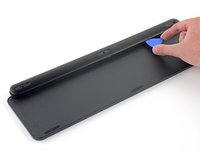
    • Het deksel van de batterij wordt met klemmen vastgehouden in de behuizing.

    • Steek een openingsplectrum tussen de bovenkant van het deksel en het toetsenbord.

    • Schuif je plectrum langs de bovenkant van het deksel om de klemmen los te maken.

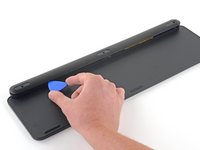
  8. Logitech MX Keys Vervanging van de batterij: stap 8, afbeelding 1 van 2 Logitech MX Keys Vervanging van de batterij: stap 8, afbeelding 2 van 2
    • Steek een openingsplectrum tussen de onderkant van het deksel en het toetsenbord.

    • Schuif je plectrum langs de onderkant om de laatste klemmen los te maken.

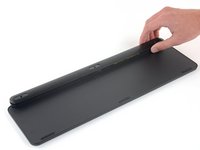
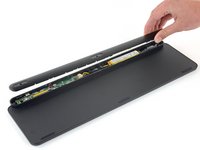
  9. Logitech MX Keys Vervanging van de batterij: stap 9, afbeelding 1 van 2 Logitech MX Keys Vervanging van de batterij: stap 9, afbeelding 2 van 2
    • Verwijder het deksel.

    • Bij het weer in elkaar zetten van het toetsenbord:

    • Plaats je het deksel van de batterij op de juiste plek zodat de schroefgaten overeenkomen met de gaten eronder.

    • Druk je het deksel stevig omlaag om deze weer in de klemmen te bevestigen.

    • Als het goed is, voel en hoor je het deksel vastklikken.

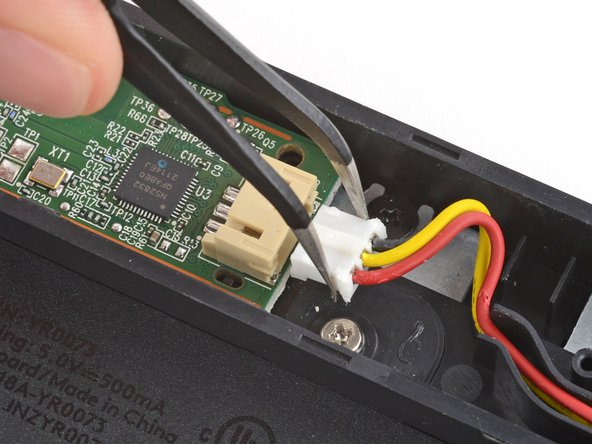
  10. Logitech MX Keys Vervanging van de batterij, Verwijder de batterij: stap 10, afbeelding 1 van 3 Logitech MX Keys Vervanging van de batterij, Verwijder de batterij: stap 10, afbeelding 2 van 3 Logitech MX Keys Vervanging van de batterij, Verwijder de batterij: stap 10, afbeelding 3 van 3
    Gereedschap gebruikt in deze stap:
    Tweezers
    $3.99
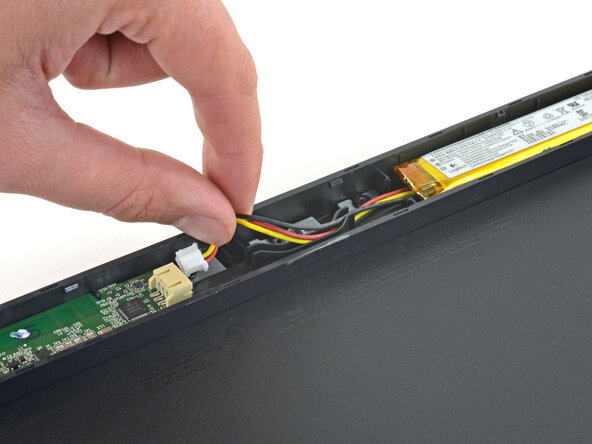
    • Gebruik een pincet met gebogen uiteinden om de batterijaansluiting stevig vast te pakken en deze recht uit het contact weg te trekken.

    • Als je moeite hebt met het loskoppelen van de batterijaansluiting raden we je aan de aansluiting heen en weer te wiebelen terwijl je trekt.

    • Bij het weer in elkaar zetten van het toetsenbord:

    • Steek je de aansluiting zo in het contact dat de kant met het uitstekende stukje plastic in het midden naar boven wijst.

    • Duw je de zijkanten van de aansluiting met de platte kant van je spudger naar beneden tot deze volledig in het contact zit.

  11. Logitech MX Keys Vervanging van de batterij: stap 11, afbeelding 1 van 2 Logitech MX Keys Vervanging van de batterij: stap 11, afbeelding 2 van 2
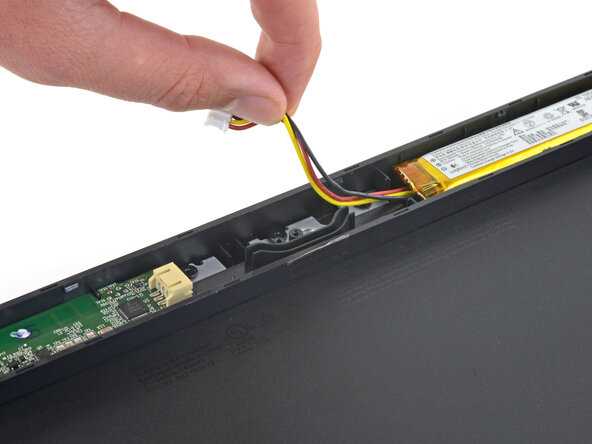
    • Trek de drie kabels van de batterij uit de kabelgoot in het toetsenbord.

    • Zorg dat je de drie kabels bij het weer in elkaar zetten van je toetsenbord terug in de kabelgoot plaatst en zorg dat ze op elkaar liggen.

  12. Logitech MX Keys Vervanging van de batterij: stap 12, afbeelding 1 van 3 Logitech MX Keys Vervanging van de batterij: stap 12, afbeelding 2 van 3 Logitech MX Keys Vervanging van de batterij: stap 12, afbeelding 3 van 3
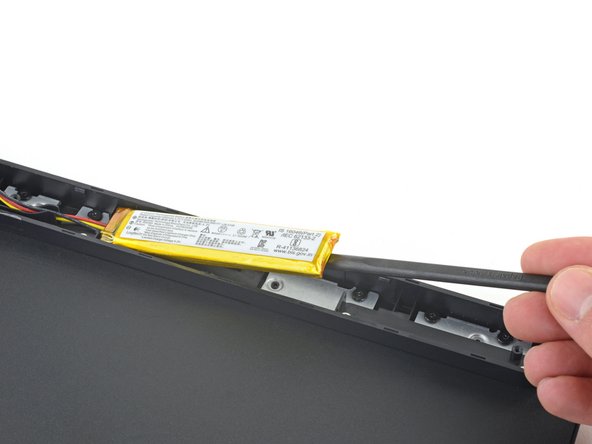
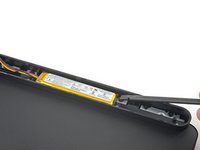
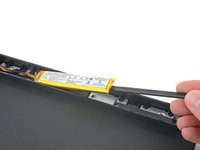
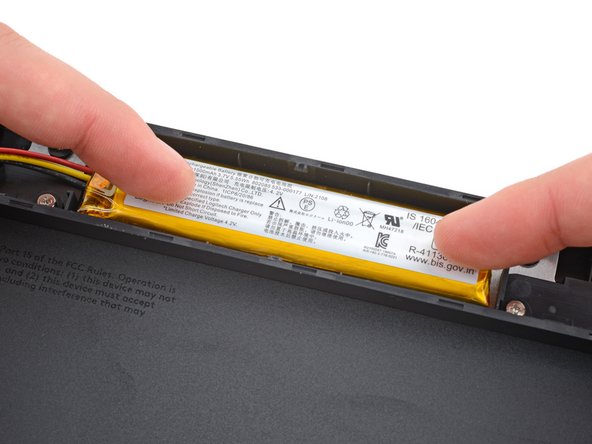
    • Steek de platte kant van je spudger onder de rechterkant van de batterij. Dit is de kant tegenover de kabels.

    • Schuif je spudger verder onder de batterij en wrik de batterij voorzichtig omhoog om deze te scheiden van de lijm eronder.

    • Zorg dat je de spudger onder en niet in de batterij duwt. Probeer ook koste wat het kost te voorkomen dat je de batterij verbuigt of vervormt.

    • Als de batterij maar niet los wil komen van de lijm eronder, kun je wat druppels isopropylalcohol (>90%) onder de batterij laten lopen door het toetsenbord wat te kantelen nadat je de druppels bij de rand van de batterij hebt gedruppeld. Wacht een minuutje zodat de alcohol in de lijm kan trekken.

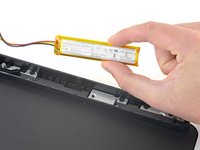
    • Verwijder de batterij.

  13. Logitech MX Keys Vervanging van de batterij, Informatie voor het terugplaatsen van de batterij: stap 13, afbeelding 1 van 2 Logitech MX Keys Vervanging van de batterij, Informatie voor het terugplaatsen van de batterij: stap 13, afbeelding 2 van 2
    Gereedschap gebruikt in deze stap:
    Tesa 61395 Tape
    $5.99
    • Om een nieuwe batterij te installeren:

    • Verwijder je alle oude lijmresten uit de batterij-inkeping.

    • Gebruik je de meegeleverde kleefstrips om de batterij te bevestigen. Als deze niet meegeleverd wordt, kun je wat dubbelzijdige tape gebruiken om de batterij te bevestigen. Plak de tape in de inkeping en niet op de batterij.

    • Als er kleefstrips bij de batterij zitten, verwijder je de beschermfolie en druk je de batterij op z'n plek.

Conclusie

Volg bovenstaande instructies in omgekeerde volgorde om je toestel weer in elkaar te zetten.

Breng je e-afval naar een door R2 of e-Stewards gecertificeerd recyclepunt.

Ging je reparatie niet helemaal volgens plan? Bezoek dan onze algemene probleemoplossingspagina of stel je vraag op ons antwoordenforum voor hulp bij het oplossen van je probleem.

35 andere personen hebben deze handleiding voltooid.

Met dank aan deze vertalers:

en nl

81%

Deze vertalers helpen ons de wereld te repareren! Doe je mee?
Begin met vertalen ›

Spencer Day

Lid sinds: 09/14/22

155.719 Reputatie

1.033 handleidingen geschreven

Team

iFixit Lid van iFixit

Staff

123 Leden

23.823 handleidingen geschreven

16Gids Commentaar

按照锂电池循环的寿命500次计算,mx key 充一次电至少可以用10天,那就是5000天,10几年后你才需要看这篇文章。

timo - Antwoord

这只是理论。实际上,电池可持续使用 3 年。

Carlos González Debia -

I wish ifixit would sell the battery as well.

Peter Liu - Antwoord

Though @timo is technically correct with his calculations, I use this keyboard so often that after only eight months, the battery needs to be recharged about once every two days. Time to replace it! Such calculations can never account for usability. I use the backlight feature constantly which I'm sure is why my battery degraded as quickly as it did.

Mike Sims - Antwoord

Yes I agree with you. Ever since Logi PC SW failed to control the auto-backlit function, my MX Keys just lights up every second. The battery status went poor after using it like 11 months.

Evan Zhao -

Voeg opmerking toe

Weergavestatistieken:

Afgelopen 24 uren: 49

Afgelopen 7 dagen: 360

Afgelopen 30 dagen: 1,982

Altijd: 67,791