Deze vertaling is door een computer gegenereerd en is nog niet door iemand nagekeken. Spreek je deze taal? Bekijk het hier.
Inleiding
Gebruik deze handleiding om het logic board van je MacBook Air 13" 2022 te vervangen.
Om de Touch ID-functionaliteit te behouden, moet je ook je Touch ID-sensor vervangen door een nieuwe sensor die is gekoppeld aan het vervangende logic board. Als je nieuwe logic board niet wordt geleverd met een gekoppelde Touch ID-sensor, verlies je deze functionaliteit. De originele Touch ID-sensor van de MacBook Air is in de fabriek uniek gekoppeld aan het logic board—en zonder Apple's eigen kalibratieproces zal zelfs een originele vervangende Touch ID-sensor van een andere MacBook Air niet werken.
Opmerking: Deze laptop maakt gebruik van een combinatie van standaard Torx- en Torx Plus-schroeven (IP). Mocht je niet over alle benodigde Torx Plus-schroevendraaiers beschikken, dan kun je in plaats daarvan standaard Torx-schroevendraaiers gebruiken. Als je dit doet, zorg er dan voor dat je constante neerwaartse druk uitoefent om te voorkomen dat de schroef doorgedraaid raakt.
Wat je nodig hebt
-
-
-
Schakel je MacBook Air uit en haal alle kabels los.
-
Sluit het scherm en draai de laptop ondersteboven. Houd het deksel gesloten totdat je de accu fysiek hebt losgekoppeld.
 Vraag FixBot
-
-
Gereedschap gebruikt in deze stap:FixMat$36.95
-
Gebruik een P5 Pentalobe-schroevendraaier om de vier 6,4 mm Pentalobe-schroeven te verwijderen die de onderkant vastzetten:
-
Twee schroeven met een kort schroefdraadgedeelte bij de scharnieren
-
Twee schroeven met een lang schroefdraadgedeelte bij de voorkant van de MacBook
-
-
-
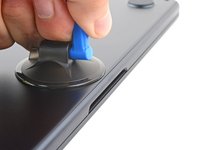
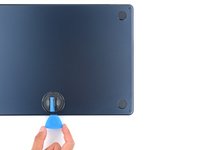
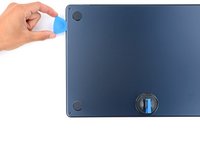
Bevestig een handgreep van de zuignap in het midden van de voorrand van de onderste behuizing.
-
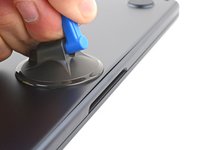
Trek met krachtige, gelijkmatige kracht aan de handgreep van de zuignap om een kleine opening te creëren tussen de onderste behuizing en de omlijsting.
-
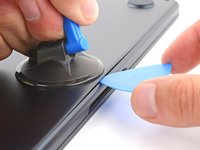
Plaats een opening plectrum in de opening.
-
-
-
Schuif het plectrum naar de rechterbenedenhoek om de eerste klem los te maken.
-
Schuif het plectrum om de hoek en langs de rechterrand omhoog om de volgende klem los te maken.
-
-
-
Steek het opening plectrum in de oorspronkelijke opening die met de handgreep van de zuignap is gemaakt.
-
Schuif het opening plectrum naar de linkerbenedenhoek en omhoog langs de linkerrand om de twee resterende klikclips los te maken.
-
-
-
Houd de achterbehuizing vlak en trek deze stevig recht van de achterrand af, één hoek tegelijk, om de schuiflipjes los te maken.
-
-
-
Verwijder de onderplaat.
-
Plaats de onderplaat en lijn de schuiflipjes uit met de schroefkoppen waar ze overheen schuiven. Druk de onderplaat naar beneden en schuif deze richting de achterrand om de lipjes te vergrendelen; het schuiven stopt zodra de lipjes vastgrijpen.
-
Zodra de onderplaat gelijk ligt met de omlijsting, druk je stevig langs de rand om de vier klikbevestigingen vast te zetten.
-
-
-
-
-
Gebruik een T3 Torx-schroevendraaier om de twee 1,5 mm schroeven te verwijderen waarmee de batterijaansluiting-afdekking vastzit.
-
-
-
Gebruik een opening plectrum om de batterij drukaansluiting los te wrikken en los te koppelen.
-
-
-
-
-
-
Gebruik een T3 Torx-schroevendraaier om de twee 1,5 mm schroeven te verwijderen waarmee de trackpad-kabelafdekking vastzit.
-
-
-
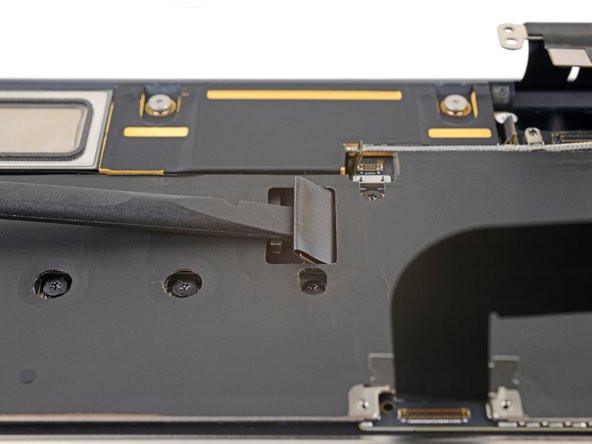
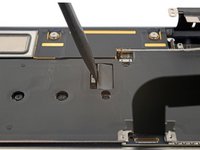
Gebruik een spudger of je vingers om de afdekking van de trackpadkabel opzij te duwen, zodat je bij de drukaansluiting eronder kunt.
-
-
-
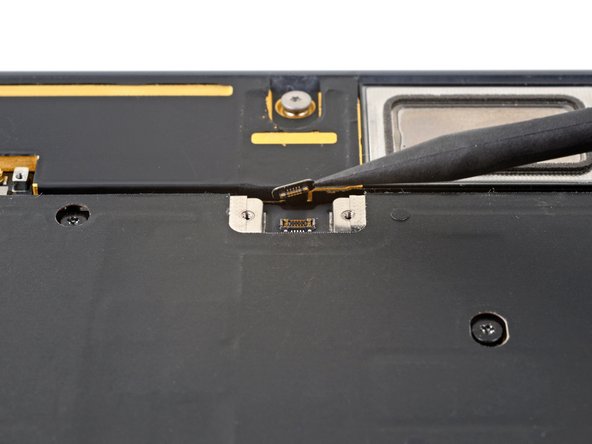
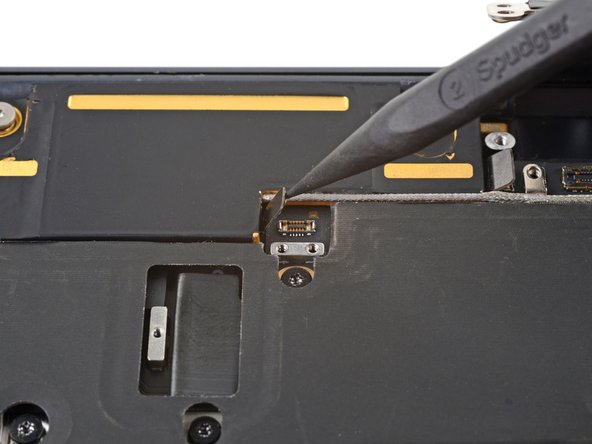
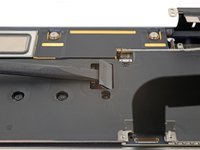
Gebruik de puntige kant van een spudger om de drukaansluiting van de trackpadkabel omhoog te wippen en los te koppelen.
-
-
-
-
-
Trek het schuimrubberen kussentje van de onderste displaykabelafdekking los en verwijder het om een verborgen schroef bloot te leggen.
-
-
-
-
-
Gebruik een T3 Torx-schroevendraaier om de veertien 1,5 mm schroeven te verwijderen die de verschillende kabelafdekkingen vastzetten.
-
-
Gereedschap gebruikt in deze stap:Tweezers$4.99
-
Gebruik een pincet of je vingers om de zes kabelkapjes te verwijderen.
-
-
-
Verwijder de vier schroeven waarmee de afdekking van de bovenste displaykabel vastzit:
-
Twee 2,5 mm Pentalobe-schroeven (P2)
-
Twee 2,5 mm 3IP Torx Plus-schroeven
-
-
-
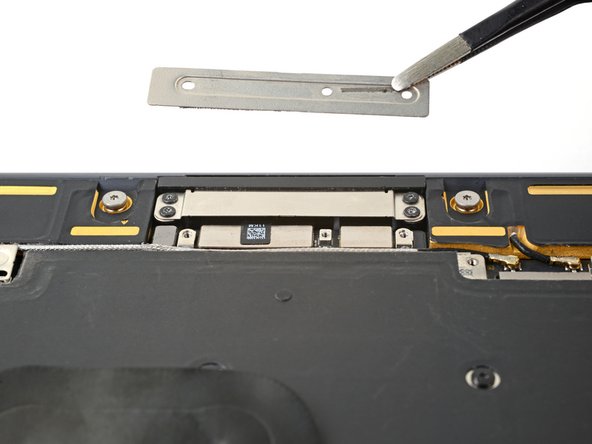
Verwijder de bovenste afdekking van de displaykabel en de plastic bevestigingsbeugel.
-
-
-
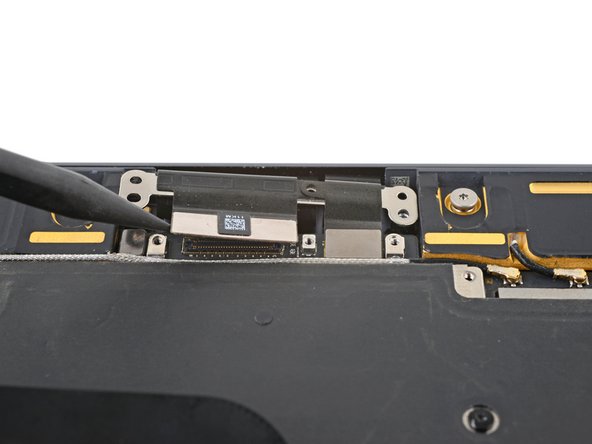
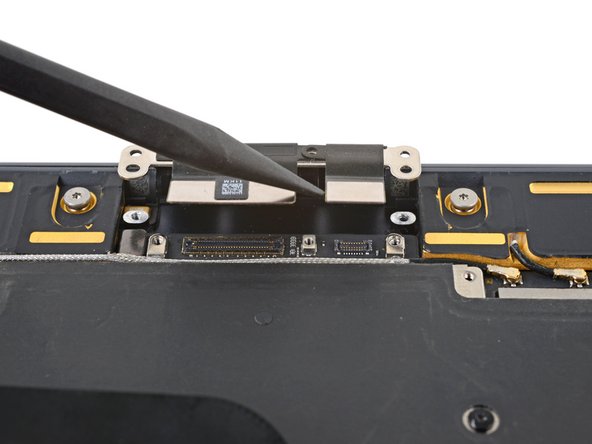
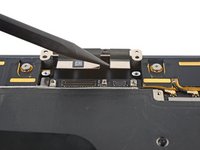
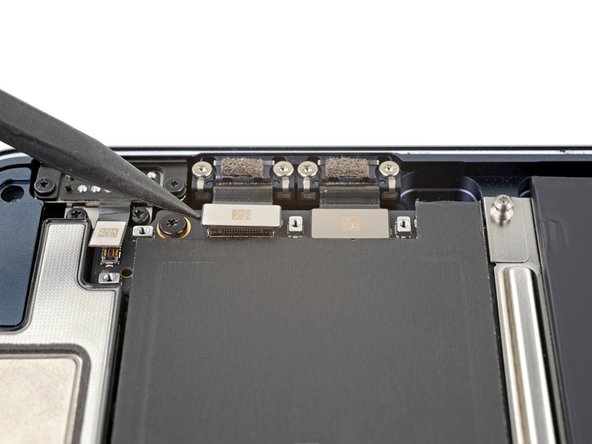
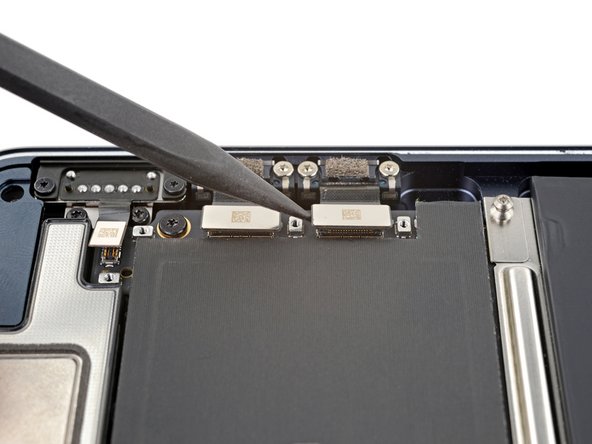
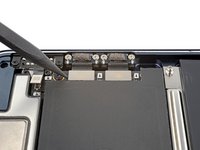
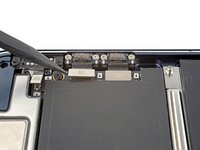
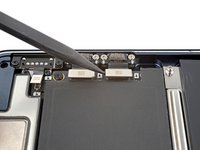
Gebruik de puntige kant van een spudger om beide drukaansluitingen van de schermkabel omhoog te wippen en los te koppelen.
-
-
-
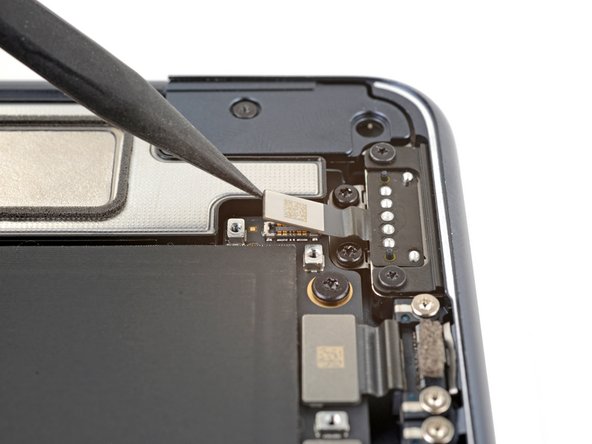
Koppel de drukaansluiting van de microfoon los, direct links van de schermkabelaansluiting.
-
-
-
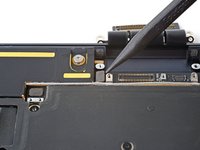
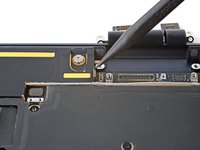
Steek het platte uiteinde van een spudger tussen de verbindingskabel en de schroefstijl.
-
Wrik de verbindingskabel omhoog en koppel hem los.
-
-
-
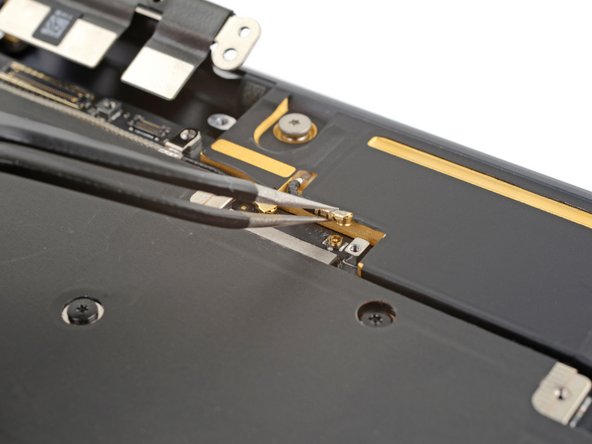
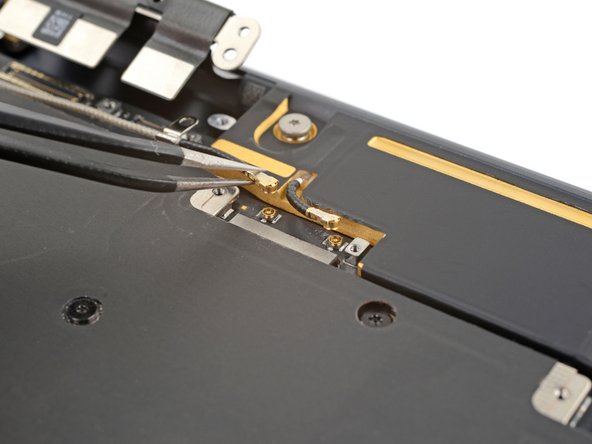
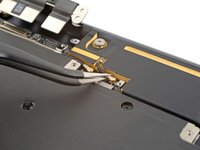
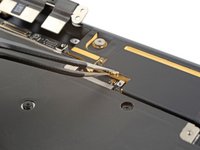
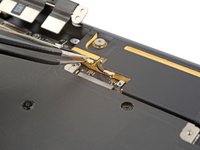
Gebruik een pincet om de eerste antenneaansluiting vast te pakken, zo dicht mogelijk bij de voet.
-
Til de kabel recht omhoog om hem los te koppelen.
-
Herhaal dit voor de tweede antennekabel.
-
-
-
Verwijder de negen schroeven waarmee het logic board vastzit:
-
Drie 3,8 mm Torx-schroeven (T5)
-
Eén 3,6 mm Torx-schroef (T5)
-
Twee 3,4 mm Torx-schroeven (T5)
-
Eén 3,1 mm Torx-schroef (T5)
-
Twee 2,7 mm 3IP Torx Plus-schroeven
-
-
-
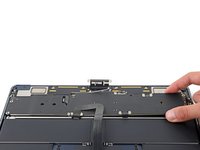
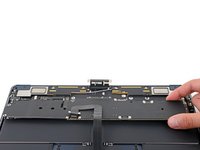
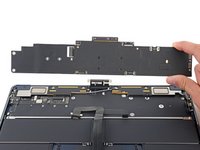
Pak de rechterkant van het logic board vast en schuif deze richting de trackpad totdat het board vrij is van de uitsteeksels bij de luidsprekers.
-
Verwijder het logic board.
-
-
-
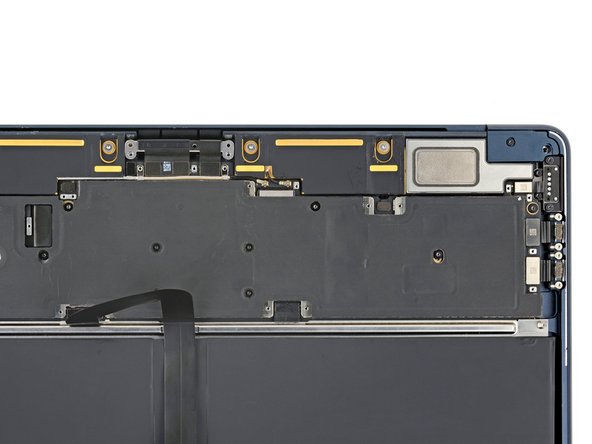
Rechter luidsprekerkabel
-
Trackpadkabel
-
Beeldschermkabels en microfoonkabel
-
Antennekabels
-
Batterijkabel
-
Linker luidsprekerkabel
-
USB-C en MagSafe-kabels
-
-




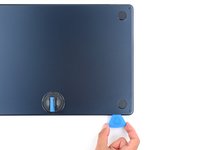
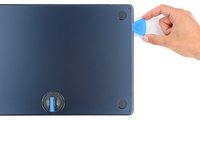


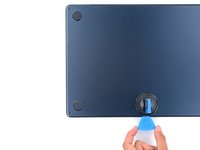
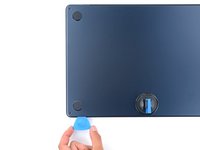




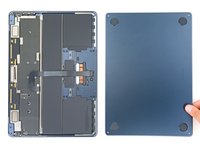
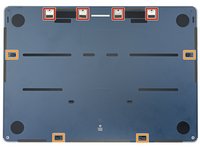
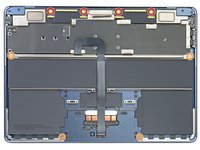


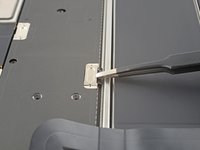
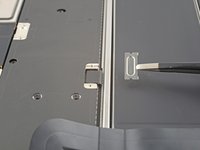


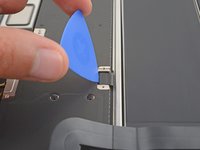
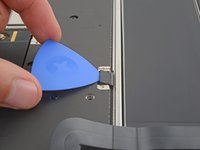


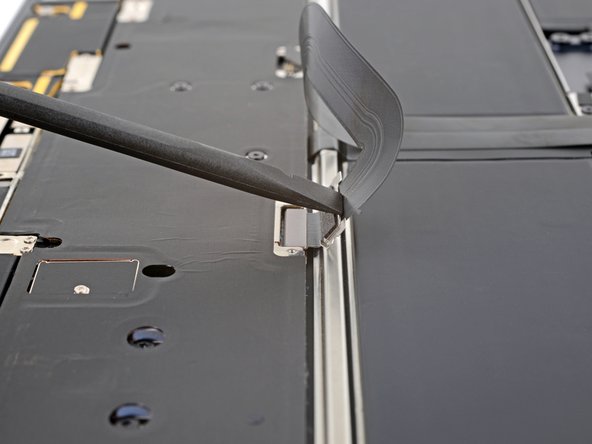
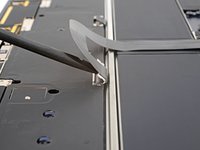
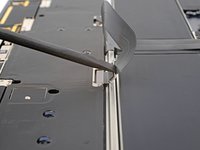


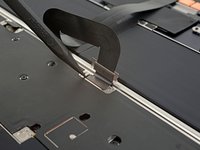
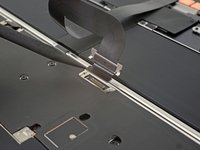


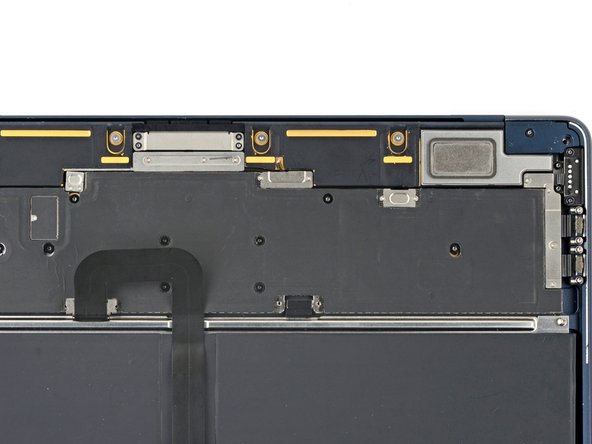
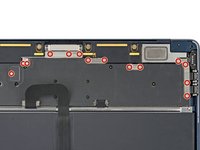
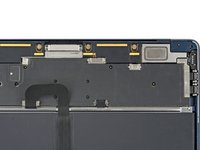



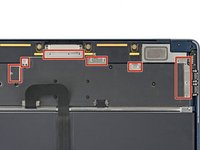
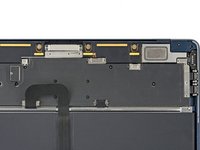
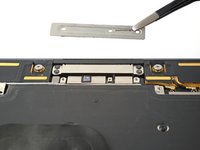


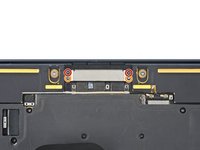
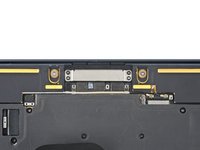

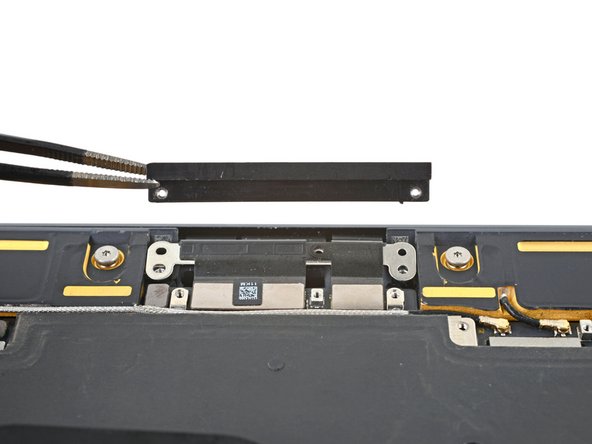









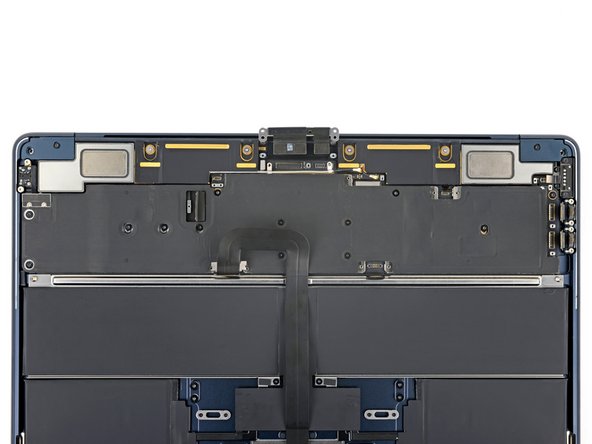
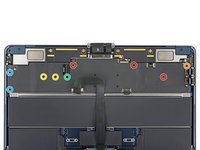
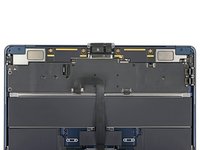


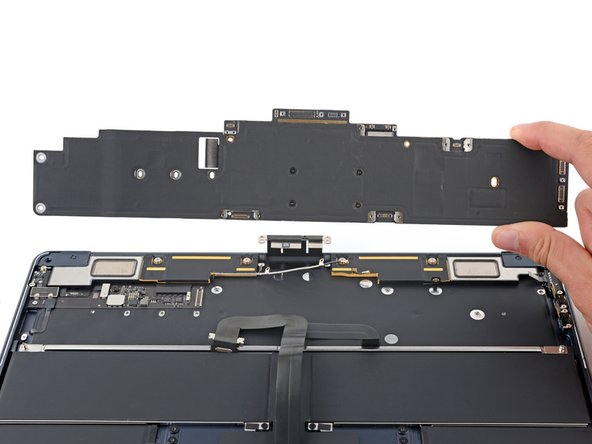

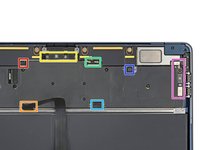
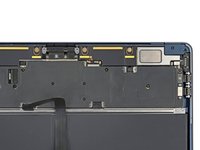
Vergelijk je nieuwe vervangende onderdeel met het originele onderdeel—mogelijk moet je nog resterende onderdelen overzetten of plakstrips van het nieuwe onderdeel verwijderen voordat je het installeert.
Volg deze instructies in omgekeerde volgorde om je apparaat weer in elkaar te zetten.
Breng je e-afval naar een R2- of e-Stewards-gecertificeerd recyclingbedrijf.
Is de reparatie niet volgens plan verlopen? Probeer wat basisprobleemoplossing of kijk op ons antwoordenforum voor hulp.
Annuleren: ik heb deze handleiding niet afgemaakt.
10 andere personen hebben deze handleiding voltooid.


3Gids Commentaar
Hi,
Is it normal that after replacing logic board and Touch ID, apple diagnostic comes up with 2 errors ndk001 als001.
One of which is ambient light sensor and the other is keyboard.
Upon testing all the keys on the keyboard all keys are working including Touch ID.
And by shining a flashlight in the light sensor the screen does get brighter.
So it looks like none of the error code is correct that apple diagnostic shows.
Is this a known thing or does this only happen to me?
Peter
My 2022 Macbook Air died at 34 months. Looking back, the MBA that I had before this one lasted just a little longer before it died (39 months). So, when this one died, I bought a new 15" MBA. I decided to take a look inside the 2022 MBA and destroy the SSD before I sent it to be recycled. Found these instructions and saw the replacement parts did not mention an SSD, just a logic board. So, I assumed that all components (CPU, RAM, SSD, etc.) were on one 'part'. Followed these instructions and discovered that this is true. In any case, at age 65 with failing eyesight and trembling hands, I was able to disassemble the MBA. But I could NOT reassemble it. Trying to reattach the connectors or even get the screws back in the right places was impossible for me. Probably very challenging for a young, steady-handed newbie. Lesson learned: disposable, not repairable. These do not last, fail at about 36 months and cannot be easily fixed. So, I am 'subscribing' to the Apple MBA program at about $600/year (1800/3 years).
