Deze vertaling is door een computer gegenereerd en is nog niet door iemand nagekeken. Spreek je deze taal? Bekijk het hier.
Inleiding
Gebruik deze handleiding om het RAM-geheugen in je Lenovo ThinkPad T470 te vervangen.
RAM (afkorting voor “random access memory”, of werkgeheugen) biedt tijdelijke opslag voor een computer. RAM stelt een computer in staat om met optimale snelheid en prestaties te werken. Enkele tekenen van defect RAM zijn het blue screen of death, trage prestaties, of willekeurige crashes en herstarts.
Deze laptop is uitgerust met twee RAM-slots en een maximale RAM-capaciteit van 32 GB. Je kunt een RAM-diagnosetool uitvoeren om te zien of vervanging nodig is.
Voordat je aan deze handleiding begint, moet je de interne batterij uitschakelen, je apparaat uitschakelen en de verbinding met eventuele externe stroombronnen verbreken.
Wat je nodig hebt
-
-
-
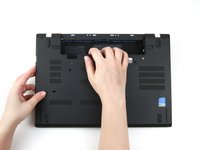
Plaats de laptop zo dat de onderkant naar boven wijst.
-
Schuif de vergrendeling aan de linkerkant van de accu naar links totdat deze vastklikt.
 Vraag FixBot
-
-
-
Schuif de vergrendeling aan de rechterkant van de accu naar rechts en houd deze met uw duim op zijn plek.
-
Gebruik uw andere hand om de accu naar de achterkant van de laptop te schuiven.
-
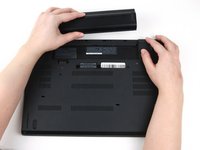
Til de accu op en haal deze van de laptop af.
-
-
-
-
-
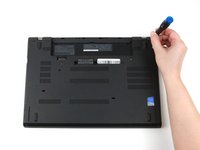
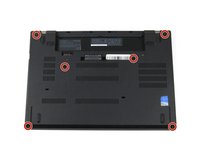
Gebruik een Phillips-kruiskopschroevendraaier #1 om de zes borgschroeven op de onderkant van de laptop los te draaien.
-
-
-
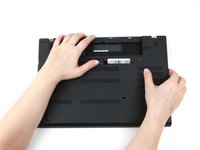
Trek met uw handen aan de achterbehuizing omhoog om de plastic clips los te maken, beginnend aan de onderkant van het batterijcompartiment.
-
Trek met uw handen aan de rechterkant van de onderkant omhoog om de plastic clips los te maken.
-
Trek met uw handen aan de linkerkant van de onderkant omhoog om de plastic clips los te maken.
-
-
-
-
-
-
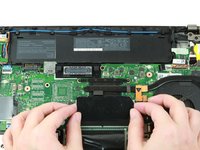
Gebruik je vingers om de zwarte klep die de bovenste RAM-schijf bedekt naar beneden te klappen.
-
-
-
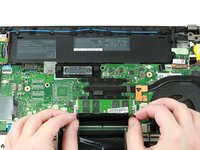
Duw met uw vingers de metalen clips aan beide uiteinden van het RAM naar buiten.
-
-
-
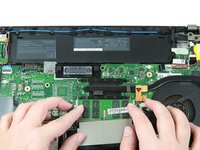
Gebruik je vingers om het RAM uit het stopcontact te tillen en weg van de laptop om het te verwijderen.
-
-
-
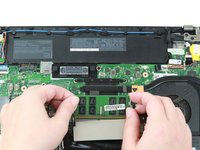
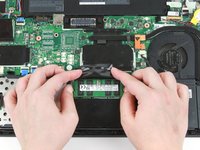
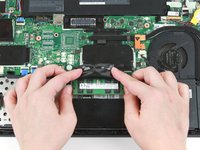
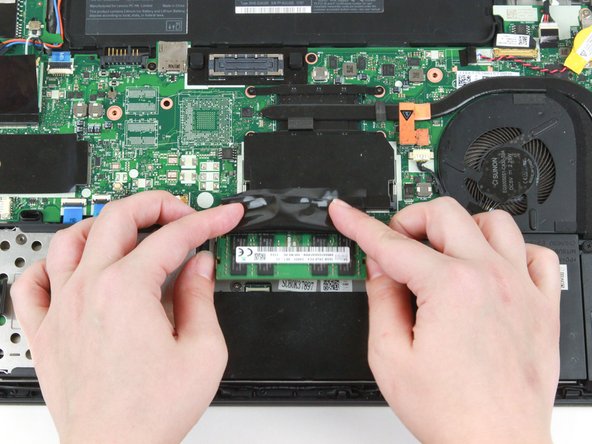
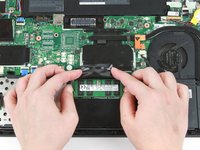
Gebruik je vingers om het zwarte klepje dat de onderste RAM-schijf bedekt omhoog te klappen.
-
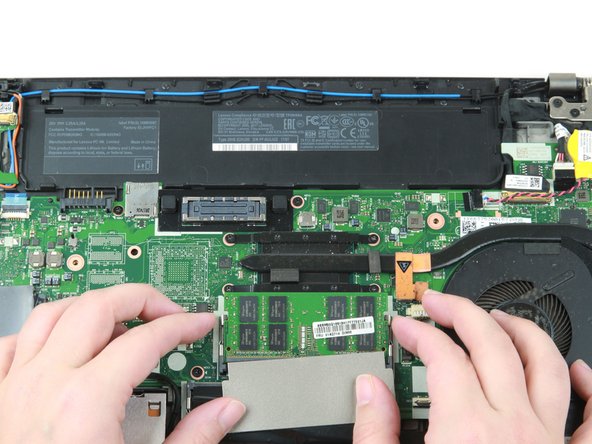
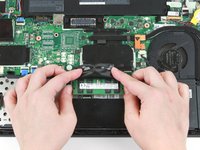
Gebruik je duimen om de metalen clips aan beide uiteinden van de RAM-schijf naar buiten te duwen.
-
-
-
Duw met je duimen de metalen clips aan beide uiteinden van het RAM naar buiten.
-
-
-
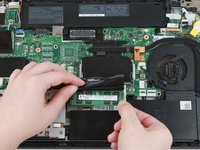
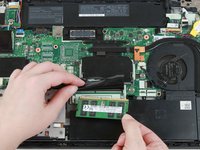
Gebruik je vingers om het RAM uit zijn stopcontact te tillen en weg van de laptop om het te verwijderen.
-
-

















Volg deze instructies in omgekeerde volgorde om je apparaat weer in elkaar te zetten.
Breng je e-afval naar een R2- of e-Stewards-gecertificeerde recycleaar.
Is de reparatie niet volgens plan verlopen? Probeer wat basale probleemoplossing, of vraag onze antwoordenforum om hulp.
Annuleren: ik heb deze handleiding niet afgemaakt.
6 andere personen hebben deze handleiding voltooid.


