Ga door naar hoofdinhoud
Word lid van de reparatiegemeenschap - Account aanmaken

Deze vertaling is door een computer gegenereerd en is nog niet door iemand nagekeken. Spreek je deze taal? Bekijk het hier.

Joy-Con 2 (Rechts) batterij vervangen

Wat je nodig hebt

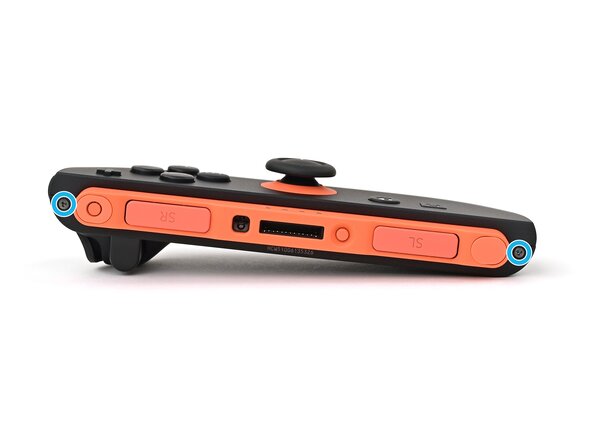
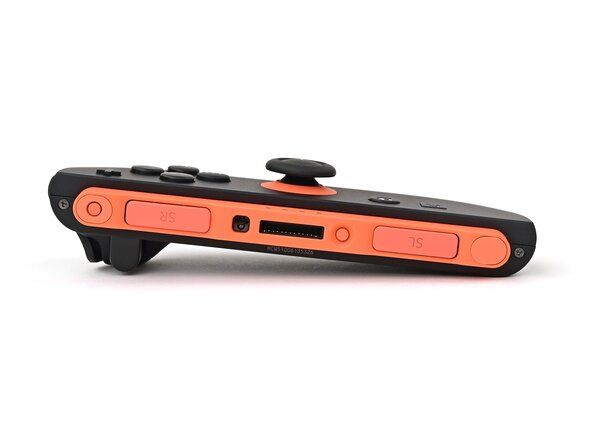
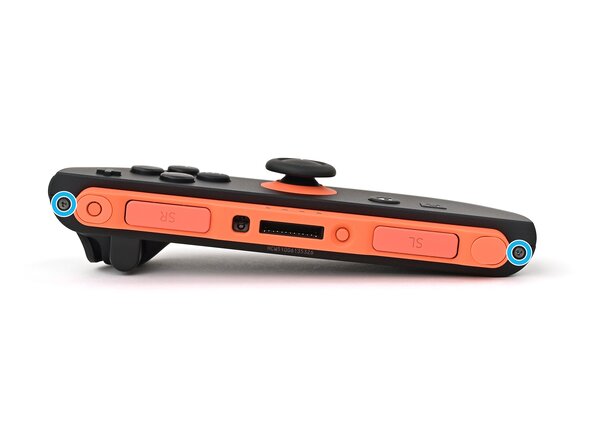
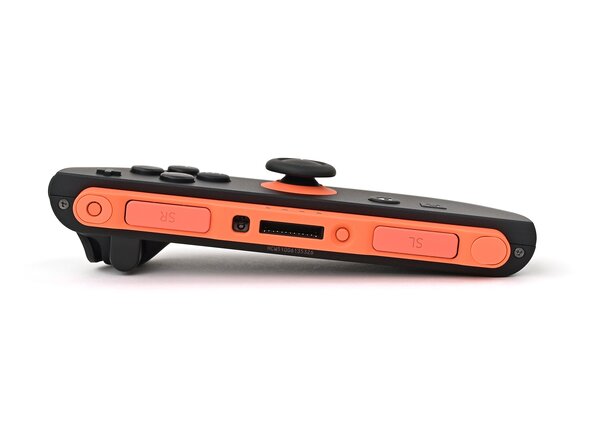
    1. Joy-Con 2 (Rechts) batterij vervangen, De schroeven aan de linkerrand verwijderen: stap 1, afbeelding 1 van 2 Joy-Con 2 (Rechts) batterij vervangen, De schroeven aan de linkerrand verwijderen: stap 1, afbeelding 2 van 2
      • Gebruik een tri-point Y00-schroevendraaier om de twee 3,1 mm lange zwarte schroeven aan de linkerrand van de controller te verwijderen.

      Vraag FixBot

      Voeg opmerking toe

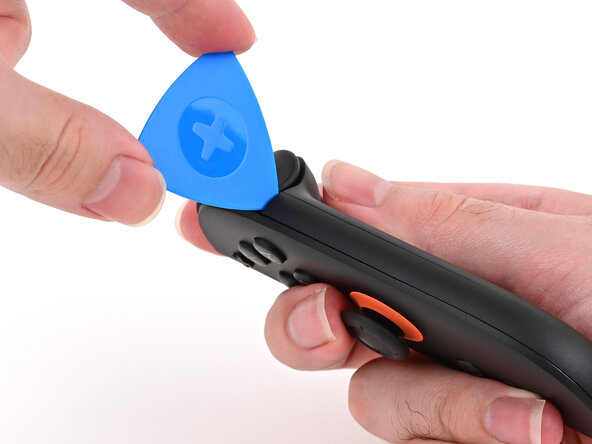
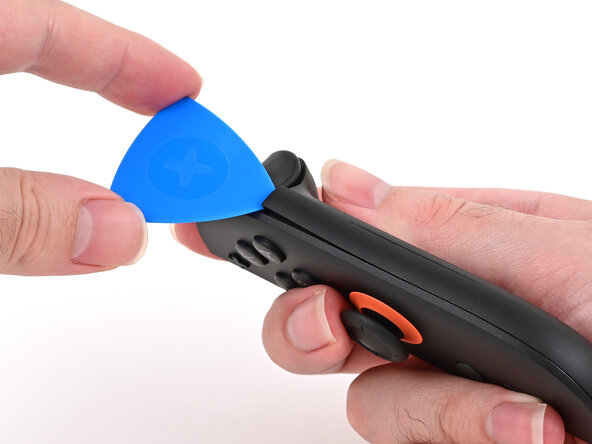
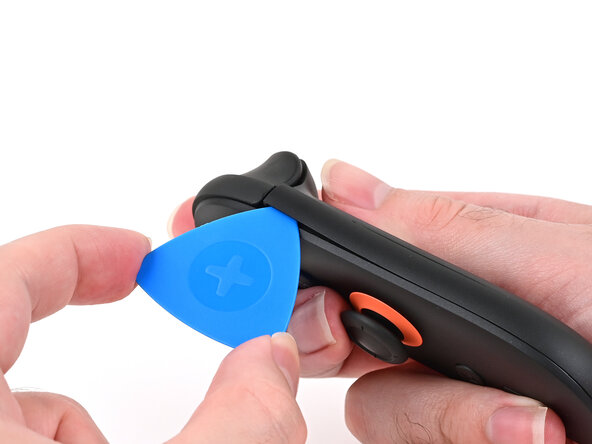
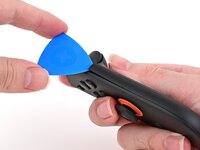
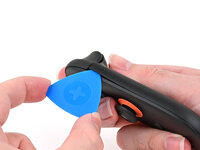
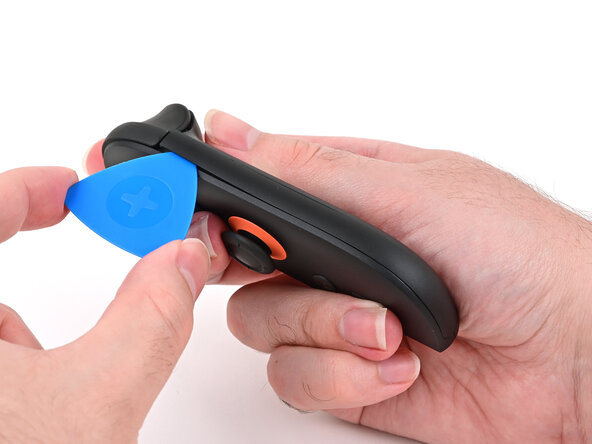
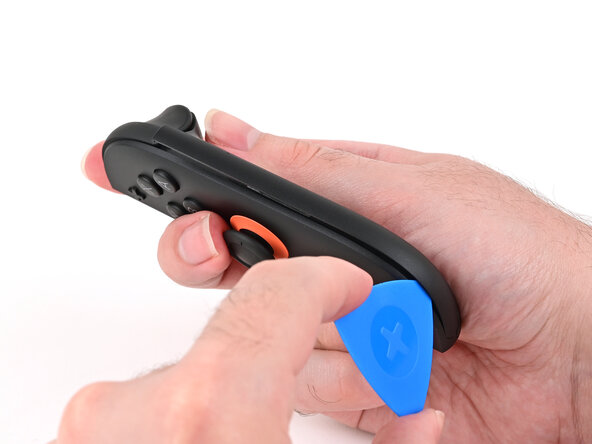
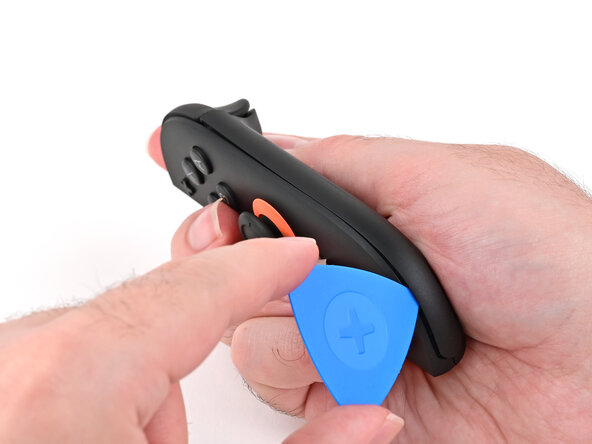
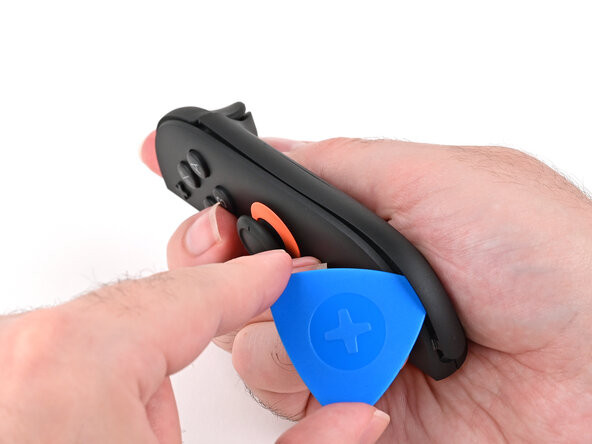
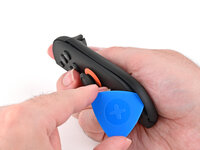
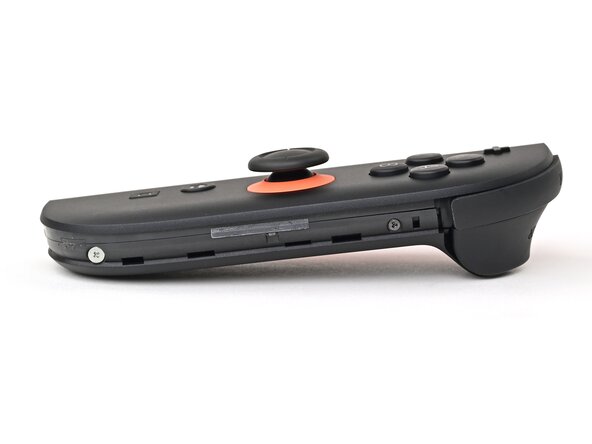
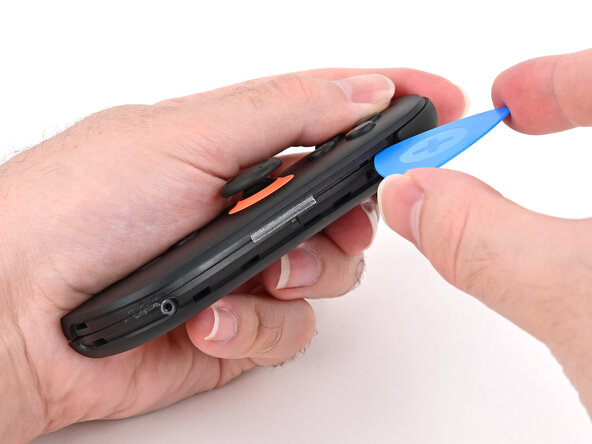
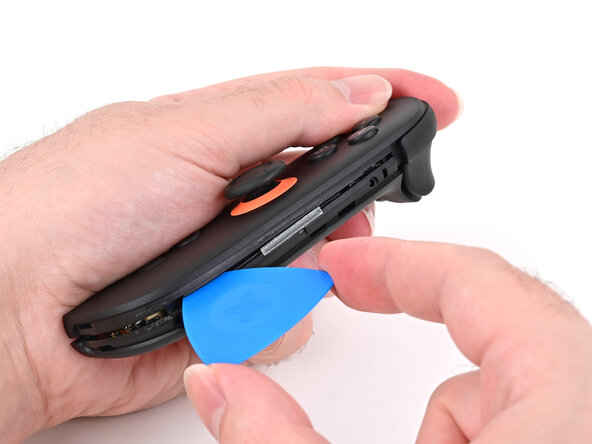
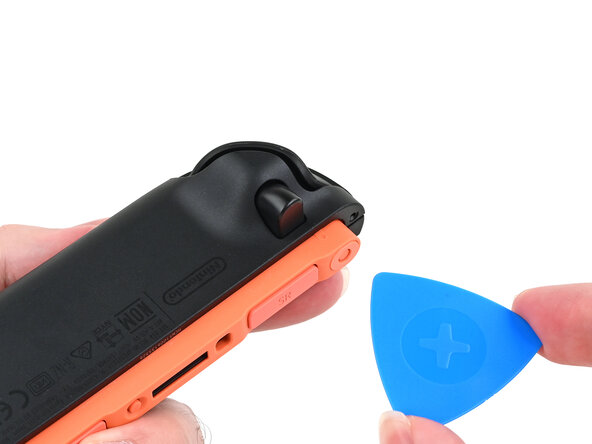
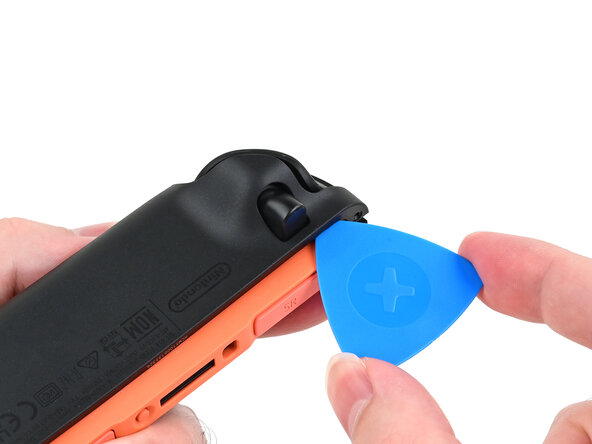
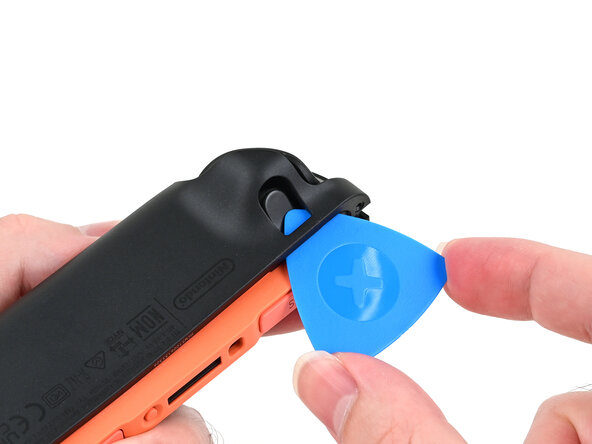
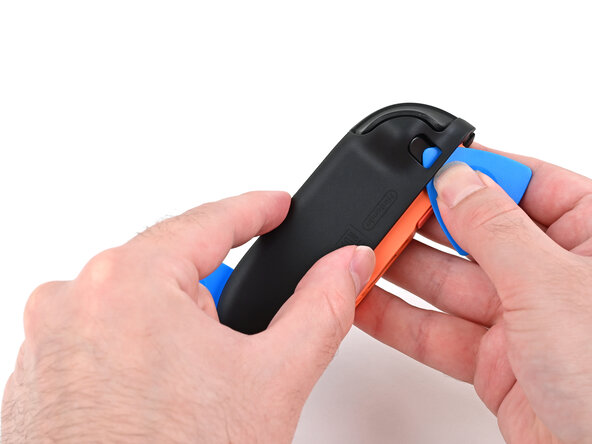
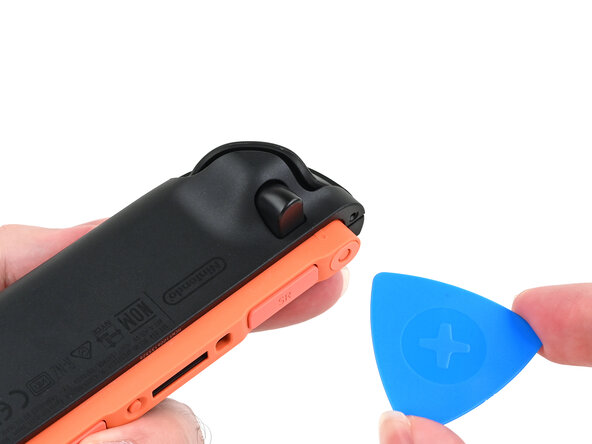
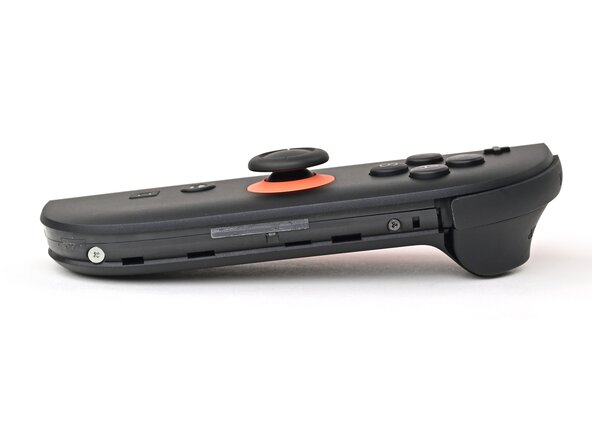
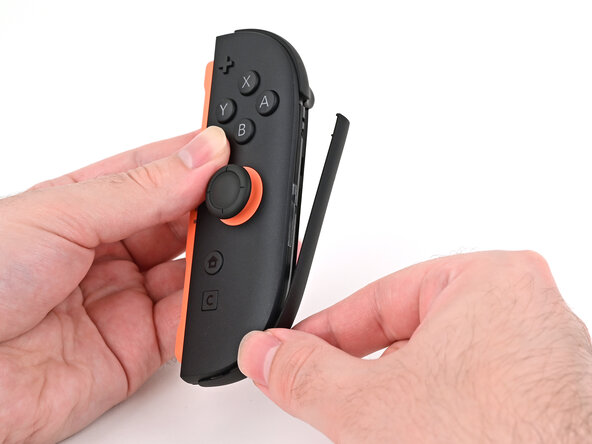
    2. Joy-Con 2 (Rechts) batterij vervangen, Een opening plectrum plaatsen: stap 2, afbeelding 1 van 3 Joy-Con 2 (Rechts) batterij vervangen, Een opening plectrum plaatsen: stap 2, afbeelding 2 van 3 Joy-Con 2 (Rechts) batterij vervangen, Een opening plectrum plaatsen: stap 2, afbeelding 3 van 3
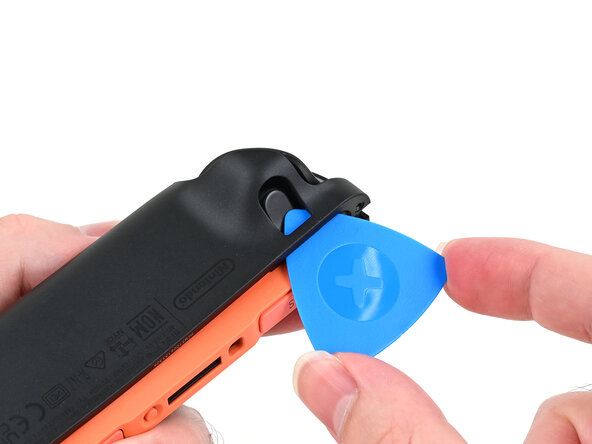
      • Plaats een opening plectrum in de opening onder de bumperknop aan de rechterkant van de controller, met de punt van het plectrum naar beneden gericht.

      • Wrik omhoog om de plastic strip die over de rechterrand van de controller loopt een klein stukje op te tillen.

      • Schuif het opening plectrum naar de voorkant van de controller.

      Vraag FixBot

      Voeg opmerking toe

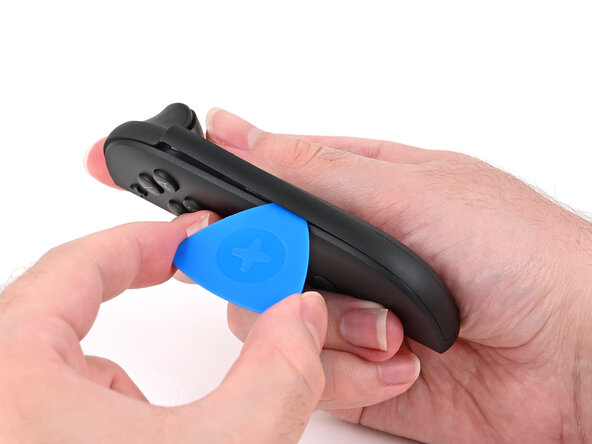
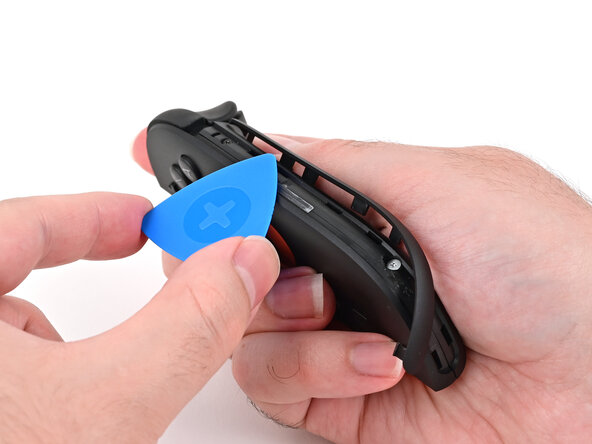
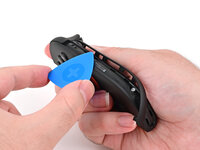
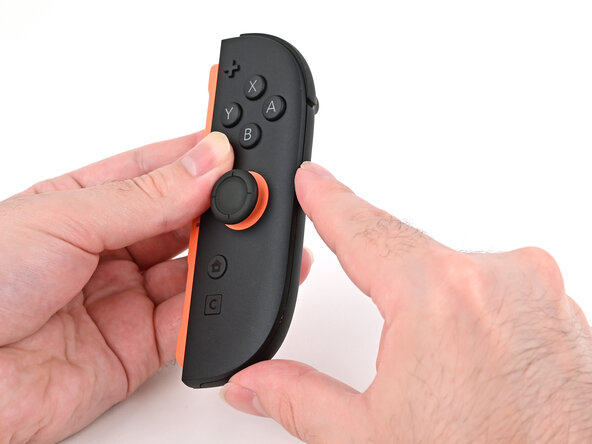
    3. Joy-Con 2 (Rechts) batterij vervangen, De kunststof strip losmaken: stap 3, afbeelding 1 van 3 Joy-Con 2 (Rechts) batterij vervangen, De kunststof strip losmaken: stap 3, afbeelding 2 van 3 Joy-Con 2 (Rechts) batterij vervangen, De kunststof strip losmaken: stap 3, afbeelding 3 van 3
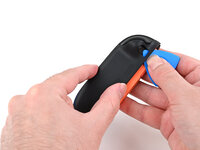
      • Schuif het opening plectrum langs de kunststof strip om de clips en de lijm die deze aan de behuizing van de controller bevestigen los te maken.

      Vraag FixBot

      Voeg opmerking toe

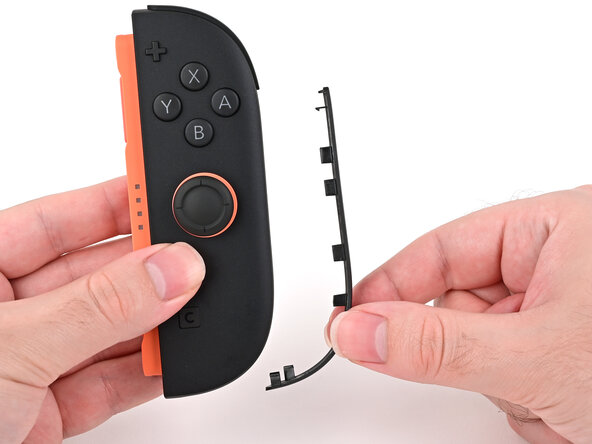
    4. Joy-Con 2 (Rechts) batterij vervangen, De plastic strip verwijderen: stap 4, afbeelding 1 van 3 Joy-Con 2 (Rechts) batterij vervangen, De plastic strip verwijderen: stap 4, afbeelding 2 van 3 Joy-Con 2 (Rechts) batterij vervangen, De plastic strip verwijderen: stap 4, afbeelding 3 van 3
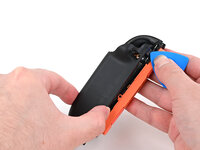
      • Wrik met langzame, gelijkmatige kracht aan de onderrand van de plastic strip omhoog.

      • Herhaal dit wrikken langs de lengte van de strip totdat deze volledig los is.

      Vraag FixBot

      Voeg opmerking toe

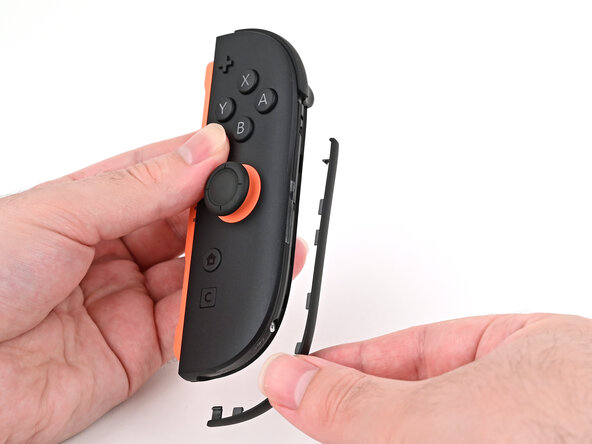
    5. Joy-Con 2 (Rechts) batterij vervangen: stap 5, afbeelding 1 van 1
      • Verwijder de plastic strip.

      Vraag FixBot

      Voeg opmerking toe

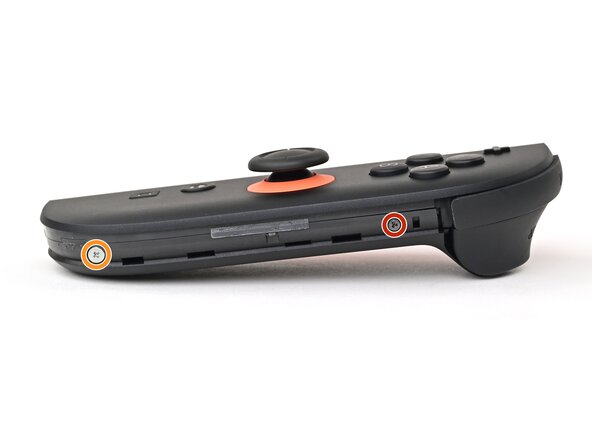
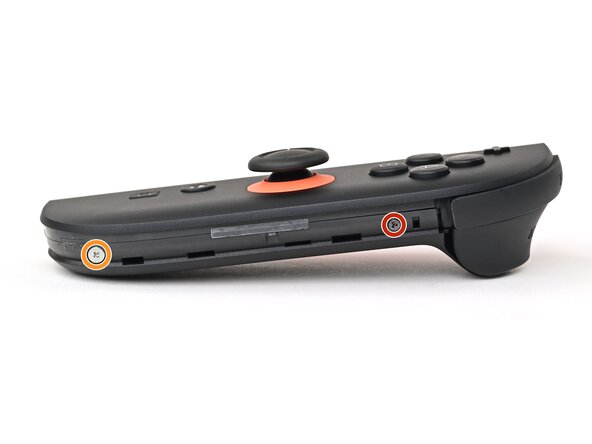
    6. Joy-Con 2 (Rechts) batterij vervangen, Verwijder de schroeven aan de rechterkant: stap 6, afbeelding 1 van 2 Joy-Con 2 (Rechts) batterij vervangen, Verwijder de schroeven aan de rechterkant: stap 6, afbeelding 2 van 2
      • Verwijder de twee schroeven aan de rechterkant van de controller:

      • Eén 3,1 mm lange Y00 tri-point zwarte schroef

      • Eén 3,0 mm lange JIS 00 zilveren schroef

      • Je kunt in een noodgeval een kruiskopschroevendraaier gebruiken, maar je loopt het risico de schroef te beschadigen of doordraaien. Druk stevig op de schroevendraaier en draai langzaam. Vaak kan het wisselen van schroevendraaier helpen, zelfs als ze dezelfde maat hebben.

      Vraag FixBot

      Voeg opmerking toe

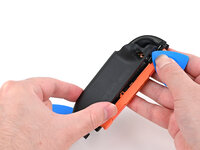
    7. Joy-Con 2 (Rechts) batterij vervangen, Een opening plectrum plaatsen: stap 7, afbeelding 1 van 2 Joy-Con 2 (Rechts) batterij vervangen, Een opening plectrum plaatsen: stap 7, afbeelding 2 van 2
      • Probeer de achterbehuizing nog niet te verwijderen.

      • Plaats een opening plectrum in de spleet tussen de voor- en achterkant van de controller aan de rechterkant.
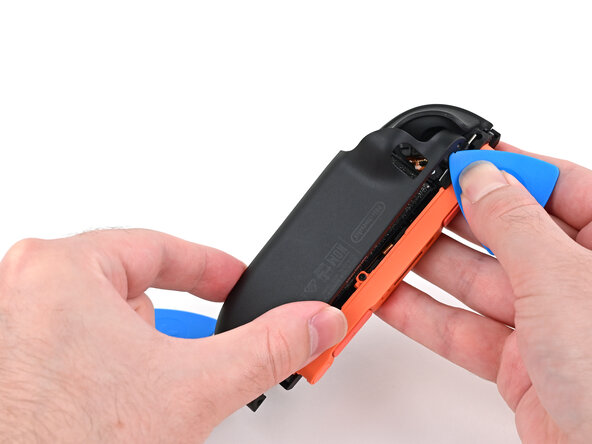
      • Schuif het plectrum langs de controller om de klemmen los te maken.

      • Laat het opening plectrum aan de onderkant van de rechterrand van de controller zitten, vlak voor de ronding.

      • Het opening plectrum zal eruit vallen zodra de achterbehuizing is verwijderd. Als het er eerder uitvalt, plaats het dan terug om de twee helften gescheiden te houden.

      Vraag FixBot

      Voeg opmerking toe

    8. Joy-Con 2 (Rechts) batterij vervangen, Een tweede opening plectrum plaatsen: stap 8, afbeelding 1 van 3 Joy-Con 2 (Rechts) batterij vervangen, Een tweede opening plectrum plaatsen: stap 8, afbeelding 2 van 3 Joy-Con 2 (Rechts) batterij vervangen, Een tweede opening plectrum plaatsen: stap 8, afbeelding 3 van 3
      • Houd de controller ondersteboven.

      • Steek de punt van een ander opening plectrum naast de ontgrendelingsknop aan de bovenkant van de controller.

      • Gebruik het opening plectrum om de ontgrendelingsknop door de opening in te drukken.

      Vraag FixBot

      Voeg opmerking toe

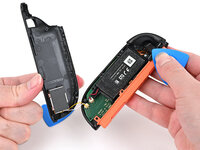
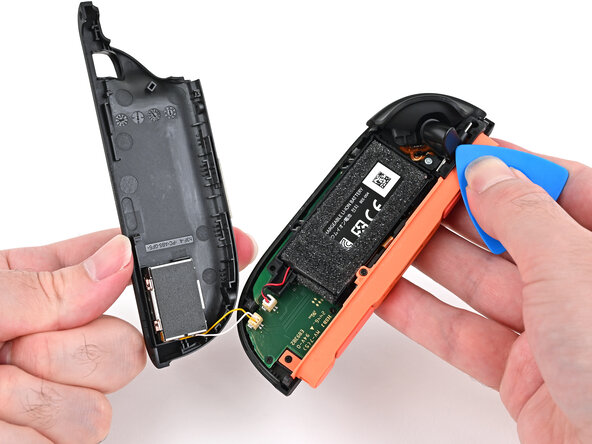
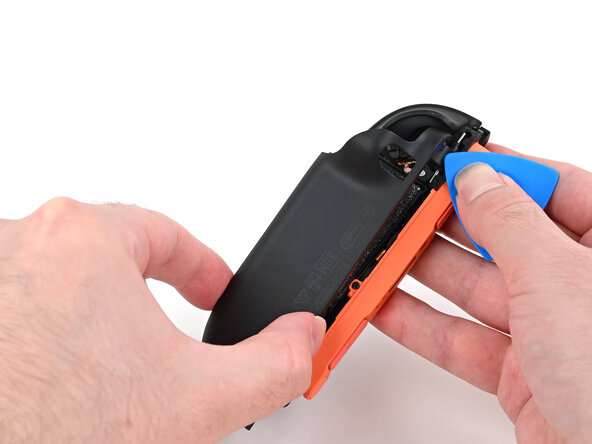
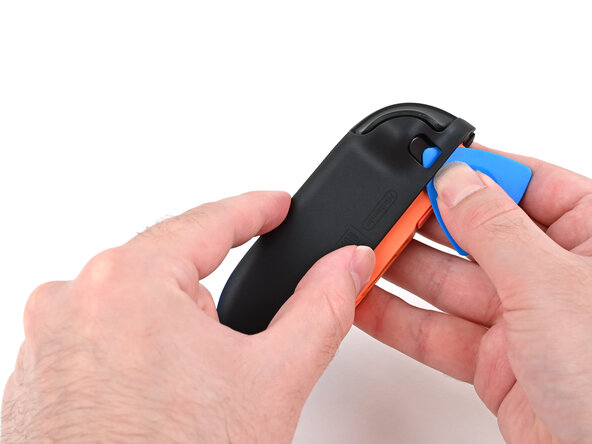
    9. Joy-Con 2 (Rechts) batterij vervangen, De achterbehuizing losmaken: stap 9, afbeelding 1 van 3 Joy-Con 2 (Rechts) batterij vervangen, De achterbehuizing losmaken: stap 9, afbeelding 2 van 3 Joy-Con 2 (Rechts) batterij vervangen, De achterbehuizing losmaken: stap 9, afbeelding 3 van 3
      • De achterbehuizing is onderaan met een kabel verbonden aan de controller. Probeer deze nog niet volledig te verwijderen.

      • Houd de ontgrendelingsknop ingedrukt met het opening plectrum en gebruik je andere hand om de achterbehuizing naar beneden te schuiven om de clips los te maken die hem aan de behuizing van de controller bevestigen.

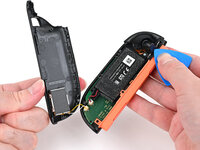
      • Open de achterbehuizing.

      Vraag FixBot

      Voeg opmerking toe

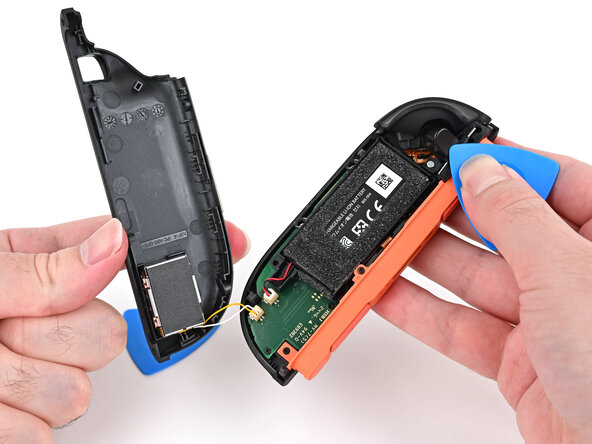
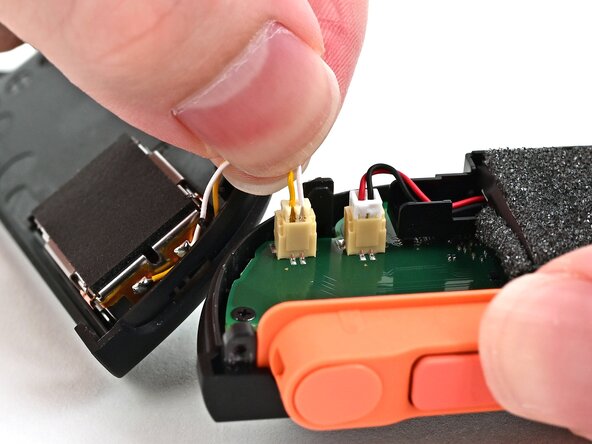
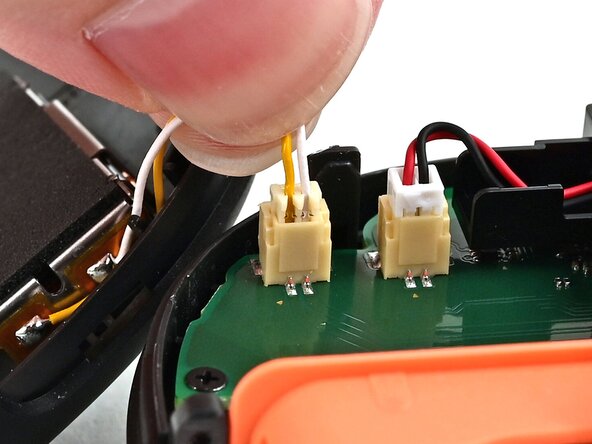
    10. Joy-Con 2 (Rechts) batterij vervangen, De achterbehuizing verwijderen: stap 10, afbeelding 1 van 3 Joy-Con 2 (Rechts) batterij vervangen, De achterbehuizing verwijderen: stap 10, afbeelding 2 van 3 Joy-Con 2 (Rechts) batterij vervangen, De achterbehuizing verwijderen: stap 10, afbeelding 3 van 3
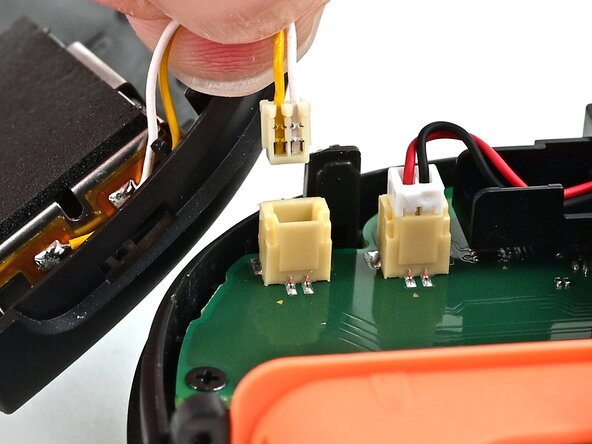
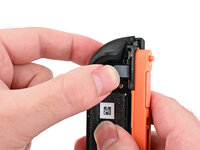
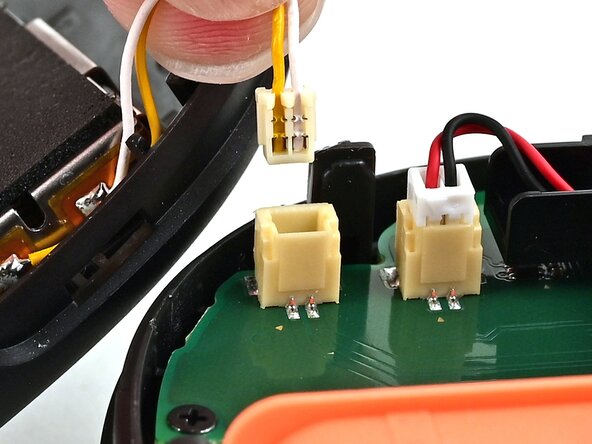
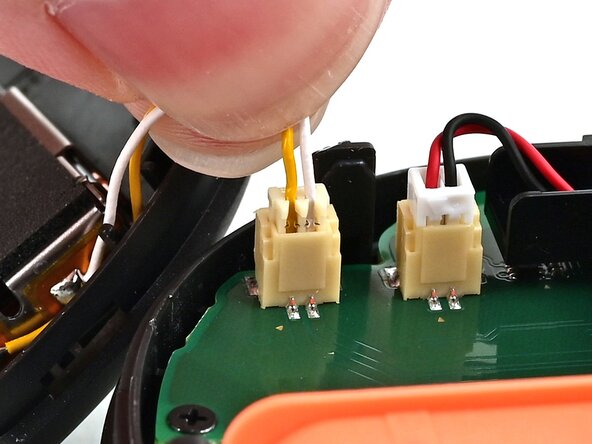
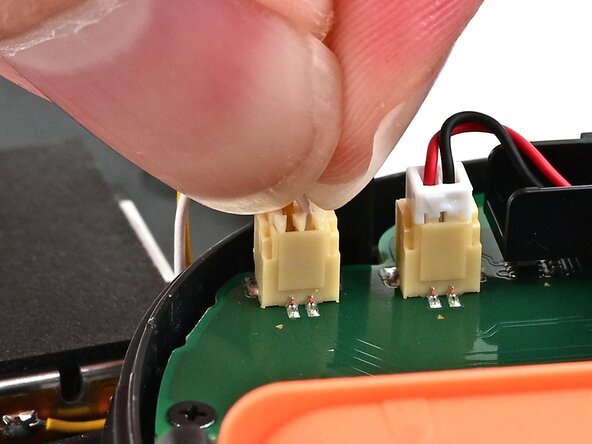
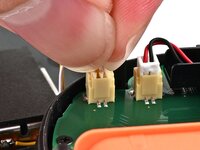
      • Pak de twee draden (geel en wit) boven de (kabel)aansluiting van de trilmotor stevig vast; deze bevinden zich aan de onderkant van de printplaat van de controller, en trek de beige (kabel)aansluiting uit het stopcontact.

      • Het trekken aan de kabel zal deze niet beschadigen, maar zet geen nagels in de plastic ommanteling.

      • Verwijder de achterbehuizing.

      Vraag FixBot

      Voeg opmerking toe

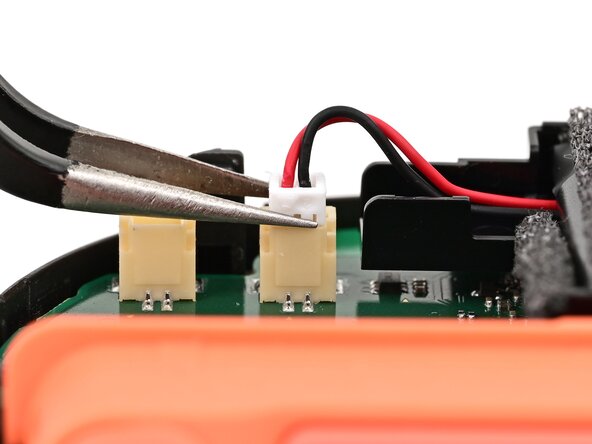
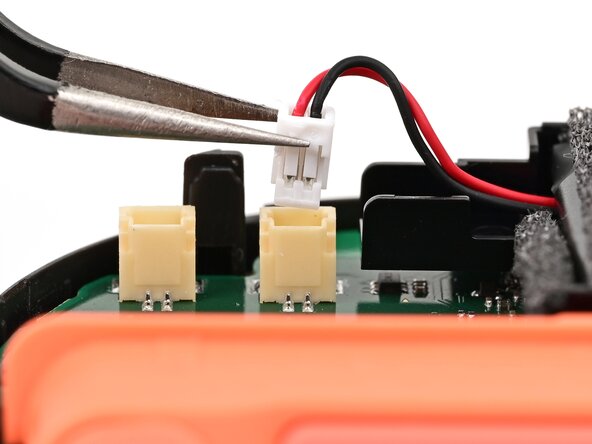
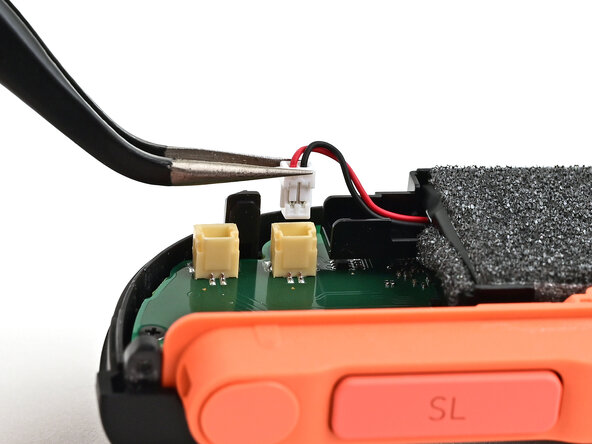
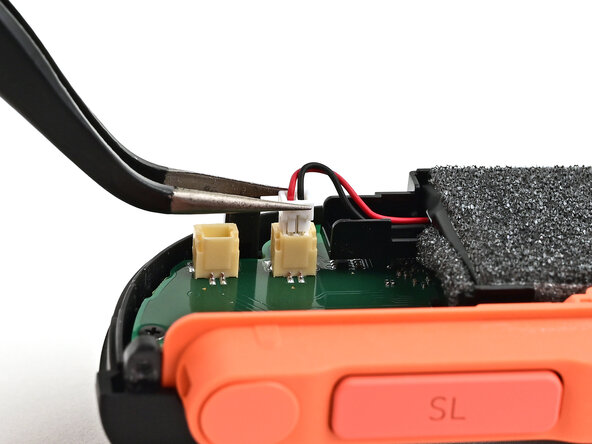
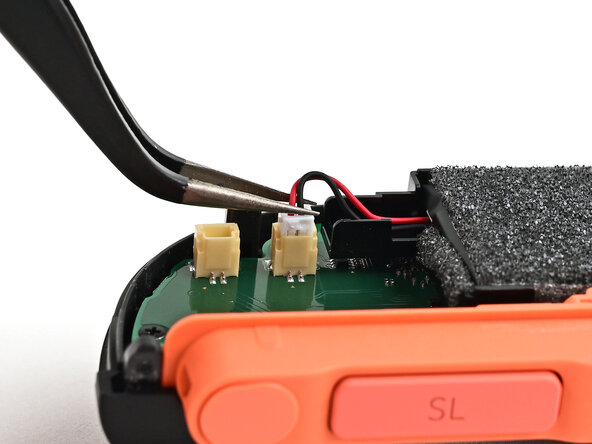
    1. Joy-Con 2 (Rechts) batterij vervangen, De accu loskoppelen: stap 11, afbeelding 1 van 2 Joy-Con 2 (Rechts) batterij vervangen, De accu loskoppelen: stap 11, afbeelding 2 van 2
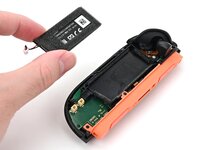
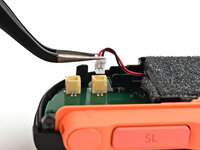
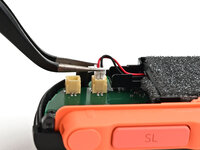
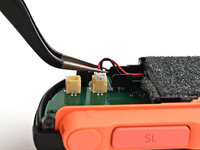
      • Gebruik een pincet of je vingers om de witte JST-aansluiting van de accukabel stevig vast te pakken en trek deze recht uit het stopcontact om de verbinding te verbreken.

      • Zodra de aansluiting gedeeltelijk is opgetild, verplaats je je vingers/pincet naar onder de bovenste lip van de aansluiting voor meer grip.

      Vraag FixBot

      Voeg opmerking toe

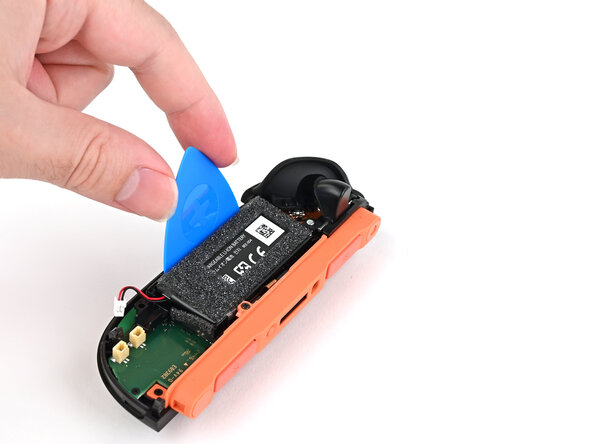
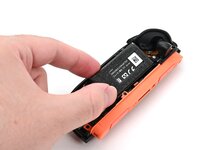
    2. Joy-Con 2 (Rechts) batterij vervangen, De accu verwijderen: stap 12, afbeelding 1 van 2 Joy-Con 2 (Rechts) batterij vervangen, De accu verwijderen: stap 12, afbeelding 2 van 2
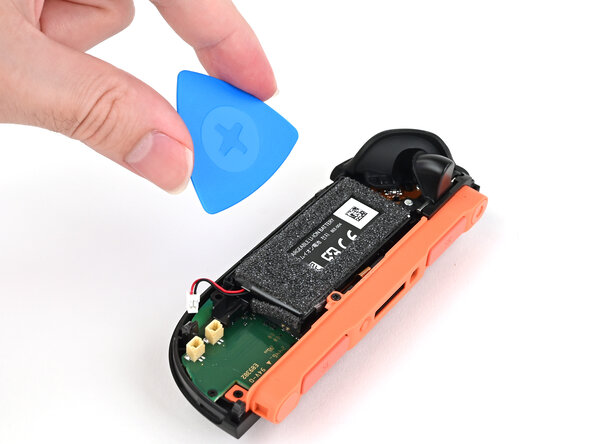
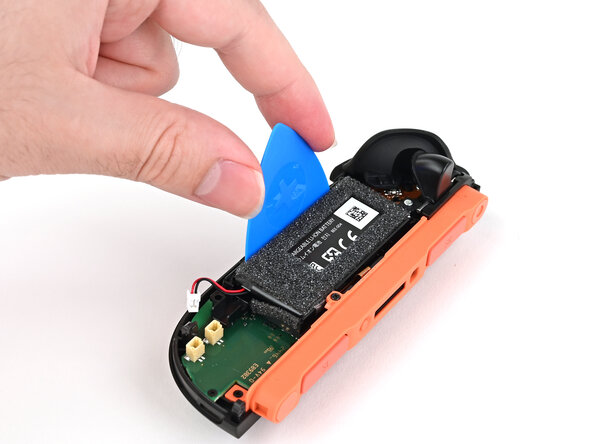
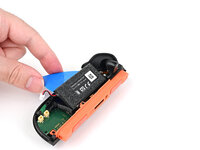
      • Steek een platte kant van een opening plectrum in de opening tussen de accu en de accuhouder.

      Vraag FixBot

      Voeg opmerking toe

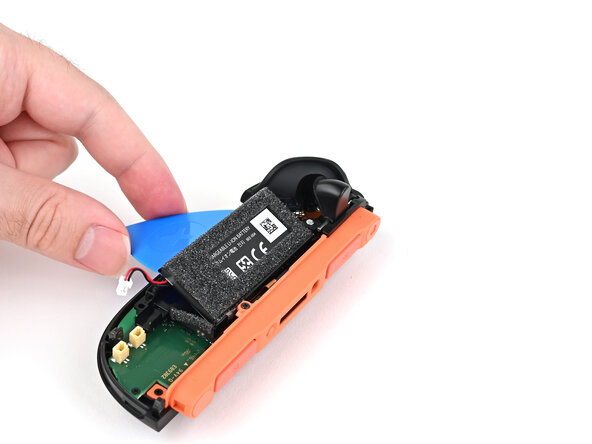
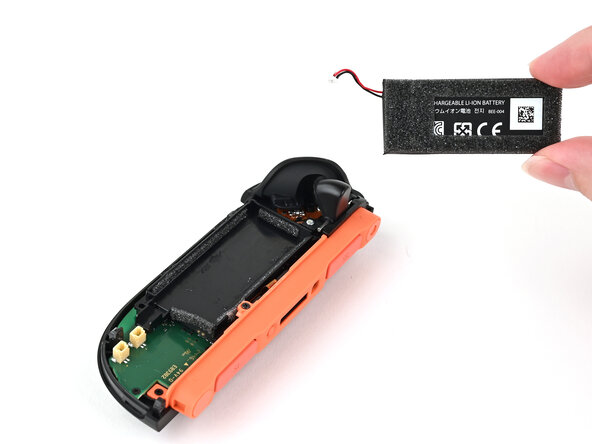
    3. Joy-Con 2 (Rechts) batterij vervangen: stap 13, afbeelding 1 van 3 Joy-Con 2 (Rechts) batterij vervangen: stap 13, afbeelding 2 van 3 Joy-Con 2 (Rechts) batterij vervangen: stap 13, afbeelding 3 van 3
      Gereedschap gebruikt in deze stap:
      iFixit Adhesive Remover
      $19.99
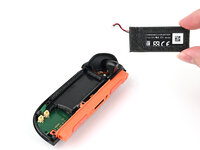
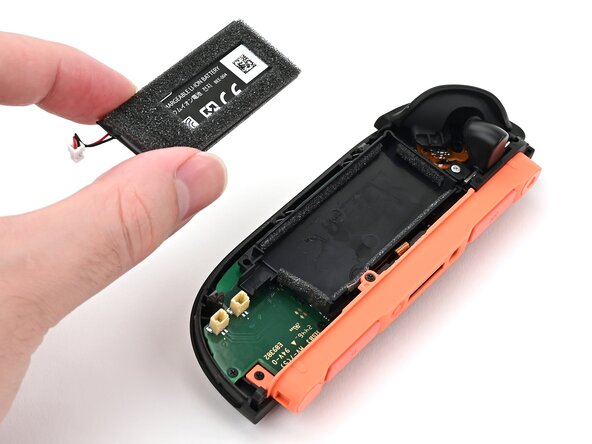
      • Wrik de batterij langzaam met een gelijkmatige kracht omhoog om de lijm los te maken.

      • Buig of kreukel de batterij niet—oefen gelijkmatige kracht uit en geef de lijm de tijd om los te laten.

      • Als de batterij stug aanvoelt, breng dan een paar druppels lijmverwijderaar of isopropylalcohol met een hoge concentratie (90% of hoger) aan op de kant van de batterij waar de openingstool zich bevindt terwijl deze erin zit, en laat dit onder de batterij lopen. Pas op dat je dit niet elders in de controller morst.

      • Als je lijmverwijderaar gebruikt, volg dan eerst deze voorbereidingsstappen.

      • Verwijder de batterij.

      Vraag FixBot

      Voeg opmerking toe

    1. Joy-Con 2 (Rechts) batterij vervangen, Demontage voltooid: stap 14, afbeelding 1 van 1
      • Gefeliciteerd met het voltooien van de demontage! De resterende stappen laten zien hoe je je console weer in elkaar zet.

      Vraag FixBot

      Voeg opmerking toe

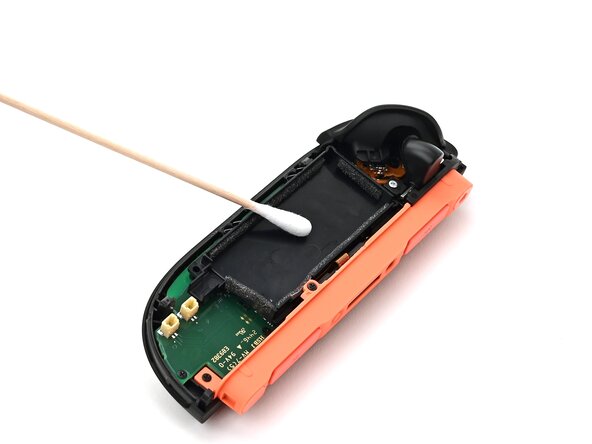
    1. Joy-Con 2 (Rechts) batterij vervangen, De omlijsting schoonmaken: stap 15, afbeelding 1 van 2 Joy-Con 2 (Rechts) batterij vervangen, De omlijsting schoonmaken: stap 15, afbeelding 2 van 2
      Gereedschap gebruikt in deze stap:
      Cotton Swabs
      $4.99
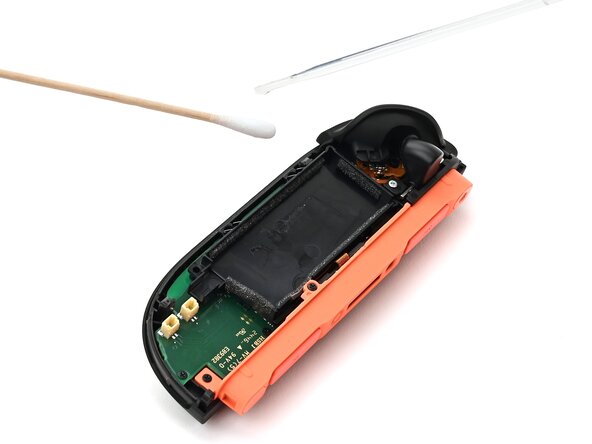
      • Breng isopropylalcohol aan op een wattenstaafje en veeg eventuele lijmresten van de omlijsting.

      • Het schuim aan de binnenwanden van de omlijsting lost op in isopropylalcohol. Voorkom beschadiging van het schuim.

      Vraag FixBot

      Voeg opmerking toe

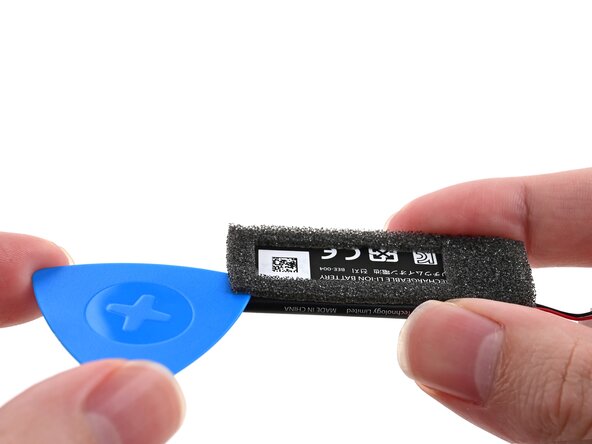
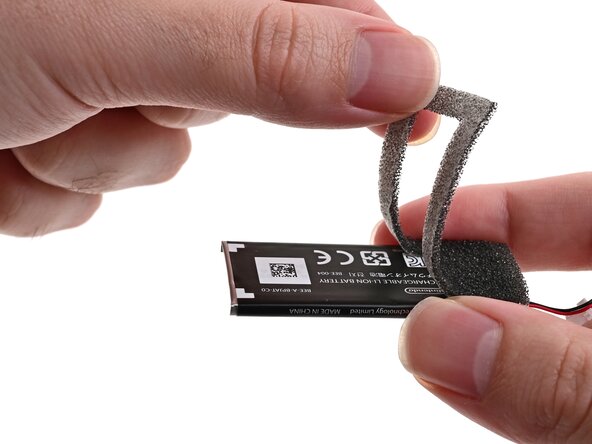
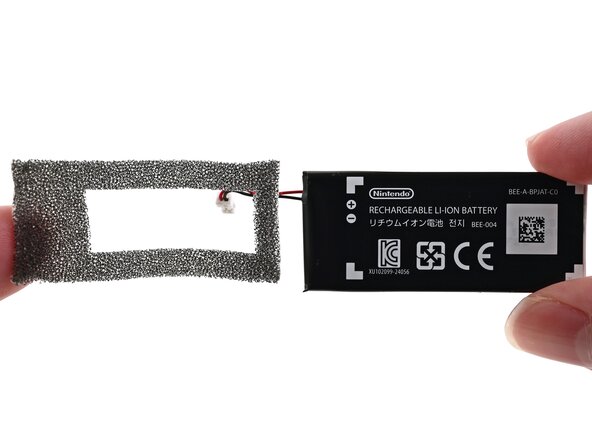
    2. Joy-Con 2 (Rechts) batterij vervangen, Het schuimrubber overzetten: stap 16, afbeelding 1 van 3 Joy-Con 2 (Rechts) batterij vervangen, Het schuimrubber overzetten: stap 16, afbeelding 2 van 3 Joy-Con 2 (Rechts) batterij vervangen, Het schuimrubber overzetten: stap 16, afbeelding 3 van 3
      • Sla deze stap over als er bij je reservebatterij nieuw schuimrubber is meegeleverd.

      • Gebruik een opening plectrum of je vingernagel om het schuimrubber van de batterij te tillen aan de lijmzijde, niet aan het schuimrubber zelf.

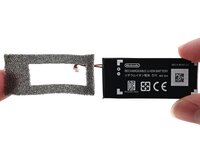
      • Pel de schuimrubberen sticker voorzichtig van de oude batterij. Voorkom dat het schuimrubber uitrekt of scheurt.

      • Als het schuimrubber toch scheurt, breng de stukjes dan in hun oorspronkelijke vorm aan op de reservebatterij.

      • Breng de schuimrubberen sticker aan op de nieuwe batterij, zodat de randen van het schuimrubber uitgelijnd zijn met de randen van de batterij.

      Vraag FixBot

      Voeg opmerking toe

    3. Joy-Con 2 (Rechts) batterij vervangen, De batterij plaatsen: stap 17, afbeelding 1 van 3 Joy-Con 2 (Rechts) batterij vervangen, De batterij plaatsen: stap 17, afbeelding 2 van 3 Joy-Con 2 (Rechts) batterij vervangen, De batterij plaatsen: stap 17, afbeelding 3 van 3
      Gereedschap gebruikt in deze stap:
      Tesa 61395 Tape
      $2.95
      • Als je reservebatterij geleverd is met vooraf aangebrachte lijm, verwijder dan de schutvellen.

      • Als je reservebatterij geen nieuwe lijm bevat, gebruik dan dunne, dubbelzijdige tape. Als je onze voorgesneden kaart gebruikt, knip dan een van de 5 mm kleefstrips doormidden en breng de strips aan op de achterkant van de batterij.

      • Lijn de batterij uit met de behuizing. Zorg ervoor dat de batterijkabel op één lijn ligt met het kabelkanaal.

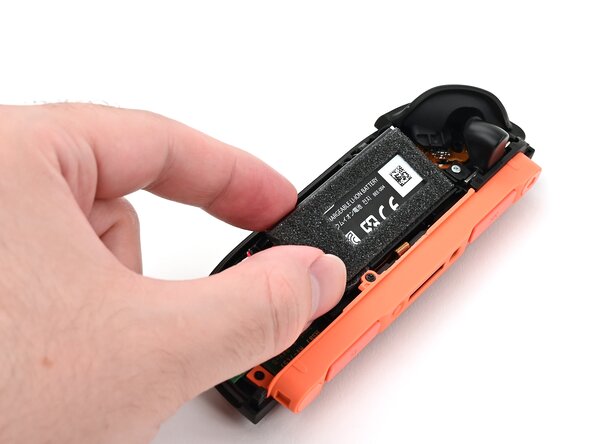
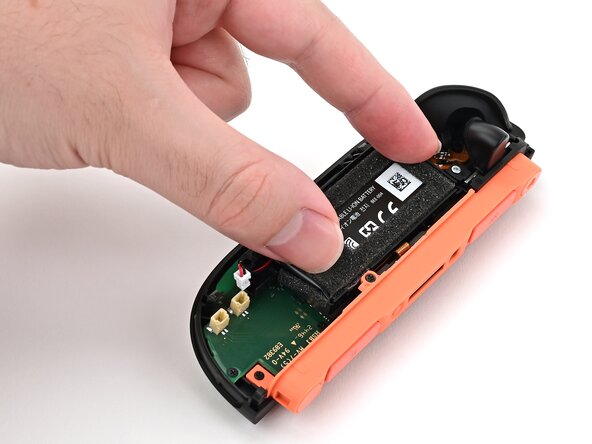
      • Laat één kant van de batterij in de behuizing zakken en daarna de andere.

      • Druk de batterij gedurende 10 seconden aan om de lijm te laten hechten.

      Vraag FixBot

      Voeg opmerking toe

    4. Joy-Con 2 (Rechts) batterij vervangen, Controleer de ontgrendelingsknop: stap 18, afbeelding 1 van 3 Joy-Con 2 (Rechts) batterij vervangen, Controleer de ontgrendelingsknop: stap 18, afbeelding 2 van 3 Joy-Con 2 (Rechts) batterij vervangen, Controleer de ontgrendelingsknop: stap 18, afbeelding 3 van 3
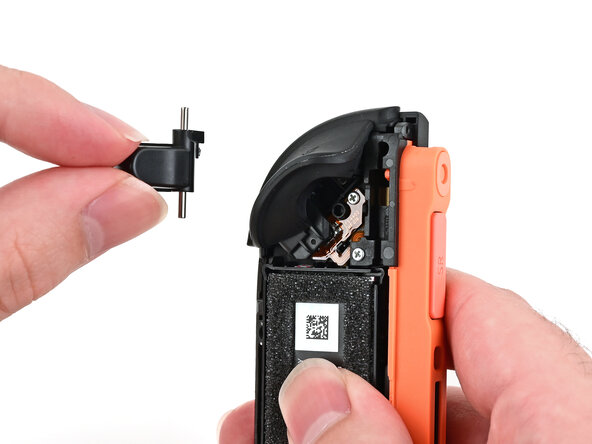
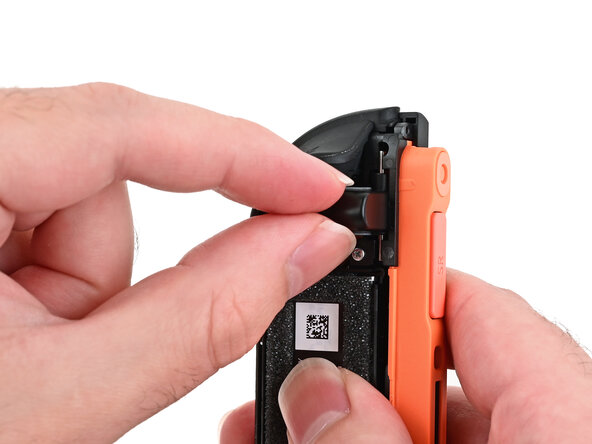
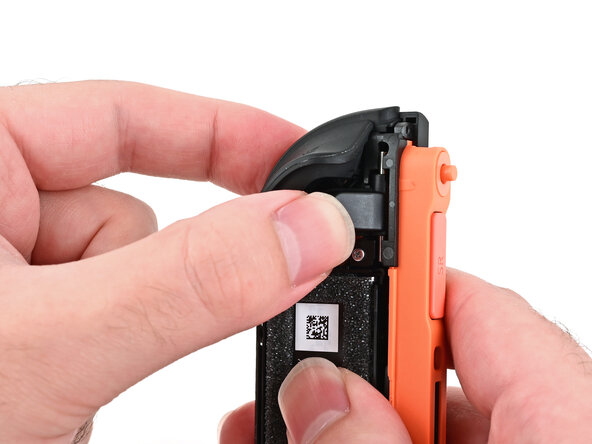
      • De ontgrendelingsknop zit niet vast en valt er gemakkelijk uit.

      • Controleer of de ontgrendelingspen uit de controller steekt wanneer de ontgrendelingsknop wordt ingedrukt. Als dit niet het geval is, of als de knop er helemaal uit is gevallen, plaats de knop dan terug en probeer het opnieuw.

      Vraag FixBot

      Voeg opmerking toe

    5. Joy-Con 2 (Rechts) batterij vervangen, De batterij aansluiten: stap 19, afbeelding 1 van 3 Joy-Con 2 (Rechts) batterij vervangen, De batterij aansluiten: stap 19, afbeelding 2 van 3 Joy-Con 2 (Rechts) batterij vervangen, De batterij aansluiten: stap 19, afbeelding 3 van 3
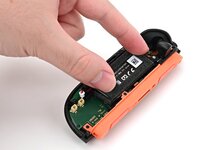
      • Lijn de (kabel)aansluiting van de batterij uit boven het stopcontact op de printplaat.

      • Druk op de (kabel)aansluiting totdat deze volledig vastzit.

      Vraag FixBot

      Voeg opmerking toe

    1. Joy-Con 2 (Rechts) batterij vervangen, De rumble-motor aansluiten: stap 20, afbeelding 1 van 3 Joy-Con 2 (Rechts) batterij vervangen, De rumble-motor aansluiten: stap 20, afbeelding 2 van 3 Joy-Con 2 (Rechts) batterij vervangen, De rumble-motor aansluiten: stap 20, afbeelding 3 van 3
      • Lijn de kabelaansluiting van de rumble-motor uit met het stopcontact op de onderrand van de printplaat en druk deze omlaag totdat deze volledig vastzit om hem aan te sluiten.

      Vraag FixBot

      Voeg opmerking toe

    2. Joy-Con 2 (Rechts) batterij vervangen, De achterbehuizing installeren: stap 21, afbeelding 1 van 3 Joy-Con 2 (Rechts) batterij vervangen, De achterbehuizing installeren: stap 21, afbeelding 2 van 3 Joy-Con 2 (Rechts) batterij vervangen, De achterbehuizing installeren: stap 21, afbeelding 3 van 3
      • Gebruik een opening plectrum om de ontgrendelingsknop in te drukken en ingedrukt te houden.

      • Plaats de achterbehuizing over de behuizing van de controller zodat de uitsparing voor de ontgrendelingsknop zich iets onder de ontgrendelingsknop bevindt.

      • De ontgrendelingsknop wordt ingedrukt gehouden wanneer de ontgrendelingspen uit de omlijsting steekt. Als de ontgrendelingsknop uit positie valt, plaats deze dan terug en probeer het opnieuw.

      • Druk en schuif de achterbehuizing omhoog totdat de uitsparing voor de ontgrendelingsknop is uitgelijnd met de knop zelf.

      • Zorg ervoor dat de bedrading van de trilmotor (geel & wit) volledig binnen de omlijsting valt.

      Vraag FixBot

      Voeg opmerking toe

    3. Joy-Con 2 (Rechts) batterij vervangen: stap 22, afbeelding 1 van 2 Joy-Con 2 (Rechts) batterij vervangen: stap 22, afbeelding 2 van 2
      • Verwijder de opening plectrum.

      Vraag FixBot

      Voeg opmerking toe

    4. Joy-Con 2 (Rechts) batterij vervangen, Installeer de schroeven aan de rechterrand: stap 23, afbeelding 1 van 2 Joy-Con 2 (Rechts) batterij vervangen, Installeer de schroeven aan de rechterrand: stap 23, afbeelding 2 van 2
      • Installeer de twee schroeven aan de rechterrand van de controller:

      • Eén 3,1 mm lange tri-point Y00 zwarte schroef

      • Eén 3,0 mm lange JIS 00 zilveren schroef

      Vraag FixBot

      Voeg opmerking toe

    5. Joy-Con 2 (Rechts) batterij vervangen, De plastic strip installeren: stap 24, afbeelding 1 van 3 Joy-Con 2 (Rechts) batterij vervangen, De plastic strip installeren: stap 24, afbeelding 2 van 3 Joy-Con 2 (Rechts) batterij vervangen, De plastic strip installeren: stap 24, afbeelding 3 van 3
      • Lijn de clips op de plastic strip uit met de uitsparingen aan de rechterrand van de behuizing van de controller.

      • Plaats eerst de clips aan de onderrand en druk daarna de rest aan, zodat de plastic strip vlak op de behuizing ligt.

      Vraag FixBot

      Voeg opmerking toe

    6. Joy-Con 2 (Rechts) batterij vervangen, De schroeven aan de linkerrand installeren: stap 25, afbeelding 1 van 2 Joy-Con 2 (Rechts) batterij vervangen, De schroeven aan de linkerrand installeren: stap 25, afbeelding 2 van 2
      • Gebruik een tri-point Y00-schroevendraaier om de twee 3,1 mm lange zwarte schroeven aan de linkerrand van de controller te installeren.

      Vraag FixBot

      Voeg opmerking toe

Conclusie

Je bent klaar met het repareren van je Joy-Con 2!

Gooi je batterij niet bij het huisvuil. Klik hier om te leren hoe je deze op de juiste manier afvoert.

Is de reparatie niet verlopen zoals gepland? Probeer wat [[:Category:Troubleshooting|basisprobleemoplossing]], of vraag onze Joy-Con 2-antwoordenforum om hulp.

Annuleren: ik heb deze handleiding niet afgemaakt.

Nick Schultz

Lid sinds: 03/24/24

59.964 Reputatie

318 handleidingen geschreven

0Gids Commentaar

Voeg opmerking toe

Weergavestatistieken:

Afgelopen 24 uren: 2

Afgelopen 7 dagen: 33

Afgelopen 30 dagen: 189

Altijd: 1,706