Ga door naar hoofdinhoud
Word lid van de reparatiegemeenschap - Account aanmaken

Deze vertaling is door een computer gegenereerd en is nog niet door iemand nagekeken. Spreek je deze taal? Bekijk het hier.

Je Logitech C920 webcam openen

Wat je nodig hebt

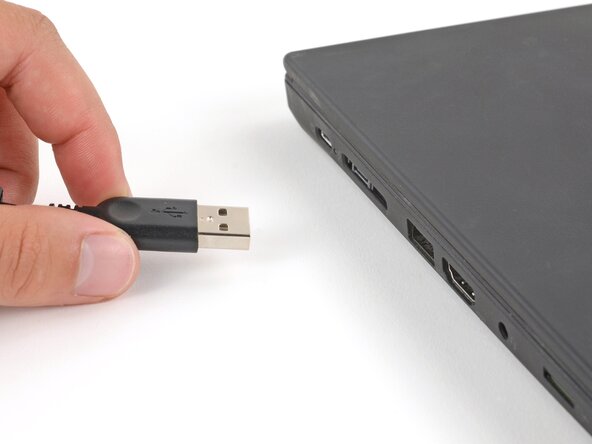
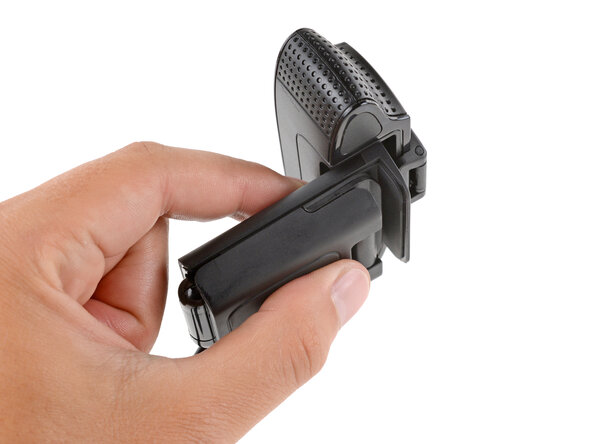
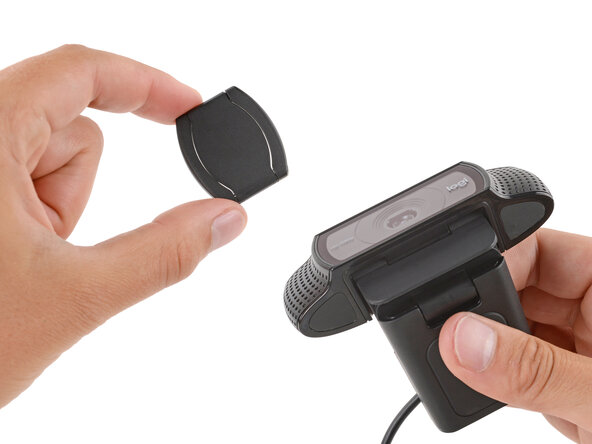
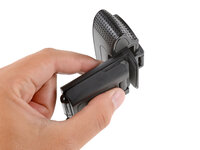
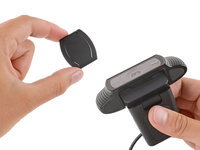
    1. Je Logitech C920 webcam openen, Je webcam voorbereiden op demontage: stap 1, afbeelding 1 van 3 Je Logitech C920 webcam openen, Je webcam voorbereiden op demontage: stap 1, afbeelding 2 van 3 Je Logitech C920 webcam openen, Je webcam voorbereiden op demontage: stap 1, afbeelding 3 van 3
      • Voordat je begint, haal je de stekker van je webcam uit het stopcontact, sluit je de bevestigingsklem en verwijder je het privacyklepje.

      Vraag FixBot

      Voeg opmerking toe

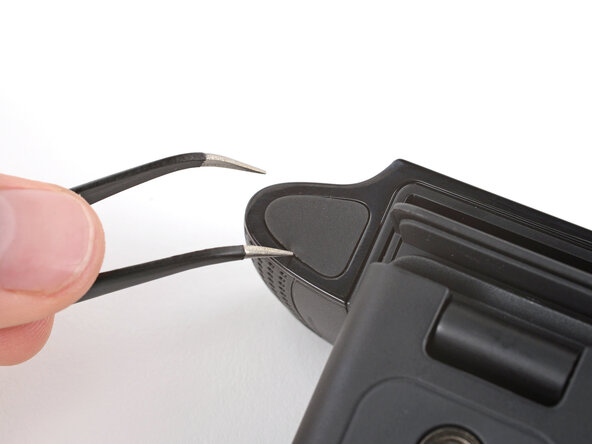
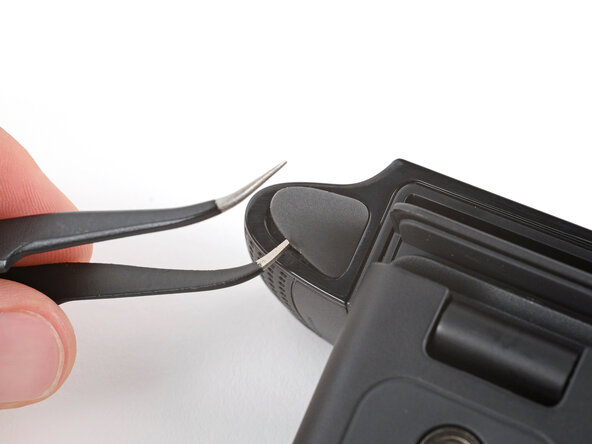
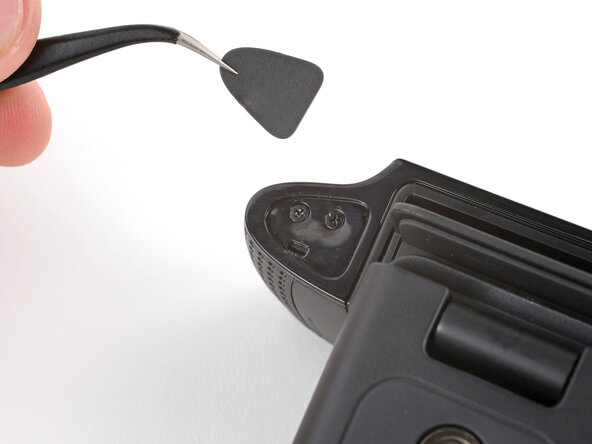
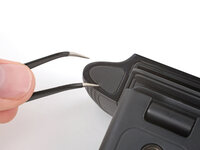
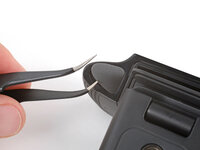
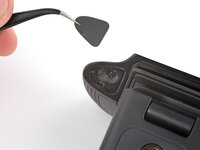
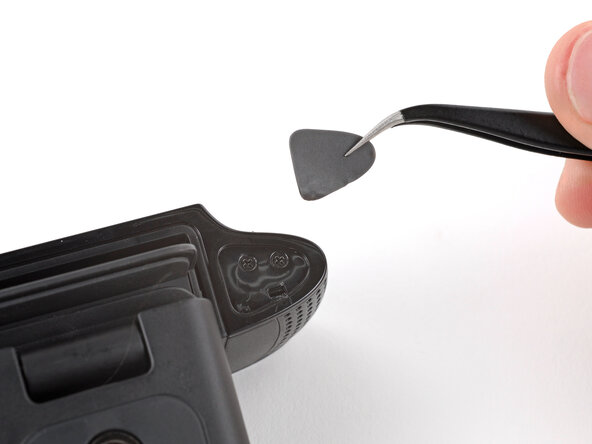
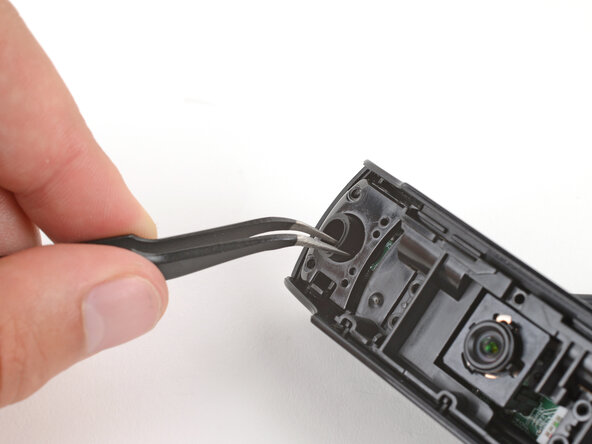
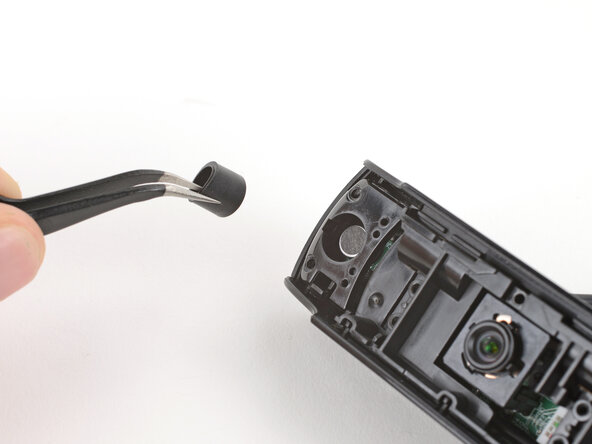
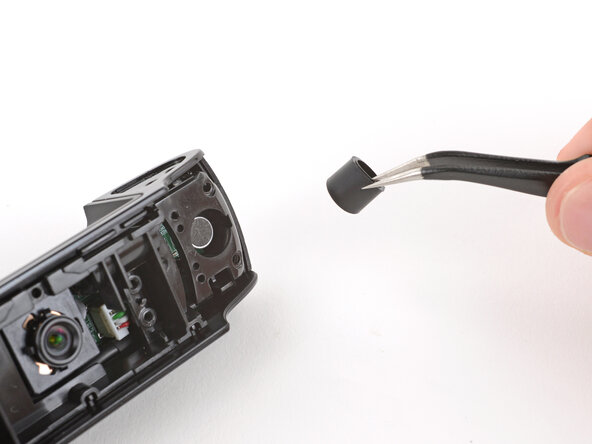
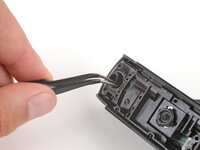
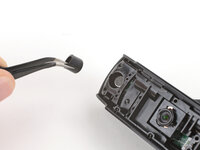
    2. Je Logitech C920 webcam openen, De schroefafdekkingen verwijderen: stap 2, afbeelding 1 van 3 Je Logitech C920 webcam openen, De schroefafdekkingen verwijderen: stap 2, afbeelding 2 van 3 Je Logitech C920 webcam openen, De schroefafdekkingen verwijderen: stap 2, afbeelding 3 van 3
      • Wees voorzichtig dat u de rubberen dopjes of de plastic behuizing tijdens deze stap niet beschadigt. Werk langzaam en duw niet hard tegen de webcam aan.

      • Duw een arm van een gebogen pincet onder een van de rubberen dopjes aan de onderzijde van de webcam.

      • Er zit een klein gaatje bij het midden van de achterste rand (het verst verwijderd van de lens). Probeer uw pincet hier in te steken om te voorkomen dat u het dopje beschadigt.

      • Schuif het pincet verder onder het dopje en til het op om het te verwijderen.

      Vraag FixBot

      Voeg opmerking toe

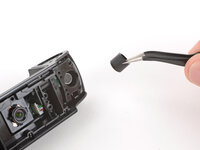
    3. Je Logitech C920 webcam openen: stap 3, afbeelding 1 van 1
      • Herhaal de vorige stap om de andere pad te verwijderen.

      Vraag FixBot

      Voeg opmerking toe

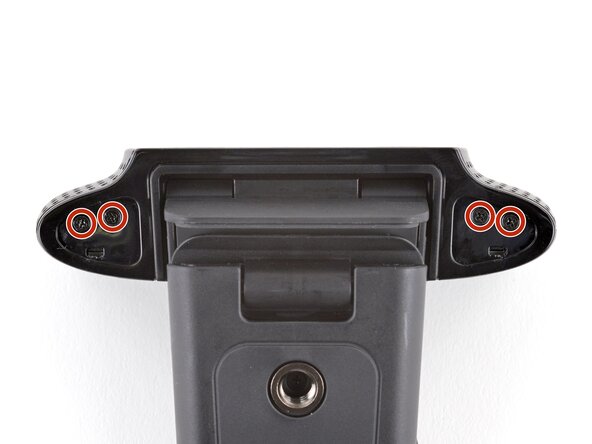
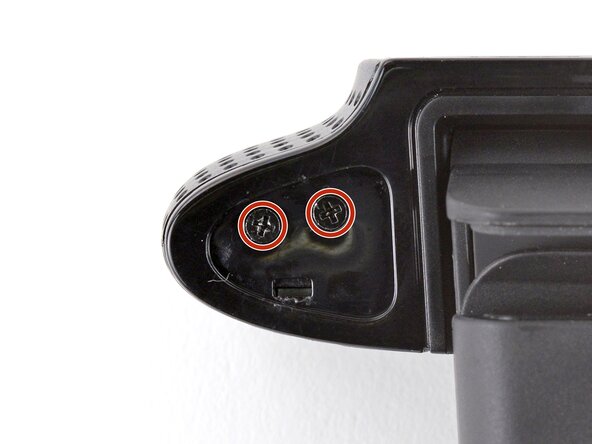
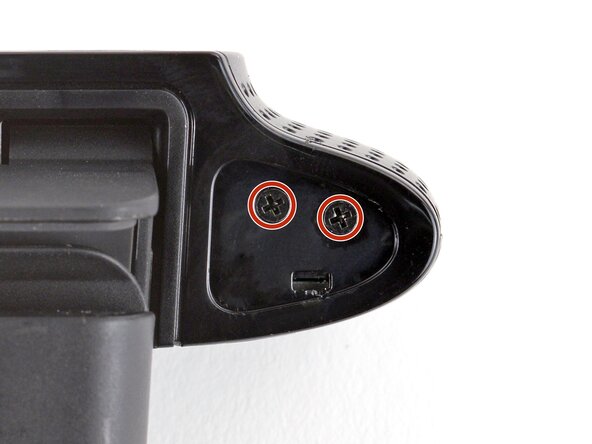
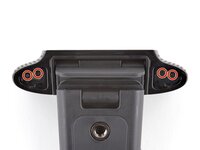
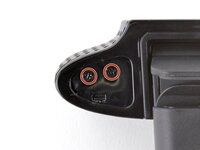
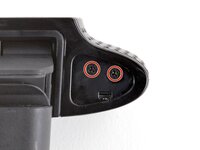
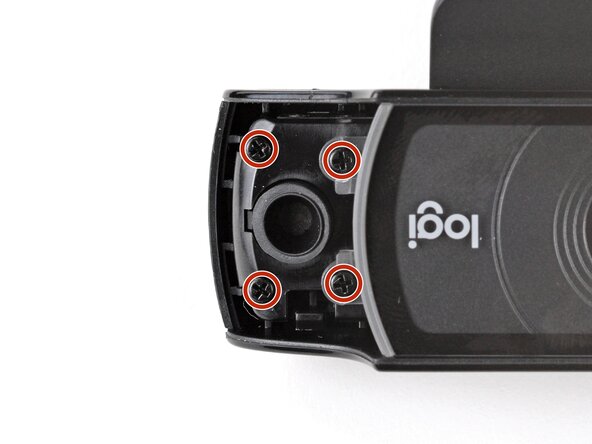
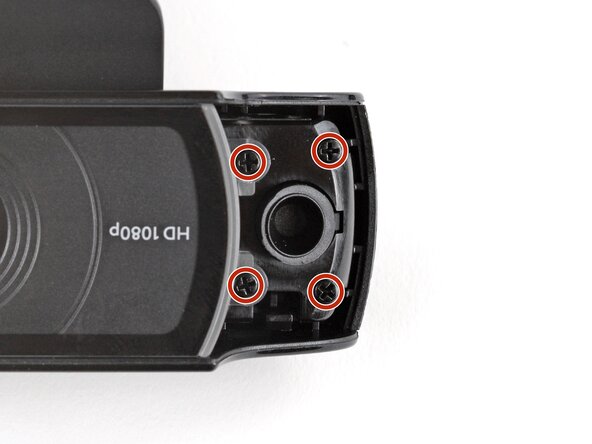
    4. Je Logitech C920 webcam openen, Verwijder de schroeven van het rooster: stap 4, afbeelding 1 van 3 Je Logitech C920 webcam openen, Verwijder de schroeven van het rooster: stap 4, afbeelding 2 van 3 Je Logitech C920 webcam openen, Verwijder de schroeven van het rooster: stap 4, afbeelding 3 van 3
      • Gebruik een kruiskopschroevendraaier om de vier 4,5 mm lange schroeven te verwijderen die de microfoonroosters vastzetten.

      Vraag FixBot

      Voeg opmerking toe

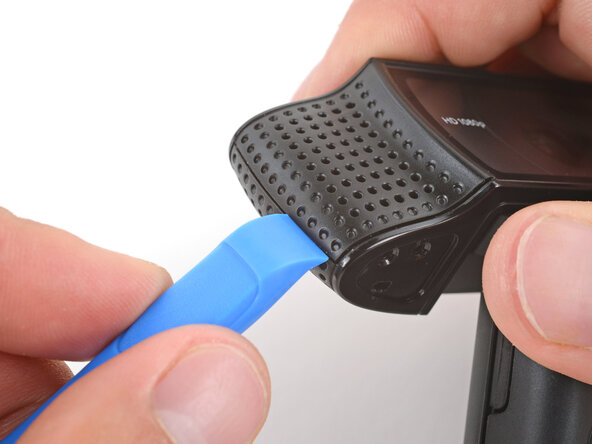
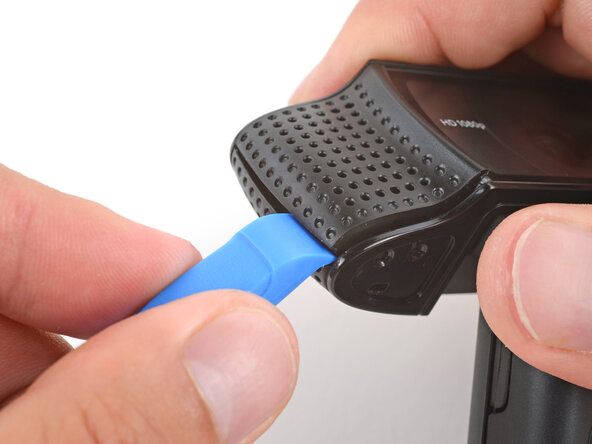
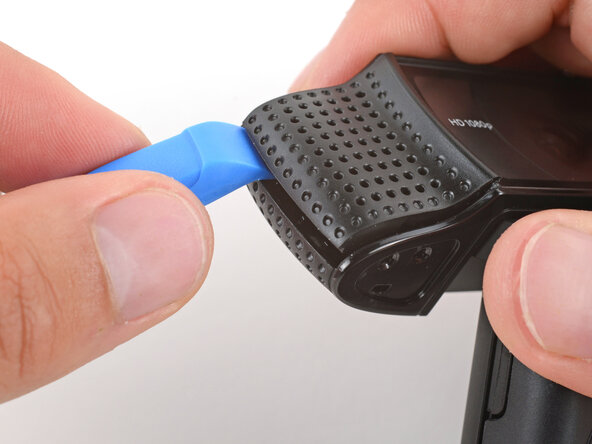
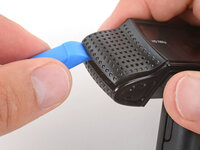
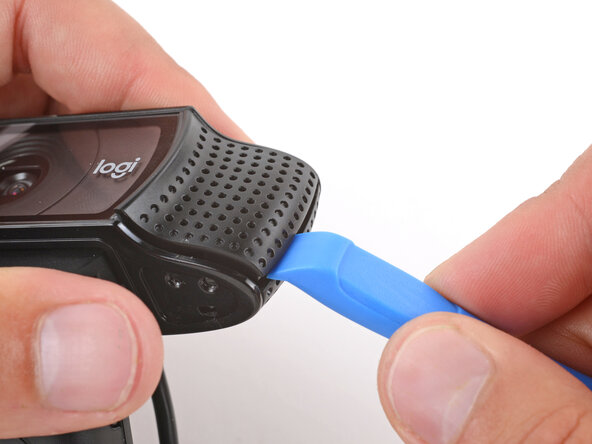
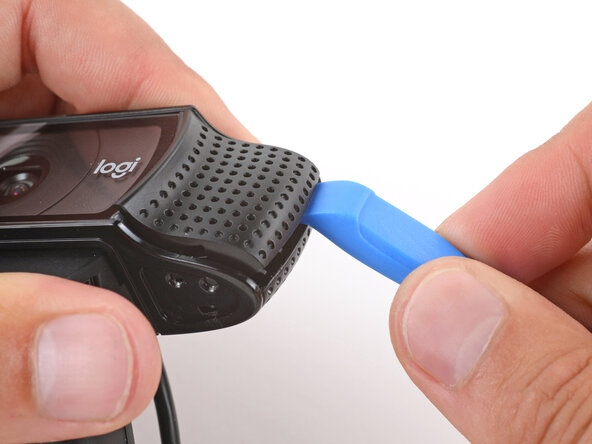
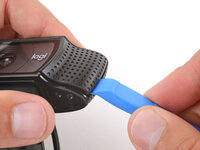
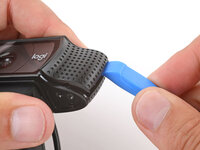
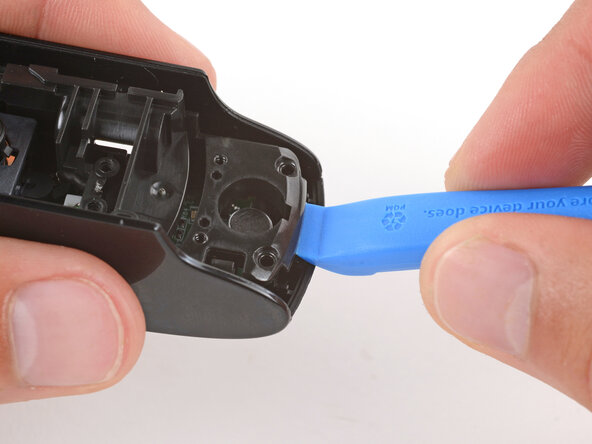
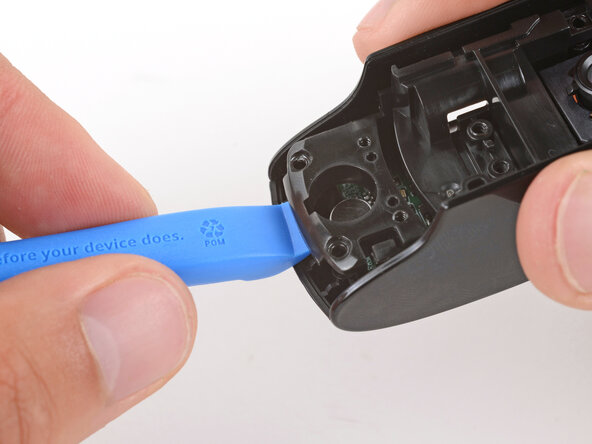
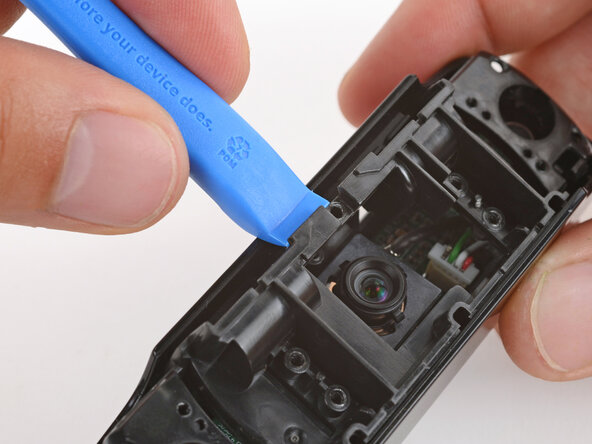
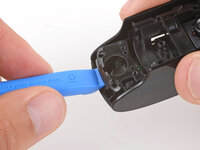
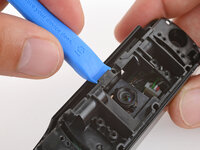
    5. Je Logitech C920 webcam openen, De microfoonroosters verwijderen: stap 5, afbeelding 1 van 3 Je Logitech C920 webcam openen, De microfoonroosters verwijderen: stap 5, afbeelding 2 van 3 Je Logitech C920 webcam openen, De microfoonroosters verwijderen: stap 5, afbeelding 3 van 3
      • Steek een openingsgereedschap in de naad van het microfoonrooster aan de buitenrand van de webcam.

      • Schuif het openingsgereedschap langs de naad om de clips los te maken.

      • Als je niet voelt of hoort dat de clips loskomen, verwijder dan het openingsgereedschap en probeer het opnieuw.

      Vraag FixBot

      Voeg opmerking toe

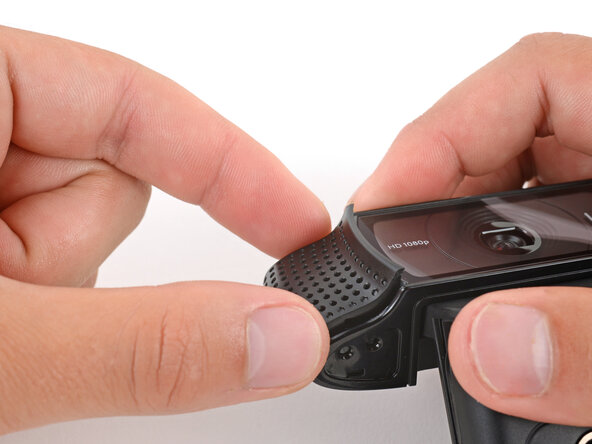
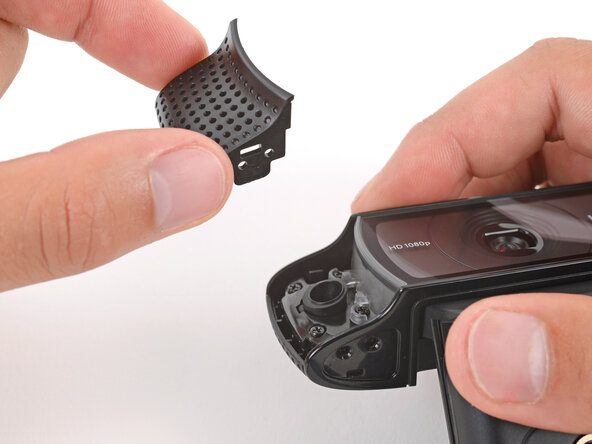
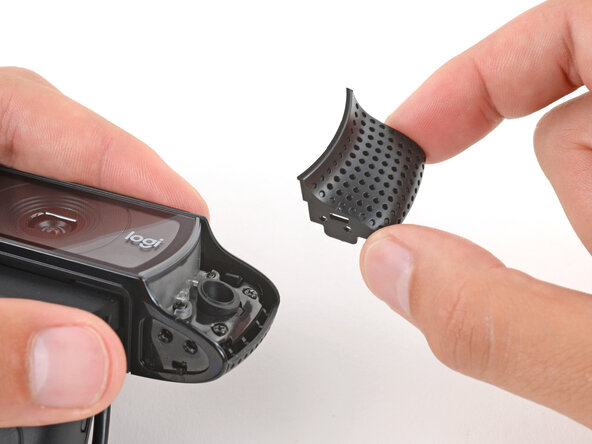
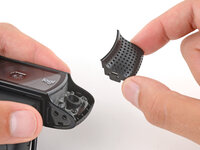
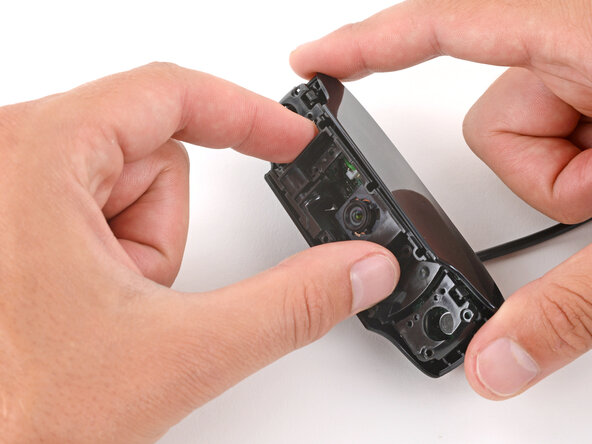
    6. Je Logitech C920 webcam openen: stap 6, afbeelding 1 van 2 Je Logitech C920 webcam openen: stap 6, afbeelding 2 van 2
      • Gebruik je vingers om de microfoongrille te verwijderen.

      Vraag FixBot

      Voeg opmerking toe

    7. Je Logitech C920 webcam openen: stap 7, afbeelding 1 van 3 Je Logitech C920 webcam openen: stap 7, afbeelding 2 van 3 Je Logitech C920 webcam openen: stap 7, afbeelding 3 van 3
      • Herhaal het proces om het microfoonrooster aan de andere kant te verwijderen.

      • Plaats bij de hermontage de roosterkapjes op hun plek en knijp stevig aan om de clips vast te klikken.

      Vraag FixBot

      Voeg opmerking toe

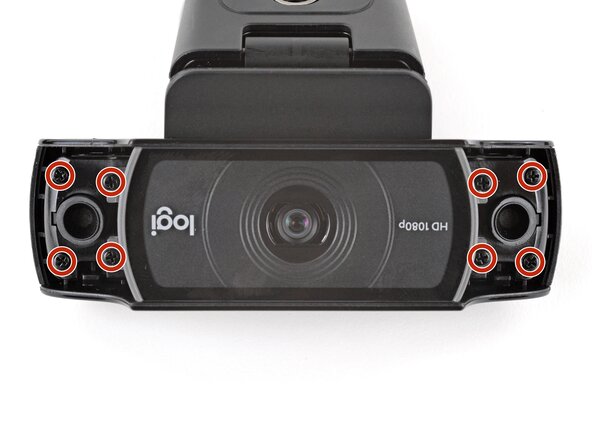
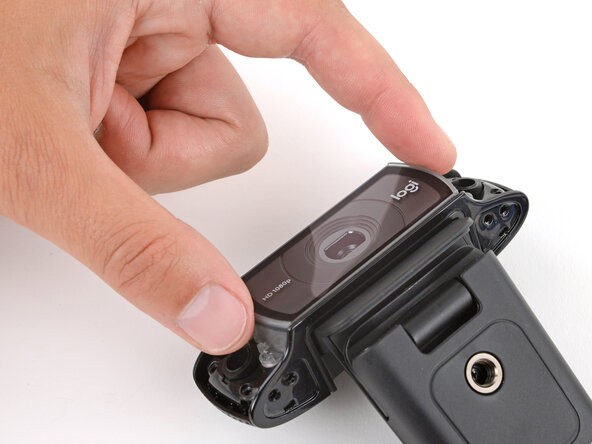
    8. Je Logitech C920 webcam openen, De schroeven van de lensdop verwijderen: stap 8, afbeelding 1 van 3 Je Logitech C920 webcam openen, De schroeven van de lensdop verwijderen: stap 8, afbeelding 2 van 3 Je Logitech C920 webcam openen, De schroeven van de lensdop verwijderen: stap 8, afbeelding 3 van 3
      • Gebruik een kruiskopschroevendraaier om de acht 8,0 mm lange schroeven aan de buitenranden te verwijderen die de lensdop op zijn plaats houden.

      Vraag FixBot

      Voeg opmerking toe

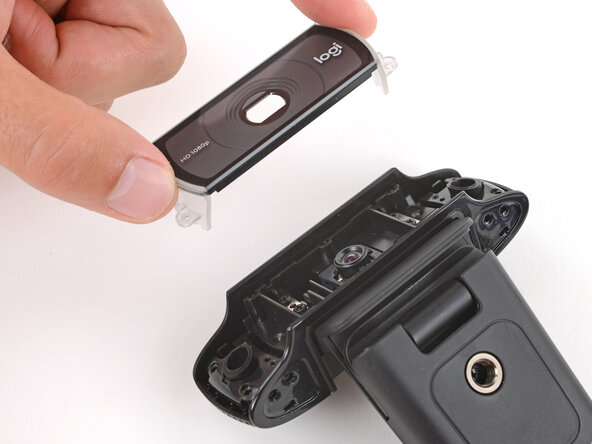
    9. Je Logitech C920 webcam openen, De lensdop verwijderen: stap 9, afbeelding 1 van 2 Je Logitech C920 webcam openen, De lensdop verwijderen: stap 9, afbeelding 2 van 2
      • Gebruik je vingers om de lensdop op te tillen en te verwijderen.

      Vraag FixBot

      Voeg opmerking toe

    10. Je Logitech C920 webcam openen, Open de scharnieren volledig: stap 10, afbeelding 1 van 2 Je Logitech C920 webcam openen, Open de scharnieren volledig: stap 10, afbeelding 2 van 2
      • Kantel de hoofdbehuizing van de webcam zodat de scharnieren volledig open staan.

      Vraag FixBot

      Voeg opmerking toe

    11. Je Logitech C920 webcam openen, Verwijder de scharnierschroeven: stap 11, afbeelding 1 van 2 Je Logitech C920 webcam openen, Verwijder de scharnierschroeven: stap 11, afbeelding 2 van 2
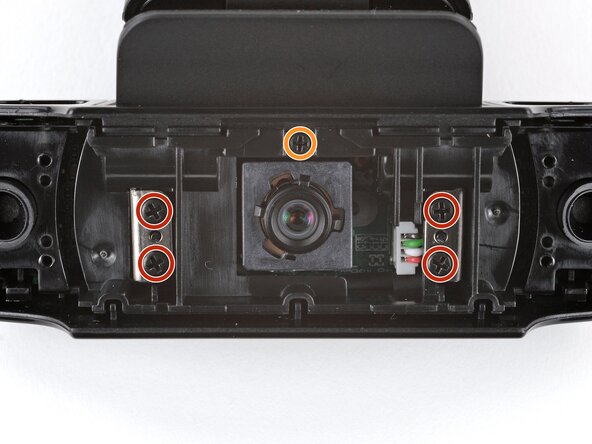
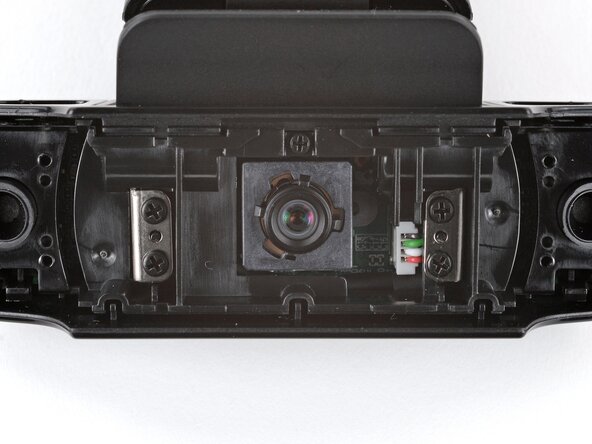
      • Gebruik een kruiskopschroevendraaier om de vijf schroeven te verwijderen waarmee het scharniermechanisme vastzit:

      • Vier schroeven van 4,8 mm lang

      • Eén schroef van 6,0 mm lang

      Vraag FixBot

      Voeg opmerking toe

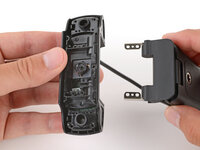
    12. Je Logitech C920 webcam openen, De bevestigingsclip verwijderen: stap 12, afbeelding 1 van 3 Je Logitech C920 webcam openen, De bevestigingsclip verwijderen: stap 12, afbeelding 2 van 3 Je Logitech C920 webcam openen, De bevestigingsclip verwijderen: stap 12, afbeelding 3 van 3
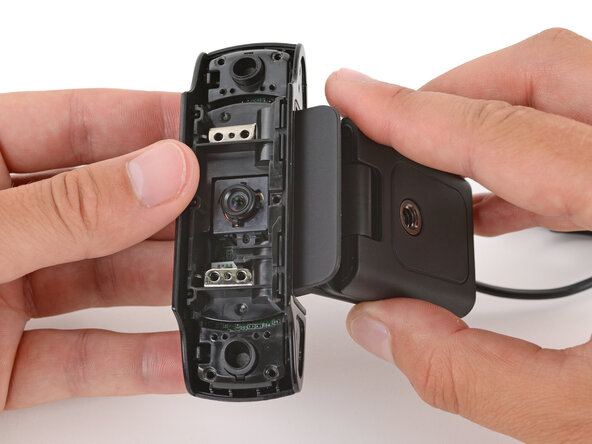
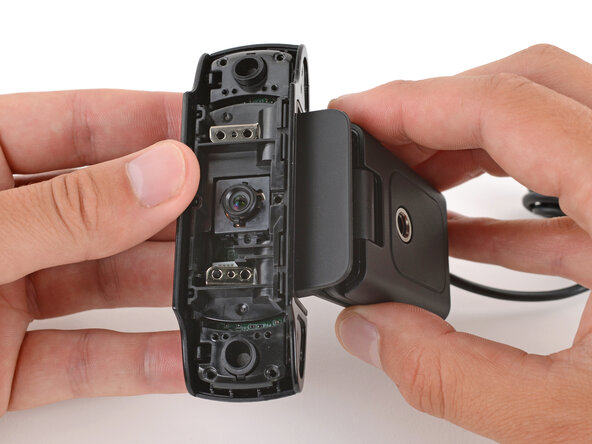
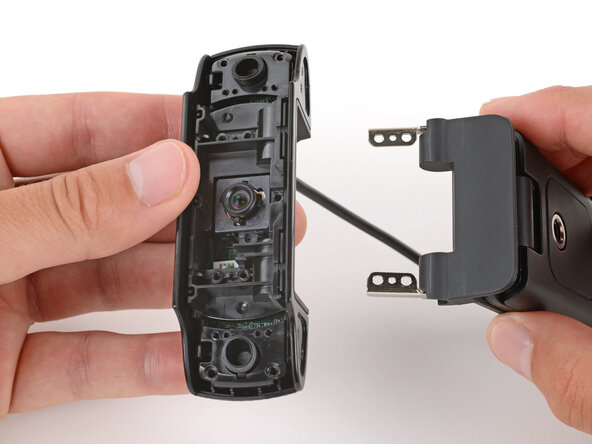
      • Kantel de bevestigingsclip zodat de scharnieren wegkomen van de webcam.

      • Schuif de scharnieren uit hun uitsparing en verwijder de bevestigingsclip.

      • Zorg er tijdens de hermontage voor dat beide scharnieren volledig geopend zijn voordat u ze op hun plek schuift.

      Vraag FixBot

      Voeg opmerking toe

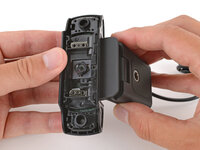
    13. Je Logitech C920 webcam openen, Verwijder de rubberen afstandhouders: stap 13, afbeelding 1 van 3 Je Logitech C920 webcam openen, Verwijder de rubberen afstandhouders: stap 13, afbeelding 2 van 3 Je Logitech C920 webcam openen, Verwijder de rubberen afstandhouders: stap 13, afbeelding 3 van 3
      • Gebruik een pincet of je vingers om de twee ronde rubberen afstandhouders van de buitenranden van de webcam te verwijderen.

      Vraag FixBot

      Voeg opmerking toe

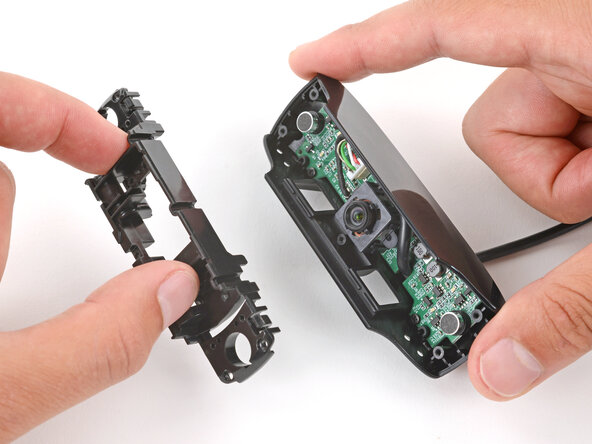
    14. Je Logitech C920 webcam openen, De interne behuizing verwijderen: stap 14, afbeelding 1 van 3 Je Logitech C920 webcam openen, De interne behuizing verwijderen: stap 14, afbeelding 2 van 3 Je Logitech C920 webcam openen, De interne behuizing verwijderen: stap 14, afbeelding 3 van 3
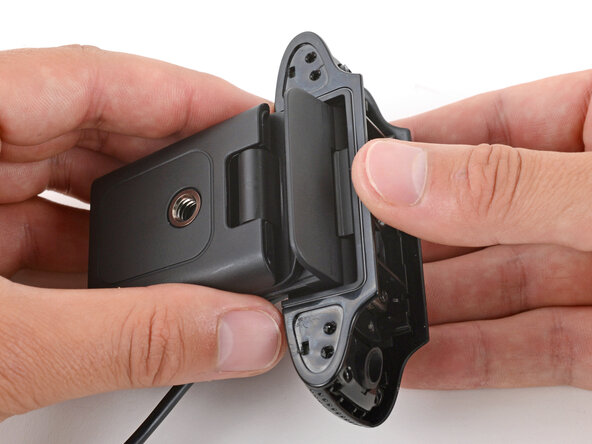
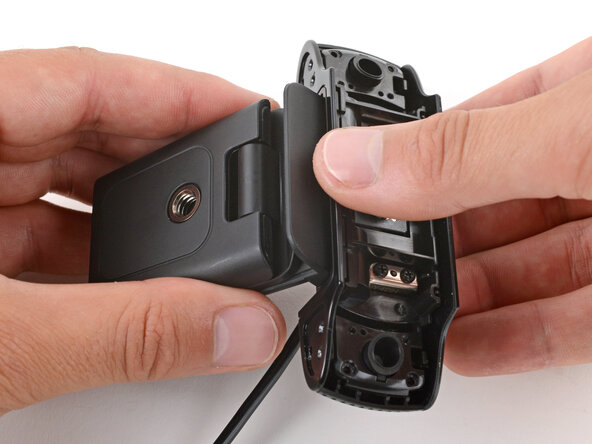
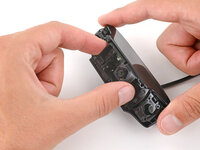
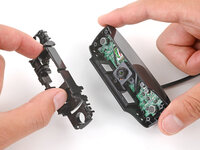
      • Gebruik een Openingsgereedschap om voorzichtig de linker-, rechter- en onderranden van de plastic interne behuizing omhoog te wrikken en los te klikken.
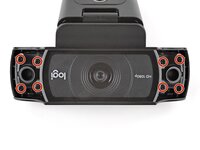
      • Schuif tijdens de hermontage de behuizing op zijn plek en druk voorzichtig rondom de randen om de clips vast te klikken.

      Vraag FixBot

      Voeg opmerking toe

    15. Je Logitech C920 webcam openen: stap 15, afbeelding 1 van 2 Je Logitech C920 webcam openen: stap 15, afbeelding 2 van 2
      • Verwijder de binnenbehuizing.

      Vraag FixBot

      Voeg opmerking toe

    16. Je Logitech C920 webcam openen, Je webcam is geopend: stap 16, afbeelding 1 van 1
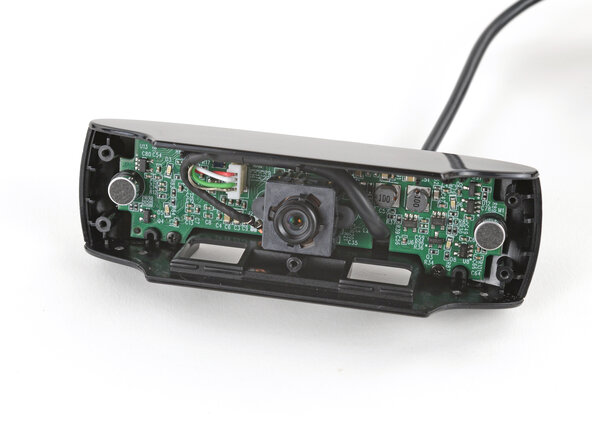
      • Je webcam is nu geopend en de interne onderdelen zijn toegankelijk.

      Vraag FixBot

      Voeg opmerking toe

Conclusie

Volg deze instructies in omgekeerde volgorde om je apparaat weer in elkaar te zetten.

Is de reparatie niet volgens plan verlopen? Probeer wat basishulp bij het oplossen van problemen, of vraag ons antwoordenforum om hulp.

Hergebruik of recycle—Gooi afgedankte elektronische onderdelen nooit bij het huisvuil. Bezoek Logitech Recycling om de dichtstbijzijnde inzamelpunten te vinden, inclusief de mogelijkheid om oude apparaten gratis naar Logitech terug te sturen als er geen handige oplossing bij jou in de buurt is. Je kunt je e-afval ook inleveren bij elke R2- of e-Stewards-gecertificeerde recycler. En laat goed werkende onderdelen of gerepareerde apparaten niet een langzame dood sterven in je rommellade—geef ze door aan iemand die ze kan gebruiken.

Deel je ervaring—Laat hier een reactie achter of stuur je feedback rechtstreeks naar Logitech via repair@logitech.com om te helpen bij het vormgeven van toekomstige reparatiehandleidingen en productontwerpen.

Annuleren: ik heb deze handleiding niet afgemaakt.

Één andere persoon heeft deze handleiding voltooid.

Spencer Day

Lid sinds: 09/14/22

200.394 Reputatie

1.243 handleidingen geschreven

0Gids Commentaar

Voeg opmerking toe

Weergavestatistieken:

Afgelopen 24 uren: 2

Afgelopen 7 dagen: 20

Afgelopen 30 dagen: 72

Altijd: 562