Ga door naar hoofdinhoud
Word lid van de reparatiegemeenschap - Account aanmaken

Deze vertaling is door een computer gegenereerd en is nog niet door iemand nagekeken. Spreek je deze taal? Bekijk het hier.

Huawei P10 Vervanging van de schermmodule met frame

Bekeken: 17K

Statistieken weergeven:

Afgelopen 24 uur:
2
Afgelopen 7 dagen:
22
Afgelopen 30 dagen:
104
Altijd:
17.422
Commentaar: 18

13 comments on steps, 5 guide comments.

Go to guide comments
Voltooid: 26

26 mensen hebben deze handleiding als "voltooid" gemarkeerd. Ben jij de volgende?

Favorieten: 1

1 persoon heeft deze handleiding als favoriet gemarkeerd en volgt deze. Ben jij de volgende?

Tijd vereist: 1 - 2 uren
Moeilijkheid: Gemiddeld
Uitgelichte handleiding

De iFixit-werknemers vonden deze handleiding uitzonderlijk cool.

Huawei P10 Vervanging van de schermmodule met frame

Inleiding

Ga naar stap 1 ↓

In deze handleiding laten we je zien hoe je de schermmodule met frame van je Huawei P10 verwijdert en vervangt.

Om je ogen tegen mogelijk rondvliegende glasscherven te beschermen en een betere grip te krijgen op de telefoon, kan het handig zijn om wat tape op het scherm te plakken.

Breng nieuwe kleefstrips aan waar nodig en check of je nog onderdelen van je oude naar je nieuwe onderdeel over moet zetten.

Wat je nodig hebt

Reparatieset

Deze set bevat alle onderdelen en tools om deze handleiding te voltooien.

  • Huawei P10 Screen
    Bekijk

Onderdelen

  • Huawei P10 Screen
    Bekijk

Gereedschap

    1. Huawei P10 Vervanging van de schermmodule met frame, Achterste behuizing: stap 1, afbeelding 1 van 3 Huawei P10 Vervanging van de schermmodule met frame, Achterste behuizing: stap 1, afbeelding 2 van 3 Huawei P10 Vervanging van de schermmodule met frame, Achterste behuizing: stap 1, afbeelding 3 van 3
      • Schakel je telefoon uit.

      • Verwijder de twee Pentalobe P2-schroeven aan de onderkant van het toestel.

      • Verwijder de SIM-kaarthouder.

      Vraag FixBot

      Voeg opmerking toe

    2. Huawei P10 Vervanging van de schermmodule met frame: stap 2, afbeelding 1 van 3 Huawei P10 Vervanging van de schermmodule met frame: stap 2, afbeelding 2 van 3 Huawei P10 Vervanging van de schermmodule met frame: stap 2, afbeelding 3 van 3
      • Steek een plastic openingstool tussen het scherm en de behuizing, beginnend bij de onderkant van je telefoon.

      • Wrik het scherm, op voorzichtige wijze en inclusief alle onderdelen, uit de behuizing omhoog.

      • Het kan wat moeite kosten om de wriktool in het toestel te krijgen. Zorg dat je de tool niet te ver in het toestel duwt, aangezien je daarmee riskeert de behuizing te beschadigen.

      • Nadat je het onderste deel uit de behuizing hebt weten te duwen, gebruik je je openingstool om de klemmen aan beide kanten van het toestel te openen.

      Vraag FixBot

      Voeg opmerking toe

    3. Huawei P10 Vervanging van de schermmodule met frame: stap 3, afbeelding 1 van 2 Huawei P10 Vervanging van de schermmodule met frame: stap 3, afbeelding 2 van 2
      • Open de telefoon nog niet volledig. De kabel voor de standby-modus en de volumeknoppen zijn nog steeds aan de achterste behuizing verbonden.

      • Vouw het scherm naar achteren open.

      • Gebruik een spudger om de flexkabels van de stroomvoorziening en de volumeknoppen los te koppelen.

      Vraag FixBot

      Voeg opmerking toe

    1. Huawei P10 Vervanging van de schermmodule met frame, Batterij: stap 4, afbeelding 1 van 1
      • Verwijder de twee Phillips #00 schroeven.

      Vraag FixBot

      Voeg opmerking toe

    2. Huawei P10 Vervanging van de schermmodule met frame: stap 5, afbeelding 1 van 2 Huawei P10 Vervanging van de schermmodule met frame: stap 5, afbeelding 2 van 2
      Gereedschap gebruikt in deze stap:
      Tweezers
      $4.99
      • Gebruik een pincet om de twee beugels over de kabels te verwijderen.

      Vraag FixBot

      Voeg opmerking toe

    3. Huawei P10 Vervanging van de schermmodule met frame: stap 6, afbeelding 1 van 3 Huawei P10 Vervanging van de schermmodule met frame: stap 6, afbeelding 2 van 3 Huawei P10 Vervanging van de schermmodule met frame: stap 6, afbeelding 3 van 3
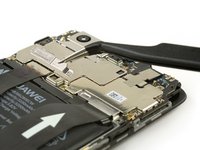
      • Gebruik een spudger om de batterij-, de interconnect- en de schermflexkabels los te koppelen.

      Vraag FixBot

      Voeg opmerking toe

    4. Huawei P10 Vervanging van de schermmodule met frame: stap 7, afbeelding 1 van 2 Huawei P10 Vervanging van de schermmodule met frame: stap 7, afbeelding 2 van 2
      • De batterij is vastgelijmd door middel van twee kleefstrips. Een met een treklip en een zonder.

      • Trek de kleefstrips die onder de batterij is geplaatst los door aan de treklip te trekken terwijl deze een kleine hoek beschrijft.

      • Het is waarschijnlijk dat de kleefstrip gaat scheuren. In dat geval kun je het resterende deel vastpakken, deze een aantal keer om een pincet heen rollen en dan proberen om verder te gaan met deze stap.

      • Gebruik een iOpener om de resterende lijm te verzwakken.

      Vraag FixBot

      Voeg opmerking toe

    5. Huawei P10 Vervanging van de schermmodule met frame: stap 8, afbeelding 1 van 2 Huawei P10 Vervanging van de schermmodule met frame: stap 8, afbeelding 2 van 2
      • Zorg dat je de batterij niet doorboort of vervormt.

      • Steek een openingsplectrum of spudger onder de batterij en wrik deze langzaam omhoog.

      • Verwijder de batterij.

      • Vervang de oude kleefstrips, bij het weer in elkaar zetten van je telefoon, met kleefstrips met treklip, dubbelzijdige tape of vooraf op maat gesneden kleefstrips.

      • Hergebruik nooit een batterij die is vervormd of beschadigd tijdens het verwijderproces.

      Vraag FixBot

      Voeg opmerking toe

    1. Huawei P10 Vervanging van de schermmodule met frame, Schermmodule met frame: stap 9, afbeelding 1 van 2 Huawei P10 Vervanging van de schermmodule met frame, Schermmodule met frame: stap 9, afbeelding 2 van 2
      Gereedschap gebruikt in deze stap:
      Tweezers
      $4.99
      • Verwijder de vier Phillips #00 schroeven.

      • Gebruik een pincet om de metalen plaat te verwijderen die de oplaadplaat en de hoofd-flexkabel bedekt.

      Vraag FixBot

      Voeg opmerking toe

    2. Huawei P10 Vervanging van de schermmodule met frame: stap 10, afbeelding 1 van 3 Huawei P10 Vervanging van de schermmodule met frame: stap 10, afbeelding 2 van 3 Huawei P10 Vervanging van de schermmodule met frame: stap 10, afbeelding 3 van 3
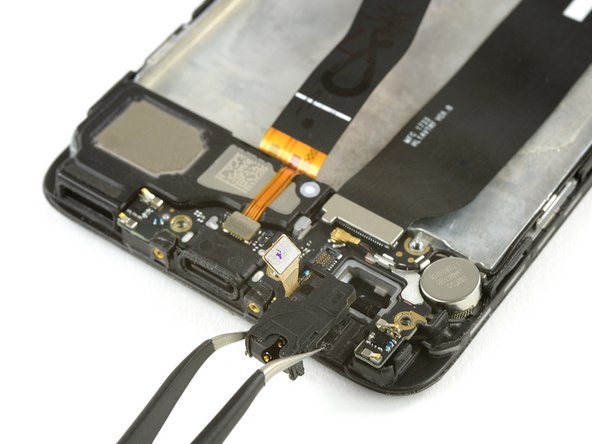
      • Gebruik het platte einde van een spudger om de flexkabel van de hoofdtelefoonjack los te koppelen.

      • Verwijder de hoofdtelefoonjack met een pincet. Er zit wat lijm onder, dus het kan wat lastig los te krijgen zijn.

      • Koppel de antennekabel los met je pincet.

      Vraag FixBot

      Voeg opmerking toe

    3. Huawei P10 Vervanging van de schermmodule met frame: stap 11, afbeelding 1 van 3 Huawei P10 Vervanging van de schermmodule met frame: stap 11, afbeelding 2 van 3 Huawei P10 Vervanging van de schermmodule met frame: stap 11, afbeelding 3 van 3
      • Koppel de hoofdflexkabel los met een spudger en verwijder deze.

      • Koppel de flexkabel van de luidspreker los.

      • Verwijder het oplaadbord op voorzichtige wijze.

      Vraag FixBot

      Voeg opmerking toe

    4. Huawei P10 Vervanging van de schermmodule met frame: stap 12, afbeelding 1 van 3 Huawei P10 Vervanging van de schermmodule met frame: stap 12, afbeelding 2 van 3 Huawei P10 Vervanging van de schermmodule met frame: stap 12, afbeelding 3 van 3
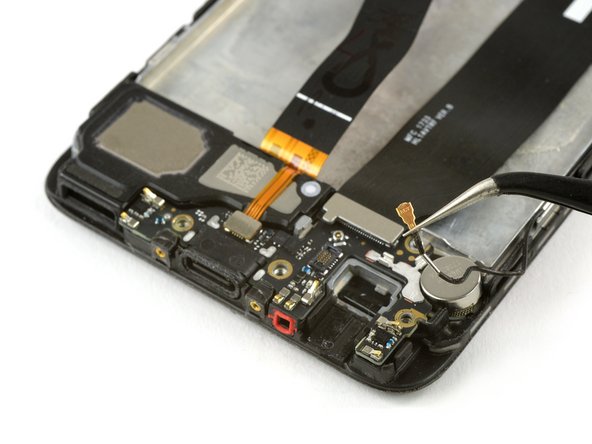
      • Verwijder de trilmotor. Als de lijm eronder te sterk is, verwarm je een iOpener om de lijm te verzwakken en de trilmotor alsnog te verwijderen.

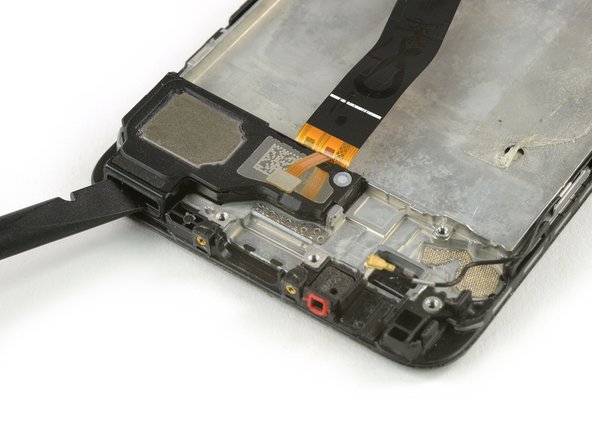
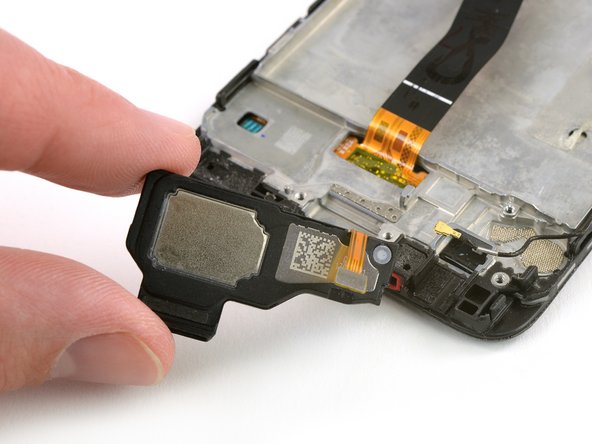
      • Gebruik het platte einde van een spudger om de speaker omhoog te duwen.

      • Verwijder de speaker.

      Vraag FixBot

      Voeg opmerking toe

    5. Huawei P10 Vervanging van de schermmodule met frame: stap 13, afbeelding 1 van 1
      • Verwijder de rubberen pakking met behulp van een pincet.

      • Als de pakking ook in je nieuwe onderdeel zit, hoef je het niet te verwijderen uit je oude onderdeel.

      Vraag FixBot

      Voeg opmerking toe

    6. Huawei P10 Vervanging van de schermmodule met frame: stap 14, afbeelding 1 van 1
      • Verwijder de vier Phillips #00 schroeven uit het moederbord.

      Vraag FixBot

      Voeg opmerking toe

    7. Huawei P10 Vervanging van de schermmodule met frame: stap 15, afbeelding 1 van 1
      • Koppel de antennekabel los en verwijder deze.

      Vraag FixBot

      Voeg opmerking toe

    8. Huawei P10 Vervanging van de schermmodule met frame: stap 16, afbeelding 1 van 3 Huawei P10 Vervanging van de schermmodule met frame: stap 16, afbeelding 2 van 3 Huawei P10 Vervanging van de schermmodule met frame: stap 16, afbeelding 3 van 3
      • Gebruik de punt van je spudger om het moederbord omhoog te wrikken totdat je een goede grip op het bord kan krijgen. Begin met wrikken in de rechter bovenhoek.

      • De naar voren en naar achteren gerichte camera's zijn nog steeds met het moederbord verbonden. Beschadig deze niet bij het verwijderen van het moederbord.'

      • Verwijder het moederbord.

      • Er zit een aantal thermische kussens (roze, rubberachtige dingen) op de achterkant van het moederbord. Deze zijn er voor het verdelen van de warmte. Als deze kapot of te uitgedroogd zijn, kan het nodig zijn om nieuwe thermische kussens op de schermmodule of het moederbord aan te brengen.

      Vraag FixBot

      Voeg opmerking toe

    9. Huawei P10 Vervanging van de schermmodule met frame: stap 17, afbeelding 1 van 3 Huawei P10 Vervanging van de schermmodule met frame: stap 17, afbeelding 2 van 3 Huawei P10 Vervanging van de schermmodule met frame: stap 17, afbeelding 3 van 3
      • Verwijder de oorstukspeaker met een pincet.

      • Zorg dat je de metalen aansluitingen niet buigt.

      • Verwijder de nabijheidssensor op voorzichtige wijze uit de inkeping.

      • Check of het nodig is om onderdelen van je oude naar je nieuwe onderdeel over te zetten.

      • Vervang de oude kleefstrips, bij het weer in elkaar zetten van je telefoon, met dubbelzijdige tape of vooraf op maat gesneden kleefstrips.

      Vraag FixBot

      Voeg opmerking toe

Conclusie

Om je toestel weer in elkaar te zetten, volg je deze instructies in omgekeerde volgorde. Breng nieuwe kleefstrips aan waar nodig.

Annuleren: ik heb deze handleiding niet afgemaakt.

26 andere personen hebben deze handleiding voltooid.

Met dank aan deze vertalers:

en nl

100%

Thomas Keulemans helpt ons de wereld te repareren! Doe je mee?
Begin met vertalen ›

Dominik Schnabelrauch

Lid sinds: 11/23/16

266.249 Reputatie

682 handleidingen geschreven

Team

iFixit Lid van iFixit

Staff

121 Leden

72.885 handleidingen geschreven

5Gids Commentaar

Are the pink/purple blobs unter the motherboard thermal paste? If so, should I re-apply any when reassembling?

Martin Düren - Antwoord Deel

The answer might come to late, as you most likely finished the repair in the last 5 years, but it might still be useful for others:

Yes, the purple blobs under the mainboard are thermal paste.

If the paste is still soft you could potentially reuse it but I would highly recommend to use some new thermal paste.

Nils Hennings - Antwoord Deel

Gonna upload an easy and faster way to do it whitout removibg the battery or upper boards and cameras, wait for it, my 1st guide.

mauro-diaz1 - Antwoord Deel

I Need screen for p smart huawei2018

mbc judo - Antwoord Deel

I didn’t add the tape. I don’t know why the battery comes with it, plus, it is ultra strong, I was all the time afraid to ruin the battery, but fortunatly, everything went well

Ciro Monteiro - Antwoord Deel

Voeg opmerking toe

Weergavestatistieken:

Afgelopen 24 uren: 2

Afgelopen 7 dagen: 22

Afgelopen 30 dagen: 104

Altijd: 17,422