Inleiding
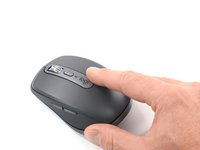
Gebruik deze handleiding om te zien hoe je de Logitech MX Anywhere 3 opent.
Het openen van je muis is een noodzakelijke stap voor als je technische problemen op wil lossen of onderdelen wil vervangen.
Wat je nodig hebt
-
-
-
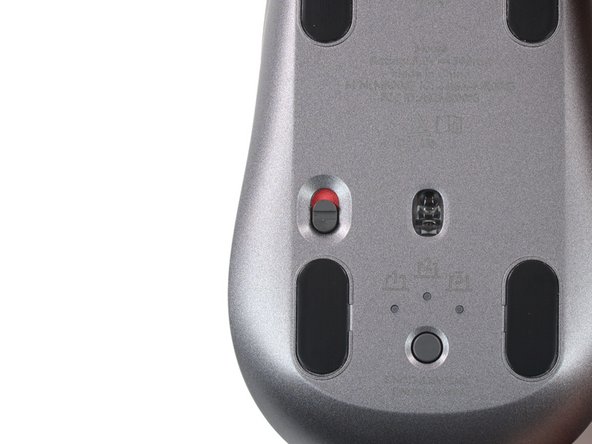
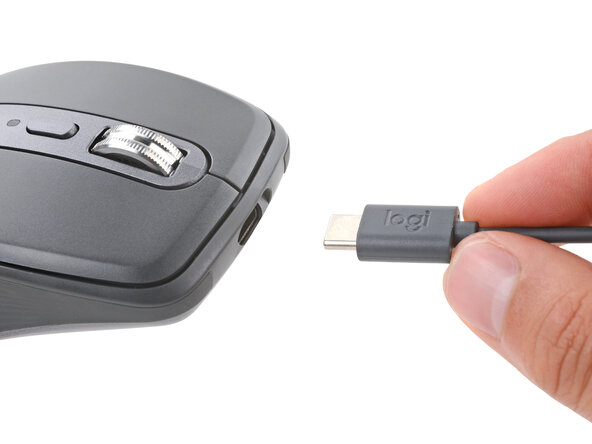
Schuif de aan-uitschakelaar van de muis naar de UIT-stand en koppel alle kabels los.
-
Draai de muis om, zodat de voetjes naar boven wijzen.
 Vraag FixBot
-
-
-
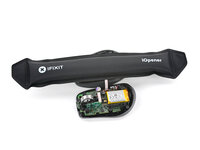
Verwarm een iOpener en leg deze ongeveer twee minuten op de muisvoetjes om de lijm te verhitten en verzachten.
-
-
-
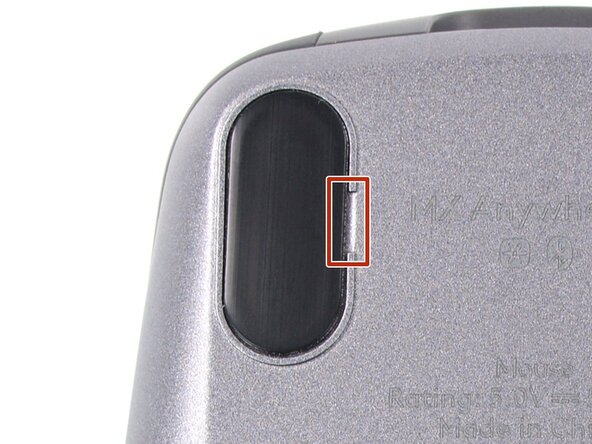
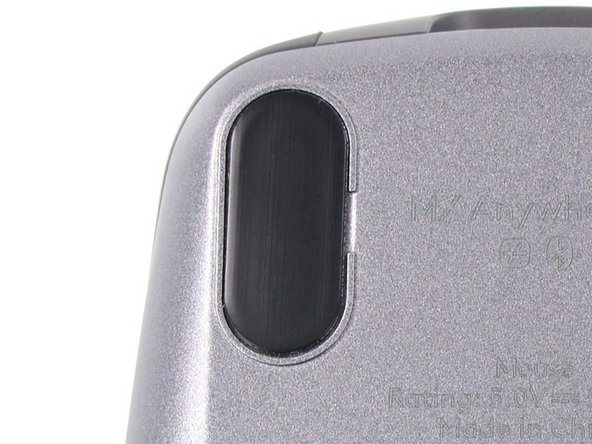
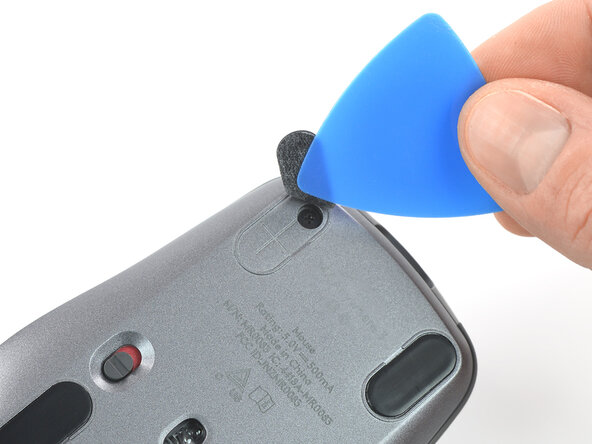
Er zitten kleine openingen in de randen rond elk voetje. Hier moet je je gereedschap insteken om de voetjes los te maken.
-
-
-
Steek de punt van een openingsplectrum (of spudger) onder een van de voetjes van de muis, in de opening in de rand.
-
Schuif je plectrum onder het voetje tot je het met je vingers vast kunt pakken.
-
Herhaal het proces om de drie resterende muisvoetjes te verwijderen. Als je moeite hebt om het gereedschap onder een voetje te schuiven, verwarm het dan opnieuw en probeer het opnieuw.
-
Gebruik je een pincet of een spudger om de achtergebleven lijmresten te verwijderen. Maak de onderkant van de muis vervolgens grondig schoon met wat isopropylalcohol en een pluisvrije of microvezeldoek. Laat het oppervlak volledig drogen voordat je verdergaat.
-
Verwijder de beschermfolie van de nieuwe voetjes en druk ze stevig op hun plek.
-
-
-
-
-
-
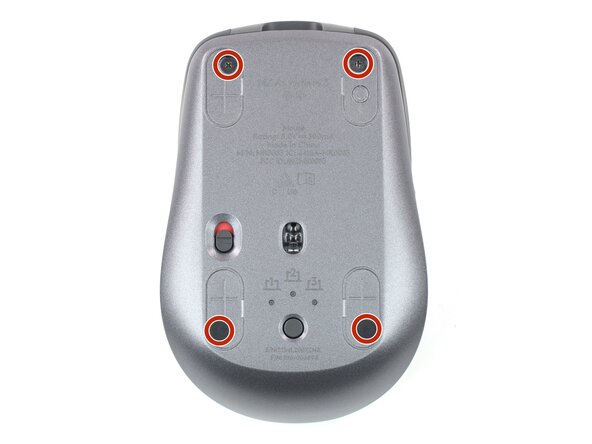
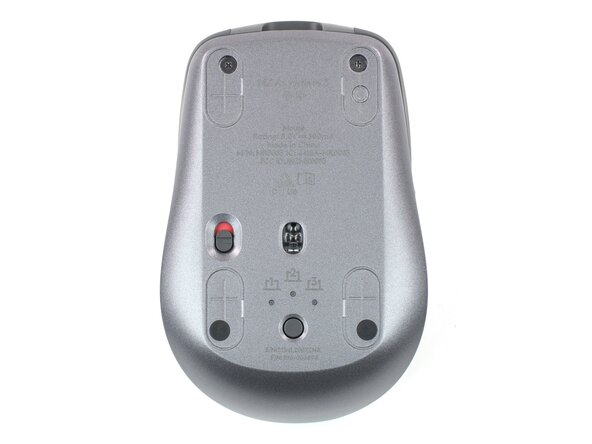
Gebruik een kruiskopschroevendraaier om de vier 4,3 mm lange schroeven te verwijderen waarmee de twee helften van de muis aan elkaar vastzitten.
-
-
-
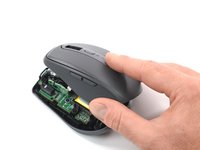
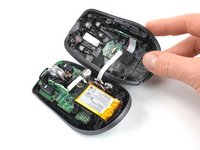
Til voorzichtig de bovenste behuizing van de muis op en draai deze over de rechterrand.
-
-
-
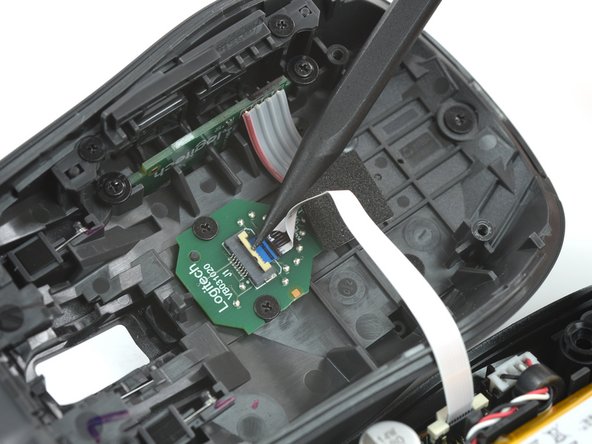
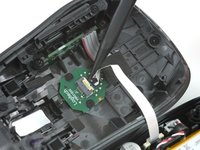
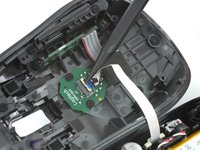
Gebruik de punt van een spudger of een schone vingernagel om het kleine, scharnierende vergrendelingsklepje op de ZIF-connector van de verbindingskabel (aan de onderkant van de bovenste behuizing) omhoog te klappen.
-
-
-
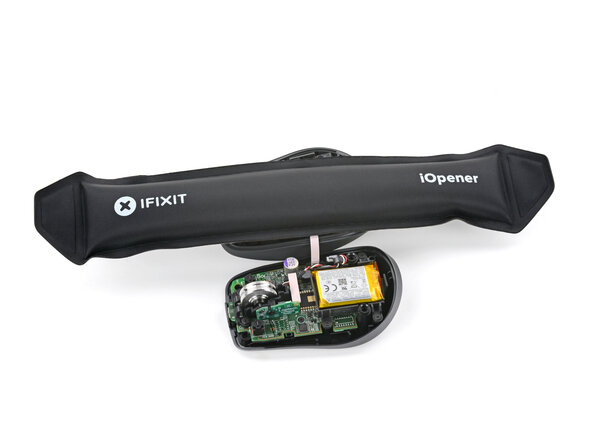
Houd een verwarmde iOpener gedurende twee minuten tegen de bovenkant van de onderkant van de muis.
-
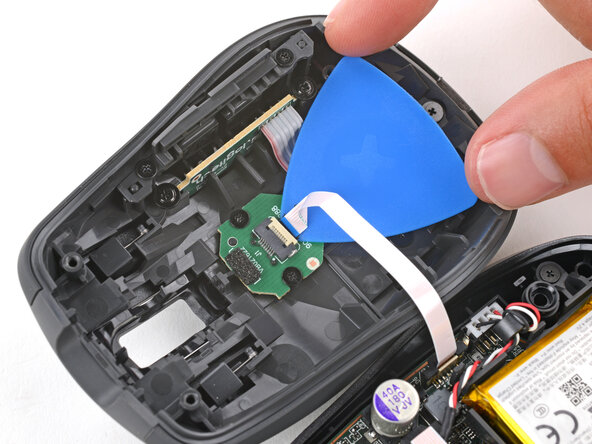
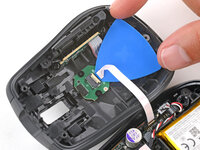
Schuif voorzichtig het puntje van een openingsplectrum onder de kabel om de lijm los te maken.
-
-
-
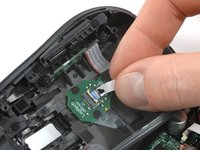
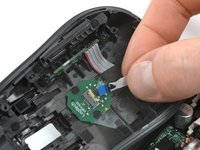
Gebruik een vingers of een pincet om de kabel recht uit de aansluiting te trekken.
-
-
-
Verwijder de bovenste behuizing.
-
-











Volg bovenstaande instructies in omgekeerde volgorde om je toestel weer in elkaar te zetten.
Ging je reparatie niet helemaal volgens plan? Bezoek dat onze algemene probleemoplossingspagina of stel je vraag op ons antwoordenforum voor hulp bij het oplossen van je probleem.
Annuleren: ik heb deze handleiding niet afgemaakt.
29 andere personen hebben deze handleiding voltooid.
Met dank aan deze vertalers:
100%


Deze vertalers helpen ons de wereld te repareren! Doe je mee?
Begin met vertalen ›

Team

Tobias Isakeit - Repairability Engineer Lid van Tobias Isakeit - Repairability Engineer
Business
1 Lid
2.171 handleidingen geschreven
13Gids Commentaar
My left click started to have double click issue. Do you have any suggestions how to fix it? If I want to replace it, does ifixt have the part? If not, what is the part number? Thanks
You could replace the left switch. See step 9 for the part number. You’d need to desolder the switch.
Sometimes it is enough to open the case of the switch and clean or tweak the small metal plate. But this is a very delicate finger exercise.
Steps 6 and 7 are not necessary to get access to buttons (the most common malfunction). My model had this interconnect cable glued hard to the top half of the device. You can easily remove it without disconnecting the cable, oil the buttons and assemble mouse back
My interconnect cable wasn't glued hard, but was attached via adhesive which took careful effort to peel away. I had to remove the screws on the board to get to the lower level to clean up coffee, though fortunately there was very little. However when I went to reassemble, I found a free spring and no clue where it came from. Thankfully, enlarging the third picture in step 5 shows where the spring is under the wheel assembly and I was able to reassemble successfully (also the two screws holding the wheel assembly are slightly longer than all others). I even managed to reinsert and restick the interconnect cable correctly.
