Ga door naar hoofdinhoud
Word lid van de reparatiegemeenschap - Account aanmaken

Het openen van de Logitech MX Master

Wat je nodig hebt

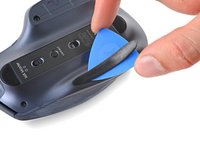
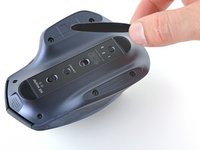
  1. Het openen van de Logitech MX Master, Verhit de lijm onder de voetjes: stap 1, afbeelding 1 van 2 Het openen van de Logitech MX Master, Verhit de lijm onder de voetjes: stap 1, afbeelding 2 van 2
    • Schakel de muis uit, koppel alle kabels los en draai de muis om zodat de voetjes naar boven wijzen.

    • De unieke vorm van sommige muizen kan voorkomen dat de muis op z'n kop blijft liggen. Indien nodig kun je je muis op een zachte handdoek leggen zodat deze wat stabieler ligt.

    • Zorg dat je, als je van plan bent de oude voetjes opnieuw te gebruiken, de lijm onder de voetjes goed verhit. Alleen met voldoende warmte kunnen de voetjes mooi en in een geheel verwijderd worden.

    • Leg een verwarmde iOpener gedurende een minuut op voetjes aan de linker- en rechterzijkant van de muis.

    • Je kunt ook een föhn gebruiken om de voetjes te verhitten.

    • Zorg dat je de voetjes, als je gebruik maakt van een föhn, niet langer dan een paar seconden per keer verhit. Als de voetjes te heet zijn om comfortabel aan te raken, loop je al het risico dat de voetjes of de behuizing smelten.

    • De lijm onder de sticker met informatie kan mogelijk loskomen in deze stap, maar je hoeft de sticker niet te verwijderen.

  2. Het openen van de Logitech MX Master, Maak het voetje aan de linkerzijkant los: stap 2, afbeelding 1 van 3 Het openen van de Logitech MX Master, Maak het voetje aan de linkerzijkant los: stap 2, afbeelding 2 van 3 Het openen van de Logitech MX Master, Maak het voetje aan de linkerzijkant los: stap 2, afbeelding 3 van 3
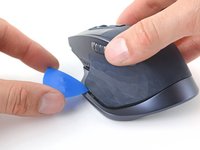
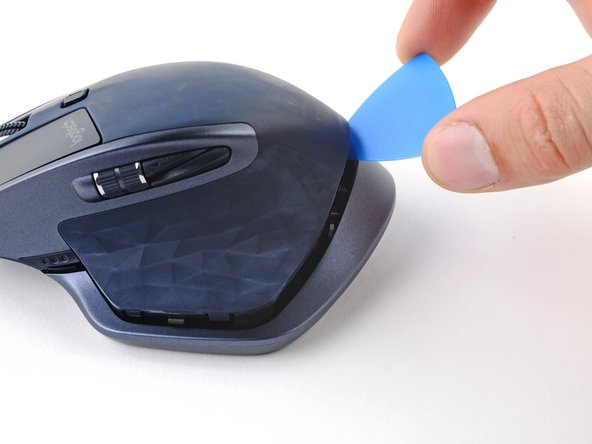
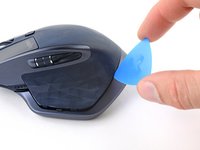
    • Steek een openingsplectrum tussen het linkervoetje en de behuizing.

    • Ga langzaam te werk en zorg dat je plectrum onder zowel het voetje als het klevende gedeelte schuift. Het is makkelijk om deze twee lagen van elkaar te scheiden.

    • Als je van plan bent de voetjes opnieuw te gebruiken, moet je voorzichtig te werk gaan en voorkomen dat je de voetjes scheurt of van het klevende gedeelte scheidt.

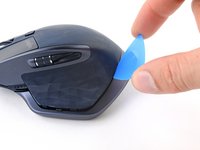
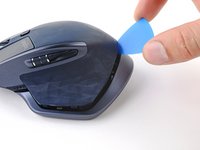
    • Schuif je plectrum onder het voetje om deze los te maken tot je het voetje met je vingers vast kunt pakken.

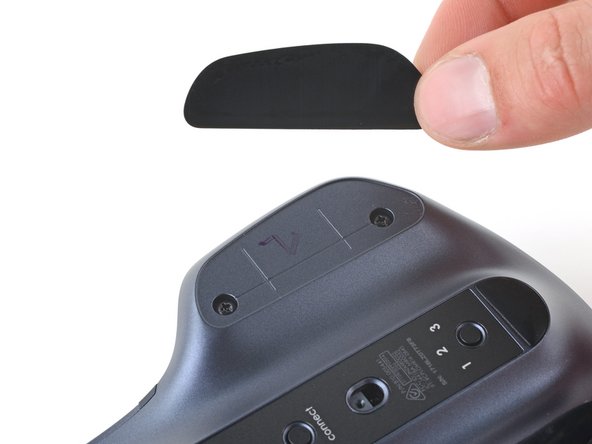
  3. Het openen van de Logitech MX Master, Verwijder het rubberen voetje aan de linkerkant: stap 3, afbeelding 1 van 2 Het openen van de Logitech MX Master, Verwijder het rubberen voetje aan de linkerkant: stap 3, afbeelding 2 van 2
    • Trek het linkervoetje van de muis af.

  4. Het openen van de Logitech MX Master, Verwijder het rubberen voetje aan de rechterkant: stap 4, afbeelding 1 van 3 Het openen van de Logitech MX Master, Verwijder het rubberen voetje aan de rechterkant: stap 4, afbeelding 2 van 3 Het openen van de Logitech MX Master, Verwijder het rubberen voetje aan de rechterkant: stap 4, afbeelding 3 van 3
    • Steek je openingsplectrum onder het rechtervoetje van de muis om deze los te maken van de behuizing.

    • Verwijder het voetje aan de rechterkant.

  5. Het openen van de Logitech MX Master, Informatie voor het terugplaatsen van de voetjes: stap 5, afbeelding 1 van 3 Het openen van de Logitech MX Master, Informatie voor het terugplaatsen van de voetjes: stap 5, afbeelding 2 van 3 Het openen van de Logitech MX Master, Informatie voor het terugplaatsen van de voetjes: stap 5, afbeelding 3 van 3
    Gereedschap gebruikt in deze stap:
    Tweezers
    $4.99
    • Bij het terugplaatsen van de oude voetjes of het bevestigen van de nieuwe voetjes:

    • Gebruik je een pincet of een spudger om eerst alle lijmresten te verwijderen.

    • Maak je de onderkant van de muis schoon met isopropylalcohol en een pluisvrije doek. Laat vervolgens alles goed drogen alvorens je verdergaat.

    • Verwijder je de beschermfolie van de nieuwe voetjes en plaats je ze op de juiste plek.

  6. Het openen van de Logitech MX Master, Schroef de onderste behuizing los: stap 6, afbeelding 1 van 1
    • Gebruik een kruiskopschroevendraaier om de vier 6 mm lange schroeven, waarmee de onderste helft van de onderste behuizing bevestigd is, te verwijderen.

    • Gebruik een T5 Torx-schroevendraaier om de twee 4.3 mm lange schroeven, waarmee de bovenste helft van de behuizing bevestigd is, te verwijderen.

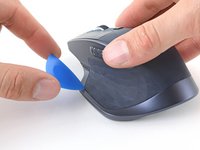
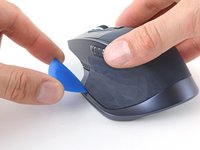
  7. Het openen van de Logitech MX Master, Maak de klem van de gebarenknop los: stap 7, afbeelding 1 van 3 Het openen van de Logitech MX Master, Maak de klem van de gebarenknop los: stap 7, afbeelding 2 van 3 Het openen van de Logitech MX Master, Maak de klem van de gebarenknop los: stap 7, afbeelding 3 van 3
    • Steek je plectrum in de naad tussen de ruimte waar normaal gesproken je duim rust en de onderste behuizing.

    • Wrik omhoog met je plectrum en trek de bovenste behuizing van het onderste deel weg met je andere hand tot je ziet dat de klem van de gebarenknop los is.

  8. Het openen van de Logitech MX Master, Maak de klemmen aan de achterkant los: stap 8, afbeelding 1 van 3 Het openen van de Logitech MX Master, Maak de klemmen aan de achterkant los: stap 8, afbeelding 2 van 3 Het openen van de Logitech MX Master, Maak de klemmen aan de achterkant los: stap 8, afbeelding 3 van 3
    • Steek je openingsplectrum tussen de achterkant van de bovenste behuizing en de onderste behuizing.

    • Schuif je plectrum naar rechts, weg van de plek waar je duim normaal rust en wrik je plectrum omhoog om de twee klemmen die de achterkant van de bovenste behuizing vasthouden los te maken.

    • Probeer de bovenste behuizing nog niet volledig te verwijderen, aangezien de twee delen van de behuizing nog met elkaar verbonden zijn door middel van een kabel.

  9. Het openen van de Logitech MX Master, Verplaats de bovenste behuizing: stap 9, afbeelding 1 van 3 Het openen van de Logitech MX Master, Verplaats de bovenste behuizing: stap 9, afbeelding 2 van 3 Het openen van de Logitech MX Master, Verplaats de bovenste behuizing: stap 9, afbeelding 3 van 3
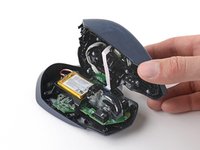
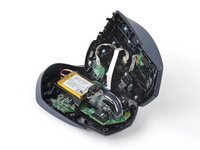
    • Ga voorzichtig te werk en voorkom dat je de kabel die de bovenste en onderste behuizing met elkaar verbindt beschadigt.

    • Til de bovenste behuizing van de onderste behuizing weg en leg de bovenkant aan de kant van waar je je duim rust.

    • Om de bovenste behuizing weer terug te plaatsen, steek je de klem van de gebarenknop eerst terug in de onderste behuizing, en druk je vervolgens de bovenste behuizing langs de gehele buitenkant vast tot alle klemmen vastklikken.

  10. Het openen van de Logitech MX Master, Koppel de bovenste behuizing los: stap 10, afbeelding 1 van 3 Het openen van de Logitech MX Master, Koppel de bovenste behuizing los: stap 10, afbeelding 2 van 3 Het openen van de Logitech MX Master, Koppel de bovenste behuizing los: stap 10, afbeelding 3 van 3
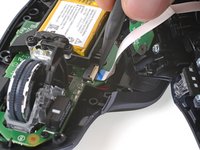
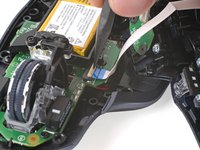
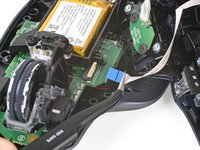
    • Gebruik de punt van je spudger om de witte vergrendeling op de ZIF-aansluiting van de interconnectkabel omhoog te duwen.

    • Trek de kabel in een rechte beweging uit het contact weg.

    • Steek de kabel, bij het weer in elkaar zetten van de muis, met de blauwe kant naar boven wijzend terug in het contact en duw dan de vergrendeling weer vast. De zwarte lijn zit als de kabel helemaal aangesloten is als het goed is op een lijn met de rand van het contact.

  11. Het openen van de Logitech MX Master, Verwijder de bovenste behuizing: stap 11, afbeelding 1 van 1
    • Scheid de bovenste behuizing van de onderste behuizing.

Conclusie

Volg bovenstaande instructies in omgekeerde volgorde om je toestel weer in elkaar te zetten.

Ging je reparatie niet helemaal volgens plan? Bezoek dan onze algemene probleemoplossingspagina of stel je vraag op ons antwoordenforum voor hulp bij het oplossen van je probleem.

9 andere personen hebben deze handleiding voltooid.

Met dank aan deze vertalers:

en nl

100%

Thomas Keulemans helpt ons de wereld te repareren! Doe je mee?
Begin met vertalen ›

Clay Eickemeyer

Lid sinds: 09/19/22

98.606 Reputatie

471 handleidingen geschreven

Team

Guide Team Lid van Guide Team

Staff

10 Leden

16.277 handleidingen geschreven

1Gids Commentaar

Do they sell the main scroll wheel for the gen 1 mx master mouse ?

shreyes shiv - Antwoord Deel
Voeg opmerking toe

Weergavestatistieken:

Afgelopen 24 uren: 12

Afgelopen 7 dagen: 55

Afgelopen 30 dagen: 265

Altijd: 10,911