Deze vertaling is door een computer gegenereerd en is nog niet door iemand nagekeken. Spreek je deze taal? Bekijk het hier.
Inleiding
Moet je het RAM inspecteren of vervangen? In deze handleiding laten we zien hoe je veilig het RAM in je HP ProBook 440 G6 notebook vervangt.
Het RAM slaat alle informatie op die je apparaat nodig heeft om het besturingssysteem uit te voeren. Programma's en applicaties slaan hier ook hun gegevens op. Zonder het RAM zou het apparaat traag worden en zeer foutgevoelig zijn.
Veelvoorkomende symptomen die je kunt tegenkomen door defect RAM zijn onder andere:
- Frequente systeemcrashes of blauwe schermen
- Willekeurige, onverklaarbare systeemafsluitingen
- Applicaties die regelmatig vastlopen of crashen
- Vervorming in graphics en andere visuele bugs
Als je een van deze symptomen opmerkt, moet je mogelijk het RAM vervangen. Zorg er echter voor dat je, voordat je aan het vervangingsproces begint, het apparaat uitschakelt, de stekker van de lader loskoppelt en het in de batterijveilige modus zet.
Wat je nodig hebt
-
-
-
Verwijder met een Phillips #0-kruiskopschroevendraaier de twee 5 mm-schroeven aan de voorzijde van de onderbehuizing.
-
Verwijder met een Phillips #0-kruiskopschroevendraaier de overige vijf 5 mm-kruiskopschroeven die de onderbehuizing vastzetten.
 Vraag FixBot
-
-
-
Begin onder het beeldscherm en gebruik voorzichtig een plastic wrikgereedschap (iFixit openingsgereedschap) om de bevestigingsklemmen los te maken.
-
Zodra een hoek of rand begint op te tillen, schuif je het gereedschap langzaam langs de rand om meer van het onderste paneel los te maken.
-
Ga door rondom de randen totdat alle klemmen los zijn.
-
-
-
Til de achterkant van het achterpaneel voorzichtig op om deze los te maken van de computer.
-
Verwijder het achterpaneel voorzichtig van de computer.
-
-
-
-
-
-
Verwijder met een kruiskopschroevendraaier (#0) de twee 4 mm kruiskopschroeven die de batterij aan de computer bevestigen.
-
-
-
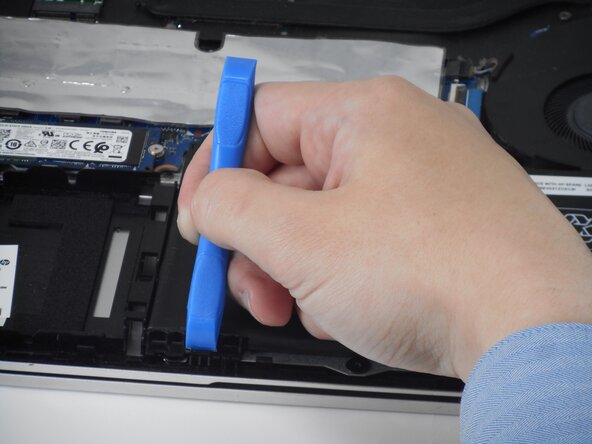
Gebruik een hulpmiddel om het lipje links onder de batterij naar achteren te duwen.
-
-
-
-
-
Vouw de metalen plaat voorzichtig omlaag om het RAM-geheugen bloot te leggen.
-
-
-
Spreid de borgklemmetjes aan weerszijden van het geheugenmodule-slot om de geheugenmodule los te maken.
-
-
-
Trek het RAM-geheugen voorzichtig in een hoek uit de (kabel)aansluiting.
-
-




Volg voor het opnieuw in elkaar zetten van je apparaat de bovenstaande stappen in omgekeerde volgorde.
Breng je e-afval naar een R2- of e-Stewards-gecertificeerde recycler.
Reparatie niet verlopen zoals gepland? Probeer wat basisprobleemoplossing of vraag ons antwoordenforum om hulp.

Team

University of Memphis, Team 1-4, Sneed Spring 2026 Lid van University of Memphis, Team 1-4, Sneed Spring 2026
UM-SNEED-S26S1G4
3 Leden
72 handleidingen geschreven
