Deze vertaling is door een computer gegenereerd en is nog niet door iemand nagekeken. Spreek je deze taal? Bekijk het hier.
Inleiding
Deze reparatiehandleiding laat zien hoe je toegang krijgt tot het RAM om dit te vervangen of te upgraden. Toegang tot het interne geheugen is een belangrijke stap voor het verbeteren van de systeemprestaties, het oplossen van geheugengerelateerde problemen of het vergroten van de multitasking-mogelijkheden. Zorg er voordat je begint voor dat de laptop volledig is uitgeschakeld en is losgekoppeld van alle externe voedingsbronnen. Het wordt aanbevolen om op een schoon, statischvrij oppervlak te werken en de juiste reparatiewerktuigen te gebruiken om schade aan interne componenten te voorkomen. Deze reparatiehandleiding is bedoeld voor beginners en gaat uit van geen eerdere ervaring met demontage. Volg elke handleidingsstap zorgvuldig om veilig toegang te krijgen tot het RAM zonder de achterbehuizing of omliggende hardware te beschadigen.
Wat je nodig hebt
-
-
-
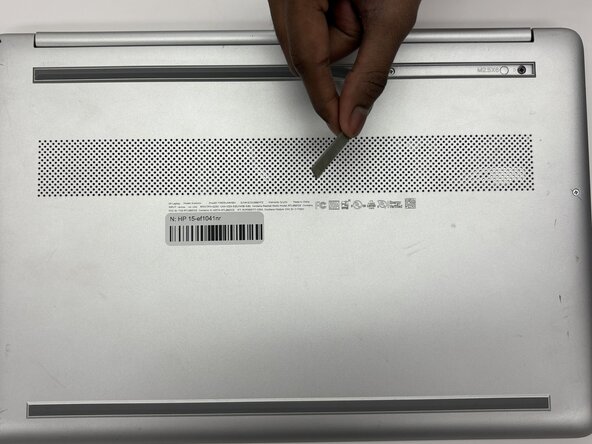
Gebruik een Openingsgereedschap om de twee rubberen voetjes op de onderkant van de behuizing te verwijderen.
-
Leg de rubberen strips aan de kant met de plakzijde naar boven.
 Vraag FixBot
-
-
-
Gebruik een kruiskopschroevendraaier (Phillips #1) om de volgende schroeven te verwijderen waarmee de onderkant van de behuizing vastzit:
-
Zes 2 mm x 6 mm schroeven
-
Twee 2,5 mm x 6 mm schroeven
-
-
-
-
Steek een iFixit Openingsgereedschap in de naad tussen het toetsenbordgedeelte en de achterbehuizing.
-
Gebruik een ander iFixit Openingsgereedschap en schuif langs de naad om de clips los te maken.
-
Verwijder de onderbehuizing.
-
-
-
-
-
Verwijder de vijf 2 mm x 3 mm schroeven die de batterij vastzetten.
-
Gebruik een openingsgereedschap om de batterij voorzichtig omhoog te tillen.
-
Trek de batterij in een hoek van 45 graden weg van het moederbord.
-
-
-
-
-
Twee klemmen houden de RAM-module op zijn plaats, één aan elke kant. Gebruik je vingers om de klemmen van de RAM-module af te duwen.
-
Trek de RAM onder een hoek van 45 graden uit de sleuf en vervang deze.
-
-



Volg de bovenstaande stappen in omgekeerde volgorde om je apparaat weer in elkaar te zetten.
Breng je e-afval naar een R2- of e-Stewards-gecertificeerde recycler.
Is de reparatie niet volgens plan verlopen? Probeer wat basisprobleemoplossing of vraag onze antwoordenforum om hulp.

Team

Purdue University Northwest, Team 8-12, Dieterle Spring 2026 Lid van Purdue University Northwest, Team 8-12, Dieterle Spring 2026
PNW-DIETERLE-S26S8G12
4 Leden
66 handleidingen geschreven
