Ga door naar hoofdinhoud
Word lid van de reparatiegemeenschap - Account aanmaken

Deze vertaling is door een computer gegenereerd en is nog niet door iemand nagekeken. Spreek je deze taal? Bekijk het hier.

HP 15-ef SSD vervangen

Wat je nodig hebt

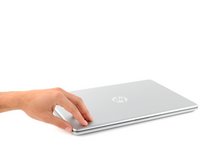
    1. HP 15-ef SSD vervangen, Maak je laptop klaar voor demontage: stap 1, afbeelding 1 van 1
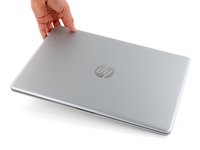
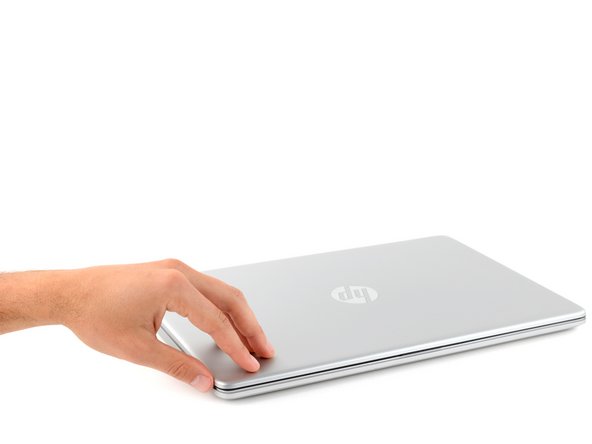
      • Schakel je laptop volledig uit en koppel alle kabels los.

      Vraag FixBot

      Voeg opmerking toe

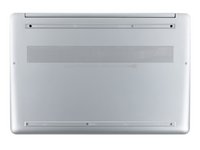
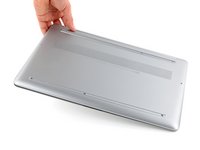
    1. HP 15-ef SSD vervangen, Draai de laptop om: stap 2, afbeelding 1 van 1
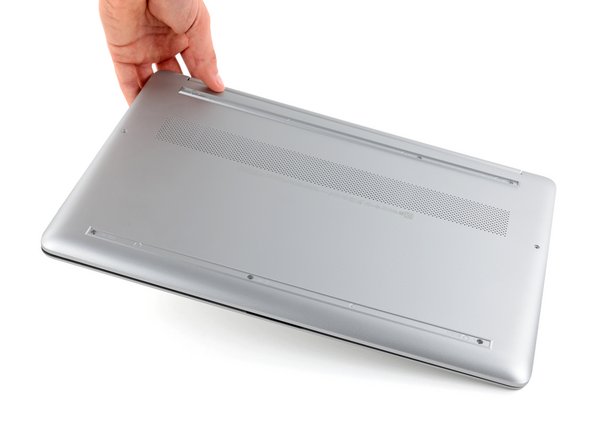
      • Draai de laptop om zodat de rubberen voetjes naar boven wijzen.

      Vraag FixBot

      Voeg opmerking toe

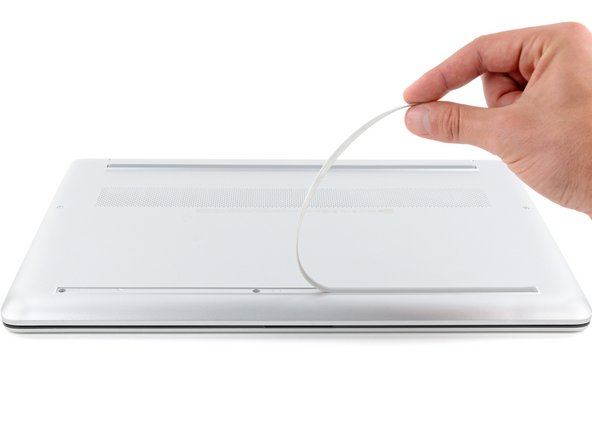
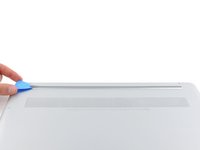
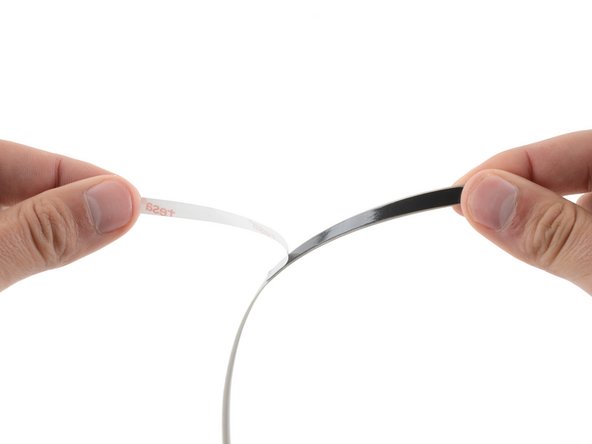
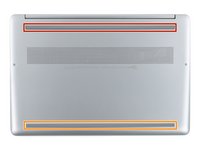
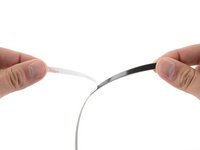
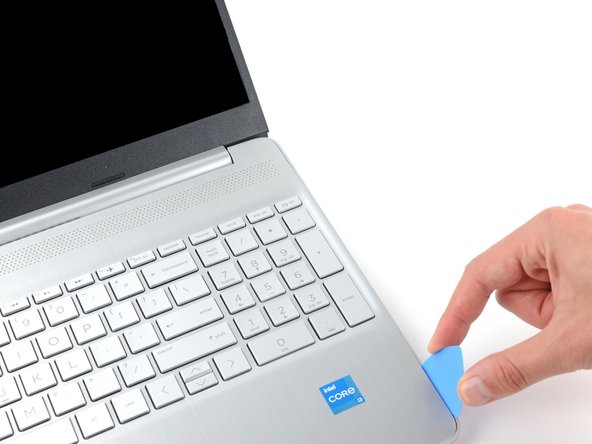
    2. HP 15-ef SSD vervangen, Pel een uiteinde van de voorste voet los: stap 3, afbeelding 1 van 3 HP 15-ef SSD vervangen, Pel een uiteinde van de voorste voet los: stap 3, afbeelding 2 van 3 HP 15-ef SSD vervangen, Pel een uiteinde van de voorste voet los: stap 3, afbeelding 3 van 3
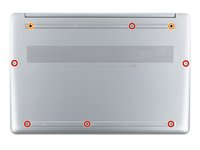
      • De rubberen voetjes bedekken in totaal zes schroeven van de achterbehuizing.

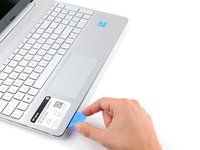
      • Gebruik een opening plectrum om een uiteinde van de voorste rubberen voet los te pellen totdat je het met je vingers kunt vastpakken.

      • Zorg ervoor dat zowel de voet als de lijm samen loskomen, aangezien ze als één geheel moeten worden verwijderd.

      Vraag FixBot

      Voeg opmerking toe

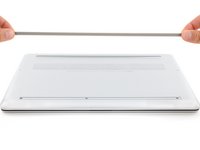
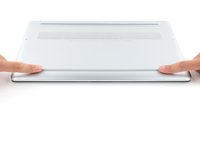
    3. HP 15-ef SSD vervangen, Verwijder de voet aan de voorzijde: stap 4, afbeelding 1 van 3 HP 15-ef SSD vervangen, Verwijder de voet aan de voorzijde: stap 4, afbeelding 2 van 3 HP 15-ef SSD vervangen, Verwijder de voet aan de voorzijde: stap 4, afbeelding 3 van 3
      • Trek de voet aan de voorzijde los van de achterbehuizing en verwijder deze.

      Vraag FixBot

      Voeg opmerking toe

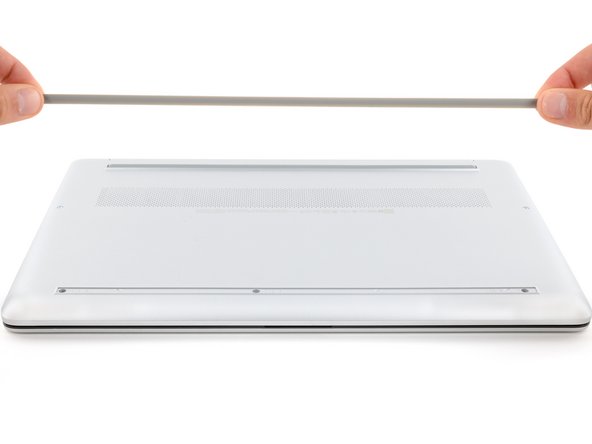
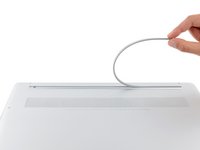
    4. HP 15-ef SSD vervangen, De achterste voet verwijderen: stap 5, afbeelding 1 van 3 HP 15-ef SSD vervangen, De achterste voet verwijderen: stap 5, afbeelding 2 van 3 HP 15-ef SSD vervangen, De achterste voet verwijderen: stap 5, afbeelding 3 van 3
      • Gebruik een opening plectrum om een uiteinde van de achterste rubberen voet omhoog te wippen totdat je deze met je vingers kunt vastpakken.

      • Pel de achterste voet los van de achterbehuizing en verwijder deze.

      Vraag FixBot

      Voeg opmerking toe

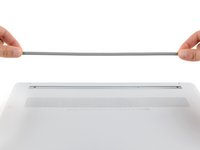
    5. HP 15-ef SSD vervangen, Informatie over de hermontage: stap 6, afbeelding 1 van 3 HP 15-ef SSD vervangen, Informatie over de hermontage: stap 6, afbeelding 2 van 3 HP 15-ef SSD vervangen, Informatie over de hermontage: stap 6, afbeelding 3 van 3
      Gereedschap gebruikt in deze stap:
      Tesa 61395 Tape
      $8.95
      • Let op dat de rubberen voetjes verschillend zijn:

      • Het achterste voetje is dikker, met een diepere uitsparing.

      • Het voorste voetje is dunner, met een ondiepere uitsparing.

      • Tijdens de hermontage:

      • Als je de rubberen voetjes hergebruikt, zou de overgebleven lijm plakkerig genoeg moeten zijn voor hergebruik.

      • Als de overgebleven lijm niet plakkerig genoeg is of als je vervangende voetjes niet van lijm zijn voorzien, kun je dubbelzijdige tape gebruiken, zoals Tesa-tape, om de voetjes vast te zetten.

      • Zorg ervoor dat de stroken tape niet breder zijn dan 6 mm, anders passen ze mogelijk niet.

      • Om een voetje te installeren, verwijder je de beschermlaag van de lijm, leg je het voetje in de bijbehorende uitsparing en druk je stevig aan over de gehele lengte van het voetje om het vast te zetten.

      Vraag FixBot

      Voeg opmerking toe

    1. HP 15-ef SSD vervangen, Maak de achterbehuizing los: stap 7, afbeelding 1 van 2 HP 15-ef SSD vervangen, Maak de achterbehuizing los: stap 7, afbeelding 2 van 2
      • Gebruik een kruiskopschroevendraaier om de acht schroeven te verwijderen die de achterbehuizing vastzetten:

      • Zes 6,5 mm lange zilveren schroeven

      • Twee 6,7 mm lange zwarte schroeven

      • Ondanks de standaarden kunnen kruiskopschroevendraaiers variëren in grootte en vorm—twee schroevendraaiers met dezelfde maataanduiding kunnen anders passen in dezelfde schroef. Gebruik de maat die het strakst in de schroefkop past om te voorkomen dat de schroef doordraait.

      Vraag FixBot

      Voeg opmerking toe

    2. HP 15-ef SSD vervangen, Je laptop openen: stap 8, afbeelding 1 van 3 HP 15-ef SSD vervangen, Je laptop openen: stap 8, afbeelding 2 van 3 HP 15-ef SSD vervangen, Je laptop openen: stap 8, afbeelding 3 van 3
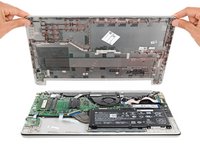
      • Draai je laptop om en open het scherm.

      Vraag FixBot

      Voeg opmerking toe

    3. HP 15-ef SSD vervangen, Maak de clips los: stap 9, afbeelding 1 van 2 HP 15-ef SSD vervangen, Maak de clips los: stap 9, afbeelding 2 van 2
      • Plastic clips bevestigen de achterbehuizing aan de omlijsting. Je zult de clips tijdens het werk horen en voelen loskomen.

      • Steek de platte kant van een opening plectrum in de naad tussen de linkerbovenrand van de achterbehuizing en de omlijsting.

      • Schuif het opening plectrum naar de linkerbenedenhoek om de clips aan de linkerzijde los te maken.

      Vraag FixBot

      Voeg opmerking toe

    4. HP 15-ef SSD vervangen: stap 10, afbeelding 1 van 2 HP 15-ef SSD vervangen: stap 10, afbeelding 2 van 2
      • Vermijd overmatige kracht bij het wrikken in de buurt van het SD-kaartsleuf, aangezien dit een zwak punt in de behuizing is.

      • Steek de platte kant van een opening plectrum in de naad tussen de rechterbovenrand van de achterbehuizing en de omlijsting.

      • Schuif het opening plectrum naar de rechterbenedenhoek om de clips aan de rechterrand los te maken.

      Vraag FixBot

      Voeg opmerking toe

    5. HP 15-ef SSD vervangen: stap 11, afbeelding 1 van 3 HP 15-ef SSD vervangen: stap 11, afbeelding 2 van 3 HP 15-ef SSD vervangen: stap 11, afbeelding 3 van 3
      • Steek de platte kant van een opening plectrum tussen de rechterbenedenhoek van de achterbehuizing en de omlijsting.

      • Schuif het opening plectrum naar de linkerbenedenhoek om de resterende clips los te maken.

      Vraag FixBot

      Voeg opmerking toe

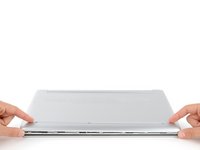
    6. HP 15-ef SSD vervangen, Draai de laptop om: stap 12, afbeelding 1 van 3 HP 15-ef SSD vervangen, Draai de laptop om: stap 12, afbeelding 2 van 3 HP 15-ef SSD vervangen, Draai de laptop om: stap 12, afbeelding 3 van 3
      • Sluit het scherm en draai de laptop weer om.

      Vraag FixBot

      Voeg opmerking toe

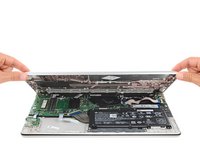
    7. HP 15-ef SSD vervangen, De achterbehuizing verwijderen: stap 13, afbeelding 1 van 3 HP 15-ef SSD vervangen, De achterbehuizing verwijderen: stap 13, afbeelding 2 van 3 HP 15-ef SSD vervangen, De achterbehuizing verwijderen: stap 13, afbeelding 3 van 3
      • Verwijder de achterbehuizing.

      • Om de achterbehuizing terug te plaatsen, leg je deze op de omlijsting en druk je stevig rondom de randen aan om alle clips vast te klikken.

      Vraag FixBot

      Voeg opmerking toe

    1. HP 15-ef SSD vervangen, De accu losmaken: stap 14, afbeelding 1 van 2 HP 15-ef SSD vervangen, De accu losmaken: stap 14, afbeelding 2 van 2
      • Gezien het ontwerp van de accuaansluiting is de enige manier om de accu los te koppelen deze fysiek te verwijderen.

      • Probeer de accu niet te buigen, te kreuken, te vervormen, erin te prikken of de accu met uw gereedschap te doorboren; een beschadigde accu is een potentieel brandgevaar.

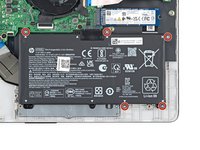
      • Gebruik een kruiskopschroevendraaier om de vijf 3,7 mm lange kruiskopschroeven te verwijderen waarmee de accu is vastgezet.

      Vraag FixBot

      Voeg opmerking toe

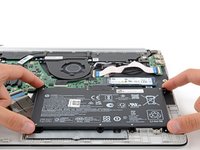
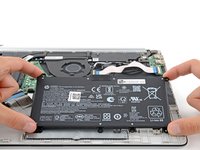
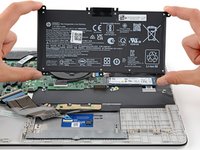
    2. HP 15-ef SSD vervangen, De batterij verwijderen: stap 15, afbeelding 1 van 3 HP 15-ef SSD vervangen, De batterij verwijderen: stap 15, afbeelding 2 van 3 HP 15-ef SSD vervangen, De batterij verwijderen: stap 15, afbeelding 3 van 3
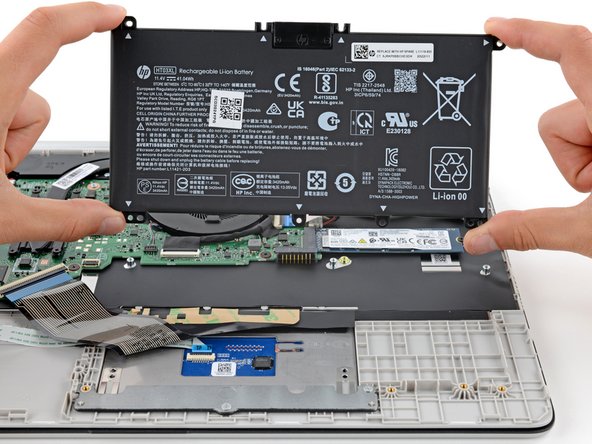
      • Til voorzichtig de bovenste rand van de batterij op om het stopcontact van het moederbord los te koppelen.

      • Verwijder de batterij.

      • Gebruik tijdens de hermontage de uitlijningspennen om de batterij te positioneren en druk op het stopcontact om deze vast te zetten.

      • Gebruik nooit een vervormde of beschadigde batterij opnieuw – dit is brandgevaarlijk. Vervang deze door een nieuwe batterij.

      Vraag FixBot

      Voeg opmerking toe

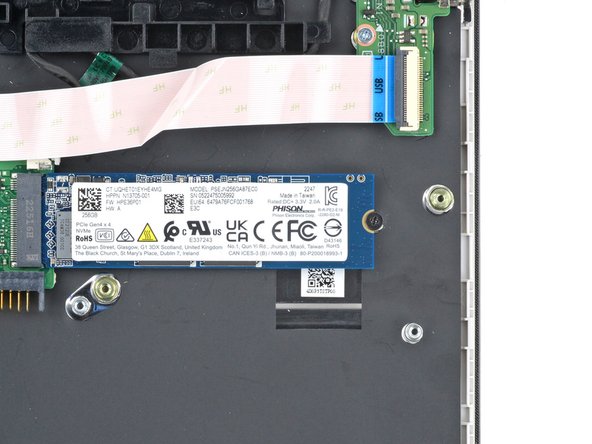
    1. HP 15-ef SSD vervangen, De SSD-schroef verwijderen: stap 16, afbeelding 1 van 2 HP 15-ef SSD vervangen, De SSD-schroef verwijderen: stap 16, afbeelding 2 van 2
      • Gebruik een kruiskopschroevendraaier om de 2,5 mm lange schroef waarmee de SSD is bevestigd te verwijderen.

      Vraag FixBot

      Voeg opmerking toe

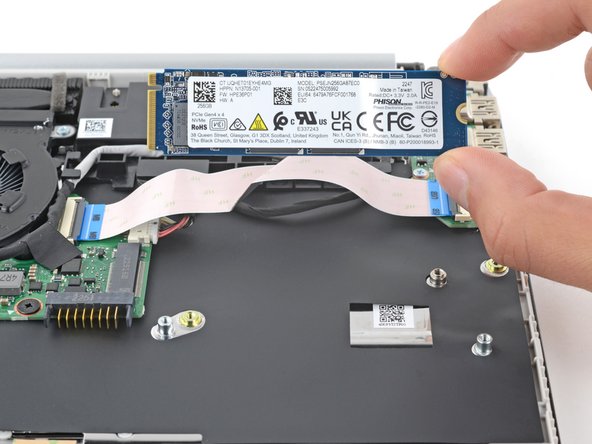
    2. HP 15-ef SSD vervangen, De SSD verwijderen: stap 17, afbeelding 1 van 3 HP 15-ef SSD vervangen, De SSD verwijderen: stap 17, afbeelding 2 van 3 HP 15-ef SSD vervangen, De SSD verwijderen: stap 17, afbeelding 3 van 3
      • Pak de SSD bij de randen vast en trek deze recht uit het stopcontact om hem te verwijderen.

      • Trek niet in een scherpe hoek naar boven, omdat dit de SSD en het stopcontact kan beschadigen.

      • Zorg er tijdens de hermontage voor dat, indien uw model een thermische pad voor de SSD heeft, deze wordt overgeplaatst naar de vervangende SSD.

      Vraag FixBot

      Voeg opmerking toe

Conclusie

Volg deze instructies in omgekeerde volgorde om je apparaat weer in elkaar te zetten.

Breng je e-afval naar een R2- of e-Stewards-gecertificeerde recycler. Afhankelijk van je regio kunnen gebruikte HP-apparaten en onderdelen worden ingeleverd voor hergebruik of recycling via het HP Planet Partners-programma.

Is de reparatie niet volgens plan verlopen? Probeer wat basisprobleemoplossing, of vraag onze antwoordenforum om hulp.

Annuleren: ik heb deze handleiding niet afgemaakt.

Één andere persoon heeft deze handleiding voltooid.

Spencer Day

Lid sinds: 09/14/22

198.752 Reputatie

1.243 handleidingen geschreven

Team

iFixit Lid van iFixit

Staff

123 Leden

60.057 handleidingen geschreven

0Gids Commentaar

Voeg opmerking toe

Weergavestatistieken:

Afgelopen 24 uren: 2

Afgelopen 7 dagen: 14

Afgelopen 30 dagen: 61

Altijd: 2,176