Deze vertaling is door een computer gegenereerd en is nog niet door iemand nagekeken. Spreek je deze taal? Bekijk het hier.
Inleiding
Als je de iMac 27" late 2009 of 2010-model gebruikt voor games, wil je wellicht je grafische kaart upgraden naar de 6-serie van het late 2011-model.
Wat je nodig hebt
-
-
Gereedschap gebruikt in deze stap:Heavy-Duty Suction Cups (Pair)$16.95
-
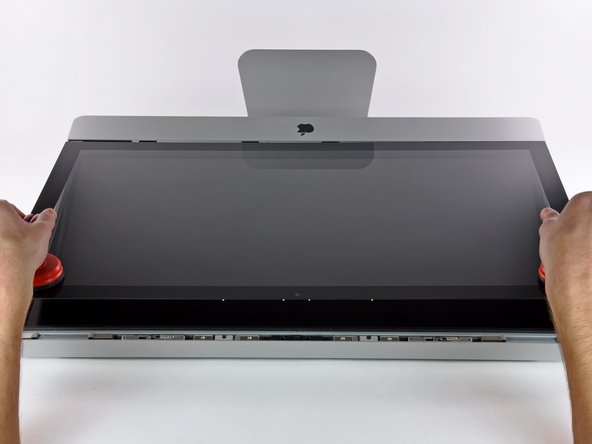
Plak een stevige zuignap in de bovenste hoeken van het glazen paneel.
-
Vervolgens houd je de zuignap met een lichte druk tegen het glas en til je de beweegbare handgreep omhoog totdat die parallel staat aan de andere handgreep (zoals je kunt zien op de derde foto).
 Vraag FixBot
-
-
-
Til het glazen paneel voorzichtig en in een rechte beweging van het LCD-scherm omhoog, tot je de stalen pinnetjes aan de onderkant van de bovenste rand van het glas los kunt maken.
-
Trek het glazen paneel weg van de onderste rand van de iMac en leg het voorzichtig opzij.
-
-
-
-
-
Verwijder de acht T10 Torx-schroeven waarmee het lcd-scherm aan de behuizing vastzit.
-
-
-
Leg de iMac voorzichtig op een vlakke ondergrond met de standaard naar beneden.
-
Gebruik een dun, gehaakt hulpmiddel om één kant van de bovenrand van het beeldscherm aan de stalen omlijsting omhoog te tillen.
-
-
-
Trek de verticale sync-kabel voorzichtig met je vingers uit het stopcontact op de LED-driverplaat in de buurt van de linkerbovenhoek van je iMac.
-
-
-
Knijp de twee armen van de Schermkabelaansluiting samen om deze uit het stopcontact op het logic board te ontgrendelen.
-
Trek de Schermkabelaansluiting weg van het stopcontact op het logic board.
-
-
-
-
Draai het beeldscherm ver genoeg uit de buitenste behuizing om de stroomkabel van de achtergrondverlichting los te koppelen van de led-driver-printplaat.
-
-
-
Til het scherm op voor voldoende ruimte om de aansluiting van de thermische sensorkabel van het LCD los te koppelen van het stopcontact op het logic board.
-
-
-
Trek het beeldscherm voorzichtig naar de bovenrand van je iMac en til het uit de buitenste behuizing.
-
-
-
-
-
Verwijder de kabel van de Temperatuursensor van de harde schijf. Hierdoor kan de harde schijf worden verwijderd.
-
-
-
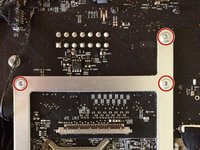
Verwijder de drie T9 Torx-schroeven van het raam van de grafische kaart.
-
Zoek het grote koellichaam van de grafische kaart, dat zich net boven de optische schijf zou moeten bevinden.
-
Verwijder de enkele schroef waarmee deze vastzit.
-
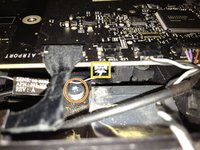
Verwijder voorzichtig de kabel van de Temperatuursensor van de grafische kaart onder het moederbord vandaan. Wees voorzichtig bij het naar achteren/naar de behuizing toe trekken, aangezien de kabel erg kwetsbaar is.
-
-
-
Trek de grafische kaart langzaam en voorzichtig omhoog en weg van het moederbord.
-
Je zou de grafische kaart gemakkelijk moeten kunnen verwijderen wanneer je eerst de kabel van de Temperatuursensor loskoppelt.
-
-
-
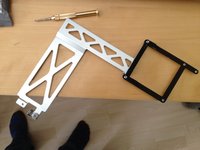
Verwijder het metalen raam van de grafische kaart; het zit slechts met een paar schroeven vast.
-
Bewaar je grafische kaart op een veilige plek voor het geval je deze opnieuw nodig hebt of wilt terugplaatsen.
-
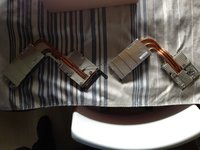
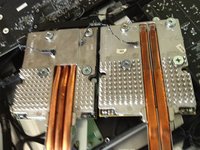
De tweede afbeelding toont zowel de 4- als de 6-serie naast elkaar. Een klein verschil in hoogte maakt wat extra werk noodzakelijk (zie de volgende stap).
-
-
-
Je moet de optische schijf verwijderen om het plastic onderdeel uit de volgende stap te kunnen verwijderen. De schijf wordt op zijn plek gehouden door 4 Torx-schroeven.
-
Zodra de schroeven zijn verwijderd, kan de schijf worden opgetild en opzij worden gedraaid zonder kabels los te hoeven maken.
-
-
-
Omdat de 6-serie iets hoger is, moeten we wat ruimte maken in de plastic houder die onder de kaart zit.
-
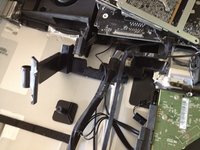
Verwijder het plastic onderdeel dat op de 2e foto te zien is door één schroef te verwijderen en het voorzichtig uit de aluminium behuizing te trekken.
-
Het zit vast met tape, dus maak je geen zorgen dat je iets breekt.
-
Nadat je het heen en weer hebt gewiebeld en langs de kabels hebt gemanoeuvreerd, zou je het onderdeel in je handen moeten hebben.
-
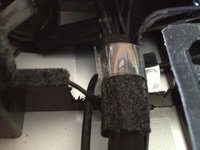
Gebruik een roterend gereedschap om de rechthoekige ruimte op de derde foto, waar de grote kabel doorheen loopt, ongeveer 5 mm breder en 2-3 mm dieper te maken.
-
De derde afbeelding toont het eindresultaat dat we willen bereiken.
-
De belangrijkste reden voor deze stap is de heatpipe van de 6-serie, die meer ruimte in beslag neemt.
-
-
-
Plaats het metalen raam op de nieuwe grafische kaart uit de 6-serie. Zorg dat het goed uitgelijnd is.
-
Plaats nu de grafische kaart uit de 6-serie voorzichtig terug.
-
Wanneer deze op zijn plek zit, zet je hem vast met de 3 schroeven.
-
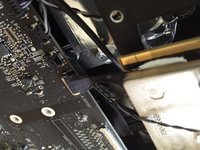
Sluit de kabel van de Temperatuursensor weer aan. Je hebt hiervoor vaste handen of een goed hulpmiddel nodig. Wees geduldig bij deze stap.
-
-
-
Monteer het lcd-scherm opnieuw zoals uitgelegd op iFixit.
-
Er hoeven geen andere werkzaamheden te worden uitgevoerd. Omdat je de stroomkabel hebt verwijderd, zou de SMC moeten resetten; dit is de chip die je hardware configureert.
-
Als alles goed gaat, word je begroet met een welkomstscherm en zou "Over deze Mac" de afbeelding links moeten tonen.
-
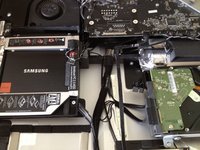
Opmerking: ik heb ook de optische schijf vervangen door een 256GB SSD, wat eenvoudig kan worden gedaan tijdens het installatieproces.
-
Laatste tip: als je de optische schijf verwijdert voor een SSD, maak dan een minimale bootcamp-partitie aan en installeer Windows daarop. Het bespaart je veel moeite als je er ooit een nodig hebt. Geloof me, doe het gewoon. Bootcamp installeren zonder optische schijf is erg lastig.
-
-











Volg deze instructies in omgekeerde volgorde om je apparaat weer in elkaar te zetten.
Annuleren: ik heb deze handleiding niet afgemaakt.
102 andere personen hebben deze handleiding voltooid.

128Gids Commentaar
Did you know you can add an additional SSD drive WITHOUT needing to remove your Optical drive? It installs vertically just to the right of your HDD. I just performed this upgrade last weekend. I believe you can do this to 2009 and up models.
Regretfully Not on the iMac late 2009, because the motherboard has only 2 SATA ports, not 3 like the 2010 and later models...
Just a question: with this mod, are you able to use Airplay Mirroring in Mountain Lion? Since the inhability to use it on these macs is GPU-related, virtually with this Graphic card you may be able to enable it... Let me know please!!
