Ga door naar hoofdinhoud
Word lid van de reparatiegemeenschap - Account aanmaken

Deze vertaling is door een computer gegenereerd en is nog niet door iemand nagekeken. Spreek je deze taal? Bekijk het hier.

Google Pixel moederbord vervangen

Wat je nodig hebt

    1. Google Pixel moederbord vervangen, Scherm: stap 1, afbeelding 1 van 1
      • Schakel het apparaat uit.

      • Bereid een iOpener voor om de randen van het display te verwarmen en de schermlijm eronder te verzachten. Als alternatief kun je een heteluchtpistool of een haardroger gebruiken.

      • De oppervlakken bij de luidspreker en microfoon (respectievelijk aan de boven- en onderkant) hebben grotere lijmgedeelten. Deze gebieden hebben mogelijk iets langer warmte nodig. Het display moet ongeveer twee minuten worden verwarmd totdat het iets te heet is om aan te raken.

      Vraag FixBot

      Voeg opmerking toe

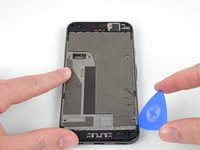
    2. Google Pixel moederbord vervangen: stap 2, afbeelding 1 van 3 Google Pixel moederbord vervangen: stap 2, afbeelding 2 van 3 Google Pixel moederbord vervangen: stap 2, afbeelding 3 van 3
      • In de volgende stappen scheidt u het Beeldscherm door de schermlijm door te snijden die het scherm aan de behuizing van de Pixel bevestigt.

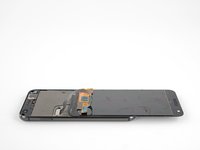
      • Ter referentie is de achterkant van het Beeldscherm links weergegeven. Let op de smalle ruimte tussen de zijkant van de beeldschermeenheid en het OLED-paneel. (De raam geven deze afstand aan de voorkant aan.)

      • Het invoeren van een Openingsgereedschap dieper dan 1,5 mm in de zijkanten van het apparaat, of 9 mm in de boven- en onderkant kan het Beeldscherm permanent beschadigen.

      Vraag FixBot

      Voeg opmerking toe

    3. Google Pixel moederbord vervangen: stap 3, afbeelding 1 van 2 Google Pixel moederbord vervangen: stap 3, afbeelding 2 van 2
      Gereedschap gebruikt in deze stap:
      Suction Handle
      $2.95
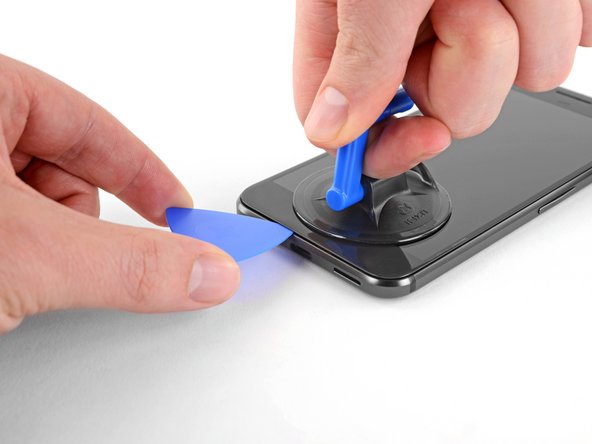
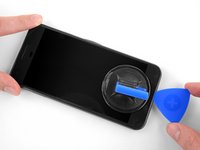
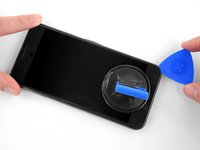
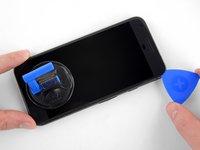
      • Gebruik een handgreep van de zuignap om het scherm omhoog te trekken en een kleine opening te creëren tussen het scherm en het frame van de telefoon.

      • Als je scherm gebarsten is, plak het dan af met verpakkingstape zodat de zuignap beter hecht en voorkom dat glassplinters loskomen.

      • Misschien moet je meer warmte toevoegen als het scherm niet loskomt. Wees niet ongeduldig, dit kost tijd. Zodra je voorzichtig een openingstool in de opening kunt steken, kun je doorgaan naar de volgende stap.

      Vraag FixBot

      Voeg opmerking toe

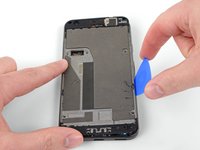
    4. Google Pixel moederbord vervangen: stap 4, afbeelding 1 van 3 Google Pixel moederbord vervangen: stap 4, afbeelding 2 van 3 Google Pixel moederbord vervangen: stap 4, afbeelding 3 van 3
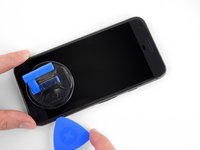
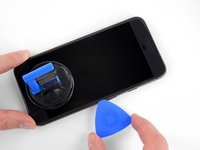
      • Steek een opening plectrum of een speelkaart in de opening tussen het chassis en de schermmodule.

      • Begin het opening plectrum langs de rand van het scherm te schuiven om de lijm door te snijden die het scherm op zijn plek houdt.

      • Probeer het scherm niet met het plectrum op te tillen of los te wrikken. Schuif het simpelweg eromheen om de lijm los te maken.

      • Het beeldscherm is extreem kwetsbaar. Als je van plan bent je scherm opnieuw te gebruiken, let er dan op dat je het gereedschap slechts zo ver als nodig inbrengt om de lijm te scheiden. Als je het gereedschap verder naar binnen steekt, kan het OLED-paneel onder het glas beschadigen.

      Vraag FixBot

      Voeg opmerking toe

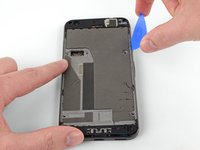
    5. Google Pixel moederbord vervangen: stap 5, afbeelding 1 van 3 Google Pixel moederbord vervangen: stap 5, afbeelding 2 van 3 Google Pixel moederbord vervangen: stap 5, afbeelding 3 van 3
      • Ga voorzichtig door met het losmaken van de lijm rondom de rest van het apparaat.

      • Er zit een luidsprekerrooster over de oorstuk luidspreker aan de bovenrand van het scherm. Als je geen reservescherm hebt, pas dan op dat je dit onderdeel niet beschadigt of verliest.

      • Wees extra voorzichtig bij de zijramen, die slechts 1,5 mm diep zijn.

      Vraag FixBot

      Voeg opmerking toe

    6. Google Pixel moederbord vervangen: stap 6, afbeelding 1 van 3 Google Pixel moederbord vervangen: stap 6, afbeelding 2 van 3 Google Pixel moederbord vervangen: stap 6, afbeelding 3 van 3
      Gereedschap gebruikt in deze stap:
      iFixit Opening Picks (Set of 6)
      $4.95
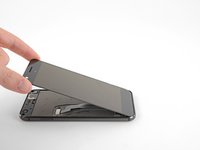
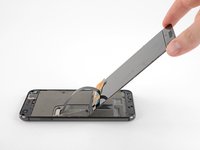
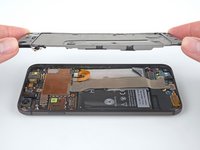
      • Nu de schermlijm is doorgesneden, til je het display langzaam op vanaf de bovenkant (de kant met de uitsparing voor de speakergrill). Kantel het voorzichtig verticaal richting de onderkant van het apparaat en laat het op de voorkant rusten, zoals getoond.

      • Vergeet niet dat er overal plakkerige lijm zit, dus overweeg om een opening plectrum tussen het scherm en het display te leggen om te voorkomen dat de lijmresten zich verspreiden!

      • Probeer het display nog niet volledig te verwijderen, aangezien het nog verbonden is met een fragiele lintkabel. Pas op dat je de kabel niet belast terwijl je het display positioneert.

      Vraag FixBot

      Voeg opmerking toe

    7. Google Pixel moederbord vervangen: stap 7, afbeelding 1 van 1
      Gereedschap gebruikt in deze stap:
      Magnetic Project Mat
      $19.95
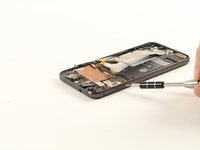
      • Gebruik een T5 Torx-schroevendraaier om de twee zwarte 3,5 mm Torx-schroeven te verwijderen die de beugel van de kabelaansluiting van het scherm vastzetten.

      • Houd gedurende deze reparatie elke schroef bij en zorg ervoor dat deze precies teruggaat op de plek waar hij vandaan kwam.

      Vraag FixBot

      Voeg opmerking toe

    8. Google Pixel moederbord vervangen: stap 8, afbeelding 1 van 1
      Gereedschap gebruikt in deze stap:
      Tweezers
      $4.99
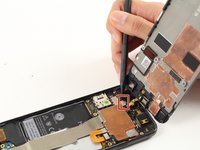
      • Gebruik een pincet om de beugel te verwijderen die de (kabel)aansluiting van het scherm op zijn plek houdt.

      • Dit is slechts een metalen onderdeel dat heel gemakkelijk los zou moeten komen. (De kabel wordt in de volgende stap verwijderd.)

      Vraag FixBot

      Voeg opmerking toe

    9. Google Pixel moederbord vervangen: stap 9, afbeelding 1 van 1
      • Gebruik een spudger om de schermkabelaansluiting los te wrikken, waardoor het scherm vrijkomt.

      • Bij hermontage klikt u voorzichtig de ene kant vast en daarna de andere.

      • Forceer dit type aansluiting niet tijdens het vastmaken, aangezien dit schade kan veroorzaken. (U moet een lichte klik voelen, maar meer kracht dan dat zal uw aansluiting permanent beschadigen.)

      Vraag FixBot

      Voeg opmerking toe

    10. Google Pixel moederbord vervangen: stap 10, afbeelding 1 van 1
      • Verwijder het display.

      • Sommige reserveschermen worden niet geleverd met een speakergrill van de oorstuk luidspreker. Als je reservescherm er geen heeft, zorg er dan voor dat je de grill van je oude display naar het nieuwe overzet.

      • Stop tijdens de hermontage hier om de werking van je nieuwe onderdeel te testen en de schermlijm te vervangen.

      • Tijdens het opstartproces na de hermontage doorloopt het scherm een kalibratieprocedure. Raak het scherm niet aan tijdens dit proces, aangezien dit kan leiden tot een onjuiste touch-kalibratie en problemen met het touch screen kan veroorzaken.

      Vraag FixBot

      Voeg opmerking toe

    1. Google Pixel moederbord vervangen, centrale structuur: stap 11, afbeelding 1 van 1
      • Gebruik een T5 Torx-schroevendraaier om de negen 3,5 mm-schroeven te verwijderen waarmee de centrale structuur vastzit.

      Vraag FixBot

      Voeg opmerking toe

    2. Google Pixel moederbord vervangen: stap 12, afbeelding 1 van 1
      • De centrale structuur wordt stevig op zijn plaats gehouden door vijf clips. Om deze clips los te maken, oefen je naar binnen gerichte druk uit met een openingsgereedschap zoals getoond in de onderstaande stappen.

      Vraag FixBot

      Voeg opmerking toe

    3. Google Pixel moederbord vervangen: stap 13, afbeelding 1 van 1
      • Steek een opening plectrum in de inkeping rechtsonder in de telefoon.

      Vraag FixBot

      Voeg opmerking toe

    4. Google Pixel moederbord vervangen: stap 14, afbeelding 1 van 3 Google Pixel moederbord vervangen: stap 14, afbeelding 2 van 3 Google Pixel moederbord vervangen: stap 14, afbeelding 3 van 3
      • Schuif het opening plectrum langs beide zijkanten van het toestel in de kleine ruimte tussen de centrale structuur en de achterkant om de clips los te maken die deze op zijn plaats houden.

      • Let erop dat de clips niet worden losgemaakt door er doorheen te schuiven, maar door de naar binnen gerichte druk die het opening plectrum creëert wanneer het de opening rond de clips binnendringt.

      • Als de klemmen niet loskomen, probeer dan de rand waar je aan werkt met je hand naar binnen te duwen, of gebruik een dikker hulpmiddel zoals een spudger.

      • Probeer de centrale structuur nog niet te verwijderen! Er bevindt zich nog een kwetsbare lintkabel onder die de oorstuk luidspreker met het moederbord verbindt.

      Vraag FixBot

      Voeg opmerking toe

    5. Google Pixel moederbord vervangen: stap 15, afbeelding 1 van 2 Google Pixel moederbord vervangen: stap 15, afbeelding 2 van 2
      • Gebruik een spudger om de (kabel)aansluiting van de oorstuk luidspreker recht omhoog te wippen en deze los te koppelen van het moederbord.

      • Verwijder de centrale structuur uit het apparaat.

      • Bij de hermontage bevestig je de kabel van de oorstuk luidspreker weer en plaats je de bovenkant van de centrale structuur voordat je de clips weer op hun plek klikt.

      Vraag FixBot

      Voeg opmerking toe

    1. Google Pixel moederbord vervangen, Moederbord: stap 16, afbeelding 1 van 2 Google Pixel moederbord vervangen, Moederbord: stap 16, afbeelding 2 van 2
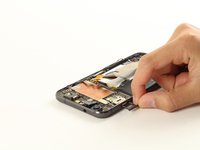
      • Gebruik een simkaartverwijderaar om de simkaarthouder linksboven in het apparaat te verwijderen.

      Vraag FixBot

      Voeg opmerking toe

    2. Google Pixel moederbord vervangen: stap 17, afbeelding 1 van 1
      • Gebruik een spudger om de lintkabel van de accu los te koppelen van het moederbord.

      Vraag FixBot

      Voeg opmerking toe

    3. Google Pixel moederbord vervangen: stap 18, afbeelding 1 van 1
      Gereedschap gebruikt in deze stap:
      Tweezers
      $4.99
      • Gebruik een pincet om de kleefstrip aan de bovenkant van de batterij op te tillen en trek deze terug om de (kabel)aansluiting eronder bloot te leggen.

      Vraag FixBot

      Voeg opmerking toe

    4. Google Pixel moederbord vervangen: stap 19, afbeelding 1 van 1
      • Gebruik een spudger om de lintkabel van de oplaadpoort los te koppelen van het moederbord.

      Vraag FixBot

      Voeg opmerking toe

    5. Google Pixel moederbord vervangen: stap 20, afbeelding 1 van 1
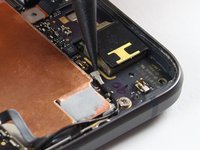
      • Gebruik een spudger om de dunne, zwarte lintkabel los te koppelen die de aan-/uitknop en volumeknop met het moederbord verbindt.

      Vraag FixBot

      Voeg opmerking toe

    6. Google Pixel moederbord vervangen: stap 21, afbeelding 1 van 2 Google Pixel moederbord vervangen: stap 21, afbeelding 2 van 2
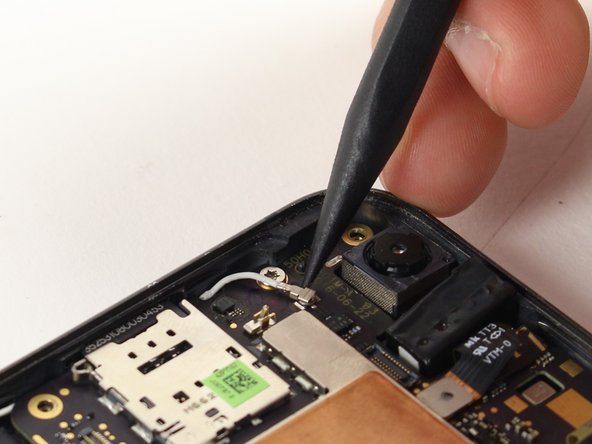
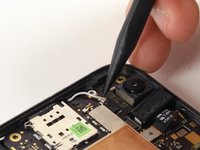
      • Gebruik een spudger om de zwart-witte coaxkabels los te wippen die aan de rechter- en linkerbovenkant van het moederbord zijn bevestigd.

      • Coax-connectoren en stopcontacten zijn kwetsbaar. Wip ze voorzichtig recht omhoog met je spudger om beschadiging van de (kabel)aansluitingen te voorkomen.

      • Om deze kabels opnieuw aan te sluiten, gebruik je een pincet om ze elk zorgvuldig boven hun stopcontact op het moederbord te plaatsen en druk je ze vervolgens recht naar beneden totdat ze op hun plek klikken.

      Vraag FixBot

      Voeg opmerking toe

    7. Google Pixel moederbord vervangen: stap 22, afbeelding 1 van 2 Google Pixel moederbord vervangen: stap 22, afbeelding 2 van 2
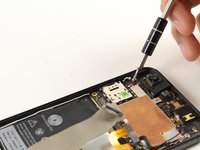
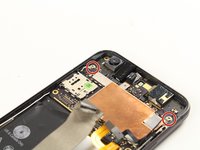
      • Verwijder de twee zilverkleurige 2,5 mm T5-schroeven waarmee het moederbord vastzit.

      Vraag FixBot

      Voeg opmerking toe

    8. Google Pixel moederbord vervangen: stap 23, afbeelding 1 van 1
      • Gebruik een pincet om de bovenkant (de kant van de camera) van het moederbord voorzichtig uit het apparaat te tillen.

      • Probeer het moederbord nog niet volledig te verwijderen—er zit een fragiele kabel aan de achterkant die nog verbonden is met de vingerafdruksensor.

      Vraag FixBot

      Voeg opmerking toe

    9. Google Pixel moederbord vervangen: stap 24, afbeelding 1 van 1
      • Terwijl je het moederbord met een pincet omhoog houdt, gebruik je een spudger om de kabel van de vingerafdruksensor los te koppelen van het moederbord.

      • Verwijder het moederbord volledig uit het apparaat.

      Vraag FixBot

      Voeg opmerking toe

Conclusie

Vergelijk het nieuwe vervangende onderdeel met het originele onderdeel—mogelijk moet je nog resterende onderdelen overzetten of plakstrips van het nieuwe onderdeel verwijderen voordat je het installeert.

Volg voor het opnieuw in elkaar zetten van je apparaat de bovenstaande stappen in omgekeerde volgorde.

Breng je e-afval naar een R2- of e-Stewards-gecertificeerd recyclingbedrijf.

Is de reparatie niet verlopen zoals gepland? Kijk op ons antwoordenforum voor hulp bij probleemoplossing.

Annuleren: ik heb deze handleiding niet afgemaakt.

13 andere personen hebben deze handleiding voltooid.

Camaryn Chambers

Lid sinds: 04/26/17

457 Reputatie

3 handleidingen geschreven

Team

Cal Poly, Team S23-G1, Livingston Spring 2017 Lid van Cal Poly, Team S23-G1, Livingston Spring 2017

CPSU-LIVINGSTON-S17S23G1

4 Leden

41 handleidingen geschreven

2Gids Commentaar

Where do you buy a new motherboard?

Travis Smith - Antwoord Deel

Look for a donor phone from used markets, I don't believe the motherboard itself was ever sold individually.

(I'm not 5 years late, you're 5 years early)

Noah - Antwoord Deel

Voeg opmerking toe

Weergavestatistieken:

Afgelopen 24 uren: 6

Afgelopen 7 dagen: 49

Afgelopen 30 dagen: 160

Altijd: 38,681