Deze vertaling is door een computer gegenereerd en is nog niet door iemand nagekeken. Spreek je deze taal? Bekijk het hier.

Framework Laptop 12 touchpad vervangen

Arthur Shi en 2 andere bijdragers
Voor het laatst geüpdatet op 16 sep 2026
Bekeken: 1K
Statistieken weergeven:
- Afgelopen 24 uur:
- 5
- Afgelopen 7 dagen:
- 26
- Afgelopen 30 dagen:
- 83
- Altijd:
- 1.045
Commentaar: 0
Niemand heeft een opmerking bij deze handleiding geplaatst. Ben jij de eerste?
Bekijk de opmerkingen bij de handleidingVoltooid: 0 1
Niemand heeft deze handleiding als "voltooid" gemarkeerd. Ben jij de eerste?
1 persoon heeft deze handleiding als "voltooid" gemarkeerd. Dat ben jij—lekker bezig!
Favorieten: 0 1
Niemand heeft deze handleiding gemarkeerd als favoriet of volgt de handleiding. Ben jij de eerste?
1 persoon heeft deze handleiding als favoriet gemarkeerd (en blijft daarmee op de hoogte van meldingen)—dat ben jij!
OEM-handleiding
Deze handleiding is tot stand gekomen door een samenwerking tussen iFixit en de fabrikant.
Inleiding
Ga naar stap 1 ↓Volg deze handleiding om een beschadigde touchpad in je Framework Laptop 12 te verwijderen en te vervangen.
Als je touchpad geen gebaren of tikken registreert en je de softwarematige kant van de zaak hebt gecontroleerd, moet je de touchpad wellicht vervangen. De touchpad maakt deel uit van de bovenbehuizing met toetsenbord en touchpad, maar kan onafhankelijk daarvan worden vervangen.
De vervangende touchpad wordt geleverd met een blauw plastic uitlijngereedschap dat al is geïnstalleerd. Verwijder dit niet totdat je in de procedure de instructie krijgt om dit te doen.
In deze handleiding zul je enkele termen voor onderdelen tegenkomen:
- De bovenbehuizing met toetsenbord en touchpad is het onderdeel dat het toetsenbord en de touchpad bevat.
Wat je nodig hebt
Onderdelen

Gereedschap

-
-
-
Voordat je met de reparatie begint, koppel je de laptop los van de stroom en schakel je hem uit via het besturingssysteem. Dit zorgt ervoor dat de laptop niet in de stand-by- of sluimerstand staat.
-
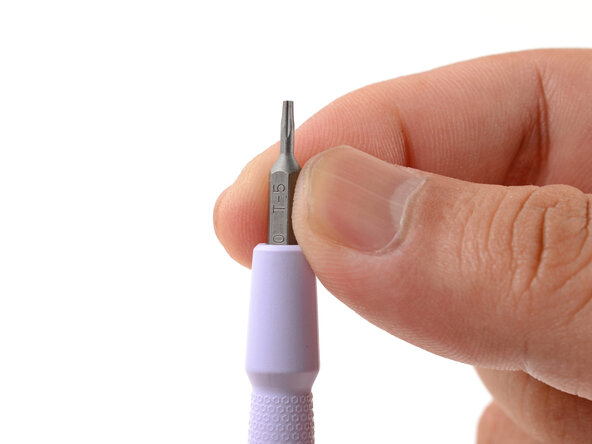
Zorg ervoor dat het T5 Torx-bitje (aangeduid als T-5) van je Framework-schroevendraaier naar buiten wijst. Als dit niet het geval is, trek het bitje er dan uit en draai het om.
 Vraag FixBot
-
-
-
-
-
Leg uw Framework Laptop met de bovenkant naar beneden op een schoon werkoppervlak.
-
-
-
Gebruik je Framework-schroevendraaier om de acht borgschroeven met T5 Torx-aandrijving aan de onderkant van je laptop volledig los te draaien.
-
-
-
Draai de laptop om zodat deze met de bovenkant naar boven op je werkblad ligt.
-
-
-
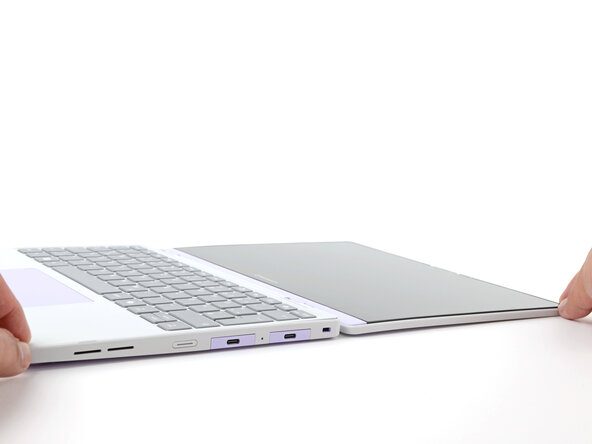
Open het laptopdeksel zodat zowel het scherm als de behuizing plat op je werkoppervlak liggen.
-
-
-
Gebruik je vingers om de bovenbehuizing met toetsenbord en touchpad vast te pakken in de uitsparingen bij het scharnier.
-
Til omhoog om de bovenbehuizing met toetsenbord en touchpad van de basis van de laptop te draaien.
-
Verwijder de bovenbehuizing met toetsenbord en touchpad.
-
-
-
-
-
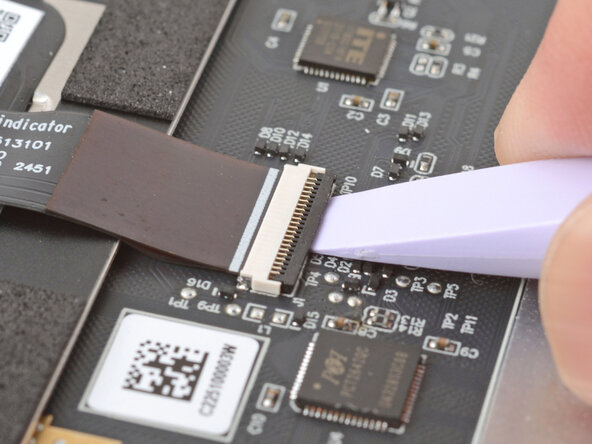
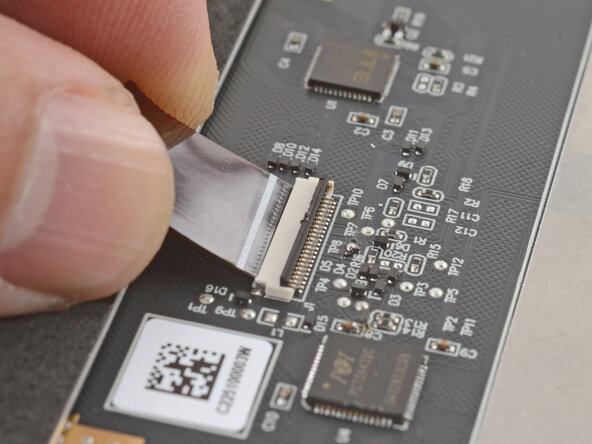
Gebruik de platte kant van je Framework-schroevendraaier of een vingernagel om voorzichtig het zwarte vergrendellipje op de touchpadkabel ZIF-aansluiting omhoog te wippen, die zich aan de achterkant van de touchpad bevindt.
-
-
-
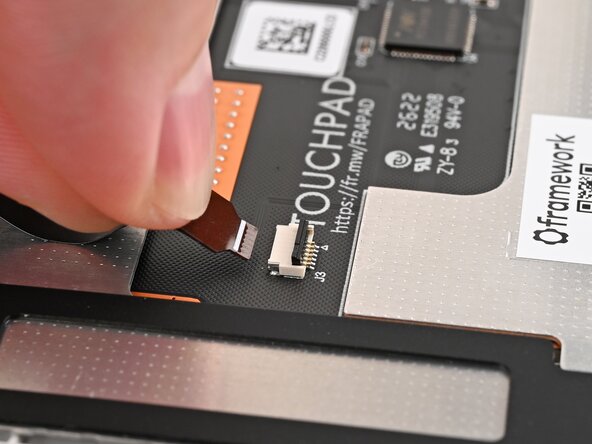
Pak de touchpadkabel vast bij het bruine lipje en schuif deze uit de (kabel)aansluiting.
-
-
-
-
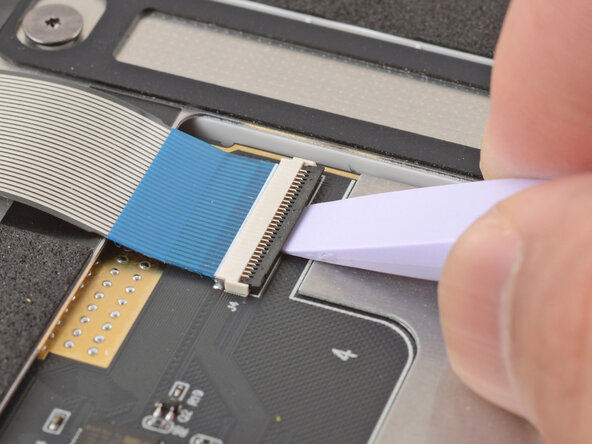
Gebruik de platte kant van je Framework-schroevendraaier of een vingernagel om voorzichtig het zwarte vergrendellipje op de ZIF-aansluiting van de touchpadkabel omhoog te wippen; deze bevindt zich aan de achterkant van de touchpad.
-
-
-
Pak de toetsenbordkabel vast bij het blauwe lipje en schuif deze uit de (kabel)aansluiting.
-
-
-
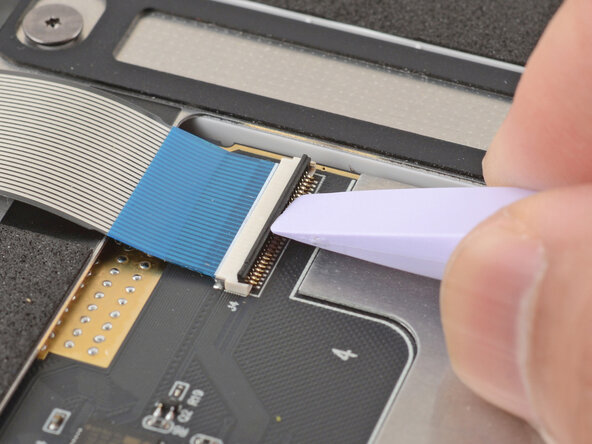
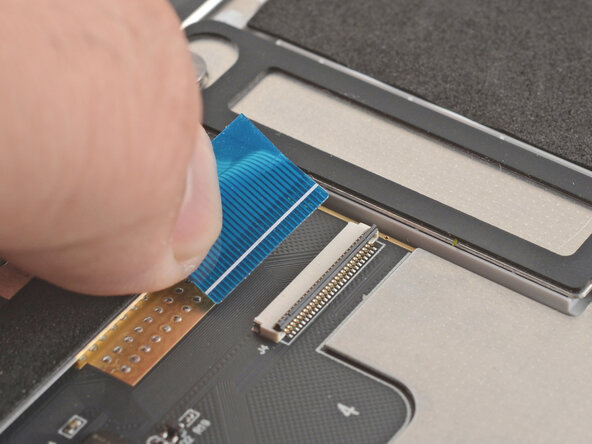
Gebruik de platte kant van je Framework-schroevendraaier of een vingernagel om voorzichtig het zwarte vergrendellipje op de ZIF-aansluiting van de kabel voor de achtergrondverlichting van het toetsenbord omhoog te wippen; deze bevindt zich aan de achterkant van de touchpad.
-
Pak de kabel voor de achtergrondverlichting van het toetsenbord vast bij het bruine lipje en schuif deze uit de aansluiting.
-
-
-
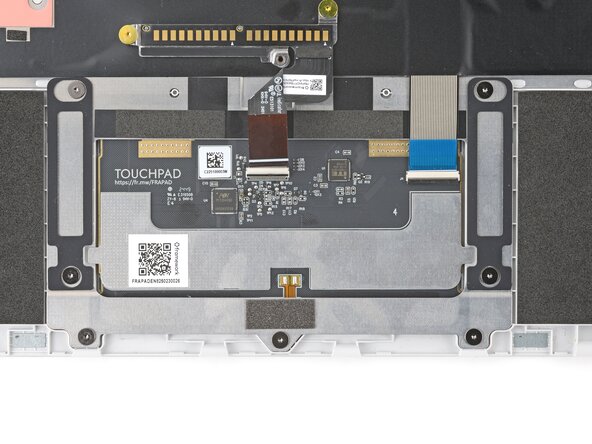
Gebruik je Framework-schroevendraaier om de zeven 2,1 mm lange T5 Torx-schroeven te verwijderen die de touchpad vastzetten.
-
-
-
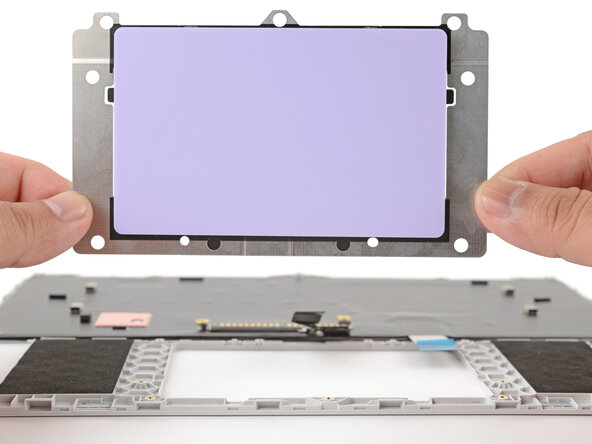
Gebruik je vingers om de touchpad vanaf de onderkant uit de bovenbehuizing met toetsenbord en touchpad te drukken.
-
Til de touchpad op en verwijder deze.
-
-
-
-
-
-
Zorg ervoor dat de kleine lipjes rondom het uitlijngereedschap naar beneden zijn gevouwen rondom de touchpad. Gebruik je vingers om ze naar beneden te vouwen als dat nog niet zo is.
-
-
-
Leg de touchpad in de uitsparing van de bovenbehuizing met toetsenbord en touchpad.
-
-
-
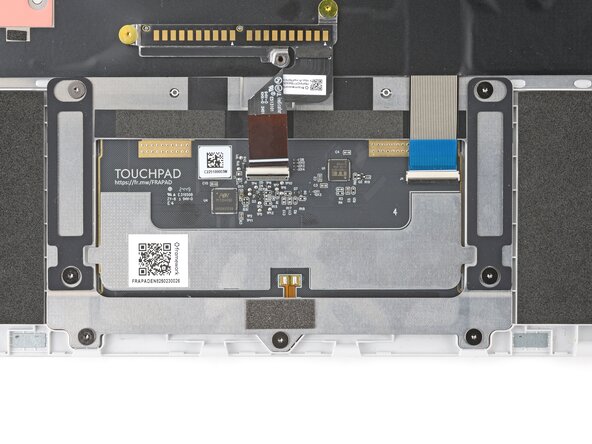
Gebruik je Framework-schroevendraaier om de zeven 2,1 mm lange Torx-schroeven te installeren en zo de touchpad vast te zetten.
-
-
-
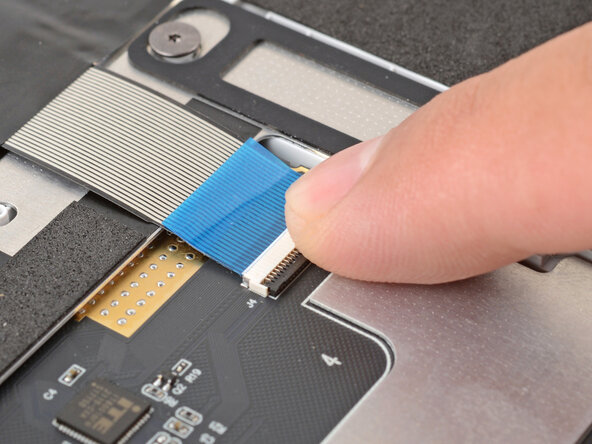
Schuif de ZIF-kabel van het toetsenbord in de (kabel)aansluiting, tot aan de geprinte lijn op de kabel.
-
Gebruik je vinger om het vergrendellipje naar beneden te klappen en voorzichtig op zijn plek te drukken.
-
-
-
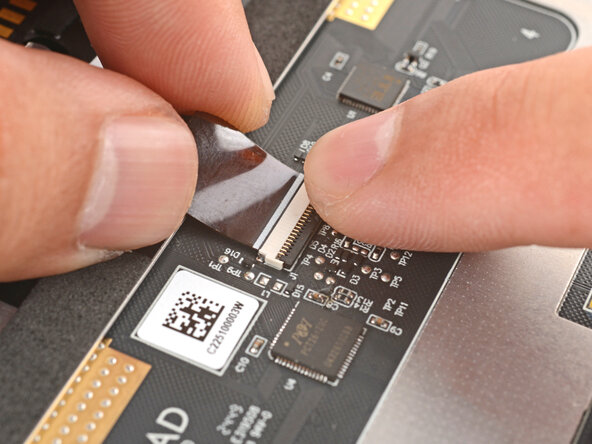
Schuif de touchpadkabel in de ZIF-aansluiting, tot aan de geprinte lijn op de kabel.
-
Gebruik je vinger om het vergrendellipje omlaag te klappen en druk het voorzichtig op zijn plek.
-
-
-
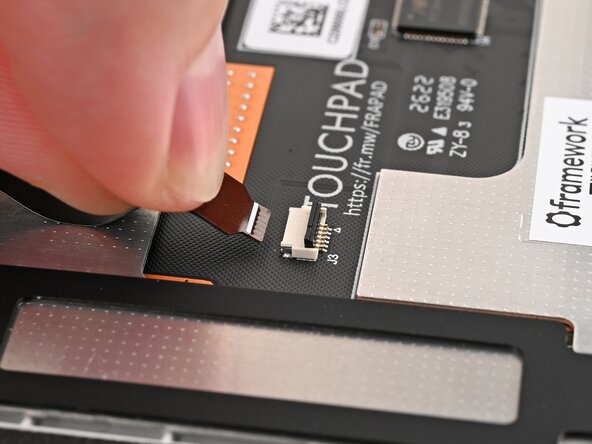
Schuif de ZIF-kabel van de toetsenbord-achtergrondverlichting in de kabelaansluiting, tot aan de gedrukte lijn op de kabel.
-
Gebruik je vinger om het vergrendellipje naar beneden te klappen en voorzichtig op zijn plek te drukken.
-
-
-
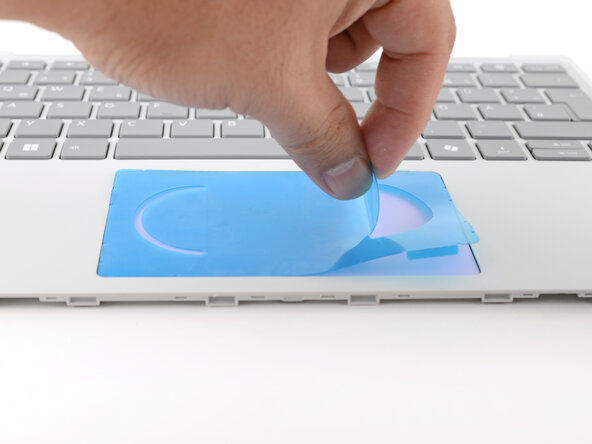
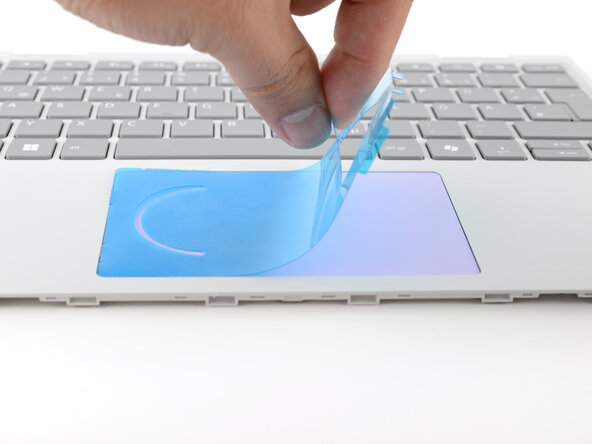
Gebruik uw vingers om het uitlijngereedschap los te trekken en van de touchpad te verwijderen.
-
-
-
-
-
Houd de onderrand van de bovenbehuizing met toetsenbord en touchpad onder een hoek ten opzichte van de basis van de laptop.
-
Lijn de onderrand van de bovenbehuizing met toetsenbord en touchpad uit en steek deze in de basis van de laptop.
-
Laat de bovenrand van de bovenbehuizing met toetsenbord en touchpad op de laptop zakken totdat de magneten deze op zijn plek klikken.
-
-
-
Sluit het laptopdeksel.
-
Leg de laptop ondersteboven op een schoon werkoppervlak.
-
-
-
Gebruik je Framework-schroevendraaier om de acht borgende T5 Torx-schroeven aan de onderkant van je laptop vast te draaien.
-
-
































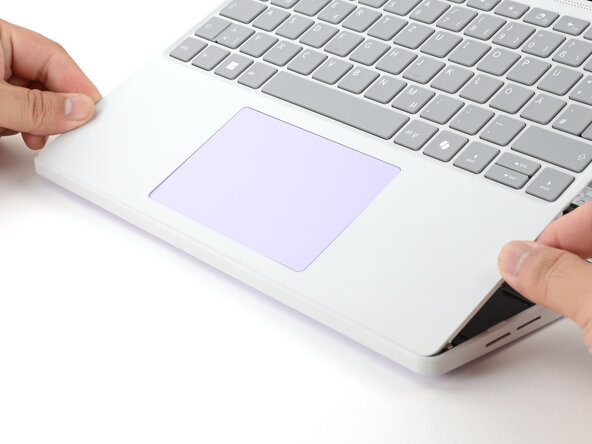


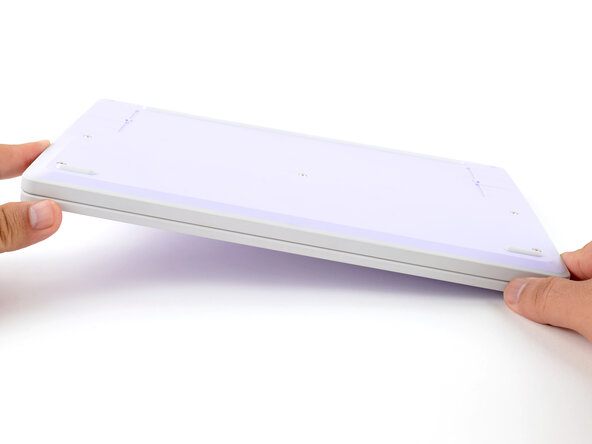


Je hebt de reparatie van je Framework Laptop voltooid!
Breng je e-afval naar een R2- of e-Stewards-gecertificeerde recycler.
Als je hulp nodig hebt, neem contact op met Framework-ondersteuning.


