Deze vertaling is door een computer gegenereerd en is nog niet door iemand nagekeken. Spreek je deze taal? Bekijk het hier.
Inleiding
Volg deze handleiding om de geheugenmodule (ook wel RAM genoemd) in je Framework Laptop 12 te vervangen of te upgraden.
Als je je eigen geheugen meebrengt, ondersteunt het SO‑DIMM-geheugenslot tot 64 GB aan DDR5-geheugen met een DDR5‑6400-snelheid (Intel Core Series 3) of 48 GB aan DDR5-geheugen met een DDR5‑5200-snelheid (Intel Core 13th Gen). Als je geheugen installeert dat sneller is dan de ondersteunde snelheid, zal de laptop goed werken, maar niet de volledige geheugensnelheid benutten.
Klik hieronder voor een lijst met gevalideerde geheugenmodules:
Je zult in deze handleiding enkele termen voor onderdelen tegenkomen:
- De bovenbehuizing met toetsenbord en touchpad is het onderdeel dat het toetsenbord en de trackpad bevat.
Wat je nodig hebt
-
-
-
Voordat je met de reparatie begint, koppel je de laptop los van de stroom en schakel je hem uit via het besturingssysteem. Dit zorgt ervoor dat de laptop niet in de stand-by- of sluimerstand staat.
-
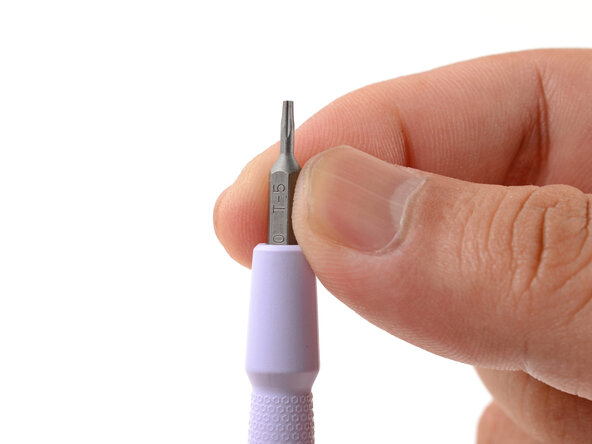
Zorg ervoor dat het T5 Torx-bitje (aangeduid als T-5) van je Framework-schroevendraaier naar buiten wijst. Als dit niet het geval is, trek het bitje er dan uit en draai het om.
 Vraag FixBot
-
-
-
-
-
Leg uw Framework Laptop met de bovenkant naar beneden op een schoon werkoppervlak.
-
-
-
Gebruik je Framework-schroevendraaier om de acht borgschroeven met T5 Torx-aandrijving aan de onderkant van je laptop volledig los te draaien.
-
-
-
Draai de laptop om zodat deze met de bovenkant naar boven op je werkblad ligt.
-
-
-
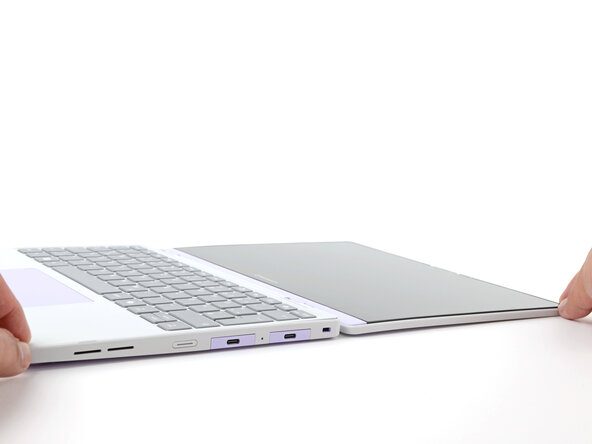
Open het laptopdeksel zodat zowel het scherm als de behuizing plat op je werkoppervlak liggen.
-
-
-
-
Gebruik je vingers om de bovenbehuizing met toetsenbord en touchpad vast te pakken in de uitsparingen bij het scharnier.
-
Til omhoog om de bovenbehuizing met toetsenbord en touchpad van de basis van de laptop te draaien.
-
Verwijder de bovenbehuizing met toetsenbord en touchpad.
-
-
-
-
-
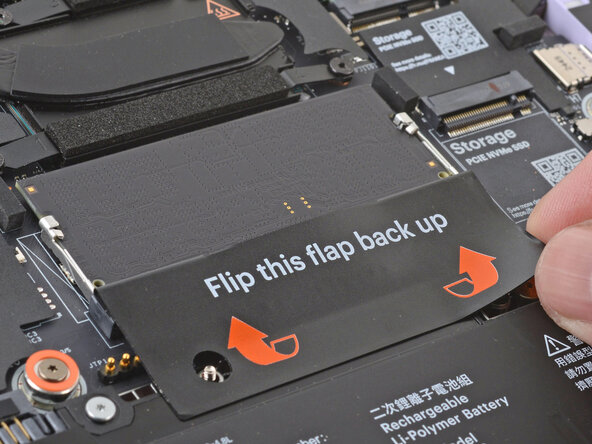
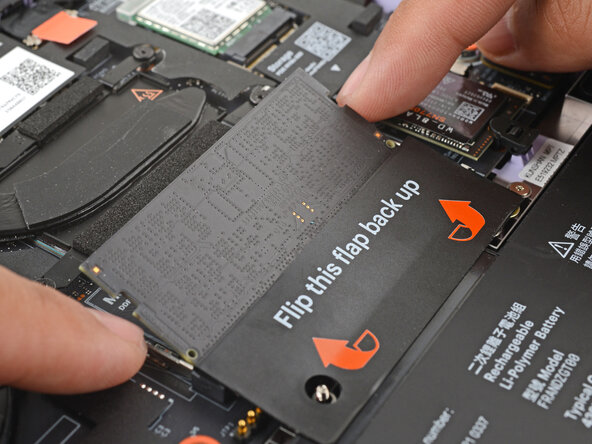
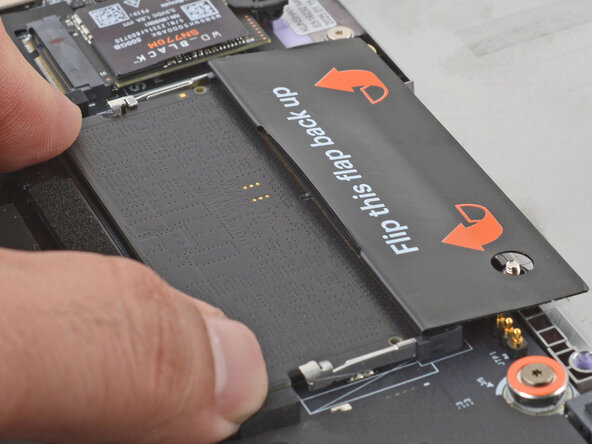
Gebruik je vingers om het geheugenklepje open te klappen.
-
-
-
Gebruik je vingers om de klemmetjes aan beide kanten van het geheugenmodule uit elkaar te duwen om het geheugen los te maken.
-
-
-
Pak de geheugenmodule met je vingers bij de randen vast.
-
Schuif de geheugenmodule uit het stopcontact en verwijder deze.
-
-
-
-
-
-
Lijn de inkeping op de geheugenmodule uit met de richel in het stopcontact.
-
Steek de contactrand in een kleine hoek in het stopcontact. De gouden contactpunten moeten grotendeels bedekt zijn door het stopcontact.
-
Druk de randen van de geheugenmodule naar beneden totdat de zijclips deze op zijn plaats vergrendelen.
-
-
-
-
-
Houd de onderrand van de bovenbehuizing met toetsenbord en touchpad onder een hoek ten opzichte van de basis van de laptop.
-
Lijn de onderrand van de bovenbehuizing met toetsenbord en touchpad uit en steek deze in de basis van de laptop.
-
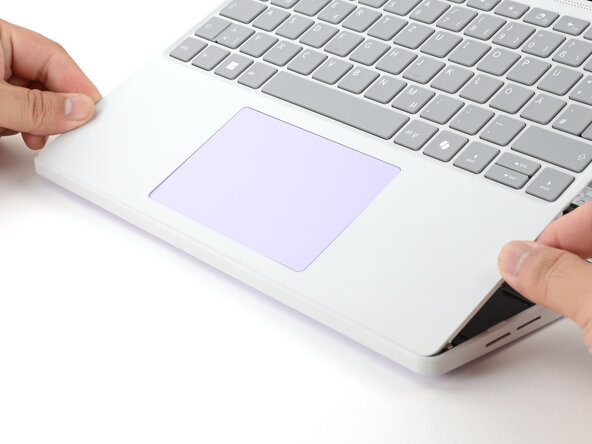
Laat de bovenrand van de bovenbehuizing met toetsenbord en touchpad op de laptop zakken totdat de magneten deze op zijn plek klikken.
-
-
-
Sluit het laptopdeksel.
-
Leg de laptop ondersteboven op een schoon werkoppervlak.
-
-
-
Gebruik je Framework-schroevendraaier om de acht borgende T5 Torx-schroeven aan de onderkant van je laptop vast te draaien.
-
-

















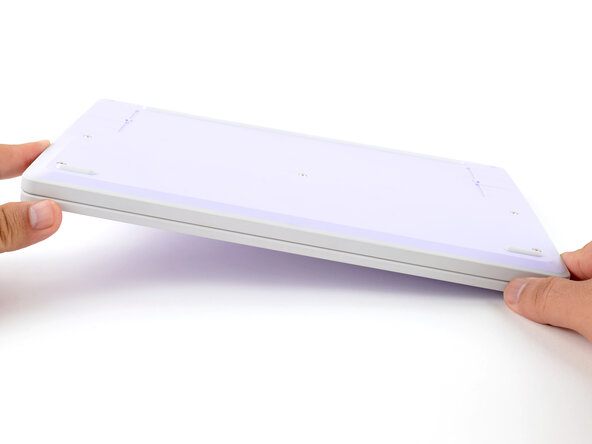


Je bent klaar met het repareren van je Framework Laptop!
Na het installeren van nieuw geheugen zal de laptop de eerste keer langer nodig hebben om op te starten en zal het scherm trager aangaan. Dit is normaal—het systeem voert een geheugentraining uit.
Breng je e-afval naar een R2- of e-Stewards-gecertificeerde recycler.
Als je hulp nodig hebt, neem contact op met Framework-ondersteuning.
Annuleren: ik heb deze handleiding niet afgemaakt.
2 andere personen hebben deze handleiding voltooid.


