Deze vertaling is door een computer gegenereerd en is nog niet door iemand nagekeken. Spreek je deze taal? Bekijk het hier.
Inleiding
Volg deze handleiding om de webcam in je Framework Laptop 12 te verwijderen en te vervangen.
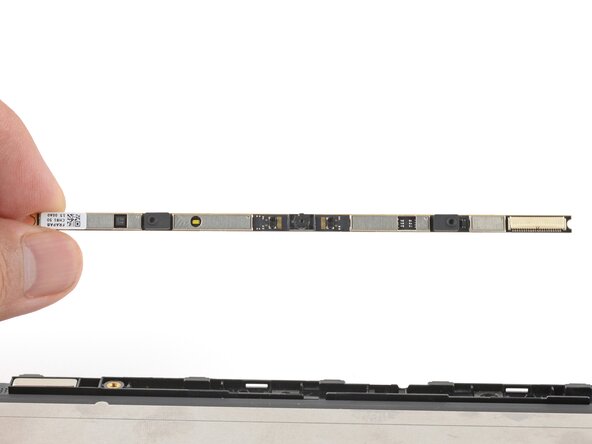
De webcam is een dunne printplaat waarin de camera vooraan en twee microfoons zijn ondergebracht. Als je videogesprekken wazig zijn of je stem gedempt klinkt tijdens voicechats, moet je mogelijk de webcam vervangen.
In deze handleiding kom je een aantal termen voor onderdelen tegen:
- De Display Cover is de plastic raamstrip onder het scherm.
- De Top Cover is de plastic behuizing die het display huisvest.
Wat je nodig hebt
-
-
-
Voordat je met de reparatie begint, koppel je de laptop los van de stroom en schakel je hem uit via het besturingssysteem. Dit zorgt ervoor dat de laptop niet in de stand-by- of sluimerstand staat.
-
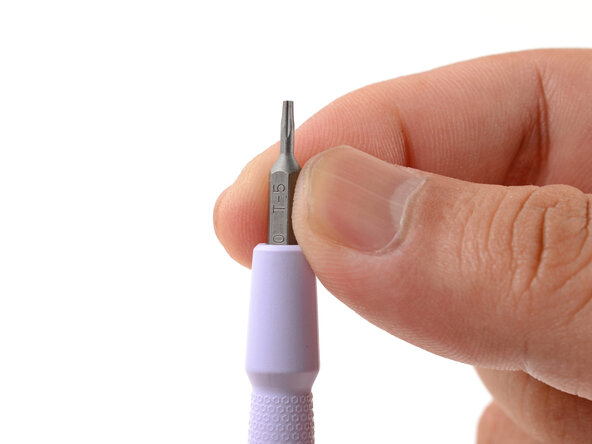
Zorg ervoor dat het T5 Torx-bitje (aangeduid als T-5) van je Framework-schroevendraaier naar buiten wijst. Als dit niet het geval is, trek het bitje er dan uit en draai het om.
 Vraag FixBot
-
-
-
-
-
Open het laptopdeksel zodat zowel het scherm als de behuizing plat op je werkoppervlak liggen.
-
-
-
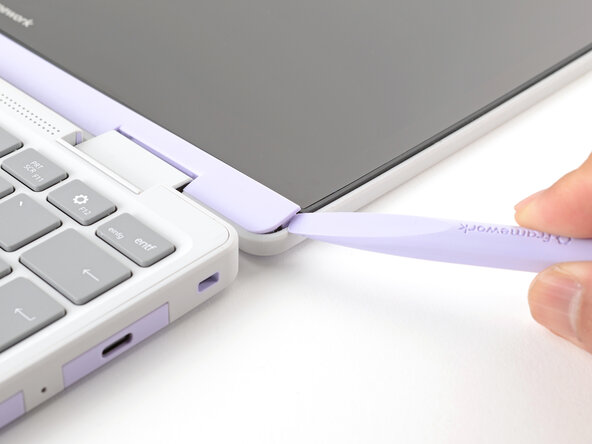
Gebruik het platte uiteinde van je Framework-schroevendraaier om de rechterrand van het beeldschermdeksel omhoog te wippen.
-
-
-
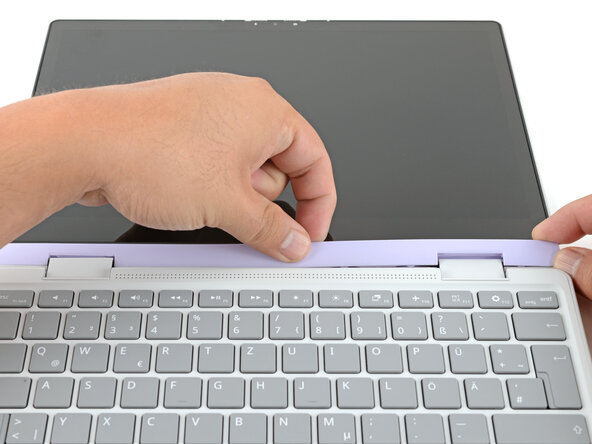
Schuif uw vingers onder de bovenste rand van de Display Cover om deze van de laptop los te maken.
-
-
-
-
-
Gebruik je Framework-schroevendraaier om de vier 3,3 mm lange Torx-schroeven (T5) te verwijderen die het beeldscherm aan de bovenste bedekking bevestigen.
-
-
-
Steek de bit-kant van uw Framework-schroevendraaier in het kleine gat op het beeldscherm, onder het Framework-logo.
-
Schuif het beeldscherm omlaag richting de scharnierzijde om de lipjes los te maken die de bovenrand van het beeldscherm op zijn plek houden.
-
-
-
Gebruik uw vingers om de bovenrand van het beeldscherm uit de bovenste bedekking te tillen.
-
-
-
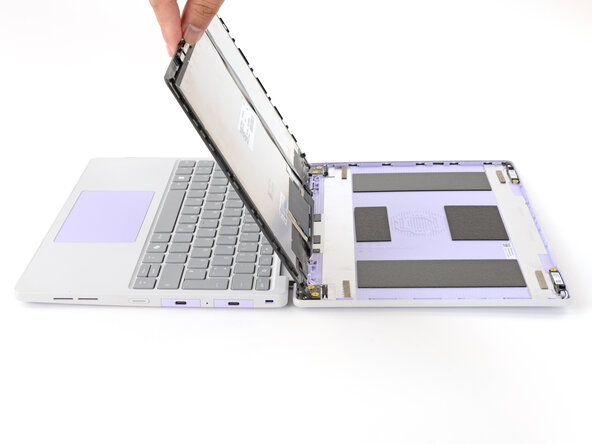
Gebruik je vingers om het beeldscherm voorzichtig om te klappen, zodat het boven op het toetsenbord ligt.
-
-
-
-
-
-
Gebruik je Framework-schroevendraaier om de twee 3,3 mm lange T5 Torx-schroeven te verwijderen die de webcamhouder aan de bovenrand achter het scherm bevestigen.
-
-
-
Gebruik de platte kant van je Framework-schroevendraaier om de webcam uit zijn uitsparing te tillen.
-
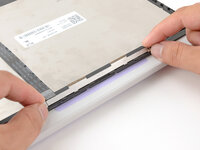
Draai de webcam om en houd deze voorzichtig met je vingers vast.
-
-
-
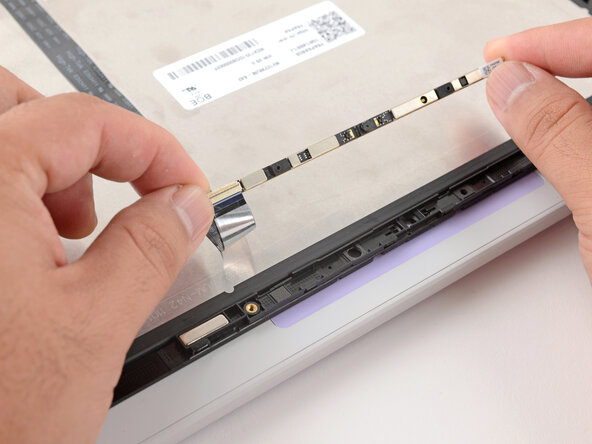
Gebruik de platte kant van je Framework-schroevendraaier of een vingernagel om het vergrendellipje op de webcamkabel voorzichtig omhoog te wippen ZIF-aansluiting.
-
-
-
Schuif de webcamkabel uit zijn (kabel)aansluiting.
-
Verwijder de webcam.
-
-
-
-
-
-
Verwijder eventuele beschermfolies die de cameralensbedekking op de vervangende webcam bedekken.
-
Bekijk het onderdeel zorgvuldig en verwijder eventuele achtergebleven folies. De folies zijn doorgaans doorzichtige of gekleurde plastic laagjes die gemakkelijk loslaten.
-
-
-
-
-
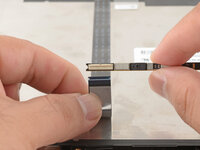
Buig een inch (2,5 cm) van de webcamkabel om zodat de glimmende kant naar je toe gericht is.
-
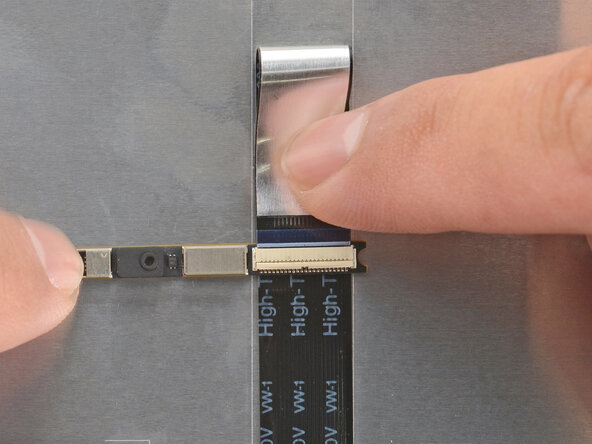
Schuif de webcamkabel in de ZIF-aansluiting tot aan de geprinte lijn op de kabel.
-
Gebruik je vinger om het vergrendellipje naar beneden te klappen en druk het voorzichtig vast.
-
-
-
Gebruik je vingers om de webcam terug in de uitsparing van de bovenste bedekking te klappen.
-
-
-
Lijn de webcamsteun uit met de bovenste bedekking en leg deze op zijn plek.
-
Zorg ervoor dat de lipjes aan de bovenrand van de webcamsteun in hun gleuven aan de bovenrand van het beeldscherm vallen.
-
-
-
Gebruik je Framework-schroevendraaier om de twee 3,3 mm lange Torx-schroeven te installeren om de webcam vast te zetten.
-
-
-
-
-
Gebruik je vingers om het display voorzichtig om te klappen zodat het boven op de bovenste bedekking ligt.
-
-
-
Lijn het scherm uit in de bovenste bedekking, zodat de bovenrand van het scherm iets onder de bovenrand van de bovenste bedekking zit.
-
Gebruik uw vingers om het scherm omhoog te schuiven om de lipjes aan de bovenrand van het scherm vast te klikken.
-
-
-
Gebruik je Framework-schroevendraaier om de vier 3,3 mm lange T5 Torx-schroeven te plaatsen en het beeldscherm vast te zetten aan de bovenste bedekking.
-
-
-
-
-
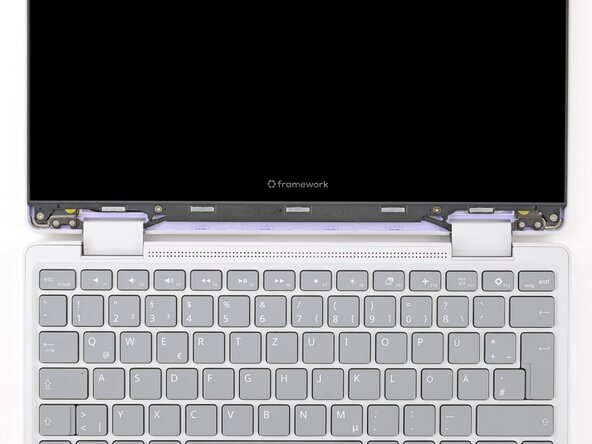
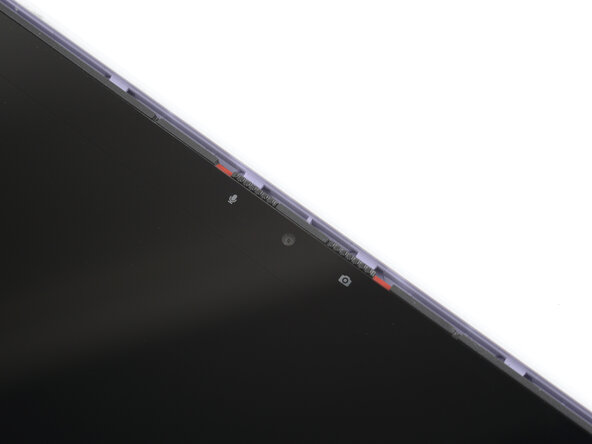
Lijn het displaydeksel uit met de onderkant van het display.
-
-
-
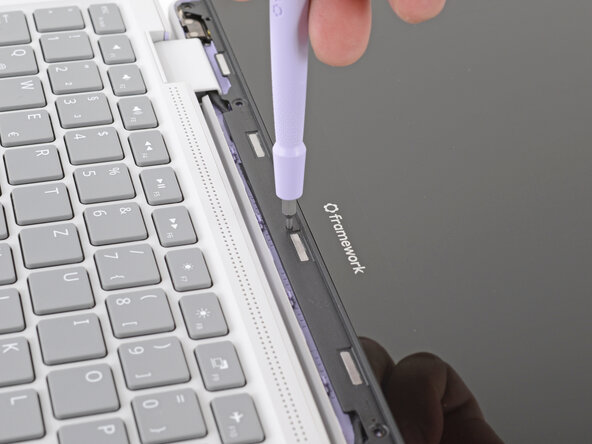
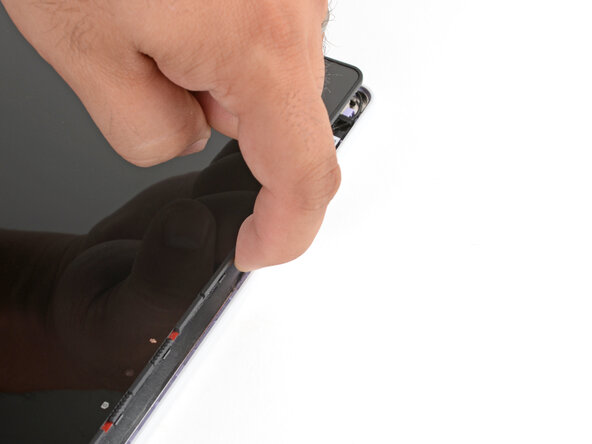
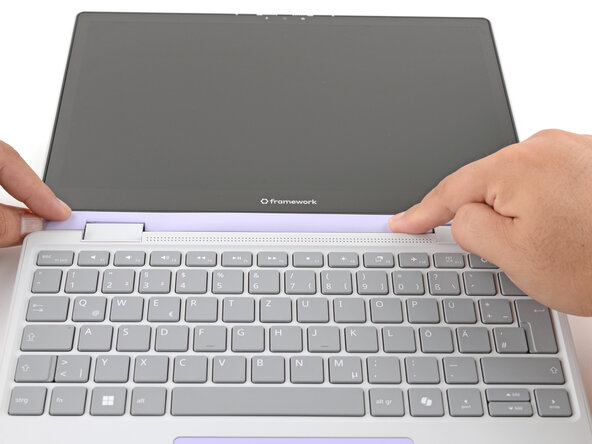
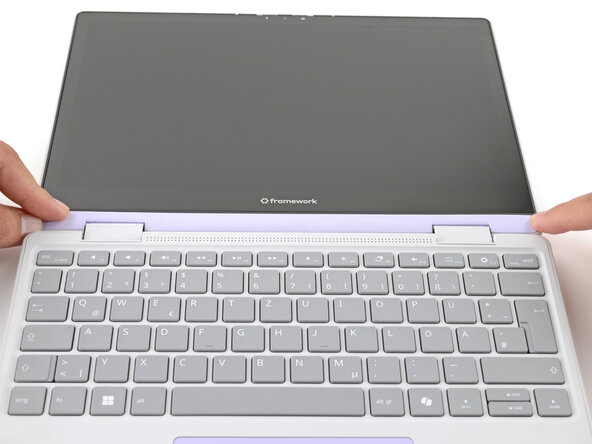
Gebruik je vinger om langs de lengte van de Display Cover te drukken en deze op de laptop te klikken.
-
-






























Je bent klaar met het repareren van je Framework Laptop!
Breng je e-afval naar een R2 of e-Stewards gecertificeerde recycleaar.
Als je hulp nodig hebt, neem contact op met Framework support.


