Ga door naar hoofdinhoud
Word lid van de reparatiegemeenschap - Account aanmaken

Deze vertaling is door een computer gegenereerd en is nog niet door iemand nagekeken. Spreek je deze taal? Bekijk het hier.

Framework Laptop 12 DIY Edition snelstartgids

Wat je nodig hebt

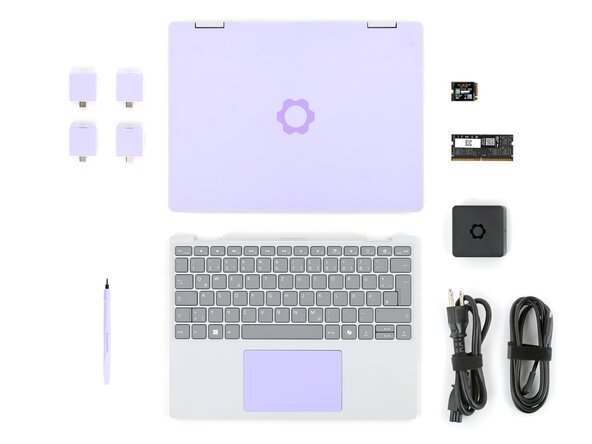
    1. Framework Laptop 12 DIY Edition snelstartgids, Je Framework Laptop uitpakken: stap 1, afbeelding 1 van 2 Framework Laptop 12 DIY Edition snelstartgids, Je Framework Laptop uitpakken: stap 1, afbeelding 2 van 2
      • Pak je Framework Laptop uit en controleer of je de volgende items hebt ontvangen:

      • Bovenbehuizing met toetsenbord en touchpad naar keuze

      • Framework schroevendraaier

      • Controleer daarnaast of je de optionele items hebt ontvangen die je samen met je Framework Laptop hebt gekocht:

      • SSD

      • Geheugenmodule

      • Uitbreidingskaart(en)

      • Framework voedingsadapter, USB-C-kabel en AC-kabel

      Vraag FixBot

      Voeg opmerking toe

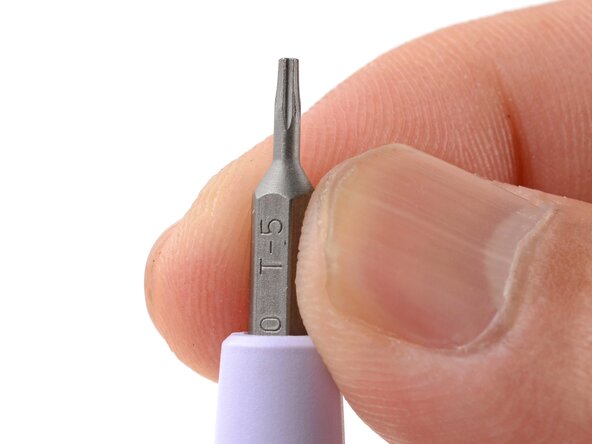
    2. Framework Laptop 12 DIY Edition snelstartgids, Plaats uw laptop op een schoon oppervlak: stap 2, afbeelding 1 van 2 Framework Laptop 12 DIY Edition snelstartgids, Plaats uw laptop op een schoon oppervlak: stap 2, afbeelding 2 van 2
      • Zorg dat uw Framework Laptop volledig is uitgeschakeld. De indicatie-leds langs de randen moeten uit zijn. De laptop moet stil zijn.

      • Als u de laptop per ongeluk aanzet tijdens de montage, houd dan de aan-/uitknop 10 seconden ingedrukt om deze uit te schakelen.

      • Plaats uw laptop met de bovenkant naar boven op een schoon werkoppervlak.

      • Zorg ervoor dat uw Framework-schroevendraaier is voorzien van het T5 Torx-bitje (gelabeld als T-5) dat naar buiten wijst. Als dit niet zo is, trek het bitje er dan uit en draai het om.

      Vraag FixBot

      Voeg opmerking toe

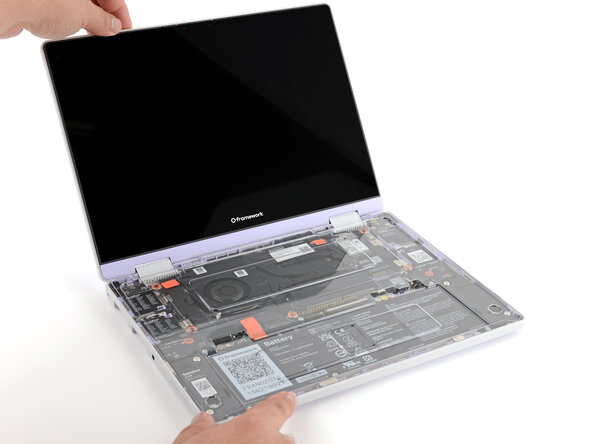
    3. Framework Laptop 12 DIY Edition snelstartgids, Klap het deksel open: stap 3, afbeelding 1 van 2 Framework Laptop 12 DIY Edition snelstartgids, Klap het deksel open: stap 3, afbeelding 2 van 2
      • Klap het deksel open totdat het scherm iets naar achteren helt.

      Vraag FixBot

      Voeg opmerking toe

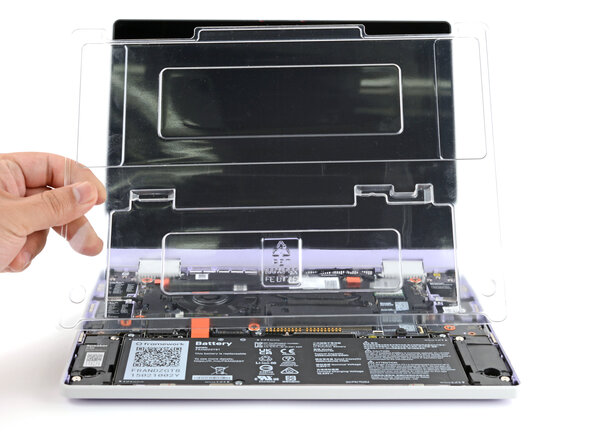
    4. Framework Laptop 12 DIY Edition snelstartgids, De doorzichtige lade verwijderen: stap 4, afbeelding 1 van 2 Framework Laptop 12 DIY Edition snelstartgids, De doorzichtige lade verwijderen: stap 4, afbeelding 2 van 2
      • Gebruik uw vingers om de doorzichtige beschermkap van de laptop op te tillen en te verwijderen.

      • De beschermkap is gemaakt van gerecycled PET en is zeer goed recyclebaar. Recycle dit materiaal via het huisvuil voor gescheiden afval.

      Vraag FixBot

      Voeg opmerking toe

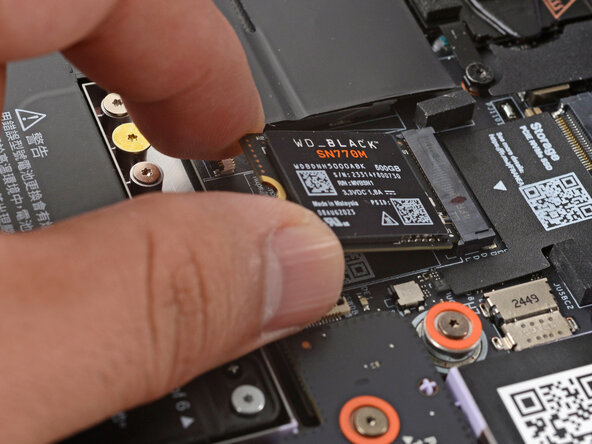
    5. Framework Laptop 12 DIY Edition snelstartgids, De opslag installeren: stap 5, afbeelding 1 van 2 Framework Laptop 12 DIY Edition snelstartgids, De opslag installeren: stap 5, afbeelding 2 van 2
      • De volgende twee stappen laten zien hoe je de opslag (ook wel SSD of Solid State Drive genoemd) installeert.

      • Je Framework Laptop 12 heeft één M.2 2230 NVMe SSD-stopcontact.

      • Als er een roze thermische pad in het stopcontact zit, verwijder deze dan niet. Deze is bedoeld om de SSD te helpen koelen.

      • Houd de SSD vast bij de randen. Raak de gouden contactpunten niet aan met je vingers. Als je dat wel doet, veeg de contactpunten dan af met een schone, pluisvrije doek om eventuele vingerafdrukken te verwijderen.

      • Lijn de gouden contactpunten en de uitsparing van de SSD uit met het stopcontact.

      • Steek de SSD in een flauwe hoek in het stopcontact. De gouden contactpunten moeten grotendeels bedekt zijn door het stopcontact.

      • De SSD past slechts in één stand in het stopcontact. Als het lijkt alsof het niet past, probeer de module dan om te draaien.

      Vraag FixBot

      Voeg opmerking toe

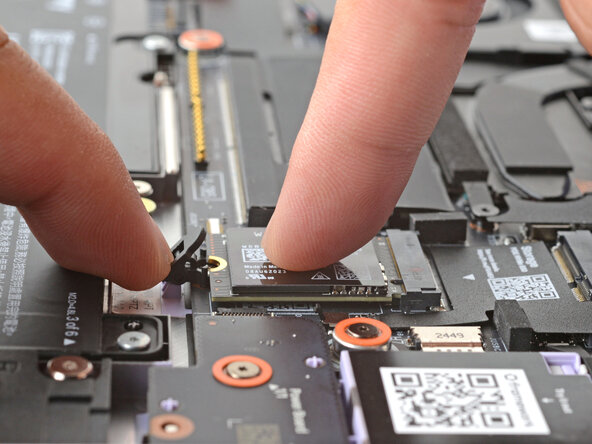
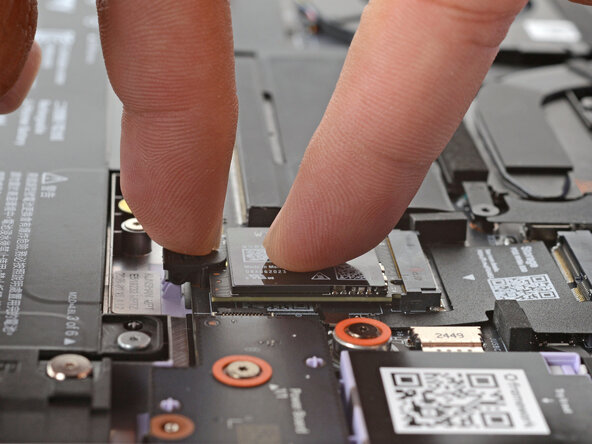
    6. Framework Laptop 12 DIY Edition snelstartgids: stap 6, afbeelding 1 van 3 Framework Laptop 12 DIY Edition snelstartgids: stap 6, afbeelding 2 van 3 Framework Laptop 12 DIY Edition snelstartgids: stap 6, afbeelding 3 van 3
      • Gebruik je vinger om de zwarte SSD-vergrendeling in te drukken en open te houden.

      • Gebruik een andere vinger om de SSD naar beneden te drukken totdat deze plat ligt.

      • Als de SSD niet in de vergrendeling past, moet je de SSD wellicht verder in het stopcontact steken.

      • Gebruik je vinger om de vergrendeling te sluiten en de SSD op zijn plaats vast te zetten.

      • Je hoort een klik en de SSD zou niet langer omhoog moeten komen.

      Vraag FixBot

      Voeg opmerking toe

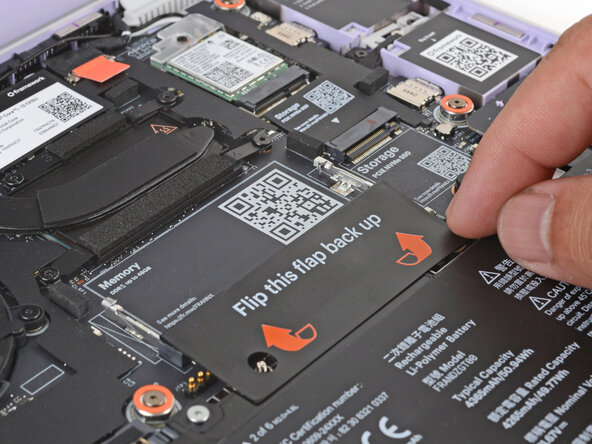
    7. Framework Laptop 12 DIY Edition snelstartgids, Het geheugenmodule installeren: stap 7, afbeelding 1 van 2 Framework Laptop 12 DIY Edition snelstartgids, Het geheugenmodule installeren: stap 7, afbeelding 2 van 2
      • De volgende drie stappen laten zien hoe u het geheugenmodule installeert.

      • Het geheugenslot van uw Framework Laptop 12 ondersteunt tot 48 GB aan DDR5-geheugen met een snelheid van DDR5-5200.

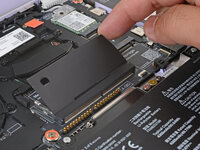
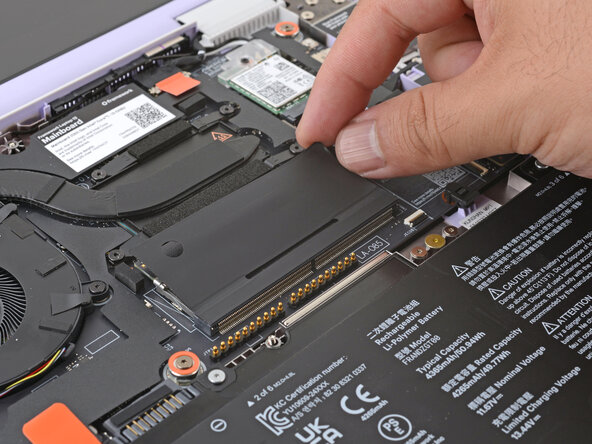
      • Gebruik uw vingers om het geheugenklepje open te klappen.

      Vraag FixBot

      Voeg opmerking toe

    8. Framework Laptop 12 DIY Edition snelstartgids: stap 8, afbeelding 1 van 3 Framework Laptop 12 DIY Edition snelstartgids: stap 8, afbeelding 2 van 3 Framework Laptop 12 DIY Edition snelstartgids: stap 8, afbeelding 3 van 3
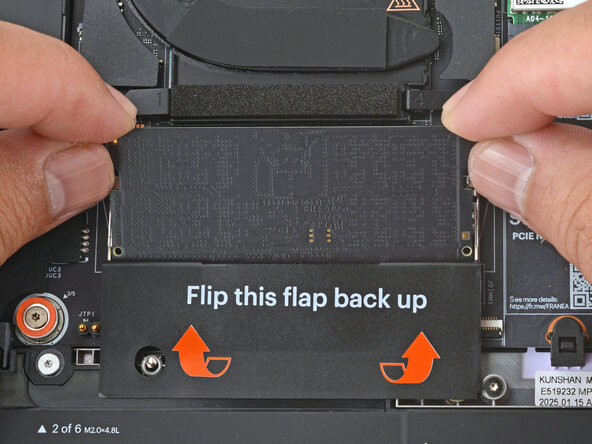
      • Houd de geheugenmodule vast bij de randen. Raak de gouden contactpunten niet aan met je vingers. Als je dit wel doet, veeg de contactpunten dan af met een schone, pluisvrije doek om eventuele vingeroliën te verwijderen.

      • Oriënteer de module met het label naar beneden en lijn de gouden contactpunten en de inkeping uit met het stopcontact.

      • Steek de contactrand in een kleine hoek in het stopcontact. De gouden contactpunten moeten grotendeels door het stopcontact worden bedekt.

      • De module past slechts op één manier in het stopcontact. Als het lijkt alsof het niet past, probeer dan de module om te draaien.

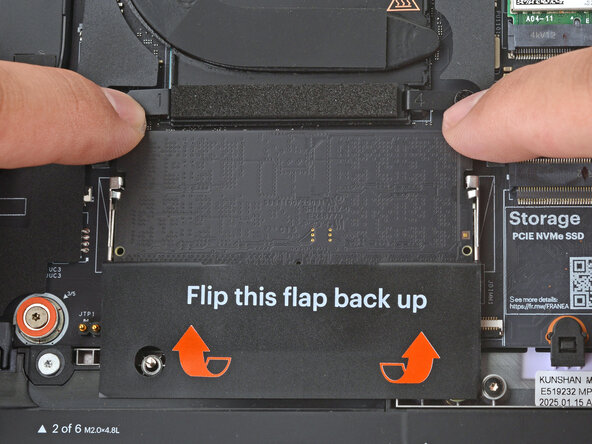
      • Druk de randen van de geheugenmodule naar beneden totdat de zijclips deze op zijn plek vergrendelen.

      • Als je de geheugenmodule moet verwijderen of verplaatsen, gebruik dan je vingers om beide clips uit elkaar te spreiden om het geheugen los te maken.

      Vraag FixBot

      Voeg opmerking toe

    9. Framework Laptop 12 DIY Edition snelstartgids: stap 9, afbeelding 1 van 2 Framework Laptop 12 DIY Edition snelstartgids: stap 9, afbeelding 2 van 2
      • Klap het geheugenklepje terug over de geheugenmodule.

      Vraag FixBot

      Voeg opmerking toe

    10. Framework Laptop 12 DIY Edition snelstartgids, De bovenbehuizing met toetsenbord en touchpad installeren: stap 10, afbeelding 1 van 3 Framework Laptop 12 DIY Edition snelstartgids, De bovenbehuizing met toetsenbord en touchpad installeren: stap 10, afbeelding 2 van 3 Framework Laptop 12 DIY Edition snelstartgids, De bovenbehuizing met toetsenbord en touchpad installeren: stap 10, afbeelding 3 van 3
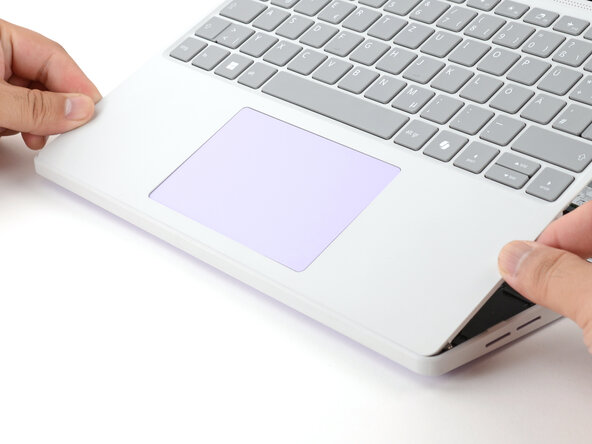
      • Houd de bovenbehuizing met toetsenbord en touchpad boven de laptop en kantel de onderrand van de behuizing richting de basis van de laptop.

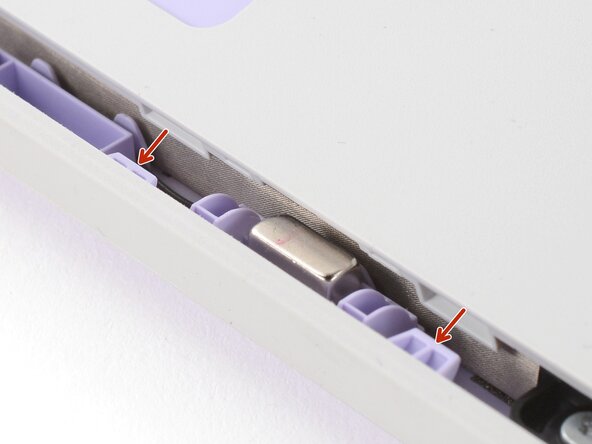
      • Lijn de onderrand van de bovenbehuizing met toetsenbord en touchpad uit met de basis van de laptop en plaats deze.

      • Zorg ervoor dat de sleuven langs de onderrand van de bovenbehuizing met toetsenbord en touchpad in de lipjes van de basis schuiven.

      Vraag FixBot

      Voeg opmerking toe

    11. Framework Laptop 12 DIY Edition snelstartgids: stap 11, afbeelding 1 van 2 Framework Laptop 12 DIY Edition snelstartgids: stap 11, afbeelding 2 van 2
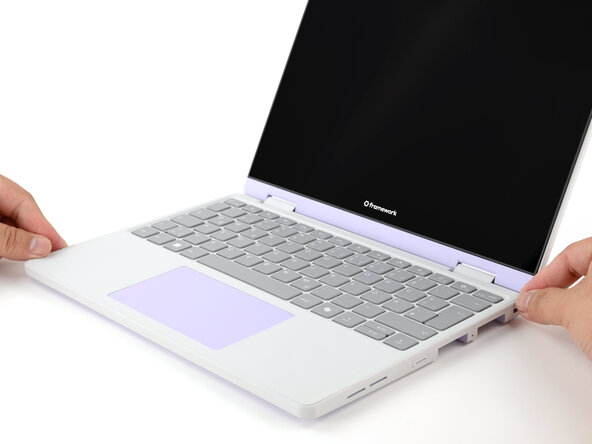
      • Laat de bovenrand van de bovenbehuizing met toetsenbord en touchpad op de laptop zakken totdat de magneten deze op zijn plek klikken.

      • Zorg ervoor dat de bovenbehuizing met toetsenbord en touchpad netjes binnen de omlijsting van de laptop ligt en er geen hoeken omhoog komen.

      Vraag FixBot

      Voeg opmerking toe

    12. Framework Laptop 12 DIY Edition snelstartgids, Draai de laptop om: stap 12, afbeelding 1 van 2 Framework Laptop 12 DIY Edition snelstartgids, Draai de laptop om: stap 12, afbeelding 2 van 2
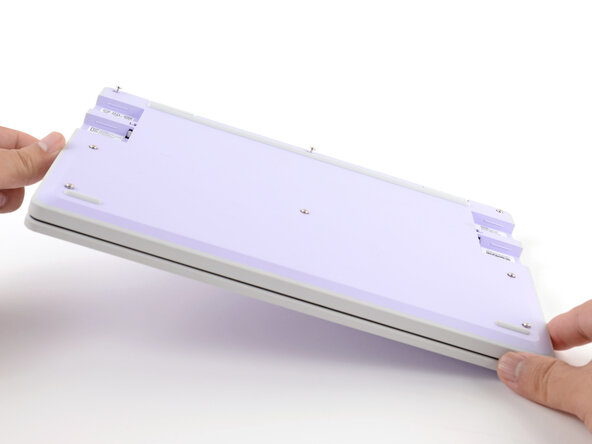
      • Sluit het laptopdeksel.

      • Draai de laptop met de onderkant naar boven.

      Vraag FixBot

      Voeg opmerking toe

    13. Framework Laptop 12 DIY Edition snelstartgids, Draai de onderste schroeven vast: stap 13, afbeelding 1 van 1
      • Gebruik je Framework-schroevendraaier om de acht borgschroeven (T5 Torx) aan de onderkant van je laptop vast te draaien.

      • Draai deze schroeven vast tot ze stevig zitten. Draai ze niet te vast, anders kun je de schroeven beschadigen.

      Vraag FixBot

      Voeg opmerking toe

    14. Framework Laptop 12 DIY Edition snelstartgids, De uitbreidingskaarten installeren: stap 14, afbeelding 1 van 3 Framework Laptop 12 DIY Edition snelstartgids, De uitbreidingskaarten installeren: stap 14, afbeelding 2 van 3 Framework Laptop 12 DIY Edition snelstartgids, De uitbreidingskaarten installeren: stap 14, afbeelding 3 van 3
      • De volgende twee stappen laten zien hoe je uitbreidingskaarten installeert.

      • Je kunt je laptop opladen en gebruiken zonder uitbreidingskaarten. Om op te laden, steek je een USB-C-kabel rechtstreeks in een ongebruikte sleuf voor een uitbreidingskaart. De USB-C-poort van de sleuf ligt verzonken, dus mogelijk werken niet alle kabels.

      • Schuif een uitbreidingskaart in een sleuf voor een uitbreidingskaart.

      • Alle officiële uitbreidingskaarten werken volledig in alle sleuven, dus je kunt ze installeren zoals je wilt!

      • Je hoeft de vergrendelingen niet te ontgrendelen om de uitbreidingskaarten te installeren—alleen wanneer je ze wilt verwijderen.

      • De uitbreidingskaarten moeten vastklikken en de voorrand moet gelijk liggen met de laptop.

      • Herhaal de procedure met de overige uitbreidingskaarten.

      Vraag FixBot

      Voeg opmerking toe

    15. Framework Laptop 12 DIY Edition snelstartgids, Vergrendel de uitbreidingskaartsleuven: stap 15, afbeelding 1 van 2 Framework Laptop 12 DIY Edition snelstartgids, Vergrendel de uitbreidingskaartsleuven: stap 15, afbeelding 2 van 2
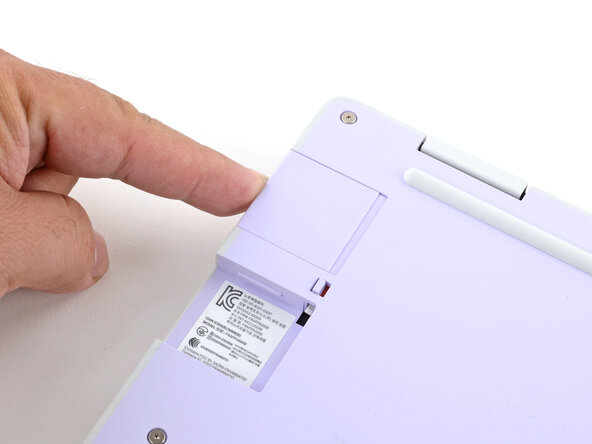
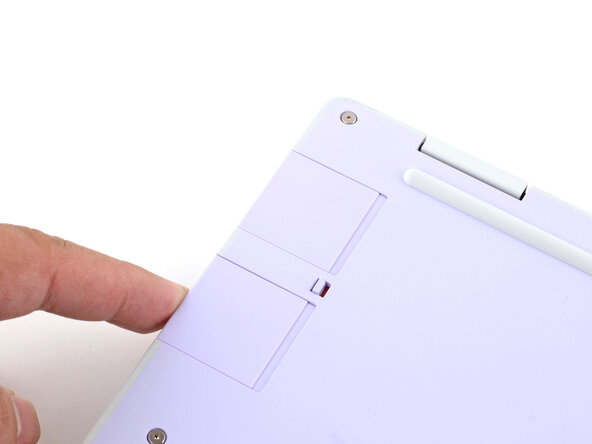
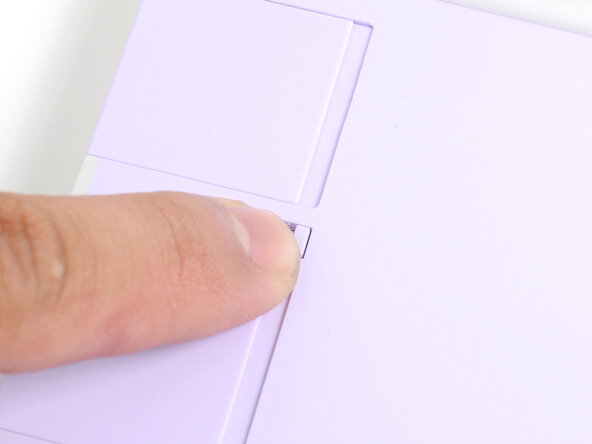
      • Als er onder elke vergrendeling van een uitbreidingskaart een rode balk zichtbaar is, gebruik dan je vinger om de vergrendeling om te klappen en de uitbreidingskaart in de sleuf te vergrendelen.

      • Het vergrendelen van de uitbreidingskaartsleuven helpt de kaarten op hun plek te houden wanneer je er kabels uit loskoppelt.

      Vraag FixBot

      Voeg opmerking toe

    16. Framework Laptop 12 DIY Edition snelstartgids, De Framework-stroomadapter in elkaar zetten: stap 16, afbeelding 1 van 3 Framework Laptop 12 DIY Edition snelstartgids, De Framework-stroomadapter in elkaar zetten: stap 16, afbeelding 2 van 3 Framework Laptop 12 DIY Edition snelstartgids, De Framework-stroomadapter in elkaar zetten: stap 16, afbeelding 3 van 3
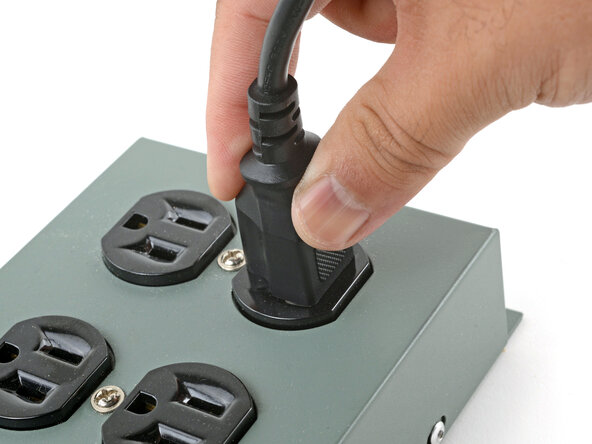
      • Steek de wisselstroomkabel in de stroomadapter.

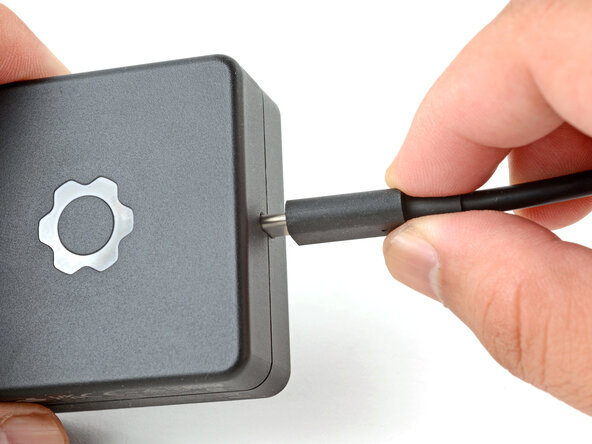
      • Steek de USB-C-kabel in de stroomadapter.

      • U kunt beide uiteinden van de USB-C-kabel in de adapter steken.

      • Steek de wisselstroomkabel in een stopcontact.

      Vraag FixBot

      Voeg opmerking toe

    17. Framework Laptop 12 DIY Edition snelstartgids, Sluit de laptop aan: stap 17, afbeelding 1 van 1
      • Je Framework Laptop wordt geleverd in de verzendmodus, waarbij de batterij is uitgeschakeld totdat je de laptop voor de eerste keer aansluit.

      • Steek de USB-C-kabel in een willekeurige USB-C-poort van je laptop.

      Vraag FixBot

      Voeg opmerking toe

    18. Framework Laptop 12 DIY Edition snelstartgids, Een besturingssysteem installeren: stap 18, afbeelding 1 van 1
      • Je bent klaar met het monteren van je Framework Laptop! Nu moet je een besturingssysteem installeren.

      • Als je Microsoft Windows installeert, raadpleeg dan deze handleiding.

      • Als je Linux installeert, bekijk dan deze pagina voor meer details.

      • Na het installeren van nieuw geheugen duurt het langer voordat de laptop voor de eerste keer opstart en het scherm gaat trager aan. Dit is normaal; het systeem voert een geheugentraining uit.

      Vraag FixBot

      Voeg opmerking toe

Conclusie

Voor drivers, firmware en software-updates, bekijk deze pagina.

Als je hulp nodig hebt, neem contact op met Framework support.

Annuleren: ik heb deze handleiding niet afgemaakt.

Één andere persoon heeft deze handleiding voltooid.

Arthur Shi

Lid sinds: 01/03/18

346.920 Reputatie

923 handleidingen geschreven

Team

iFixit Lid van iFixit

Staff

123 Leden

85.581 handleidingen geschreven

0Gids Commentaar

Voeg opmerking toe

Weergavestatistieken:

Afgelopen 24 uren: 1

Afgelopen 7 dagen: 22

Afgelopen 30 dagen: 66

Altijd: 1,319