Ga door naar hoofdinhoud
Word lid van de reparatiegemeenschap - Account aanmaken

Deze vertaling is door een computer gegenereerd en is nog niet door iemand nagekeken. Spreek je deze taal? Bekijk het hier.

Framework Laptop 12 Audio Board vervangen

Wat je nodig hebt

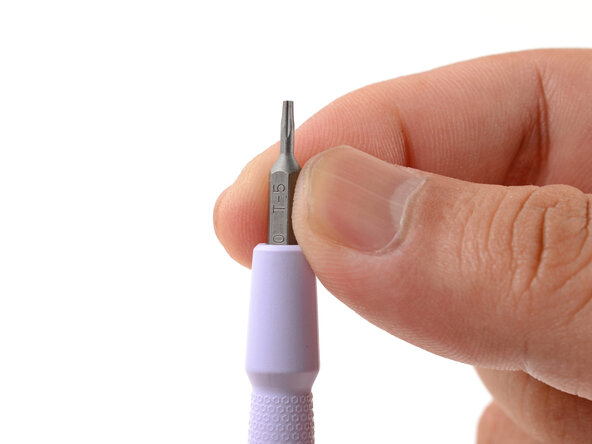
    1. Framework Laptop 12 Audio Board vervangen, Je laptop uitschakelen: stap 1, afbeelding 1 van 3 Framework Laptop 12 Audio Board vervangen, Je laptop uitschakelen: stap 1, afbeelding 2 van 3 Framework Laptop 12 Audio Board vervangen, Je laptop uitschakelen: stap 1, afbeelding 3 van 3
      • Voordat je met de reparatie begint, koppel je de laptop los van de stroom en schakel je hem uit via het besturingssysteem. Dit zorgt ervoor dat de laptop niet in de stand-by- of sluimerstand staat.

      • De indicatie-leds langs de randen moeten uit zijn. De laptop moet stil zijn.

      • Mocht je de laptop tijdens de reparatie per ongeluk aanzetten, houd de aan-/uitknop dan 10 seconden ingedrukt om hem uit te schakelen.

      • Zorg ervoor dat het T5 Torx-bitje (aangeduid als T-5) van je Framework-schroevendraaier naar buiten wijst. Als dit niet het geval is, trek het bitje er dan uit en draai het om.

      Vraag FixBot

      Voeg opmerking toe

    1. Framework Laptop 12 Audio Board vervangen, Leg uw laptop neer: stap 2, afbeelding 1 van 1
      • Leg uw Framework Laptop met de bovenkant naar beneden op een schoon werkoppervlak.

      Vraag FixBot

      Voeg opmerking toe

    2. Framework Laptop 12 Audio Board vervangen, Draai de onderste schroeven los: stap 3, afbeelding 1 van 2 Framework Laptop 12 Audio Board vervangen, Draai de onderste schroeven los: stap 3, afbeelding 2 van 2
      • Gebruik je Framework-schroevendraaier om de acht borgschroeven met T5 Torx-aandrijving aan de onderkant van je laptop volledig los te draaien.

      • De meeste schroeven in je Framework Laptop (inclusief deze) zijn borgschroeven: ze zijn ontworpen om op hun plek te blijven nadat je ze hebt losgedraaid.

      Vraag FixBot

      Voeg opmerking toe

    3. Framework Laptop 12 Audio Board vervangen, Draai de laptop om: stap 4, afbeelding 1 van 1
      • Draai de laptop om zodat deze met de bovenkant naar boven op je werkblad ligt.

      Vraag FixBot

      Voeg opmerking toe

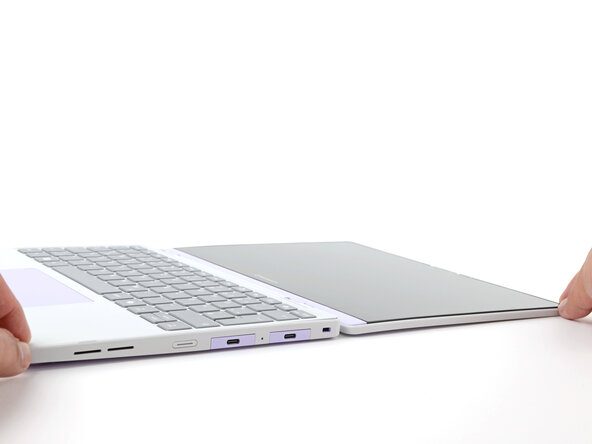
    4. Framework Laptop 12 Audio Board vervangen, Open je laptop: stap 5, afbeelding 1 van 2 Framework Laptop 12 Audio Board vervangen, Open je laptop: stap 5, afbeelding 2 van 2
      • Open het laptopdeksel zodat zowel het scherm als de behuizing plat op je werkoppervlak liggen.

      Vraag FixBot

      Voeg opmerking toe

    5. Framework Laptop 12 Audio Board vervangen, De bovenbehuizing met toetsenbord en touchpad verwijderen: stap 6, afbeelding 1 van 3 Framework Laptop 12 Audio Board vervangen, De bovenbehuizing met toetsenbord en touchpad verwijderen: stap 6, afbeelding 2 van 3 Framework Laptop 12 Audio Board vervangen, De bovenbehuizing met toetsenbord en touchpad verwijderen: stap 6, afbeelding 3 van 3
      • Gebruik je vingers om de bovenbehuizing met toetsenbord en touchpad vast te pakken in de uitsparingen bij het scharnier.

      • Til omhoog om de bovenbehuizing met toetsenbord en touchpad van de basis van de laptop te draaien.

      • Magneten houden de bovenbehuizing met toetsenbord en touchpad op zijn plek, dus je zult enige weerstand voelen. Als het vast lijkt te zitten, controleer dan of je alle schroeven aan de onderkant van je laptop volledig hebt losgedraaid.

      • Verwijder de bovenbehuizing met toetsenbord en touchpad.

      Vraag FixBot

      Voeg opmerking toe

    1. Framework Laptop 12 Audio Board vervangen, Draai de schroef van de Audio Board los: stap 7, afbeelding 1 van 1
      • Gebruik je Framework-schroevendraaier om de borgende T5 Torx-schroef los te draaien waarmee de Audio Board aan de linkerkant van de laptop is bevestigd.

      Vraag FixBot

      Voeg opmerking toe

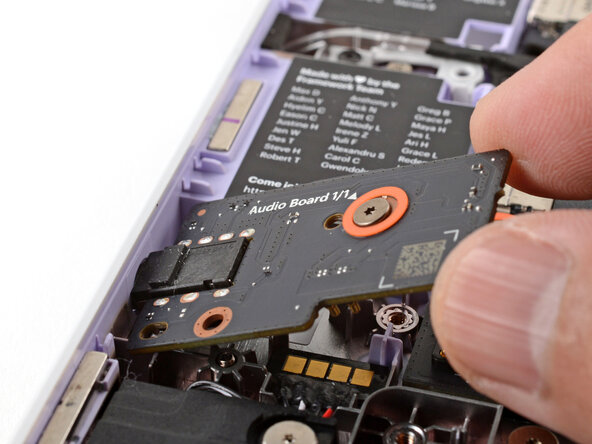
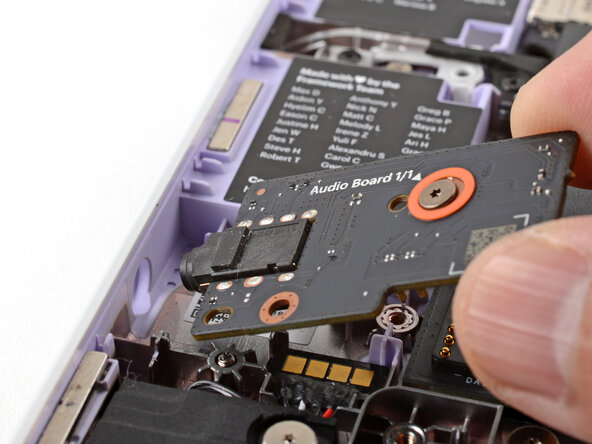
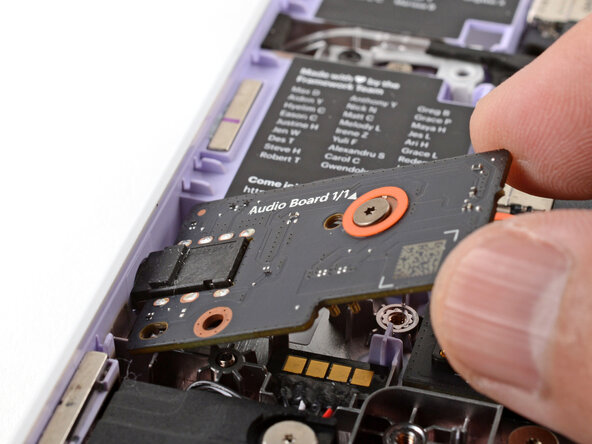
    2. Framework Laptop 12 Audio Board vervangen, Het audiobord verwijderen: stap 8, afbeelding 1 van 3 Framework Laptop 12 Audio Board vervangen, Het audiobord verwijderen: stap 8, afbeelding 2 van 3 Framework Laptop 12 Audio Board vervangen, Het audiobord verwijderen: stap 8, afbeelding 3 van 3
      • Gebruik je vingers om de rechterrand van het audiobord op te tillen en trek het uit zijn uitsparing.

      • Verwijder het audiobord.

      Vraag FixBot

      Voeg opmerking toe

    1. Framework Laptop 12 Audio Board vervangen, Demontage voltooid: stap 9, afbeelding 1 van 1
      • Gefeliciteerd met het voltooien van de demontage! De volgende stappen laten zien hoe je je Framework Laptop weer in elkaar zet.

      Vraag FixBot

      Voeg opmerking toe

    1. Framework Laptop 12 Audio Board vervangen, Het audiobord installeren: stap 10, afbeelding 1 van 3 Framework Laptop 12 Audio Board vervangen, Het audiobord installeren: stap 10, afbeelding 2 van 3 Framework Laptop 12 Audio Board vervangen, Het audiobord installeren: stap 10, afbeelding 3 van 3
      • Plaats het audiobord onder een hoek in de laptop om de aansluiting koptelefoon uit te lijnen.

      • Gebruik de twee plastic uitlijnpinnen op de laptop voor de definitieve uitlijning.

      Vraag FixBot

      Voeg opmerking toe

    2. Framework Laptop 12 Audio Board vervangen: stap 11, afbeelding 1 van 1
      • Gebruik je Framework-schroevendraaier om de borgende T5 Torx-schroef aan te draaien en het audiokaartje vast te zetten.

      • Draai de schroef aan totdat deze vastzit. Draai hem niet te strak aan, anders kun je de schroef dol draaien.

      Vraag FixBot

      Voeg opmerking toe

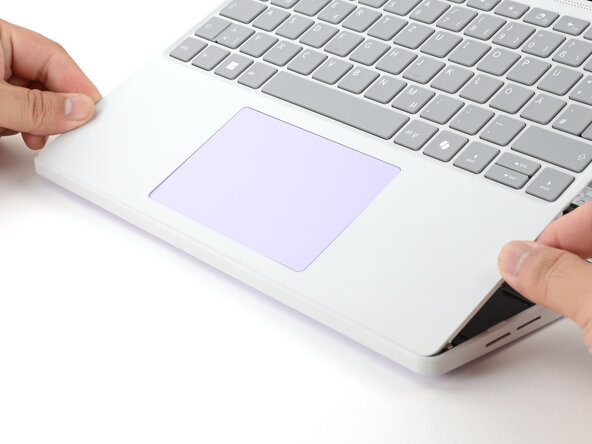
    1. Framework Laptop 12 Audio Board vervangen, De bovenbehuizing met toetsenbord en touchpad installeren: stap 12, afbeelding 1 van 3 Framework Laptop 12 Audio Board vervangen, De bovenbehuizing met toetsenbord en touchpad installeren: stap 12, afbeelding 2 van 3 Framework Laptop 12 Audio Board vervangen, De bovenbehuizing met toetsenbord en touchpad installeren: stap 12, afbeelding 3 van 3
      • Houd de onderrand van de bovenbehuizing met toetsenbord en touchpad onder een hoek ten opzichte van de basis van de laptop.

      • Lijn de onderrand van de bovenbehuizing met toetsenbord en touchpad uit en steek deze in de basis van de laptop.

      • Zorg ervoor dat de sleuven langs de onderrand van de bovenbehuizing met toetsenbord en touchpad in de lipjes in de basis schuiven.

      • Laat de bovenrand van de bovenbehuizing met toetsenbord en touchpad op de laptop zakken totdat de magneten deze op zijn plek klikken.

      • Zorg ervoor dat de bovenbehuizing met toetsenbord en touchpad netjes in de omlijsting van de laptop zit en dat er geen hoeken omhoog steken.

      Vraag FixBot

      Voeg opmerking toe

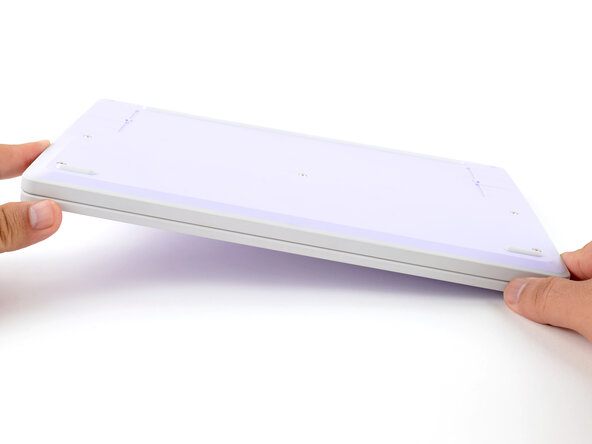
    2. Framework Laptop 12 Audio Board vervangen, Sluit de laptop en draai hem om: stap 13, afbeelding 1 van 2 Framework Laptop 12 Audio Board vervangen, Sluit de laptop en draai hem om: stap 13, afbeelding 2 van 2
      • Sluit het laptopdeksel.

      • Leg de laptop ondersteboven op een schoon werkoppervlak.

      Vraag FixBot

      Voeg opmerking toe

    3. Framework Laptop 12 Audio Board vervangen, Draai de onderste schroeven vast: stap 14, afbeelding 1 van 2 Framework Laptop 12 Audio Board vervangen, Draai de onderste schroeven vast: stap 14, afbeelding 2 van 2
      • Gebruik je Framework-schroevendraaier om de acht borgende T5 Torx-schroeven aan de onderkant van je laptop vast te draaien.

      • Draai de schroeven aan tot ze vastzitten. Draai ze niet te strak aan, anders kun je de schroeven beschadigen.

      Vraag FixBot

      Voeg opmerking toe

Conclusie

Het is gelukt om je Framework Laptop te repareren!

Breng je e-afval naar een R2- of e-Stewards-gecertificeerde recycler.
Als je hulp nodig hebt, neem contact op met Framework support.

Annuleren: ik heb deze handleiding niet afgemaakt.

Arthur Shi

Lid sinds: 01/03/18

346.983 Reputatie

923 handleidingen geschreven

Team

Guide Team Lid van Guide Team

Staff

10 Leden

60.546 handleidingen geschreven

0Gids Commentaar

Voeg opmerking toe

Weergavestatistieken:

Afgelopen 24 uren: 2

Afgelopen 7 dagen: 13

Afgelopen 30 dagen: 32

Altijd: 483