Deze vertaling is door een computer gegenereerd en is nog niet door iemand nagekeken. Spreek je deze taal? Bekijk het hier.
Inleiding
De Flipper Zero is een veelzijdig multi-tool apparaat dat veel wordt gebruikt voor hardware hacking, elektronica prototyping en beveiligingstesten. Een van de belangrijkste kenmerken is het display, waarmee gebruikers met het apparaat kunnen communiceren en informatie kunnen bekijken. Als het display van je Flipper Zero echter beschadigd raakt of niet meer werkt, kan het nodig zijn om dit te vervangen.
Het display van een Flipper Zero vervangen is iets ingewikkelder dan het vervangen van sommige andere onderdelen, omdat je het oude display van de printplaat van het apparaat moet desolderen. Met het juiste gereedschap en wat basiskennis is dit echter een taak die zelfs door mensen met beperkte ervaring in elektronica-reparatie kan worden volbracht.
In deze handleiding nemen we je mee door de stappen die nodig zijn om het display van je Flipper Zero te vervangen, inclusief hoe je het oude display desoldeert. Door deze stappen te volgen, kun je de functionaliteit van je Flipper Zero herstellen en hem blijven gebruiken voor al je behoeften op het gebied van hardware hacking, elektronica prototyping en beveiligingstesten. Dus, laten we beginnen!
Wat je nodig hebt
-
-
-
Ga naar Hoofdmenu > Instellingen > Voeding.
-
Selecteer Uitschakelen.
-
Bevestig door op de Rechter-knop te drukken.
 Vraag FixBot
-
-
-
Werp de microSD-kaart uit door er met je vingernagel op te drukken.
-
-
Gereedschap gebruikt in deze stap:Phillips #0 Screwdriver$5.49
-
Gebruik een PH0 schroevendraaier om de vier lange schroeven los te draaien die de achterbehuizing op zijn plek houden.
-
-
-
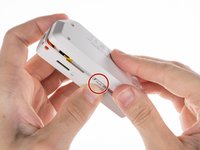
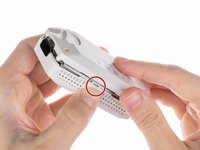
Druk één voor één op het midden van de bovenste bedekking aan beide kanten om de vergrendelingen los te maken die de achterbehuizing op zijn plek houden.
-
Zodra de vergrendelingen los zijn, kunt u de onderste bedekking verwijderen.
-
-
-
-
-
Gereedschap gebruikt in deze stap:Phillips #0 Screwdriver$5.49
-
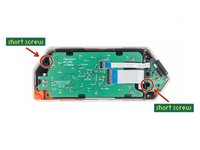
Gebruik een PH0 schroevendraaier om de twee korte schroeven los te draaien die het chassis en de bovenste bedekking bij elkaar houden.
-
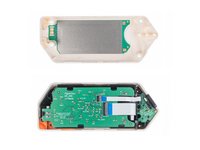
Zodra de schroeven zijn verwijderd, scheidt u het chassis van de bovenste bedekking.
-
-
Gereedschap gebruikt in deze stap:Spudger$3.99
-
Koppel de batterij los door de (kabel)aansluiting voorzichtig omhoog te wippen met een Spudger en deze eruit te trekken.
-
-
-
-
Gereedschap gebruikt in deze stap:iFixit Opening Picks (Set of 6)$4.95
-
Koppel de grote lintkabel los van de printplaat. Gebruik een opening plectrum om de vergrendeling omhoog te tillen, de aansluiting te openen en trek de kabel voorzichtig uit de (kabel)aansluiting.
-
-
-
Om het batterijchassis los te maken, wiebel je het voorzichtig heen en weer terwijl je de twee onderdelen uit elkaar trekt.
-
-
Gereedschap gebruikt in deze stap:Phillips #0 Screwdriver$5.49
-
Schroef de twee korte schroeven waarmee het knoppenframe vastzit los met een PH0 schroevendraaier.
-
-
-
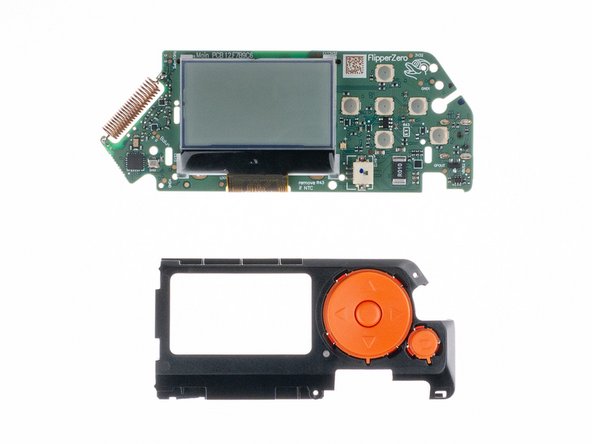
Druk op de vergrendeling aan de zijkant zoals hieronder getoond en trek het frame weg van de knoppenprintplaat om het knoppenframe en de knoppenprintplaat van elkaar te scheiden.
-
-
Gereedschap gebruikt in deze stap:iFixit Opening Picks (Set of 6)$4.95
-
Koppel de lintkabel van het scherm los van de printplaat. Gebruik een opening plectrum om de vergrendeling omhoog te tillen om de vergrendeling te openen en trek deze voorzichtig uit de (kabel)aansluiting.
-
-
-
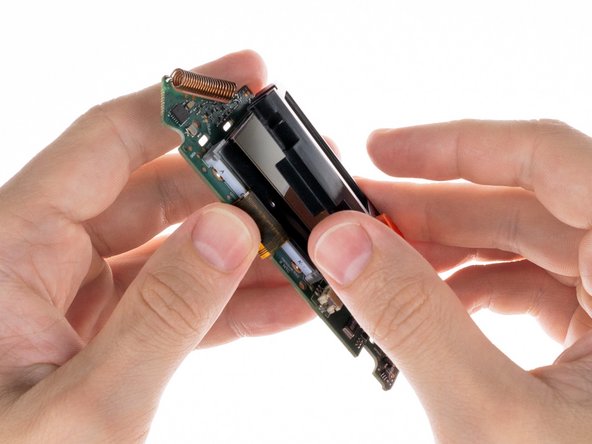
Om het scherm te verwijderen moet je twee contacten lossolderen.
-
Als de achtergrondverlichting van het scherm werkt, dan is het niet nodig om deze los te solderen; het volstaat om het display voorzichtig los te koppelen van de achtergrondverlichting en een nieuwe aan te sluiten.
-
-




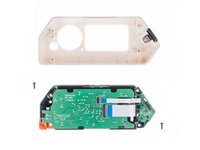


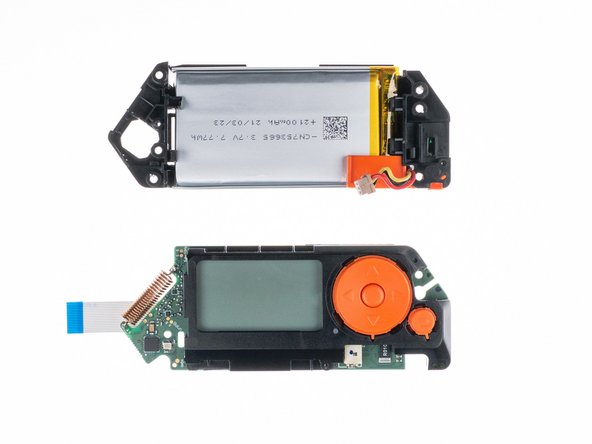
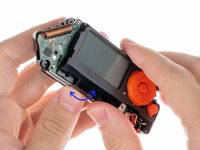


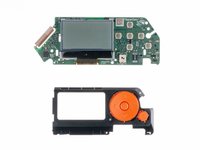

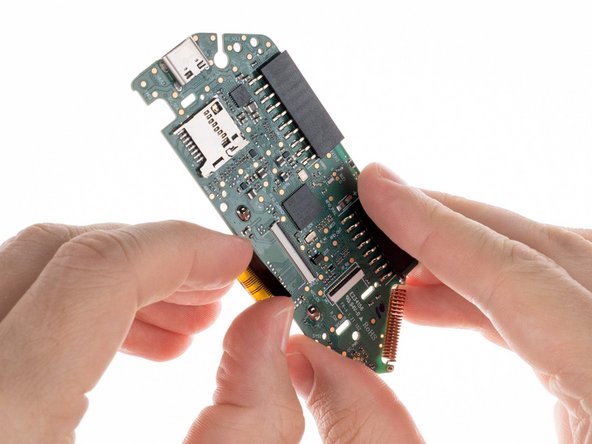

Volg deze instructies in omgekeerde volgorde om je apparaat weer in elkaar te zetten.
Breng je e-afval naar een R2- of e-Stewards-gecertificeerde recycler.
Annuleren: ik heb deze handleiding niet afgemaakt.
17 andere personen hebben deze handleiding voltooid.

15Gids Commentaar
Everything worked fine following this guide. Thank you for the help. In my case was just the glass that was broken, so at the end, i didnt needed to desolder. Just removed the glass with the Plastic pick and worked perfectly. Thank you again for the help.
Where did you find a replacement glass?
Where can you get an LCD replacement (backlit)?
