Deze vertaling is door een computer gegenereerd en is nog niet door iemand nagekeken. Spreek je deze taal? Bekijk het hier.
Inleiding
Volg deze handleiding om een back-up van een computer te maken met Clonezilla.
Deze handleiding laat zien hoe je Clonezilla Live gebruikt, een gratis hulpmiddel dat een back-up van een computer maakt op een apart apparaat. Clonezilla heeft ook een serverversie, maar die zullen we hier niet gebruiken.
Deze handleiding demonstreert hoe je een gecomprimeerde back-up van de volledige schijf maakt als bestand, een zogeheten image. In tegenstelling tot een traditionele schijf-kloon kan deze image worden opgeslagen op een schijf met bestaande inhoud, en is hij makkelijker over te zetten naar andere apparaten.
Clonezilla werkt voor x86-, ARM64- en RISC-V-apparaten. De ARM64- en RISC-V-versies zijn experimenteel, dus controleer de back-up na het aanmaken.
Clonezilla is zonder ingrijpende aanpassingen niet compatibel met Macs met Apple Silicon. We raden aan om daarvan een back-up te maken met Time Machine.
Het helpt om schijfpartitionering te begrijpen voordat je aan deze handleiding begint.
Wat je nodig hebt
-
-
-
Download de nieuwste stabiele versie van Clonezilla Live vanaf NCHC.org:
-
Als je Windows gebruikt, klik dan op het bestand dat eindigt op .iso om het te downloaden.
-
Als je macOS of Linux gebruikt, klik dan op het bestand dat eindigt op .zip om het te downloaden.
 Vraag FixBot
-
-
-
Sluit een USB-flashstation met een capaciteit van ten minste 1 GB aan op een beschikbare USB-poort van de computer.
-
-
-
Download en installeer Rufus:
-
Open Rufus en sta toe dat het wijzigingen aanbrengt en controleert op updates. Selecteer de flashdrive in het vervolgkeuzemenu Apparaat bovenaan. Sta Rufus toe om verbinding te maken met internet en bestanden te downloaden indien daarom wordt gevraagd.
-
Klik op SELECTEREN en kies het Clonezilla Live .iso-bestand uit het venster van Bestandsverkenner dat verschijnt. Het geeft de flashdrive een naam op basis van de bestandsnaam, maar je kunt het een gebruiksvriendelijkere naam geven, zoals CLONEZILLA.
-
Druk op START en druk op OK bij elke prompt. Zorg ervoor dat het in de ISO-afbeeldingsmodus schrijft, niet in DD.
-
-
-
Open Schijfhulpprogramma en selecteer de flashdrive in de linkerzijbalk.
-
Klik in het venster Schijfhulpprogramma op Wis. Voer een naam in voor het volume, zoals CLONEZILLA. Selecteer MS-DOS (FAT) als structuur en Master Boot Record als schema. Klik vervolgens op Wis.
-
Open de terminal, typ cd ~/Downloads en druk op Enter.
-
Typ unzip [clonezilla_file_name].zip -d /Volumes/CLONEZILLA en druk op Enter.
-
-
-
Open het hulpprogramma voor schijfbeheer van je besturingssysteem (zoals Disks, GParted of KDE Partition Manager) en selecteer de flashdrive uit de Devices-lijst.
-
Zoek en selecteer een optie zoals Format Disk of New Partition Table. Formatteer de gehele schijf als MBR, ook wel ms‑dos genoemd.
-
Selecteer de niet-toegewezen ruimte, klik op de knop met het label New of + in de werkbalk en maak een nieuwe partitie aan met het FAT32-bestandssysteem. Geef de partitie een label zoals CLONEZILLA.
-
Zoek in je bestandsverkenner de aankoppellocatie van de nieuwe partitie. In dit voorbeeld is dat /run/media/nick/CLONEZILLA.
-
Open de terminal (meestal Terminal of Konsole genoemd, of geopend met Ctrl+Alt+T).
-
Typ cd ~/Downloads en druk op Enter.
-
Typ unzip [clonezilla_file_name].zip -d /jouw/locatie en druk op Enter. Vervang /jouw/locatie door het pad dat je eerder in deze stap hebt genoteerd.
-
-
-
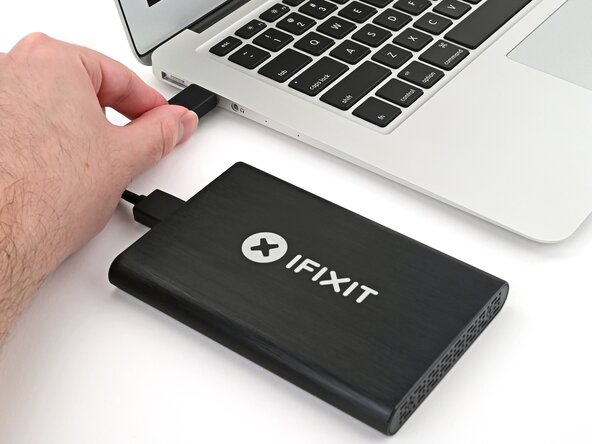
Sluit een back-upapparaat aan op de computer, zoals een USB-harde schijf (op de snelst beschikbare USB-poort), netwerkschijf (via een bekabelde verbinding) of interne schijf (via SATA, SAS of PCIe).
-
Gebruik voor hogere snelheden een USB 3-schijf aangesloten op een USB 3-poort. USB 3-poorten zijn meestal blauw gekleurd en/of gemarkeerd met SuperSpeed (SS).
-
-
-
Maak een nieuwe map aan op de schijf waarop je de back-up wilt opslaan.
-
Noteer het pad waar deze map zich bevindt. In dit geval is deze opgeslagen in een map genaamd Backups op een lokale schijf.
-
-
-
Als je een Mac gebruikt, schakel deze dan uit en houd de Option-toets ingedrukt direct nadat je op de aan-/uitknop hebt gedrukt. Sla de rest van deze stap over.
-
Als je GNU/Linux of Windows 7 of ouder gebruikt, herstart de computer dan en druk herhaaldelijk op F11, F12 of de toets die specifiek is voor jouw apparaat om toegang te krijgen tot de opstartopties. Sla de rest van deze stap over.
-
Als je Windows 8 of nieuwer gebruikt, open dan de app Instellingen en navigeer naar Bijwerken en beveiliging (of Systeem in Windows 11) → Herstel en selecteer vervolgens "Nu opnieuw opstarten" onder Geavanceerde opstartopties.
-
-
-
-
Als je GNU/Linux of Windows 7 of ouder gebruikt, selecteer dan de flashdrive in het opstartmenu. Ga door naar de volgende stap.
-
Als je een Mac gebruikt, selecteer dan de EFI Boot-optie om op te starten vanaf de flashdrive. Ga door naar de volgende stap.
-
Navigeer in Geavanceerd opstarten naar Een apparaat gebruiken → UEFI: USB. Hiermee start de computer op vanaf de flashdrive.
-
-
-
Markeer de optie met het label Clonezilla live (VGA with large font & To RAM) en druk op Enter.
-
-
-
Markeer de gewenste taal door op de pijltoetsen omhoog/omlaag te drukken en druk op Enter om deze te selecteren.
-
Controleer of de gedetecteerde toetsenbordindeling correct is en druk op Enter. Als dit niet het geval is, selecteert u Change en kiest u de juiste indeling.
-
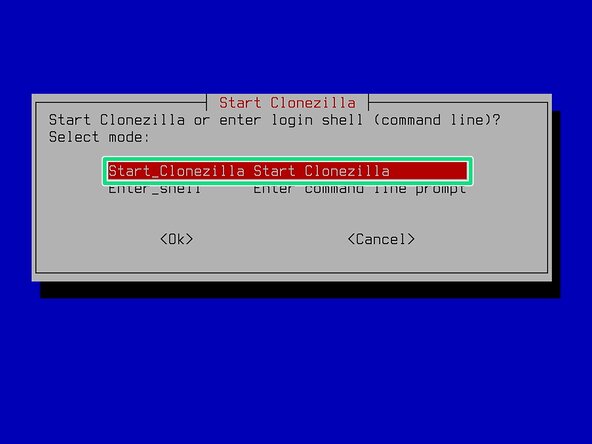
Markeer Start_Clonezilla en druk op Enter.
-
-
-
Selecteer device-image.
-
Selecteer local_dev om de reservekopie op te slaan op een schijf die is aangesloten op de computer.
-
Zorg ervoor dat het apparaat waarop u de reservekopie maakt veilig is verbonden. Druk op Enter om door te gaan naar het volgende scherm.
-
-
-
Bekijk de opslagapparaten in deze lijst. In ons voorbeeld zijn de getoonde apparaten:
-
De interne 500 GB NVMe-schijf van de computer (degene waarvan we een back-up willen maken), gelabeld als nvme0n1
-
Een externe 4 TB schijf (degene waarnaar we een back-up willen maken), gelabeld als sda
-
De flashdrive met Clonezilla Live zelf, gelabeld als sdb
-
Zorg ervoor dat de schijf waarnaar u een back-up wilt maken in deze lijst staat en noteer de naam van elk apparaat. Druk op Ctrl+C om door te gaan.
-
-
-
Selecteer de partitie op de schijf waar u een back-up naar wilt maken. Bevestig de partitie aan de hand van de grootte. In dit geval is deze gelabeld als sda1, aangezien dit de eerste en enige partitie op sda is, die de volledige capaciteit van de schijf beslaat (3.6T). U specificeert de map later.
-
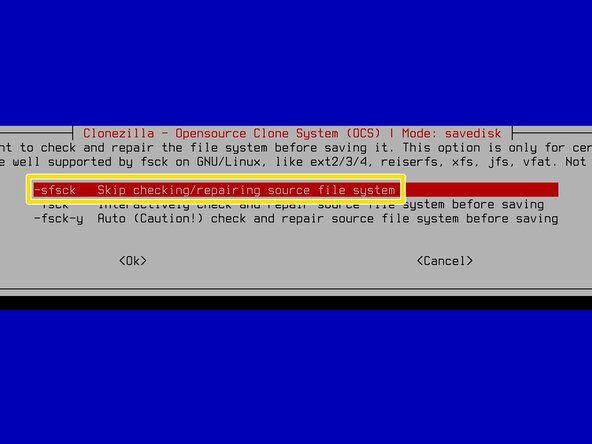
Selecteer of u het bestandssysteem van de schijf wilt controleren en repareren. Over het algemeen kunt u dit overslaan.
-
-
-
Selecteer de map die is aangemaakt in deze handleidingsstap. Gebruik de pijltoetsen om mappen te markeren en druk op Enter om ze te openen.
-
Selecteer indien nodig Parent_directory om de huidige map te verlaten (weergegeven erboven).
-
Controleer het mappad en de mapnaam dubbel. Tab naar <Done>, selecteer deze en druk op Enter om door te gaan.
-
-
-
Druk op Y om de tijd te synchroniseren en druk vervolgens op Enter om een tijdzone in te stellen.
-
Volg de aanwijzingen, beginnend bij het continent en door verder in te zoomen, totdat u uw tijdzone selecteert.
-
Selecteer savedisk om de volledige schijf als kopie op te slaan.
-
-
-
Typ een naam voor het afbeeldingsbestand. Standaard wordt er een naam aangemaakt op basis van de tijd en datum. Gebruik geen spaties en gebruik geen van de vermelde "gereserveerde afbeeldingsnamen".
-
Druk op Tab en selecteer <Ok> om door te gaan.
-
-
-
Selecteer de schijf waarvan je een back-up wilt maken uit de lijst. De geselecteerde schijf heeft een asterisk in het selectievakje. Als er meerdere opties zijn, selecteer de schijf dan door op de spatiebalk (Space) te drukken.
-
Controleer of de geselecteerde schijf inderdaad de schijf is waarvan je een back-up wilt maken en navigeer vervolgens met de tabtoets naar <Ok> om deze te selecteren.
-
-
-
Selecteer de standaardcompressie-optie.
-
Selecteer of het bronbestandssysteem moet worden gecontroleerd. Als u een back-up maakt van MacOS of Windows, sla dit dan over. Voor GNU/Linux-systemen: sla dit over, tenzij u denkt dat er een probleem is.
-
-
-
Selecteer of je wilt controleren of de opgeslagen afbeelding herstelbaar is. We raden aan om dit te controleren.
-
Selecteer of je de back-up wilt versleutelen of niet. We raden aan om deze te versleutelen als de back-up gevoelige gegevens bevat. De wachtzin om deze te ontsleutelen wordt later ingesteld.
-
-
-
Selecteer of u logbestanden wilt kopiëren naar de Clonezilla Live USB. Laat deze op de standaardoptie staan.
-
Selecteer wat er moet gebeuren wanneer het back-upproces voltooid is. Wij raden de optie poweroff aan om de computer af te sluiten zodra het proces klaar is.
-
-
-
Clonezilla zal laten zien van welke partities er een back-up wordt gemaakt.
-
Controleer of wat er getoond wordt, overeenkomt met wat u wilt back-uppen, typ daarna y en druk op Enter om door te gaan.
-
-
-
Typ het wachtwoord dat u wilt gebruiken om de back-up te versleutelen. Hiermee ontsleutelt u de image om de inhoud te bekijken. Druk op Enter zodra u het succesvol heeft ingevoerd.
-
Typ het wachtwoord opnieuw wanneer hierom wordt gevraagd. Druk nogmaals op Enter om door te gaan.
-
-
-
Clonezilla begint met het maken van een back-up van de schijf. Dit proces kan enige tijd in beslag nemen.
-
Als je de optie shutdown hebt gekozen, kun je de computer veilig met rust laten en het proces laten voltooien. Gefeliciteerd, je bent klaar!
-
Als je de optie choose hebt gekozen, kun je de computer tijdelijk verlaten, maar moet je de back-up handmatig voltooien:
-
Druk op Enter om door te gaan naar het selectiescherm wanneer hierom wordt gevraagd.
-
Selecteer poweroff om de computer uit te schakelen of reboot om deze opnieuw op te starten.
-
-








Gefeliciteerd! Je hebt met succes een back-up van een computer gemaakt.
Is het niet gegaan zoals gepland? Vraag om hulp op ons antwoordenforum.

