Ga door naar hoofdinhoud
Word lid van de reparatiegemeenschap - Account aanmaken

Deze vertaling is door een computer gegenereerd en is nog niet door iemand nagekeken. Spreek je deze taal? Bekijk het hier.

DualShock 4 vervanging van de linker analoge stick

Wat je nodig hebt

    1. DualShock 4 vervanging van de linker analoge stick, Controleer het model van je controller: stap 1, afbeelding 1 van 1
      • Controleer het modelnummer op de achterkant van je controller. Deze handleiding is geschreven voor model CUH-ZCT1U. Als je een ander model hebt, kunnen de procedure in deze handleiding en de vervangende onderdelen licht afwijken.

      • Als je de tweede generatie DualShock 4 hebt, model CUH-ZCT2U, gebruik dan deze handleidingen.

      Vraag FixBot

      Voeg opmerking toe

    2. DualShock 4 vervanging van de linker analoge stick, Maak de achterkant los: stap 2, afbeelding 1 van 2 DualShock 4 vervanging van de linker analoge stick, Maak de achterkant los: stap 2, afbeelding 2 van 2
      Gereedschap gebruikt in deze stap:
      Microfiber Cleaning Cloths
      $3.99
      • Als je de controller tijdens deze reparatie moet stabiliseren, leg hem dan op een zachte ondergrond, zoals een microvezeldoek.

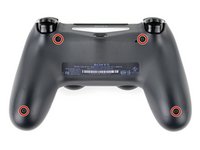
      • Gebruik een kruiskopschroevendraaier om de vier 6,4 mm lange schroeven te verwijderen waarmee de achterkant is bevestigd.

      Vraag FixBot

      Voeg opmerking toe

    3. DualShock 4 vervanging van de linker analoge stick, De L1-knop verwijderen: stap 3, afbeelding 1 van 3 DualShock 4 vervanging van de linker analoge stick, De L1-knop verwijderen: stap 3, afbeelding 2 van 3 DualShock 4 vervanging van de linker analoge stick, De L1-knop verwijderen: stap 3, afbeelding 3 van 3
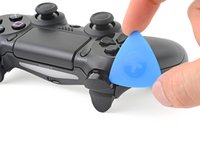
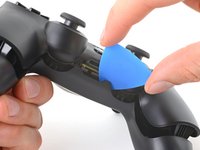
      • Gebruik een opening plectrum om elke hoek van de L1-knop uit de voorste behuizing te wrikken.

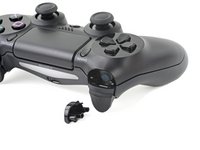
      • Dek de knop af om te voorkomen dat deze uit je werkruimte wegspringt.

      • Verwijder de knop.

      Vraag FixBot

      Voeg opmerking toe

    4. DualShock 4 vervanging van de linker analoge stick, De R1-knop verwijderen: stap 4, afbeelding 1 van 1
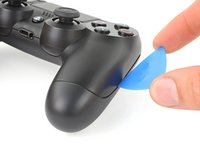
      • Gebruik je opening plectrum om de R1-knop los te wrikken en te verwijderen, net zoals je deed bij de L1-knop.

      Vraag FixBot

      Voeg opmerking toe

    5. DualShock 4 vervanging van de linker analoge stick, De achterkant losklikken: stap 5, afbeelding 1 van 3 DualShock 4 vervanging van de linker analoge stick, De achterkant losklikken: stap 5, afbeelding 2 van 3 DualShock 4 vervanging van de linker analoge stick, De achterkant losklikken: stap 5, afbeelding 3 van 3
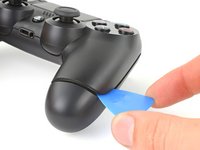
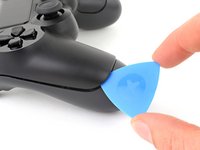
      • Zes plastic klemmetjes bevestigen de achterkant aan de voorkant. De volgende vier stappen laten zien hoe je deze klemmetjes losmaakt voordat je de controller kunt openen.

      • Steek je opening plectrum onder een neerwaartse hoek tussen de voorkant en de achterkant, halverwege tussen de handgreep en de actieknoppen.

      • Schuif je plectrum richting de handgreep en wrik omhoog om het eerste klemmetje los te maken.

      • Herhaal deze procedure aan de andere kant van de controller om het tweede klemmetje los te maken.

      Vraag FixBot

      Voeg opmerking toe

    6. DualShock 4 vervanging van de linker analoge stick: stap 6, afbeelding 1 van 3 DualShock 4 vervanging van de linker analoge stick: stap 6, afbeelding 2 van 3 DualShock 4 vervanging van de linker analoge stick: stap 6, afbeelding 3 van 3
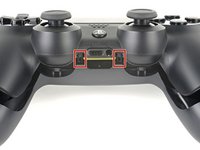
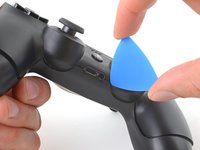
      • Twee extra clips houden de achterkant vast in de buurt van de uitbreidingspoort en de aansluiting koptelefoon.

      • Steek je opening plectrum tussen de voorkant en de achterkant aan weerszijden van de poorten.

      • Draai het plectrum om dit gedeelte van de achterkant los te klikken van de voorkant.

      • Als de achterkant vast lijkt te zitten, steek dan je plectrum vanuit verschillende hoeken naar binnen en draai.

      • Open de controller nog niet, want hij wordt nog bij elkaar gehouden door twee zeer kwetsbare clips bij de triggers.

      Vraag FixBot

      Voeg opmerking toe

    7. DualShock 4 vervanging van de linker analoge stick: stap 7, afbeelding 1 van 1
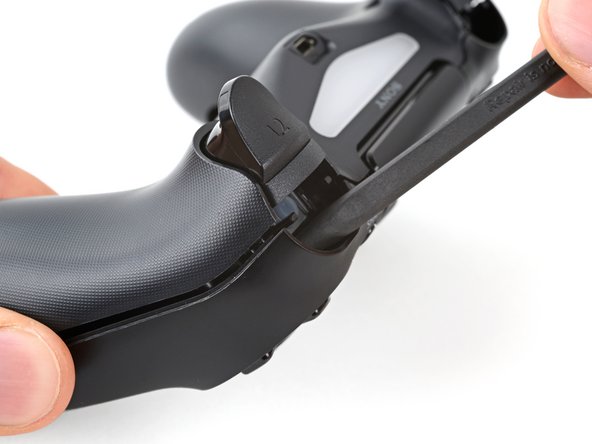
      • De laatste twee clips zijn erg kwetsbaar en moeten van binnenuit de controller worden losgemaakt. Maak je geen zorgen als ze afbreken; dit heeft geen invloed op deze reparatie of de werking van je controller.

      • Zoek de clips door door de opening boven de R2- of L2-knoppen te kijken.

      Vraag FixBot

      Voeg opmerking toe

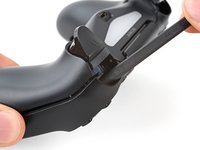
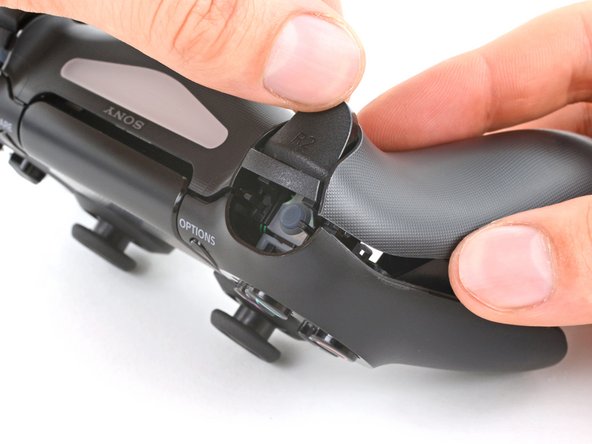
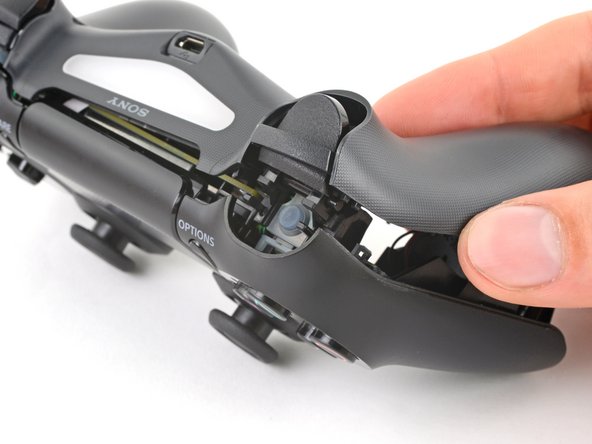
    8. DualShock 4 vervanging van de linker analoge stick: stap 8, afbeelding 1 van 3 DualShock 4 vervanging van de linker analoge stick: stap 8, afbeelding 2 van 3 DualShock 4 vervanging van de linker analoge stick: stap 8, afbeelding 3 van 3
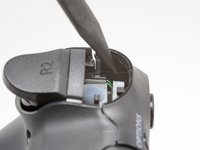
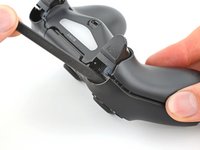
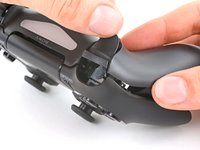
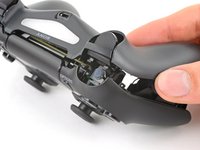
      • Steek de punt van een spudger door de opening boven de R2-knop en duw de bevestigingsclip naar buiten.

      • Terwijl je de clip naar buiten duwt, trek je de achterkant van de behuizing langzaam weg van de voorkant totdat je voelt dat ze loskomen.

      • Open de controller niet volledig totdat de clips van zowel de R2- als de L2-knop zijn losgekoppeld.

      • Herhaal deze procedure voor de clip bij de L2-knop.

      Vraag FixBot

      Voeg opmerking toe

    9. DualShock 4 vervanging van de linker analoge stick, De achterkant verwijderen: stap 9, afbeelding 1 van 3 DualShock 4 vervanging van de linker analoge stick, De achterkant verwijderen: stap 9, afbeelding 2 van 3 DualShock 4 vervanging van de linker analoge stick, De achterkant verwijderen: stap 9, afbeelding 3 van 3
      • Druk op de R2-knop en schuif de achterkant eroverheen.

      Vraag FixBot

      Voeg opmerking toe

    10. DualShock 4 vervanging van de linker analoge stick: stap 10, afbeelding 1 van 1
      • Druk op de L2-knop en schuif de achterbehuizing eroverheen.

      Vraag FixBot

      Voeg opmerking toe

    11. DualShock 4 vervanging van de linker analoge stick: stap 11, afbeelding 1 van 3 DualShock 4 vervanging van de linker analoge stick: stap 11, afbeelding 2 van 3 DualShock 4 vervanging van de linker analoge stick: stap 11, afbeelding 3 van 3
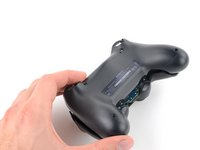
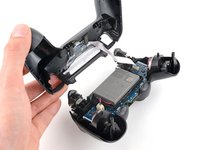
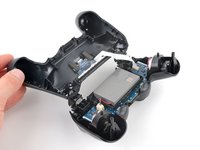
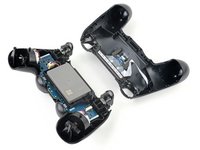
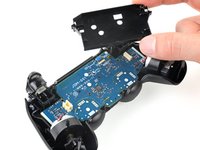
      • Klap de achterbehuizing over de bovenkant van de controller en leg deze neer; let hierbij op dat de verbindingskabel niet onder spanning komt te staan.

      Vraag FixBot

      Voeg opmerking toe

    12. DualShock 4 vervanging van de linker analoge stick, De verbindingskabel loskoppelen: stap 12, afbeelding 1 van 3 DualShock 4 vervanging van de linker analoge stick, De verbindingskabel loskoppelen: stap 12, afbeelding 2 van 3 DualShock 4 vervanging van de linker analoge stick, De verbindingskabel loskoppelen: stap 12, afbeelding 3 van 3
      Gereedschap gebruikt in deze stap:
      Tweezers
      $4.99
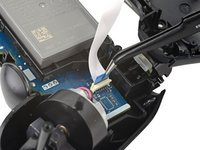
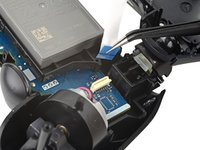
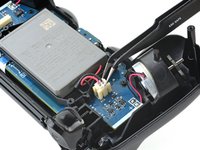
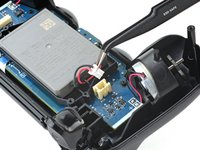
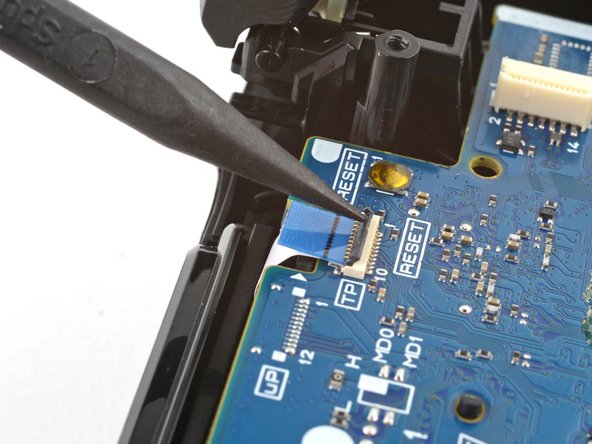
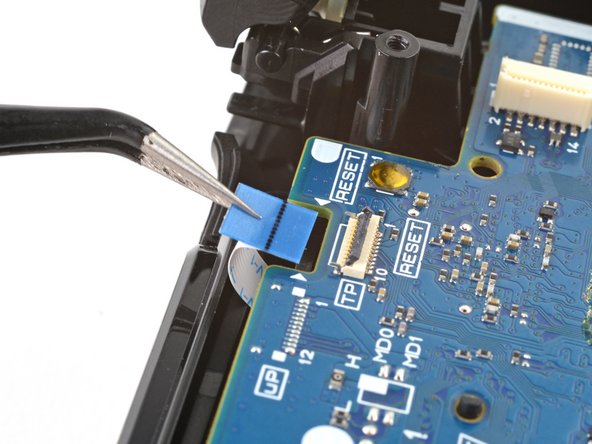
      • Gebruik een pincet of je vingers om de verbindingskabel te verwijderen door het blauwe treklipje recht uit het stopcontact te trekken.

      • Sluit tijdens de hermontage de kabel weer aan met het blauwe treklipje naar de buitenkant van de controller gericht.

      Vraag FixBot

      Voeg opmerking toe

    1. DualShock 4 vervanging van de linker analoge stick, De accu loskoppelen: stap 13, afbeelding 1 van 2 DualShock 4 vervanging van de linker analoge stick, De accu loskoppelen: stap 13, afbeelding 2 van 2
      Gereedschap gebruikt in deze stap:
      Tweezers
      $4.99
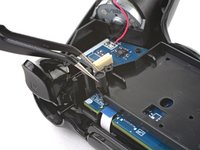
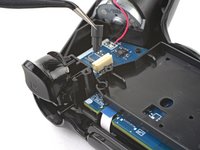
      • Gebruik een pincet of je vingers om de kop van de accukabel vast te pakken en los te koppelen van het moederbord.

      • Trek alleen aan de kop van de (kabel)aansluiting — trek niet aan de kabel zelf.

      Vraag FixBot

      Voeg opmerking toe

    2. DualShock 4 vervanging van de linker analoge stick, De accu verwijderen: stap 14, afbeelding 1 van 1
      • Verwijder de accu.

      Vraag FixBot

      Voeg opmerking toe

    1. DualShock 4 vervanging van de linker analoge stick, De verlenging van de resetknop verwijderen: stap 15, afbeelding 1 van 2 DualShock 4 vervanging van de linker analoge stick, De verlenging van de resetknop verwijderen: stap 15, afbeelding 2 van 2
      • Pak de verlenging van de resetknop vast en verwijder deze uit de uitsparing in de batterijhouder.

      Vraag FixBot

      Voeg opmerking toe

    2. DualShock 4 vervanging van de linker analoge stick, De accubeugel verwijderen: stap 16, afbeelding 1 van 3 DualShock 4 vervanging van de linker analoge stick, De accubeugel verwijderen: stap 16, afbeelding 2 van 3 DualShock 4 vervanging van de linker analoge stick, De accubeugel verwijderen: stap 16, afbeelding 3 van 3
      • Zoek de twee clips die de accubeugel aan het moederbord bevestigen.

      • Steek de punt van je spudger in de opening achter de rechter beugelclip.

      • Druk de clip in om deze los te maken van het moederbord.

      • Til de rechterkant van de accubeugel op.

      Vraag FixBot

      Voeg opmerking toe

    3. DualShock 4 vervanging van de linker analoge stick: stap 17, afbeelding 1 van 2 DualShock 4 vervanging van de linker analoge stick: stap 17, afbeelding 2 van 2
      • Steek de punt van je spudger in de opening achter de linkerbeugelclip.

      • Druk de clip in om deze los te maken van het moederbord.

      • Verwijder de accubeugel.

      Vraag FixBot

      Voeg opmerking toe

    4. DualShock 4 vervanging van de linker analoge stick, Ontkoppel het touchpad: stap 18, afbeelding 1 van 3 DualShock 4 vervanging van de linker analoge stick, Ontkoppel het touchpad: stap 18, afbeelding 2 van 3 DualShock 4 vervanging van de linker analoge stick, Ontkoppel het touchpad: stap 18, afbeelding 3 van 3
      Gereedschap gebruikt in deze stap:
      Tweezers
      $4.99
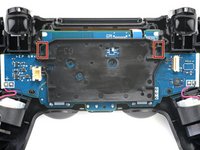
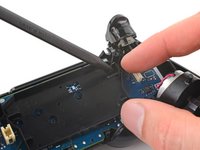
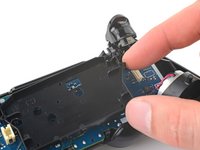
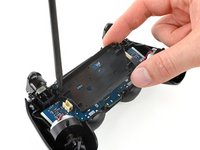
      • Gebruik de punt van uw spudger om het vergrendellipje omhoog te flippen dat de kabel van het touchpad vastzet ZIF-aansluiting.

      • Gebruik een pincet of uw vingers om de kabel los te koppelen met behulp van de blauwe treklip.

      Vraag FixBot

      Voeg opmerking toe

    1. DualShock 4 vervanging van de linker analoge stick, Het moederbord losmaken: stap 19, afbeelding 1 van 1
      • Gebruik je kruiskopschroevendraaier om de 6,4 mm schroef te verwijderen die het moederbord vastzet.

      Vraag FixBot

      Voeg opmerking toe

    2. DualShock 4 vervanging van de linker analoge stick, Het moederbord verwijderen: stap 20, afbeelding 1 van 3 DualShock 4 vervanging van de linker analoge stick, Het moederbord verwijderen: stap 20, afbeelding 2 van 3 DualShock 4 vervanging van de linker analoge stick, Het moederbord verwijderen: stap 20, afbeelding 3 van 3
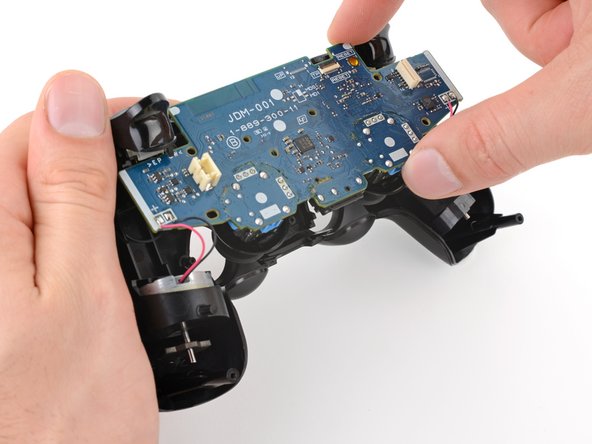
      • Pas op dat u de kabels van de trilmotor niet overbelast. Volg deze handleiding om de trilmotoren opnieuw vast te solderen als ze loskomen van het moederbord.

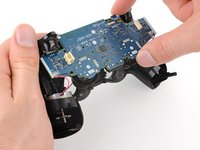
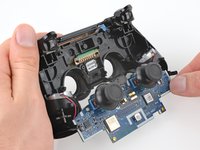
      • Til het moederbord uit de centrale structuur.

      • Geleid de covers van de analoge stick door de uitsparingen in de behuizing aan de voorzijde.

      • Draai het moederbord over de onderkant van de controller, terwijl de kabels van de trilmotor aangesloten blijven.

      Vraag FixBot

      Voeg opmerking toe

    1. DualShock 4 vervanging van de linker analoge stick, Linker analoge stick: stap 21, afbeelding 1 van 3 DualShock 4 vervanging van de linker analoge stick, Linker analoge stick: stap 21, afbeelding 2 van 3 DualShock 4 vervanging van de linker analoge stick, Linker analoge stick: stap 21, afbeelding 3 van 3
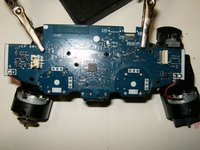
      • Gebruik een "derde handje" of een soortgelijk hulpmiddel om de printplaat stabiel te houden voor het soldeerwerk.

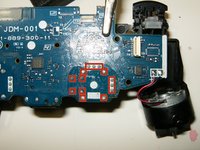
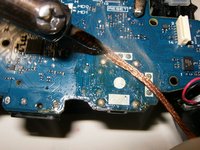
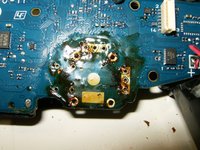
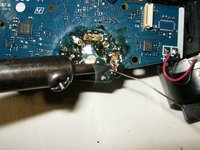
      • Dit zijn de gesoldeerde verbindingen die moeten worden losgesoldeerd. Omdat de printplaat ondersteboven ligt, wordt links rechts.

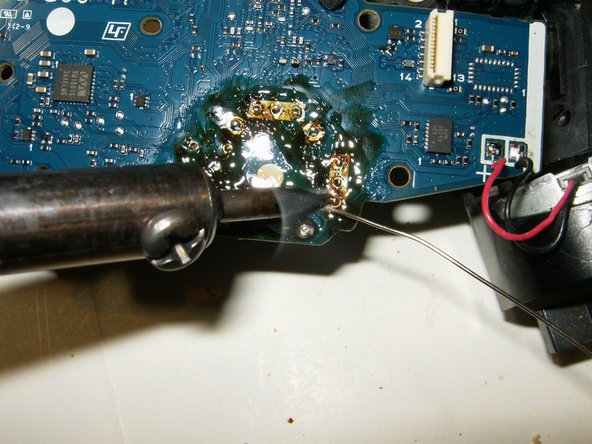
      • Gebruik desoldeerlint en vloeimiddel om het soldeersel te smelten en te verwijderen.

      Vraag FixBot

      Voeg opmerking toe

    2. DualShock 4 vervanging van de linker analoge stick: stap 22, afbeelding 1 van 3 DualShock 4 vervanging van de linker analoge stick: stap 22, afbeelding 2 van 3 DualShock 4 vervanging van de linker analoge stick: stap 22, afbeelding 3 van 3
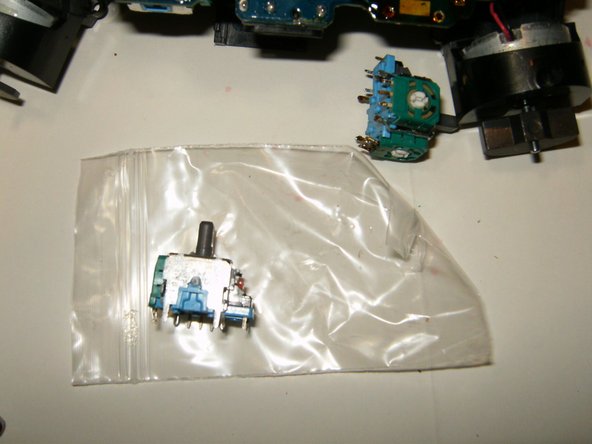
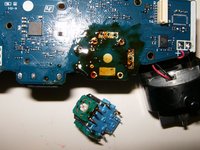
      • Zodra alle contactpunten zijn losgesoldeerd, kan de oude joystick worden verwijderd. Dit vergt wellicht enige oefening, aangezien alle soldeer moet worden verwijderd. Het helpt om een beetje aan de joystick te trekken terwijl je het soldeer smelt en het desoldeerlint gebruikt.

      • Zorg ervoor dat de contactpunten van de vervangende joystick identiek zijn aan die van het origineel.

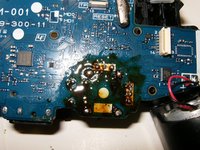
      • Controleer of alle gaten vrij zijn van oud soldeer. Injectienaalden en zeer kleine boortjes kunnen worden gebruikt om de gaten vrij te maken. De gesmolten substantie op de printplaat is de vloeimiddel (flux) die is gebruikt voor het lossolderen.

      Vraag FixBot

      Voeg opmerking toe

    3. DualShock 4 vervanging van de linker analoge stick: stap 23, afbeelding 1 van 3 DualShock 4 vervanging van de linker analoge stick: stap 23, afbeelding 2 van 3 DualShock 4 vervanging van de linker analoge stick: stap 23, afbeelding 3 van 3
      • Plaats de nieuwe joystick in de printplaat. Zorg dat deze goed op zijn plek zit en dat alle contactpunten op één lijn liggen met de gaten in de printplaat.

      • Soldeer alle contactpunten aan de printplaat.

      • Dit is de printplaat na de reparatie. Het enige wat nu nog moet gebeuren, is het verwijderen van de oude vloeimiddelresten met wat isopropylalcohol.

      Vraag FixBot

      Voeg opmerking toe

Conclusie

Volg deze instructies in omgekeerde volgorde om je apparaat weer in elkaar te zetten.

Annuleren: ik heb deze handleiding niet afgemaakt.

97 andere personen hebben deze handleiding voltooid.

oldturkey03

Lid sinds: 09/29/10

858.743 Reputatie

123 handleidingen geschreven

39Gids Commentaar

Where can i buy the left stick ?

alexxx492002 - Antwoord Deel

Swammieslippyslappy, there is no lead in the device, if so the solder would release much easier. Lead Solder goes to liquid at 180-190 Celsius vs lead free at 212-226 Celsius. I would suggest buying a desoldering iron (cheap ones are fine $10-$20 they have the bulb attached for one handed operation) as using a solder wick becomes rather tedious with the smaller parts.

Joseph Van Meter - Antwoord Deel

Would this fix the issue with the L3 button not remaining activated after initiating? (ie. running in call of duty)

Jorge - Antwoord Deel
Yes, this would fix that.

Wes Plants - Antwoord Deel
Voeg opmerking toe

Weergavestatistieken:

Afgelopen 24 uren: 58

Afgelopen 7 dagen: 353

Afgelopen 30 dagen: 1,636

Altijd: 391,204